コンテンツと人をつなぐ!Google Workspaceの「スマートキャンバス」とは?

目次
Google Workspaceが、革新的な「スマートキャンバス」を導入し、いつでもどこでもコラボレーションを簡単に実現できる環境を提供します。
スマートキャンバスは、Docs、Sheets、Slidesなどのアプリをさらに柔軟でインタラクティブ、そしてインテリジェントに進化させることで、Google Workspaceでのコラボレーション体験が豊かで効果的なものになります。
この記事では、スマートキャンバスがどのように働き方を変え、人々のつながりをサポートするのかを解説します。
スマートキャンバス機能とは?
スマートキャンバスは、Google Workspaceの新しいプロダクト体験で、より効率的で効果的なコラボレーションを実現するために開発されました。
これにより、Docs、Sheets、Slidesなど、何百万人もの人々が毎日利用しているアプリがさらに進化します。
スマートキャンバスの導入により、コンテンツと人々のつながりが強化され、Google Workspaceでのコラボレーションがより豊かで効果的なものになります。
スマートキャンバスの機能
具体的には、スマートキャンバスでは、以下のような機能が提供されます。
- スマートチップ:ドキュメント内で@メンションを使うことで、関連する人物やファイル、ミーティングなどの情報が簡単に挿入できます。
- チェックリスト:ドキュメント内でチェックリストを作成し、チームメンバーにタスクを割り当てることができます。
- テンプレート:ドキュメントでテーマ別のテーブルやプロジェクトトラッカーなど、さまざまなテンプレートを利用できます。
- ページレスフォーマット:ドキュメントでページの境界をなくし、どんなデバイスや画面サイズにも対応する作業領域を提供します。
スマートキャンバスのメリット
これらの機能により、スマートキャンバスは以下のようなメリットをもたらします。
- 柔軟性:アプリがさらに柔軟になり、ユーザーのニーズに応じてカスタマイズできます。
- インタラクティブ性:コンテンツと人々のつながりが深まり、チーム間のコミュニケーションがスムーズになります。
- インテリジェント:AI技術を活用し、文書の作成や編集、データ分析などの作業を効率化します。
このように、スマートキャンバスは、Google Workspaceの機能をさらに強化し、柔軟で効果的なコラボレーションを実現するための画期的なプロダクト体験です。
スマートキャンバスの使い方
スマートキャンバスは、Google Workspaceの中で簡単に活用できます。以下に、スマートキャンバスの主要な機能とその使い方を説明します。
スマートチップの使用方法
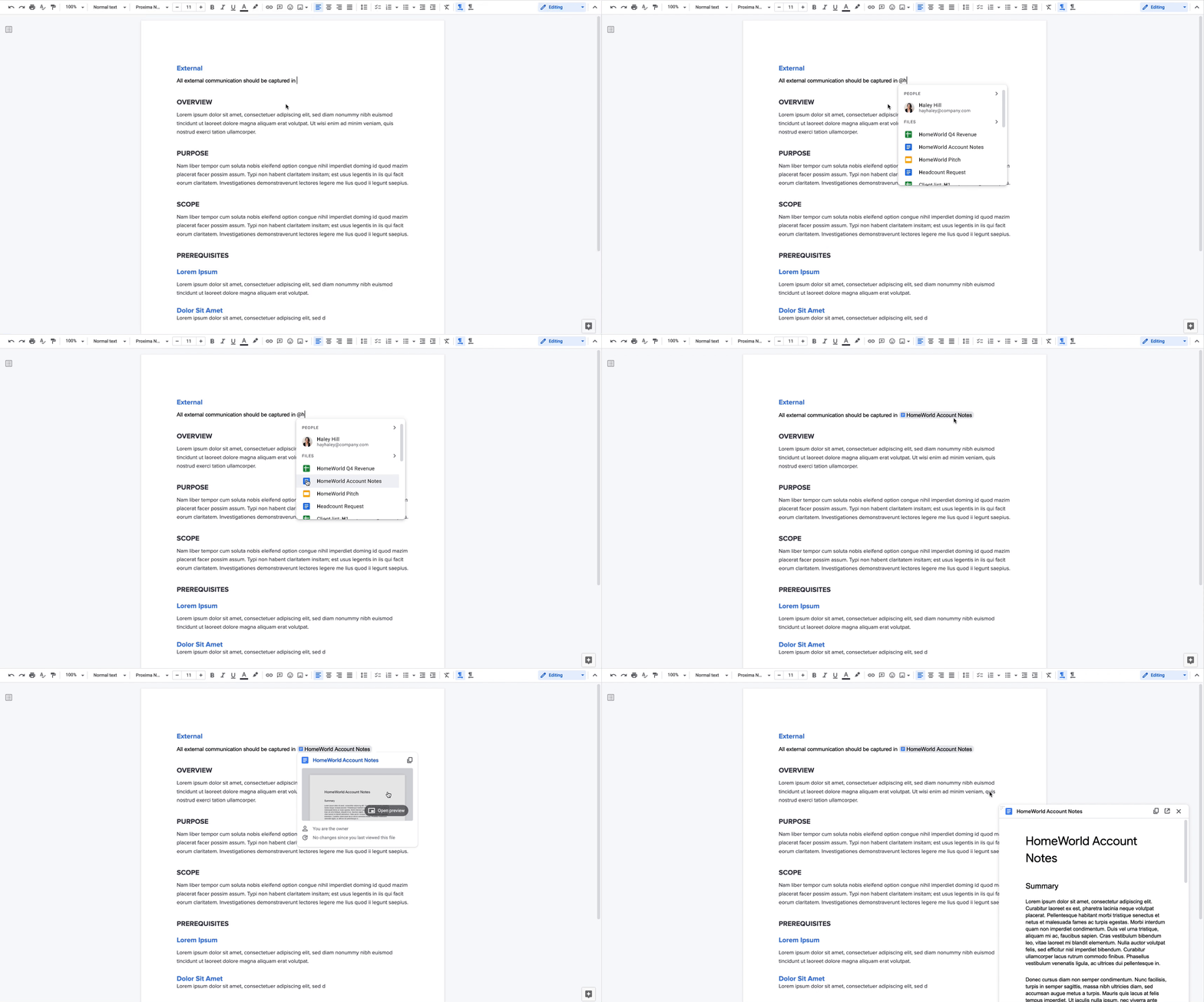
- Docs内で「@」記号を入力すると、推奨される人物、ファイル、ミーティングなどが表示されます。
- 選択肢から関連するものを選んでクリックすると、スマートチップが自動的に挿入されます。
- 挿入されたスマートチップから、関連する情報をすぐに確認できます。
チェックリストの作成と割り当て方法
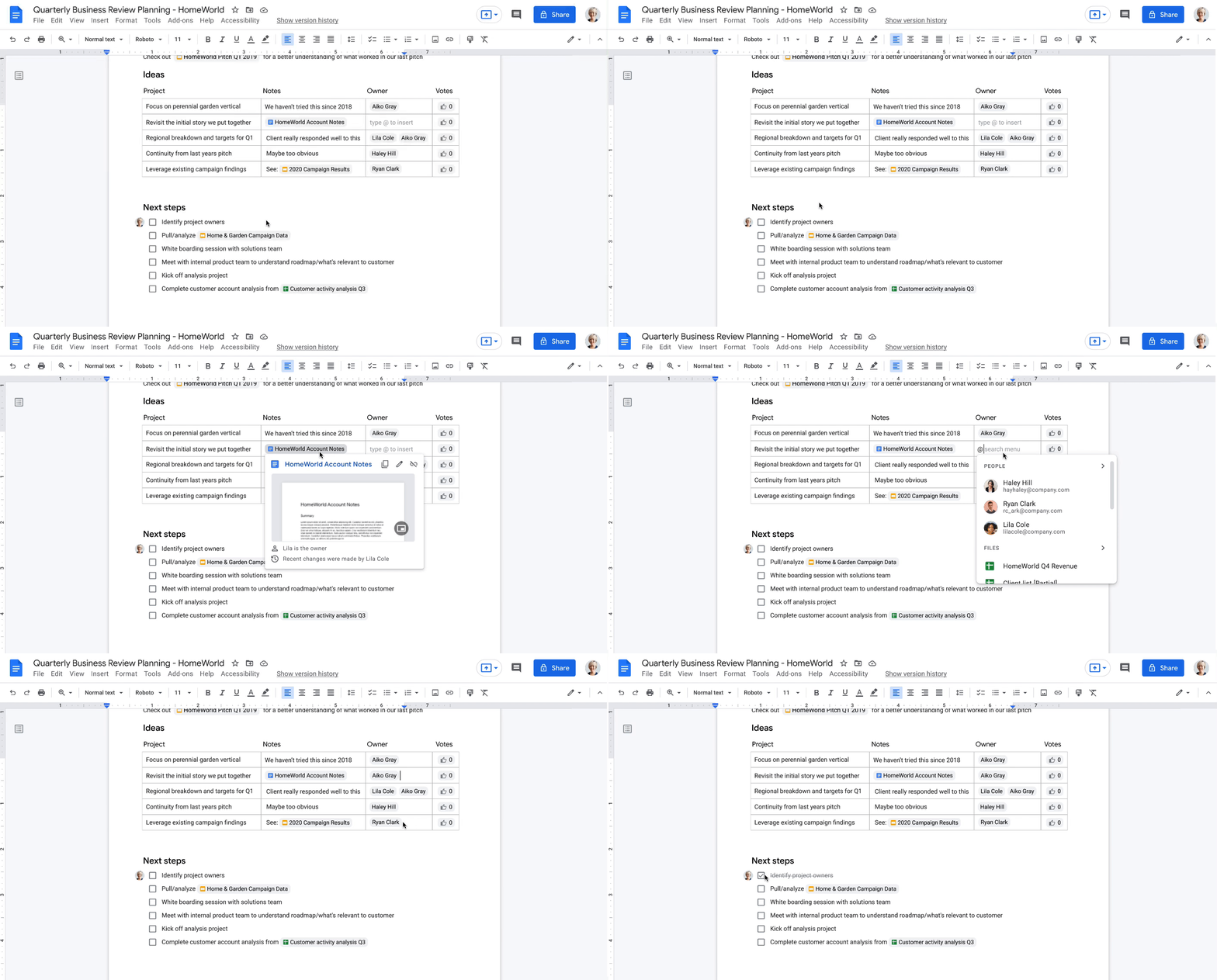
- Docs内で、チェックリストを作成したい箇所にカーソルを置きます。
- メニューの「書式」から「リスト」を選択し、「チェックリスト」をクリックします。
- チェックリストを作成し、必要に応じて項目を追加します。
- タスクをチームメンバーに割り当てる場合、「@」記号を使って関連する人物をメンションし、割り当てられたタスクがGoogleタスクに表示されるようにします。
テンプレートの利用方法
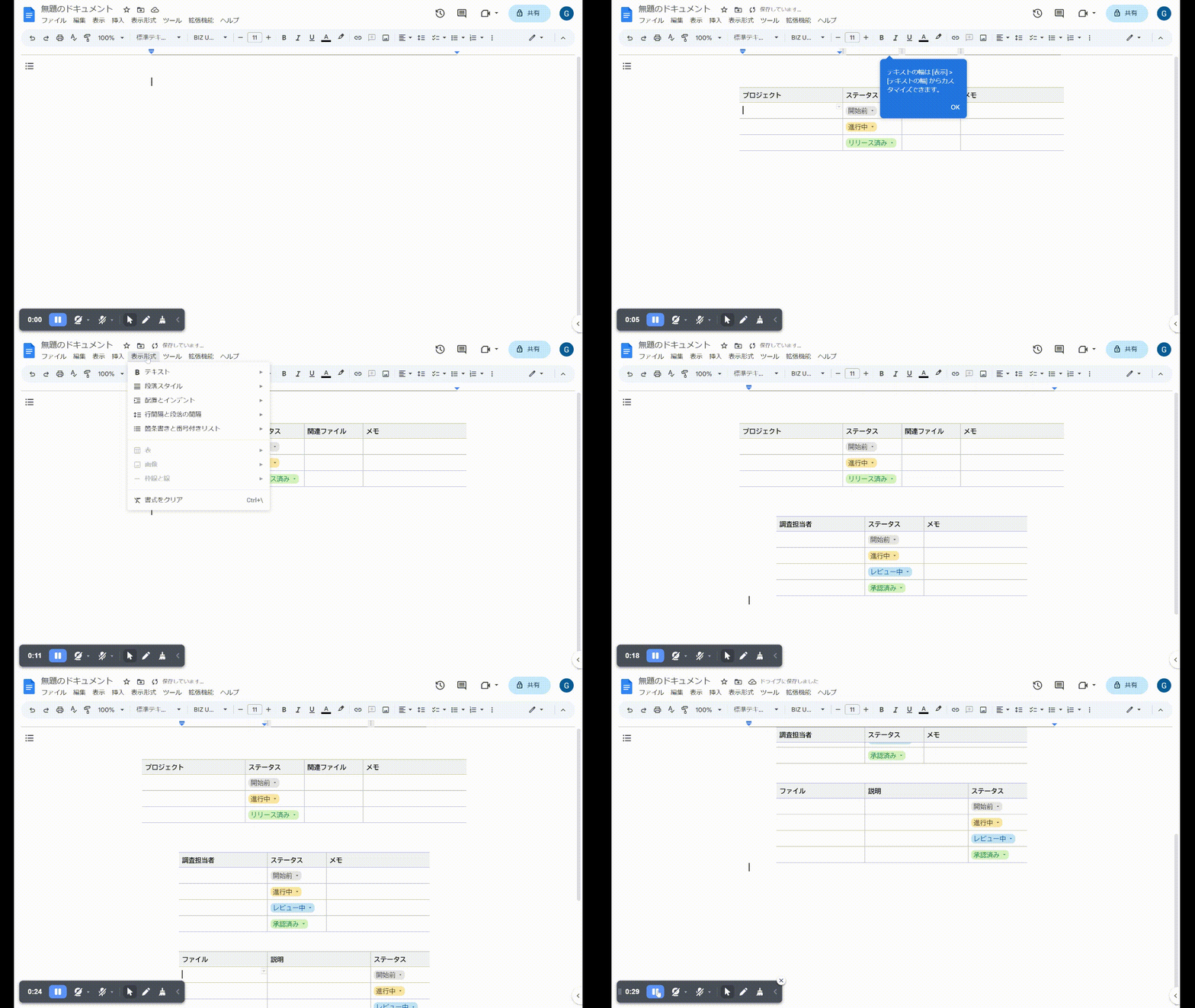
- Docs内で、テンプレートを挿入したい箇所にカーソルを置きます。
- メニューの「挿入」から「テーブル」や「ヘッダー&フッター」などのテンプレートを選択し、クリックします。
- 選択したテンプレートが挿入されたら、必要に応じて内容を編集します。
ページレスフォーマットの設定方法
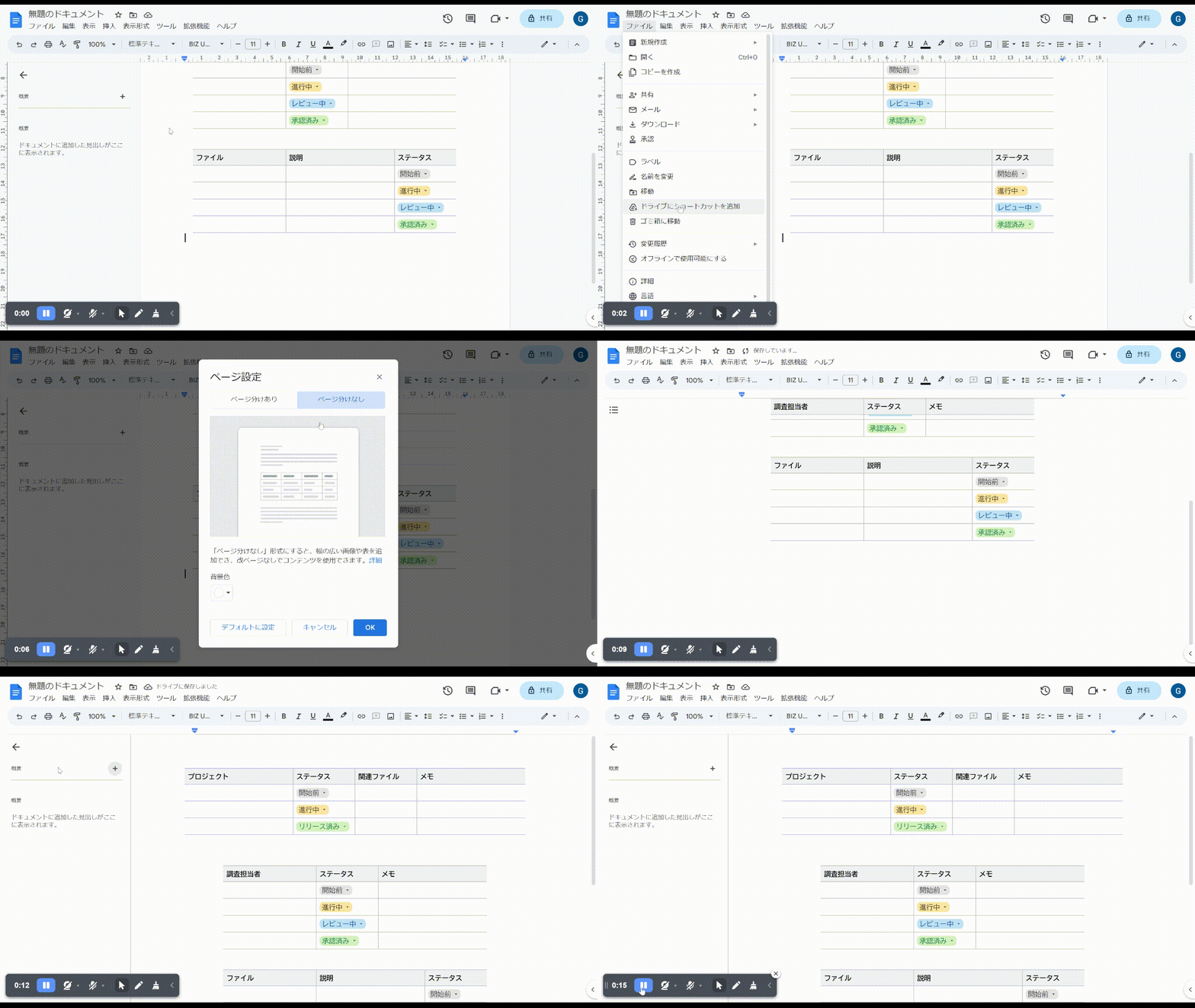
- Docs内で、ページレスフォーマットに切り替えたい文書を開きます。
- メニューの「ファイル」から「ページ設定」を選択、「ページ分けなし」を選択し、クリックします。
- 文書がページレスフォーマットに切り替わり、デバイスや画面サイズに合わせた作業領域が提供されます。
これらの機能を活用することで、スマートキャンバスを使ってGoogle Workspace上でのコラボレーションがより効率的かつ効果的になります。機能を使いこなすことで、チームでのコミュニケーションが円滑になり、プロジェクトの進行がスムーズになります
スマートキャンバスを使うシーン
スマートキャンバスは、多くの業務シーンで活用できる便利なツールです。以下に、スマートキャンバスを使うと特に効果的なシーンの具体例をいくつか挙げて説明します。
プロジェクト管理
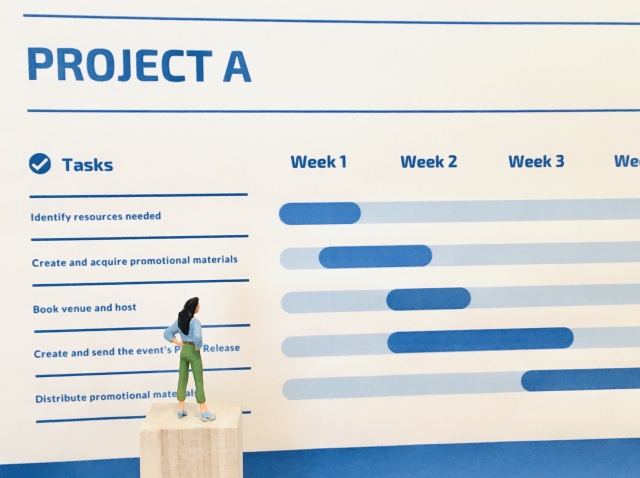
スマートキャンバスを利用して、プロジェクトの進捗管理やタスク割り当てを行うことができます。チェックリスト機能を使ってタスクを作成し、スマートチップでチームメンバーをメンションすることで、タスクの管理が容易になります。また、関連ファイルやミーティング情報をスマートチップで追加することで、関連情報が一元化され、情報共有がスムーズになります。
企画書や提案書の作成

スマートキャンバスのテンプレート機能を活用することで、企画書や提案書の作成が効率的になります。テンプレートを使って簡単に書式を整え、必要に応じて編集することで、見栄えの良い文書を素早く作成することができます。また、ページレスフォーマットを利用することで、さまざまなデバイスでの閲覧性が向上し、プレゼンテーションや共有時にも活用できます。
オンラインミーティングの議事録作成

スマートキャンバスを使って、オンラインミーティングの議事録をリアルタイムで共同編集することができます。ミーティングの参加者をスマートチップでメンションし、発言者や発言内容を記録することで、議事録の作成が効率的になります。また、議事録に関連する資料やタスクをスマートチップで追加することで、情報の整理が容易になります。
教育・研修用資料の作成

教育や研修の資料を作成する際にも、スマートキャンバスは有効です。テンプレートやページレスフォーマットを活用することで、わかりやすく見やすい資料を作成できます。また、スマートチップを使って、関連するリンクやファイルを簡単に追加し、参加者が必要な情報にアクセスしやすくなります。さらに、資料の共同編集機能を活用することで、複数の人が同時に編集や添削を行うことができ、効率的に資料作成が進められます。
イベントやセミナーの企画

スマートキャンバスを使って、イベントやセミナーの企画書を作成し、関係者と共有することができます。イベントの日程や場所、参加者リストなどの情報をスマートチップで追加し、一元管理できるようにします。また、テンプレート機能を利用して、イベントの進行スケジュールや担当者リストを整理し、関係者が情報を簡単に確認できるようにします。
まとめ
本記事では、Google Workspaceの新機能「スマートキャンバス」について、その概要、使い方、活用シーンを解説しました。スマートキャンバスは、コンテンツと人をつなぐ革新的な機能で、業務効率化やコラボレーションを促進します。
スマートチップやテンプレート、チェックリストを活用することで、情報の一元管理や効率的なタスク管理が可能になります。また、ページレスフォーマットや新しいビュー機能により、文書の編集やデータの分析が容易になります。
スマートキャンバスは、プロジェクト管理、報告書作成、企画書作成、会議の準備や進行、イベントやセミナーの企画、研究・論文執筆など、様々なシーンで活用できます。
Google Workspaceのスマートキャンバス機能を活用し、日常業務の効率化や生産性向上を図りましょう。チーム間のコミュニケーションやコラボレーションを円滑に進めることで、よりクリエイティブで効果的な成果を生み出すことができるでしょう。