Microsoft 365からGoogle Workspaceへの移行が「数分で完了」する新機能とは(2026年5月リリース)
目次
- Microsoft 365からGoogle Workspaceへ「ワンクリック」でユーザー移行できる新機能とは
- 2026年5月13日リリースのベータ機能サマリー
- 「データインポートツール」(4月GA)との関係性
- これまでの「手作業移行」と何が変わるのか(Before/After比較)
- Before:従来の移行手順(10名で平日1〜2日相当)
- After:管理コンソールでワンクリック(数分で完了)
- 何が自動化され、何が手動のまま残るか
- 対応プラン・対応エディション・最大10ユーザーの意味
- 対応するGoogle Workspaceエディション一覧
- なぜ最大10ユーザーまでなのか
- 10名を超える組織はどうする?
- 実際のユーザーインポート手順(管理コンソールでのステップバイステップ)
- Step1:事前準備(独自ドメイン・Microsoft管理者アカウント)
- Step2:Google Workspaceセットアップ画面で「Microsoftから接続」を選択
- Step3:Microsoftアカウントにサインインして接続を承認
- Step4:インポート対象ユーザーを確認してワンクリックで実行
- Step5:パスワードを通知してユーザーの初回ログインを案内
- あわせて使う「データインポートツール」でメール・カレンダー・連絡先も移行
- 2026年4月22日に一般提供開始されたデータ移行ツール
- 対応データ範囲とロードマップ
- 管理コンソールでの起動場所と所要時間
- インポート前後に注意すべき5つのポイント
- ①MXレコード切替は「最後」に実施する
- ②パスワードはGoogle側で再設定が必要(セキュリティ仕様)
- ③共有メールボックス・配布リストは別途設定
- ④旧Microsoft 365を即解約しない(並行運用が安全)
- ⑤2段階認証・パスワードポリシーの再適用
- なぜ「いま」がMicrosoft 365からの乗り換えに最適なのか(乗り換えトリプル追い風)
- 追い風①:Microsoft 365が2026年7月に値上げ
- 追い風②:Google Workspaceは15%OFFクーポンで実質月額680円〜
- 追い風③:ユーザー自動インポートで移行作業の負担が大幅に減る
- 10名規模でのライセンス料金比較(12ヶ月)
- ライセンス以外にかかる費用(上の試算に含めていないもの)
- まとめ:小規模企業にとって今が最大の乗り換えタイミング
- あわせて読みたい関連記事
 Web担佐藤
編集長、うちはMicrosoft 365を使っているんですけど、2026年7月の値上げを機にGoogle Workspaceへの乗り換えを考えていて。でも10人弱の小さい会社で、一人ひとりのアカウント作成やデータ移行を手作業でやるのは正直キツイです…。
 編集長
編集長佐藤さん、ナイスタイミングです。2026年5月13日にGoogleが新機能を発表しまして、最大10ユーザーまでなら、Microsoft 365からGoogle Workspaceへユーザー情報をワンクリックで自動インポートできるようになったんですよ。これまで半日〜2日かかっていた作業が、文字どおり数分で終わります。
 Web担佐藤
えっ、ワンクリック!? うちみたいな10人未満の会社にピッタリじゃないですか。詳しく教えてください!
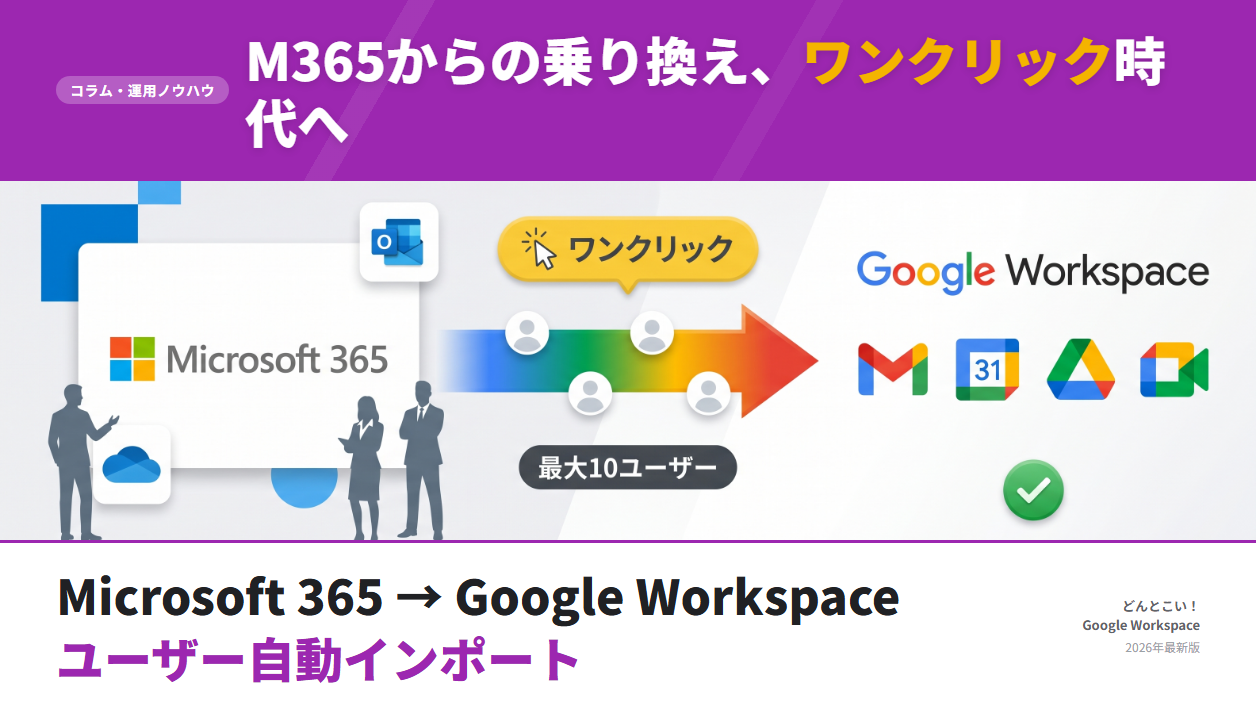
2026年5月13日、Googleは「Microsoft 365からGoogle Workspaceへのユーザー自動インポート機能」のベータ版をリリースしました。Google Workspaceの初期セットアップ画面からMicrosoftのビジネスアカウントに接続するだけで、最大10名分のユーザー情報を自動でインポートできる、小規模事業者向けの新機能です。
さらに、2026年4月22日には「データインポートツール」が一般提供開始(GA)となり、メール・カレンダー・連絡先のデータも追加費用なしで管理コンソールから移行できるようになりました。「ユーザー自動インポート」+「データインポート」の2機能が揃ったことで、小規模企業のMicrosoft 365からの乗り換えハードルは過去最低になっています。
この記事では、2026年5月の新機能を中心に、対応プラン・手順・データ移行・注意点・乗り換えメリットまで、小規模企業の管理者が知っておくべき情報を網羅して解説します。
- 2026年5月13日リリースの「ユーザー自動インポート機能」の概要と対応プラン
- 従来の手作業移行と比べて何がどれだけラクになるのか(Before/After比較)
- 管理コンソールでの具体的な操作手順(5ステップ)
- メール・カレンダー・連絡先を移行する「データインポートツール」との併用方法
- M365値上げ × クーポン15%OFF × 自動インポートの「乗り換えトリプル追い風」の活用法
Microsoft 365からGoogle Workspaceへ「ワンクリック」でユーザー移行できる新機能とは
Googleは2026年5月13日、公式ブログ「Google Workspace Updates」で「Small businesses can now seamlessly import users from Microsoft to Google Workspace」を発表しました。これは、Google Workspaceの初期セットアップ過程で、Microsoftのビジネスアカウントに接続してユーザー情報を自動でコピーできる新機能です。
2026年5月13日リリースのベータ機能サマリー
新機能の基本情報は以下のとおりです。
| 項目 | 内容 |
|---|---|
| 機能名 | Microsoft to Google Workspace user import(ユーザー自動インポート) |
| 発表日 | 2026年5月13日(公式ブログ) |
| ロールアウト | Rapid Release / Scheduled Releaseドメインともに、2026年4月28日から段階的に展開中 |
| 提供区分 | ベータ版(管理者向け機能) |
| 利用シーン | Google Workspaceの初期セットアップ過程(ドメイン所有確認+Gmailサービス有効化の完了後) |
| 最大ユーザー数 | 最大10ユーザーまで自動インポート |
| 追加費用 | なし(標準機能として提供) |
ポイントは、これがGoogle Workspaceを新規契約する際の「初期セットアップ」の中に組み込まれていることです。後から思い出して使う追加機能ではなく、契約直後の流れで自然にMicrosoftアカウントへ接続→ユーザーを自動作成、まで完結します。
「データインポートツール」(4月GA)との関係性
本機能を語るうえで欠かせないのが、ひと足早く2026年4月22日に一般提供開始(GA)された「データインポートツール」です。両者は役割が異なり、セットで使うことで小規模企業の移行作業をほぼ全自動化できる関係にあります。
| ツール | 役割 | 対象データ | 提供時期 |
|---|---|---|---|
| ユーザー自動インポート(5月13日ベータ) | ユーザーアカウント(メールアドレス・氏名)を自動作成 | ユーザー情報(最大10名) | 2026年5月13日〜ベータ |
| データインポートツール(4月22日GA) | 移行元のメール・カレンダー・連絡先を一括コピー | メール/カレンダー/連絡先(Exchange Online)/OneDrive(ベータ) | 2026年4月22日〜一般提供 |
つまり、「ユーザー自動インポート」でアカウントの器をつくり、「データインポートツール」で中身(メール・カレンダー・連絡先)を流し込む、という2段ロケットの構造です。手作業で1人ずつアカウントを作り、Outlookからエクスポートしたデータを個別にインポート…という従来の苦行から、ようやく解放されることになります。
これまでの「手作業移行」と何が変わるのか(Before/After比較)
新機能の価値は、従来の手作業移行と並べて初めて実感できます。10名規模の組織を想定して、移行作業の流れがどう変わるかを見ていきましょう。
Before:従来の移行手順(10名で平日1〜2日相当)
新機能が登場する以前、Microsoft 365からGoogle Workspaceへ移行するには、以下のような地味だが量の多い手作業が必要でした。
- Microsoft側でユーザー一覧をエクスポート(管理者がCSV出力)
- Google管理コンソールでユーザーを1人ずつ作成(または整形済みCSVを一括アップロード)
- 各ユーザーに初期パスワードを設定して、本人に伝達
- メール・カレンダー・連絡先のデータ移行を、専用の有償ツール(GWMME等)やサードパーティ製サービスで実施
- MXレコードの切替、ユーザー教育、旧M365の段階的解約…
特に③のパスワード伝達は、人数が増えるほど運用負荷が高く、かつセキュリティ事故の温床になりやすい工程でした。10名規模なら合計で半日〜2日(実働ベース)、データ移行も含めると週末を1回つぶす覚悟が必要でした。
After:管理コンソールでワンクリック(数分で完了)
新機能を使うと、上記①〜③の工程が「Microsoftにログイン → ユーザーを確認 → インポートをクリック」の3ステップに圧縮されます。
- Google Workspaceのセットアップ画面で「Microsoftからユーザーをインポート」を選択
- Microsoftのビジネスアカウントにサインインして接続を承認
- 自動検出されたユーザー一覧を確認して、ワンクリックでインポート実行
所要時間は数分〜10分程度。④のデータ移行はデータインポートツールで別途実施しますが、これも管理コンソールから起動するだけで、追加ライセンスは不要です。
何が自動化され、何が手動のまま残るか
「ワンクリック」と言っても、すべてが完全自動になるわけではありません。自動化される範囲と、依然として手動で必要な作業を整理しておきます。
| 作業項目 | 新機能で自動化 | 備考 |
|---|---|---|
| ユーザーアカウントの作成(メールアドレス・氏名) | ○ 自動 | Microsoft側の情報をそのまま転記 |
| パスワードの初期設定 | △ 別途必要 | Google側でランダム生成→ユーザーに通知 |
| メール本文・添付ファイルの移行 | △ データインポートツールで実施 | Exchange Online対応 |
| カレンダー・連絡先の移行 | △ データインポートツールで実施 | 同上 |
| OneDriveファイルの移行 | × 公式は「今後対応予定」と表明 | 対応時期は公式未発表(coming soon) |
| 共有メールボックス・配布リスト | × | 別途Google側で作成 |
| 2段階認証・パスワードポリシー | × | 移行後に管理者が再設定 |
結論として、10名以下の小規模企業ならば、移行作業の8割は自動化されると考えてよいでしょう。手動で残るのは「最終確認」と「グループ系設定」だけです。
対応プラン・対応エディション・最大10ユーザーの意味
「うちのプランで使えるのか?」という疑問にお答えします。本機能はGoogle Workspaceのほぼ全エディションで利用可能です。
対応するGoogle Workspaceエディション一覧
| カテゴリ | 対応エディション |
|---|---|
| Business | Business Starter / Business Standard / Business Plus |
| Enterprise | Enterprise Starter / Enterprise Standard / Enterprise Plus |
| Education | Education Fundamentals / Education Standard / Education Plus |
| Frontline | Frontline Starter / Frontline Standard / Frontline Plus |
| その他 | Essentials Starter / Enterprise Essentials / Nonprofits / Cloud Identity(Free・Premium) |
つまり、中小企業の利用者が多いBusiness Starter(月額800円・税抜)でもそのまま使えるということです。エディションを上位プランに切り替える必要はありません。
なぜ最大10ユーザーまでなのか
本機能は「very small and small-sized businesses」(極小・小規模事業者)向けと位置づけられており、最大10ユーザーという制限が設定されています。背景としては以下が考えられます。
- ベータ版であるため、品質担保のためにスコープを限定している
- 10名以下なら「初期セットアップ画面の中で完結」させやすく、UI設計上もシンプル
- 大規模組織は段階的移行・部署別移行が前提で、別途エンタープライズ向けの移行マネージャーが推奨される
裏を返せば、10名以下の中小企業・個人事業主・スタートアップにとっては、この機能だけで移行作業のほぼすべてをカバーできる設計になっています。Google Workspaceのターゲット層である小規模ユーザーに最も恩恵が大きいアップデートと言えます。
10名を超える組織はどうする?
11名以上の組織でも移行は可能です。その場合は以下のパターンを組み合わせます。
- 最初の10名は自動インポートを使い、残りはCSV一括登録(Google管理コンソールに従来からある機能)
- 「データインポートツール」(4月GA)はユーザー数の上限がないため、メール・カレンダー・連絡先の移行は全員分まとめて実行可能
- 50名以上の大規模移行はGoogleの公式パートナーや代理店経由の「Google Workspace Migration for Microsoft Exchange(GWMME)」等が引き続き有力
移行規模の判断について詳しく検討したい方は、Google Workspace と Microsoft 365 のプラン徹底比較記事とコストシミュレーション記事もあわせてご覧ください。
実際のユーザーインポート手順(管理コンソールでのステップバイステップ)
ここからは、新機能を使った具体的な移行手順を5ステップで解説します。本機能はベータ版のため、画面UIは順次変更される可能性があります(最新の正式UIは公式ブログのスクリーンショットを参照ください)。
本機能は、Google Workspaceに新規契約してドメイン所有確認(TXTレコード)とGmailサービスの有効化を済ませた直後のセットアップ画面で表示されます。この段階ではMXレコード切替(実際のメール受信切替)は不要で、ユーザー作成・データ移行が完了してから最終ステップとして切り替えるのが推奨フローです。なお、既存のGoogle Workspace契約者がメニューから呼び出す形ではない点にもご注意ください。
Step1:事前準備(独自ドメイン・Microsoft管理者アカウント)
移行前に、以下のものを手元に揃えておきます。
- 独自ドメイン(移行先で使うメールアドレスのドメイン。M365で使っていたものをそのまま使う場合は、DNS設定の変更権限が必要)
- Microsoft 365のグローバル管理者アカウント(インポート対象ユーザーを読み取るための権限)
- 移行対象ユーザーのリスト(誰を移行するか・誰を除外するかを社内で確定)
ドメイン取得や事前準備の詳細はGoogle Workspace導入ガイドを、契約前に確認すべき注意点は契約前チェックリストを参照してください。
Step2:Google Workspaceセットアップ画面で「Microsoftから接続」を選択
Google Workspaceに新規契約後、管理コンソールのセットアップウィザードを進めると、ドメイン所有確認(TXTレコード)とGmailサービスの有効化が完了したタイミングで「Microsoftからユーザーをインポートしますか?」という選択肢が表示されます。ここで「Microsoftから接続」を選択します。
なお、ここでいう「Gmailサービスの有効化」とはGoogle管理コンソール内でGmail機能をONにする操作のことで、実際のMXレコード切替(DNS変更)はまだ行いません。MX切替は、ユーザー作成・データ移行・動作確認まで終えた最後のステップで実施します。
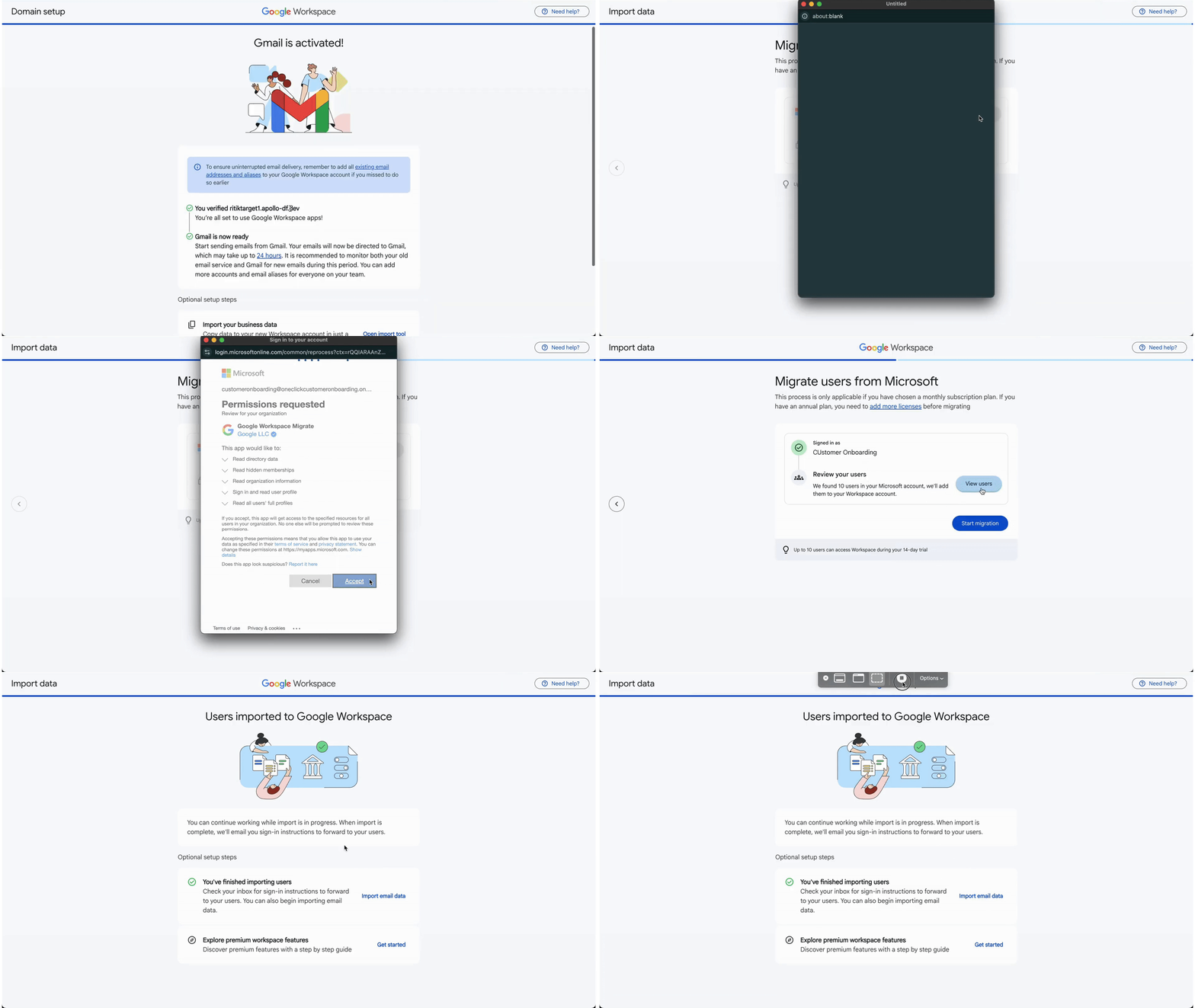
セットアップ画面で「Microsoftから接続」を選択し、Microsoftアカウントへサインインしてユーザーをインポートする一連の操作。出典:Google Workspace Updates公式ブログ
Step3:Microsoftアカウントにサインインして接続を承認
Microsoftのサインイン画面に遷移するので、Microsoft 365のグローバル管理者アカウントでサインインします。Microsoft側で「Google Workspaceがユーザー情報を読み取ることを許可しますか?」という確認画面が出るので、承認します。
このとき、Microsoftが提供するOAuth認証を経由するため、Microsoft管理者のパスワードがGoogle側に渡ることはありません。アクセススコープは「ユーザー一覧の読み取り」のみで、移行完了後は権限を取り消すことも可能です。
Step4:インポート対象ユーザーを確認してワンクリックで実行
接続が完了すると、Microsoft側で検出されたユーザーの一覧が表示されます。ここでチェックボックスを操作することで、インポート対象から特定ユーザーを除外したり、メールアドレスのローカル部(@より前)を調整したりできます。
対象を確定したら、「Google Workspaceにインポート」ボタンをクリックするだけです。バックグラウンドでユーザーアカウントが順次作成され、通常は1〜3分以内に全員分のセットアップが完了します。
Step5:パスワードを通知してユーザーの初回ログインを案内
インポート時に初期パスワードが自動生成されます。これを各ユーザーに伝達し、初回ログイン時にパスワード変更と2段階認証を設定してもらいます。
- パスワードは個別チャットや電話など、Eメール以外の経路で伝達するのが安全(メールアカウント自体がまだ移行中のため)
- 初回ログイン時にパスワード強制変更を設定しておく
- 管理コンソールで2段階認証ポリシーを必須化しておくと安全
あわせて使う「データインポートツール」でメール・カレンダー・連絡先も移行
ユーザーの「器」を作っただけでは、業務は引き継げません。ここからは、2026年4月22日に一般提供開始された「データインポートツール」を使って、メール本文・カレンダー予定・連絡先を移行する流れを解説します。
2026年4月22日に一般提供開始されたデータ移行ツール
これまでMicrosoft 365からのデータ移行には、専用ツール「GWMME」のインストール、または有償のサードパーティ製ツール(CloudMigrator、Movebot等)が必要でした。新しい「データインポートツール」はGoogle Workspace管理コンソールに統合された無料のクラウドネイティブ機能で、追加ライセンスやVM構築は一切不要です。
対応データ範囲とロードマップ
| 対応データ | 提供状況 | 備考 |
|---|---|---|
| メール(Exchange Online) | 2026年4月22日 GA(一般提供) | 本文・添付・フォルダ構造を保持 |
| カレンダー | 2026年4月22日 GA | 予定・参加者・繰り返しを含む |
| 連絡先 | 2026年4月22日 GA | 個人連絡先・組織連絡先 |
| OneDrive | 公式は「今後対応予定(coming soon)」と表明 | 具体的な時期は公式未発表 |
| Microsoft Teams(チャネル) | 公式は「今後対応予定(coming soon)」と表明 | 具体的な時期は公式未発表 |
| SharePoint Online | 公式は「今後対応予定(coming soon)」と表明 | 具体的な時期は公式未発表 |
2026年5月時点で確実に使えるのはメール・カレンダー・連絡先の3点セットです。これだけでも、小規模企業の業務に必要なデータの大半をカバーできます。OneDrive・Teams・SharePoint Onlineについては公式が「今後対応予定(coming soon)」と表明しているのみで、ベータ提供開始日やGA予定日は公開されていません。これらのデータ移行が必須な場合は、最新の公式発表を確認しながら移行計画を立ててください。
管理コンソールでの起動場所と所要時間
データインポートツールは、Google管理コンソールの[データ] > [データのインポートとエクスポート] > [データインポート] > [詳細] からアクセスできます。所要時間は移行データ量に依存しますが、目安は以下のとおりです。
| 規模 | メール容量目安 | 所要時間目安 |
|---|---|---|
| 1ユーザー・メール3年分 | 10〜30GB | 2〜6時間 |
| 5ユーザー・全データ | 50〜150GB | 半日〜1日 |
| 10ユーザー・全データ | 100〜300GB | 1〜2日 |
処理はGoogleのクラウド側で並列実行されるため、夜間や休日にスタートして翌営業日に完了確認するのが現実的な運用です。
インポート前後に注意すべき5つのポイント
「ワンクリックで楽勝!」と油断していると、移行後に思わぬトラブルにつながります。失敗しないために押さえるべき5つの注意点を解説します。
①MXレコード切替は「最後」に実施する
移行作業の中で最もミスが起きやすいのがMXレコードの切替タイミングです。MXレコードを切り替えると、その時点から新着メールはGoogle側に届くようになるため、受け皿のユーザーが未作成だったり、過去メールが未移行のタイミングでMXを切ると、トラブルが多発します。
本機能の起動条件としてGoogleが要求するのは「ドメイン所有確認(TXTレコード追加)」と「管理コンソールでのGmail有効化」までで、MXレコードの切替までは要求しません。つまり、Microsoft 365側でメールを受信し続けたまま、Google側でユーザー作成とデータ移行を進めることが可能です。
推奨される正しい順序は以下のとおりです。
- Google Workspace契約 → ドメイン所有確認(TXT)→ Gmail有効化(管理コンソール)
- ユーザー自動インポートでアカウントを作成(この時点でも新着メールはMicrosoft側に届いている)
- データインポートツールで過去メール・カレンダー・連絡先を移行
- ユーザーが新環境にログインして動作確認
- 最後にMXレコードを切替。以降の新着メールはGoogle側へ
この順序なら、ユーザーは切替の瞬間から過去メールも新着メールも一つのGoogle Workspace環境で扱える状態になり、ダウンタイムやメールロスのリスクを最小化できます。逆順(MX切替→ユーザー作成・データ移行)にすると、ユーザー未作成期間のメールバウンス、未移行期間中の過去メール参照不能、といった問題が次々に発生します。
②パスワードはGoogle側で再設定が必要(セキュリティ仕様)
Microsoft側のパスワードはGoogleに引き継がれません。これは仕様上の制限ではなく、セキュリティ上の意図的な設計です。Google側でランダムな初期パスワードが発行され、各ユーザーの初回ログインで強制的に変更させる流れになります。
③共有メールボックス・配布リストは別途設定
Microsoft 365で使っていた共有メールボックス(info@、support@等)や配布リスト(distribution list)は、本機能のインポート対象外です。Google Workspace側では「Googleグループ」として再作成する必要があります。
共有メールアドレスが業務の中核を担っている場合(受注メールが届く、問い合わせ窓口になっている等)は、移行と同時にグループ設定を完了させる段取りを組んでおきましょう。
④旧Microsoft 365を即解約しない(並行運用が安全)
移行が完了してすぐにMicrosoft 365を解約すると、データ消失リスクや過去メールの参照不能といったトラブルにつながります。少なくとも1〜3ヶ月は並行運用するのが安全です。
- 移行漏れデータの追加インポート対応
- ユーザーから「あのメール届いてない?」の問い合わせ対応
- 取引先・社外関係者への新メールアドレス周知期間
⑤2段階認証・パスワードポリシーの再適用
Microsoft側で設定していた2段階認証やパスワード強度ポリシーは、当然ながらGoogle側には引き継がれません。移行直後にGoogle管理コンソールで再設定することを忘れないでください。
- 2段階認証の組織全体必須化(管理コンソール > セキュリティ > 認証)
- パスワード長・複雑性の最低基準設定
- 不審なログインアクティビティ通知の有効化
なぜ「いま」がMicrosoft 365からの乗り換えに最適なのか(乗り換えトリプル追い風)
本機能リリースは、Microsoft 365を使う中小企業にとって3つの追い風が重なる稀有なタイミングで訪れました。それぞれの追い風と、組み合わせた場合のインパクトを試算します。
追い風①:Microsoft 365が2026年7月に値上げ
Microsoftは2025年12月、Microsoft 365の商用ライセンス価格を2026年7月1日から改定すると発表し、予定どおり実施されました。年間契約(年払い)の月額換算・税抜で、Business Basicは899円→1,049円(+16.7%)、Business Standardは1,874円→2,098円(+12.0%)、Business Premiumは3,298円で据え置きです(出典:Microsoft公式サイト、2026年9月8日確認)。10名がBusiness Standardを使い続ける場合、値上げ分だけで年間 224円×10名×12ヶ月=26,880円のコスト増になります。既存契約には7月1日以降の契約更新日から新価格が適用されます。
値上げの詳細と影響試算はMicrosoft 365が2026年7月に値上げ|乗り換えで年間いくら節約できる?で詳しく解説しています。
追い風②:Google Workspaceは15%OFFクーポンで実質月額680円〜
当サイトはGoogleの正規パートナーとして、Business Starterが最初の12ヶ月15%OFFになるプロモーションコードを発行しています。10名規模ならクーポン適用で14,400円のお得(Business Standardなら28,800円、Business Plusなら45,000円のお得)。
| プラン | 通常価格(税抜) | 15%OFFクーポン適用後(最初の12ヶ月) |
|---|---|---|
| Business Starter | 月額800円/ユーザー | 月額680円/ユーザー |
| Business Standard | 月額1,600円/ユーザー | 月額1,360円/ユーザー |
| Business Plus | 月額2,500円/ユーザー | 月額2,125円/ユーザー |
追い風③:ユーザー自動インポートで移行作業の負担が大幅に減る
本記事のテーマであるユーザー自動インポート機能のリリースで、これまで「乗り換えたいけど移行作業の負担が大きい」と二の足を踏んでいた中小企業の障壁が大きく下がりました。ユーザー自動インポートもデータインポートツールも、ツール自体は追加費用なしで利用できます。
ただし、移行にかかる費用がゼロになるわけではありません。アカウント作成やデータ移行を担当する管理者の作業時間(人件費)、社員への周知・教育、旧環境との並行運用期間の重複契約などは、ツールが無料でも発生します。次の試算では、これらを「ライセンス料金」とは分けて扱います。
10名規模でのライセンス料金比較(12ヶ月)
まず、ライセンス料金だけを10名・12ヶ月で比較します。Microsoft 365は2026年7月1日改定後の現行価格、Google Workspaceは当サイトの15%OFFクーポンを最初の12ヶ月に適用した価格です。
| 項目 | M365 Business Standard 継続 | GWS Business Starter へ乗り換え | GWS Business Standard へ乗り換え |
|---|---|---|---|
| 月額/ユーザー(税抜) | 2,098円 | 800円(クーポン適用で最初の12ヶ月は680円) | 1,600円(クーポン適用で最初の12ヶ月は1,360円) |
| 10名・12ヶ月のライセンス料金 | 2,098円×10名×12ヶ月=251,760円 | 680円×10名×12ヶ月=81,600円 | 1,360円×10名×12ヶ月=163,200円 |
| M365継続との差額 | — | 170,160円 | 88,560円 |
| 13ヶ月目以降の年間ライセンス料金 | 251,760円 | 96,000円(800円×10名×12ヶ月) | 192,000円(1,600円×10名×12ヶ月) |
※Microsoft 365の価格はTeamsを含むプランの年間契約(年払い)の月額換算・税抜(出典:Microsoft公式サイト、2026年9月8日確認)。Google Workspaceは年間契約プランのユーザーあたり月額・税抜で、請求は月ごと(販売経路によっては年1回)です(出典:Google公式の料金表、2026年9月9日確認。最新の料金はこちらで確認できます)。クーポンの割引は最初の12ヶ月のみで、13ヶ月目以降は通常料金に戻ります。
注意:M365 Business StandardとGWS Business Starterは同等機能のプランではありません。Business Starterはストレージが1人30GB(M365 Business Standardは1TB)で、Meetの録画やGeminiのフル機能は使えず、デスクトップ版Officeも含まれません(共有ドライブはStarterでも利用できますが、共有設定の変更など一部の管理設定に制限があります)。「メールと基本的な文書作成が中心」の会社ならStarterで十分ですが、同等に近い機能で比べたい場合は右列のBusiness Standard同士(差額88,560円)を目安にしてください。
ライセンス以外にかかる費用(上の試算に含めていないもの)
上の表はライセンス料金のみの比較で、次の費用は含めていません。移行費が0円になることを保証するものではない点にご注意ください。
| 費目 | 内容 | 目安の考え方 |
|---|---|---|
| 移行作業の人件費 | ユーザー作成・データ移行・動作確認を行う管理者の作業時間 | 作業時間 × 時間あたり人件費(自社の実績で見積もる) |
| 社員への周知・教育 | 新しいメール・カレンダーの使い方説明、取引先へのアドレス変更案内 | 説明会の時間 × 参加人数 × 時間あたり人件費 |
| 旧Microsoft 365の残契約費(並行運用期間を含む) | 新環境へ移った後も、旧契約は更新日(契約満了)まで支払い義務が残るのが一般的。並行運用の期間はこの残契約期間の中に含める(同じ月を二重に数えない) | 旧契約の月額換算 × 更新日までの残り月数。例:2,098円×10名×1ヶ月=20,980円、3ヶ月なら62,940円。年間契約は並行運用を終えても満了まで請求が続く場合があり、契約形態(MCA/MOSA等)や販売経路で扱いが異なるため、自社の契約条件と更新日を必ず確認する |
たとえば、M365 Business Standard(改定後価格2,098円×10名)の年間契約の更新日の1ヶ月前にGoogle Workspace Business Starterの利用を始め、旧契約は更新せずに満了させるとします。Google Workspace利用開始から12ヶ月で比較すると、ライセンス料金の差額170,160円から旧契約の残り1ヶ月分20,980円を引いた149,180円が、人件費・教育コストを除いた差額になります(残り3ヶ月なら 170,160円−62,940円=107,220円)。
この例は次の前提で成り立っています。①旧契約の残期間がちょうど1ヶ月(または3ヶ月)で、更新しない。②旧契約の単価が改定後の2,098円相当。③年払い済みの費用は月額換算で期間に割り振り、それ以外の解約費や返金されない費用はない。④並行運用の期間は残契約期間の中に含め、同じ月を二重に数えない。残期間が長い年間契約の途中で乗り換える場合は、並行運用を終えた後も満了までの支払いが続くため、上の式の「残り月数」に満了までの月数を入れて計算してください。並行運用の期間は「④旧Microsoft 365を即解約しない」で解説したとおり、移行漏れの確認や取引先への周知にかかる期間から逆算して決めてください。
ライセンス料金だけで見ると、10名規模で年間170,160円(Business Standard同士なら88,560円)の差が生まれます。詳しい人数別シミュレーションはGoogle Workspaceコストシミュレーションで確認できます。
当サイトはGoogleの正規パートナーです。以下のリンクから最初の12ヶ月間、利用料が15%OFFになるプロモーションコードを無料で発行できます。「移行ハードルが下がった今」が、もっとも乗り換え判断のしやすいタイミングです。
まとめ:小規模企業にとって今が最大の乗り換えタイミング
2026年5月にリリースされたMicrosoft 365からGoogle Workspaceへのユーザー自動インポート機能は、これまで「移行が面倒で踏ん切りがつかない」と感じていた中小企業の経営者・情報システム担当者にとって、まさに待望のアップデートです。
本記事の要点を振り返ります。
- 2026年5月13日リリースのベータ機能で、最大10ユーザーまで自動インポート可能
- Business Starter以上のほぼ全エディションで利用可能(追加費用なし)
- 「ユーザー自動インポート」+「データインポートツール(4月GA)」の2段ロケットで、メール・カレンダー・連絡先まで自動移行
- M365値上げ × クーポン15%OFF × 移行作業の自動化の「乗り換えトリプル追い風」が今だけ重なっている
- 10名規模なら、ライセンス料金で 年間170,160円 の差(Business Starterへ乗り換え・クーポン12ヶ月適用時。移行作業や並行運用の費用は別途)
Web担佐藤これなら、うちみたいな10人未満の会社でも本当に移行できそうです! さっそく15%OFFクーポンを取得して、社内で動き出してみます。
編集長ぜひ。移行のハードルが下がり、値上げの逆風が吹き、クーポンが効くこの3つが揃うタイミングは、長くは続きません。今期のうちに動くのが、もっとも費用対効果が高い判断になるはずです。
当サイトはGoogleの正規パートナーとして、累計1,800件以上のプロモーションコードを発行してきました。最初の12ヶ月間、利用料が15%OFFになるコードを無料で受け取れます。乗り換えの第一歩として、まずはクーポンだけ取得しておくのもおすすめです。