Google Workspace Business Standardへアップグレードする方法

目次
こんにちは。
今回は、Business Starterや旧G Suiteを契約中の方が、管理コンソールからGoogle Workspace Business Standardエディションにアップグレード(切り替え)する方法をご紹介します。
当サイトで配布している15%OFFクーポンは新規契約のアカウント専用です。すでに課金が始まっている既存アカウントのアップグレード(Business Starter・旧G SuiteからBusiness Standardへの切り替えなど)には適用できません。適用条件はクーポン配布ページのよくある質問でもご案内しています。
※以前の本記事では「アップグレードにもクーポンを利用できる」とご案内していましたが、現在のクーポン条件に合わせて2026年9月に訂正しました。
現在のエディションを確認しよう
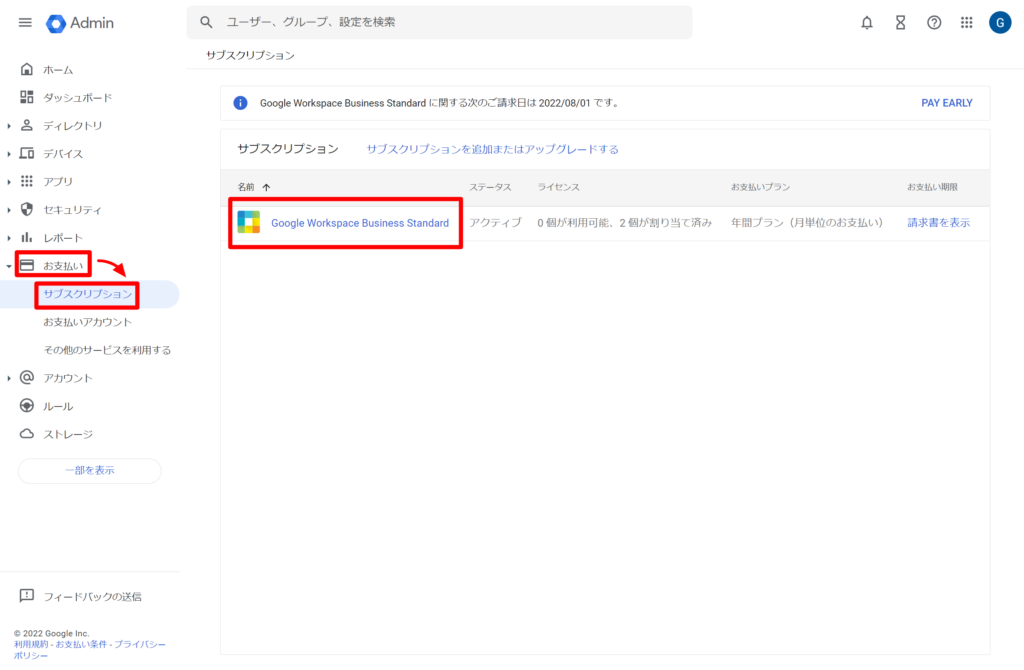
まずは現在のエディションを確認しておきましょう。管理者アカウントにてGoogle Workspaceの管理コンソール(https://admin.google.com/)にアクセスします。
メニューの、お支払い → サブスクリプションを選択すると、現在のサブスクリプション(契約)と、お支払いプラン(年間プラン・フレキシブルプラン)が表示されます。今回の記事はここが、「旧G Suite」や「Business Starter」になっている方が対象です。
本記事のスクリーンショットは2022年7月に撮影した管理コンソールの画面です。現在の画面とはメニュー名や配置が異なる場合があります(下の画像はBusiness Standard契約中の画面なので、ご自身のエディションに読み替えてください)。
Business StarterとBusiness Standardの違いを比較しよう
アップグレードの前に、Business StarterとBusiness Standardの主な違いを確認しておきましょう。Gmailやドライブ、カレンダーといったGoogle Workspaceの基本機能はどちらのエディションでも利用できます。
| 項目 | Business Starter | Business Standard |
|---|---|---|
| 料金(年間プラン) | 800円 | 1,600円 |
| 料金(フレキシブルプラン) | 950円 | 1,900円 |
| ユーザーあたりの保存容量 | 30GB(プール済) | 2TB(プール済) |
| 最大ユーザー数 | 300 | 300 |
| Meetの最大参加者数 | 100 | 150 |
| Meetの録画 | × | ○ |
| Google Vault | × | × |
※保存容量の(プール済)となっているところは、1ユーザーあたりの容量の合計をみんなで使うイメージです。例えばBusiness Standardのユーザーが100人であれば、全体で200TBまで利用できます。
※料金はユーザーあたりの月額・税抜です(2026年9月26日にGoogle公式ヘルプで確認)。アップグレード後に実際に請求される金額は、契約中のお支払いプランや切り替えのタイミングによって異なるため、切り替え手続きの画面に表示される料金・お支払いプランで必ず確認してください。
Google Vault(データの保持・電子情報開示)はBusiness Plus以上で利用できる機能です。Vaultが必要な場合は、Business Standardではなく上位エディションを検討しましょう。プラン全体の違いはGoogle Workspaceの全プラン比較でも解説しています。
旧G Suiteからアップグレードする場合の注意
旧G Suite(G Suite Basic・G Suite Business)は新規申込が終了したレガシープランです。旧G Suite当時の料金・保存容量などの条件は、契約時期や契約条件によって異なり、現在のGoogle公式資料では一律に確認できないため、本記事では現行プランとの金額比較は行いません。
特に旧G Suite Businessをお使いの場合、保存容量やGoogle Vaultなど、Business Standardへの切り替えで使えなくなる機能がないかを必ず確認してください。切り替え手続きの最初の画面に、現在のエディションと切り替え後のエディションの違いが表示されます。
管理コンソールからBusiness Standardへアップグレードしよう
それでは、管理コンソールからBusiness Standardへアップグレードする方法をご紹介します。操作には特権管理者(またはお支払いの管理者権限を持つ管理者)のアカウントが必要です。
現在のGoogle公式ヘルプ「Google Workspace のサブスクリプションを切り替える」で案内されている手順は、次のとおりです(2026年9月26日確認)。
- 管理コンソールで、メニュー →「お支払い」→「購入またはアップグレード」を開く
- 「Google Workspace Business Standard」を探し、「切り替える」(または「アップグレード」)をクリックする
- 画面の手順に沿って、切り替えを完了する
変更が反映されるまで最大24時間かかることがあります。データやサービスは切り替え後も引き続き利用できます。
以下は2022年7月撮影時の画面の流れです。現在の画面と表記が異なる場合は、上記の公式ヘルプの手順を優先してください。
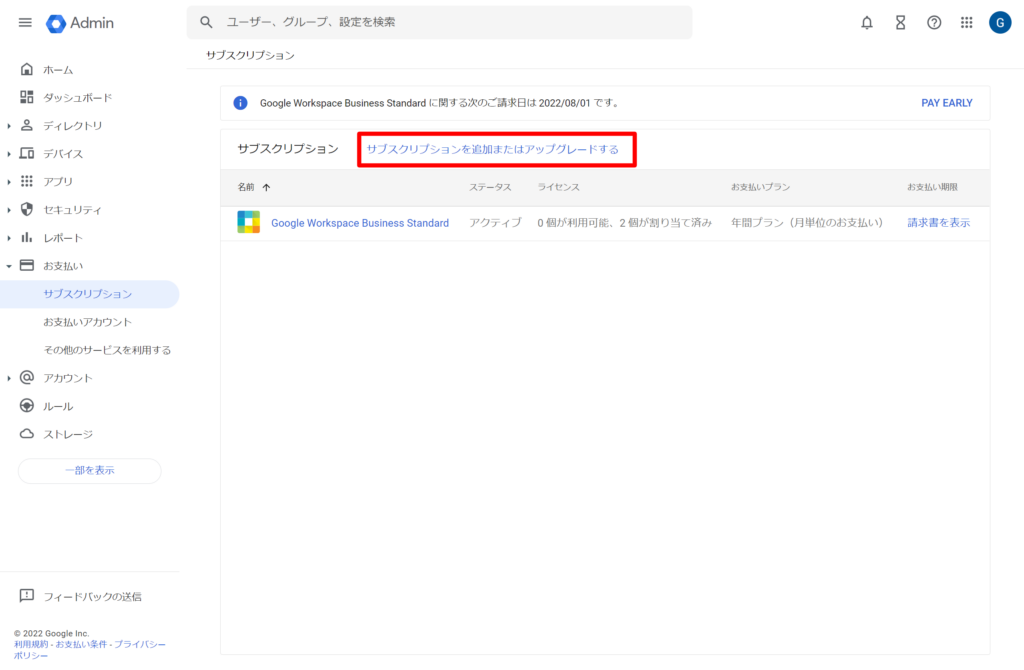
2022年7月時点の画面では、サブスクリプション画面の「サブスクリプションを追加またはアップグレードする」から、エディション一覧に進めました。
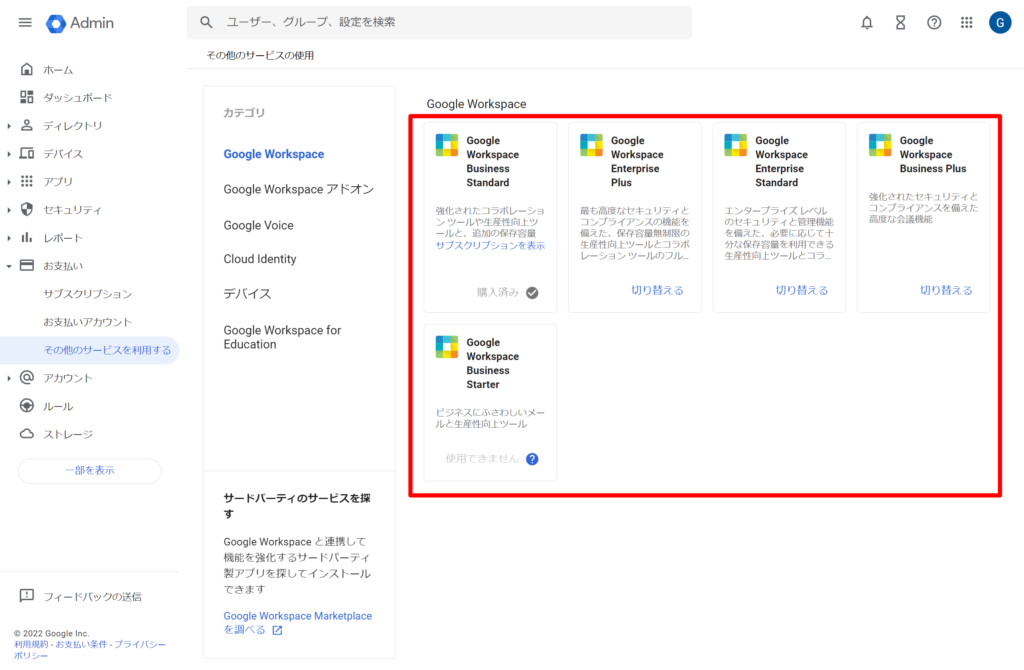
切り替え先のエディション一覧が表示されますので、「Google Workspace Business Standard」の「切り替える」リンクを選択します。
現在のエディションと切り替え後のエディションの違い(保存容量、Google Vault、Meetの参加者数など)が表示されます。現在のご利用に影響がないことを確認し、問題なければ「開始」ボタンを押します。
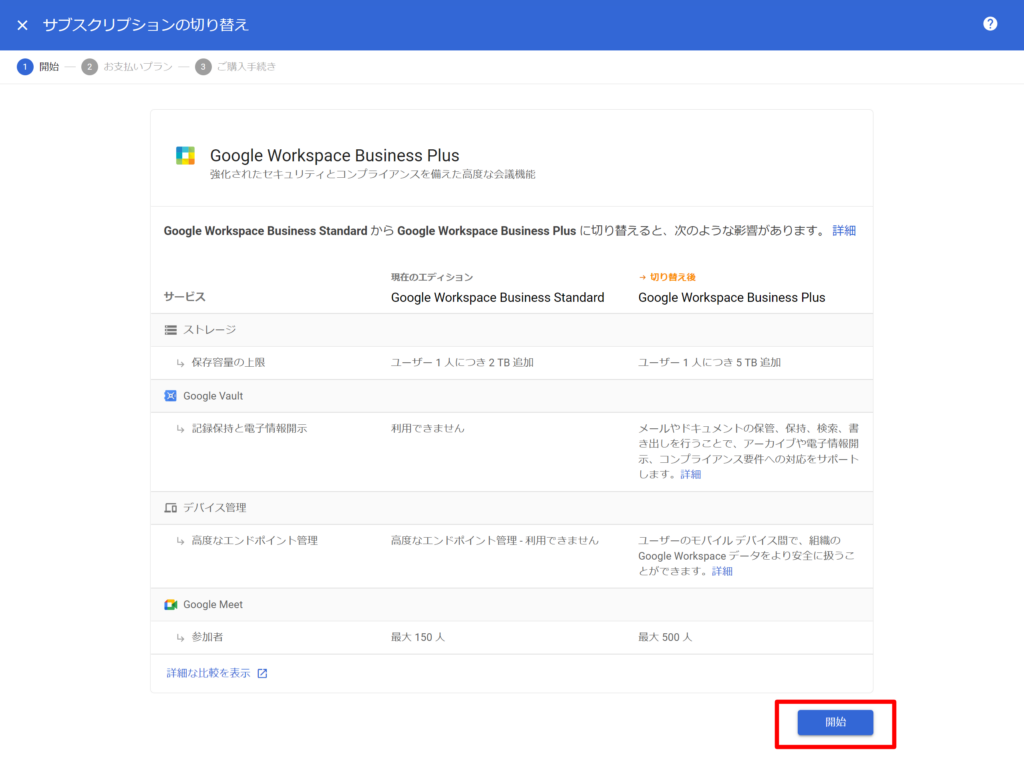
続いて、お支払いプランの確認画面が表示されます。切り替え後のユーザーあたりの料金、お支払いプラン(年間プラン・フレキシブルプラン)、推定費用を確認してから、「ご購入手続き」に進んでください。
まとめ
以上、Business Starterや旧G SuiteからGoogle Workspace Business Standardへアップグレードする方法についてご紹介しました。
- アップグレードは管理コンソールの「お支払い」→「購入またはアップグレード」から行う
- 最終的な料金・お支払いプランは、切り替え手続きの画面で必ず確認する
- 旧G Suite Businessからの切り替えでは、保存容量やGoogle Vaultなど機能が減る部分がないか確認する
- 当サイトの15%OFFクーポンは新規契約専用で、既存契約のアップグレードには使えない
年間プランとフレキシブルプランの違いは、年間プランとフレキシブルプランの比較記事も参考にしてください。
これから新しくGoogle Workspaceを契約する方へ
既存契約のアップグレードではなく、新しいアカウントでGoogle Workspaceを契約する場合は、当サイトの15%OFFクーポンで最初の12ヶ月間の料金を割引できます(13ヶ月目以降は通常料金に戻ります)。例えばBusiness Standardの年間プランなら、最初の12ヶ月間はユーザーあたり月額1,600円が1,360円(税抜)になります。
すでに課金が始まっている既存アカウントには適用できませんので、ご注意ください。
新規契約向け 12ヶ月15%OFFクーポンを受け取る