Googleサイトに問い合わせフォームを設置する方法(Googleフォームの埋め込み手順)

目次
この記事では、Googleサイトで作ったコーポレートサイトに「お問い合わせページ」を追加し、Googleフォームで作った問い合わせフォームを埋め込む手順をご紹介します。レンタルサーバーからGoogle Workspaceへ移行する「サイト編」の2回目の記事で、トップページの作り方は前回の記事で解説しています。
レンタルサーバーからGoogle Workspaceへ移行する方法(サイト編 その1)
Googleサイトには、問い合わせフォームそのものを作る機能はありません。そのため、「Googleフォームでお問い合わせフォームを作り、それをGoogleサイトに埋め込む」という方法をとります。少しややこしいですが、以下のようなイメージです。
- Googleサイトに問い合わせページを追加し、Googleフォームを埋め込む手順
- サイトの閲覧者(社外の人)がフォームに回答できるようにする公開設定
- ページのURLを「/contact」などのカスタムパスにする方法
- プレビューと、公開後に送信テストをする方法
Googleフォームでお問い合わせフォームを作ろう
新しいページを作成する前に、Googleフォームでお問い合わせフォームを作っておきましょう。お問い合わせフォームの作り方は、こちらの記事で詳しく紹介しています。
社外の人も回答できるように公開設定を確認する
サイトに埋め込んだフォームは、閲覧者がそのフォームへのアクセス権を持っていないと表示・回答できません。Google Workspaceのアカウントで作ったフォームは、組織内のユーザーだけが回答できる設定になっている場合があるため、埋め込む前に次の点を確認しておきましょう。
- フォーム右上の「公開」からフォームを公開し、回答者の管理で「リンクを知っているすべてのユーザー」が回答できるようにする(社外からの問い合わせを受けるため)
- フォームの「設定」タブの回答に関する設定で、Googleアカウントへのログインが必要になる設定(「回答を1回に制限する」など)をオンにしていないか確認する。オンのままだと、ログインしていない閲覧者は回答できません
「公開」ボタンや回答者の管理の画面構成は、フォームを作成したアカウントや組織の管理者設定によって表示が異なる場合があります。組織の設定で社外の人が回答できない場合は、Google Workspaceの管理者に確認してください。
Googleサイトにお問い合わせページを作る
お問い合わせフォームができたら、次はGoogleサイトにお問い合わせページを追加します。
右側の「ページ」タブの「+」ボタンを押して「新しいページ」ボタンを選択します。
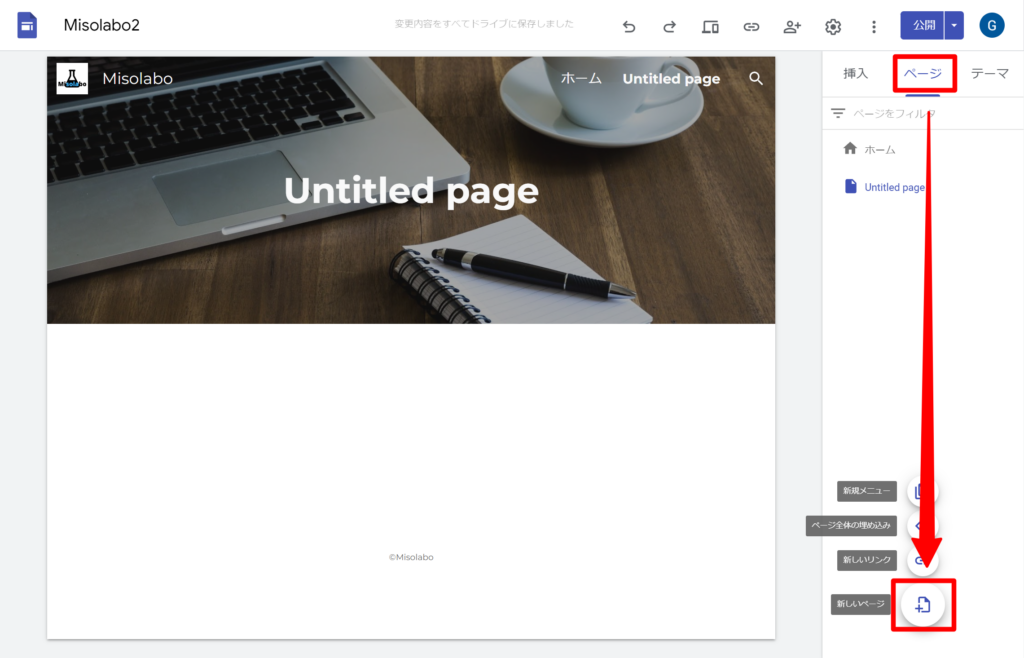
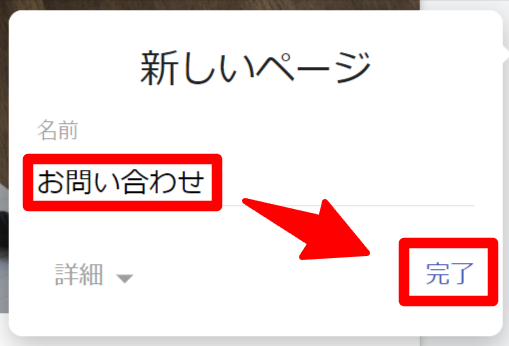
新しいページを作成するウィンドウが表示されますので、ページの名前(例:お問い合わせ)を入力して「完了」ボタンを押します。
ページのURL(カスタムパス)を「contact」などに変更する
ページ名を日本語にすると、URLも日本語のパスになります。「URLは英語にしたい」という場合は、カスタムパスを指定しましょう。カスタムパスは、新しいページを作るときにも、ページを作成したあとにも指定できます。
新しいページを作るときに指定する場合
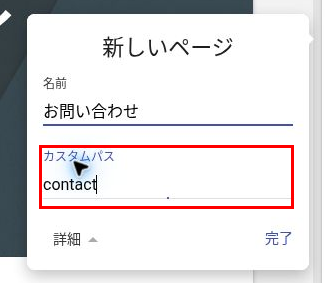
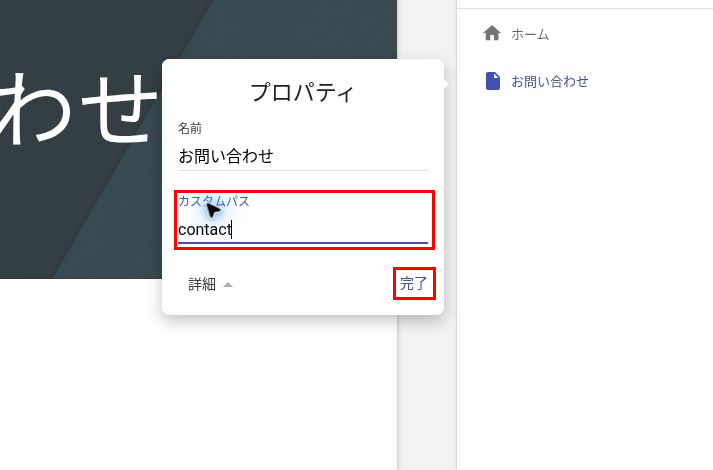
ページの名前を入力するウィンドウで「詳細」をクリックすると「カスタムパス」の入力欄が表示されます。「contact」などのパスを入力して「完了」をクリックします。
ページを作成したあとに指定する場合
- 右側の「ページ」をクリックします
- 対象のページ(お問い合わせ)にカーソルを合わせ、その他アイコン(︙)をクリックします
- 「プロパティ」をクリックします
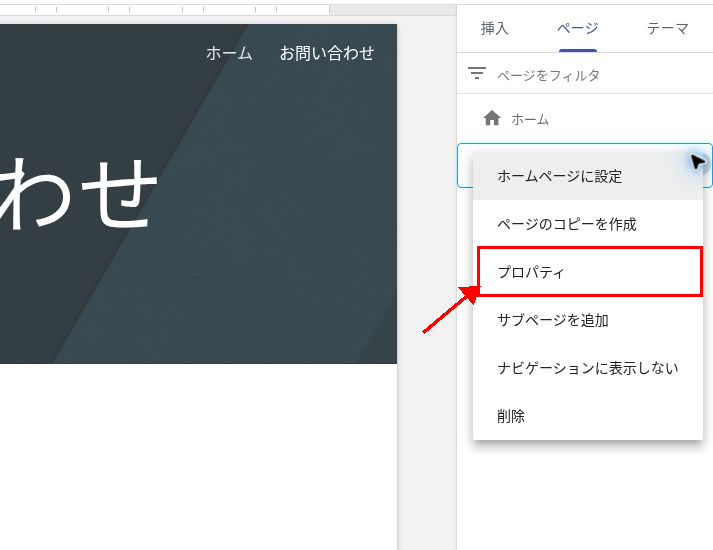
- 「詳細」をクリックして「カスタムパス」の入力欄を表示し、「contact」などのパスを入力します
- 「完了」をクリックします
公開済みのページでカスタムパスを変更したりページ名を変えたりすると、新しいURLが作られます。すでに名刺やメールの署名などでURLを案内している場合は注意しましょう(参考:Google サイト ヘルプ「ページを追加、編集、並べ替える」)。
お問い合わせページにGoogleフォームを埋め込む
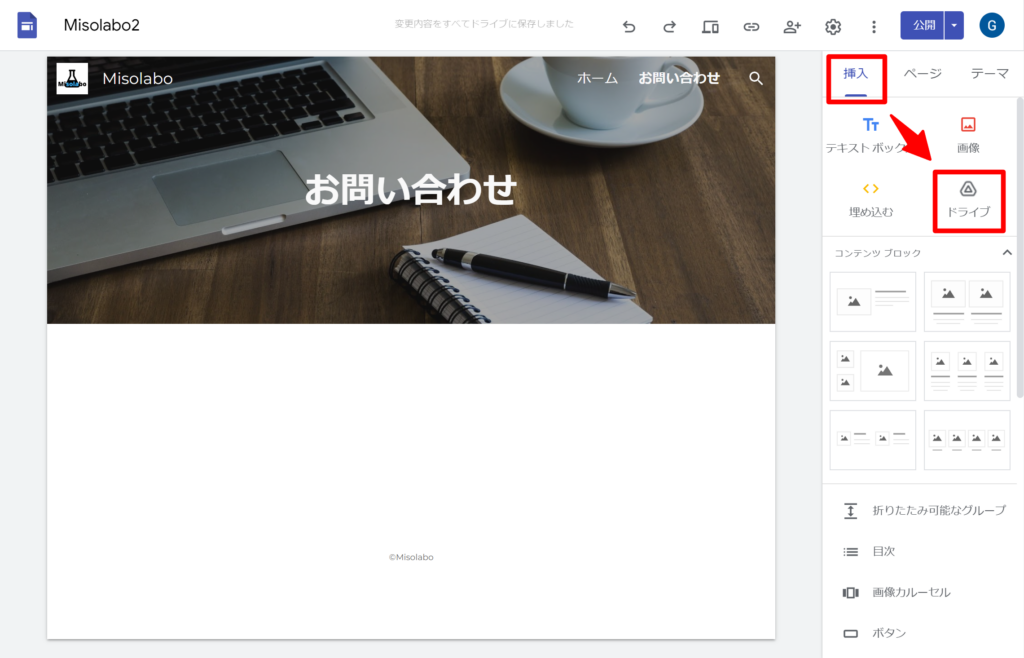
お問い合わせページを開いた状態で、右側の「挿入」タブを開きます。メニューの下部にあるファイルの種類から「フォーム」を選択し、先ほど作成したお問い合わせフォームを選んで「挿入」ボタンを押します。
代替手順:「ドライブ」から挿入する
「挿入」タブの「ドライブ」を選択し、Googleドライブの中からお問い合わせフォームを選んで「挿入」ボタンを押す方法でも埋め込めます。
フォームの高さと位置を調整する
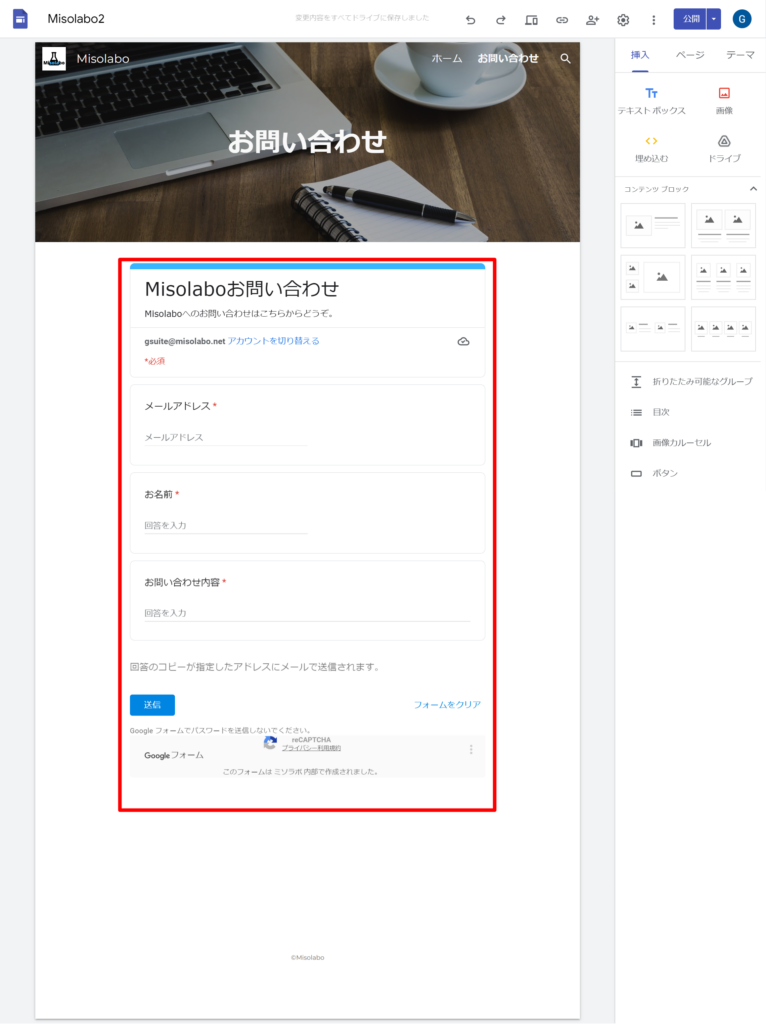
お問い合わせフォームが挿入されました。挿入直後はフォームのすべてが表示されていないため、「フォームの一番下よりもうちょっと下」が見えるぐらいまで高さと位置を調整してください。
プレビューと公開後の送信テストで確認する
プレビューで表示を確認する
画面上部のプレビューアイコンを押し、右下のレイアウトオプションでPC・タブレット・スマホを切り替えて、お問い合わせフォームがきちんと表示されるか確認しましょう。高さが十分でないと、特にスマホで「送信」ボタンが表示されないケースがありますので注意が必要です。
公開後に、ログアウトした状態で送信テストをする
サイトを公開したら、実際の閲覧者と同じ条件でフォームを確認します。編集者のアカウントでログインしたままだとアクセス権の問題に気づけないため、次のどちらかの方法でテストしましょう。
- ブラウザのシークレットウィンドウ(ログアウトした状態)で公開済みサイトのお問い合わせページを開く
- サイトの公開範囲を組織内などに限定している場合は、その範囲に含まれる別のアカウントで開く
フォームが表示されることを確認したら、テスト用の内容を入力して送信し、送信完了のメッセージが表示されること、Googleフォームの「回答」タブにテスト送信が届いていることを確認します。フォームが表示されない・送信できない場合は、前述の「公開設定」を見直してください。
Googleサイトを独自ドメインで公開しよう
これでお問い合わせページの作成は完了です。その他のページを作る場合は、「ページ」タブから新規ページを作成してサイトを完成させてください。
サイトが完成したらいよいよ公開です。独自ドメインでの公開方法はこちらの記事をご覧ください。
【2026年最新】Googleサイトで独自ドメインを設定する方法|SSL対応・手順を図解で解説
まとめ
以上、Googleサイトに問い合わせフォームを設置する方法をご紹介しました。ポイントは次の3つです。
- 問い合わせフォームはGoogleフォームで作り、Googleサイトの「挿入」→「フォーム」(または「ドライブ」)で埋め込む
- フォームは社外の人も回答できるよう、公開設定とログインが必要な設定を確認する
- 公開後はログアウトした状態で送信テストをして、回答が届くことを確かめる
前回の記事とあわせ、2回に分けて「レンタルサーバーからGoogle Workspaceへ移行する方法(サイト編)」をご紹介しました。Googleサイトでは、HTMLやCSSなどの専門知識なく、本当に担当者レベルで必要十分なコーポレートサイトを作ることができます。
特に、会社の立ち上げ時や、Webサイト制作まで十分なコストをかけられないようなケースで、「まずはGoogleサイトで作っておくか」という感覚で作ってみるのもアリだと思います。
「脱レンタルサーバー」されたい方は是非Googleサイトをお試しください。