Google Workspaceの無料トライアルとは?自動課金と解約の注意点

目次
 Web担佐藤
Google Workspaceを契約する前に、まず無料トライアルで試してみたいんです。でも「クレジットカードの登録が必要」と聞いて…。試しただけのつもりが、勝手に課金されたりしませんか?
 編集長
編集長その不安、よく分かります。結論から言うと、課金が始まる条件とタイミングを知っておけば、何も怖くありません。この記事で無料トライアルの仕組みをまるごと解説しますね。
 Web担佐藤
それを先に知っておけば、安心して試せますね!お願いします!
この記事では、Google Workspaceの無料トライアル(14日間の無料試用)の仕組みと、いちばん気になる「自動課金」の条件・タイミング、試用だけでやめる方法を解説します。
- 無料トライアルは14日間。申し込んだプランの全機能を最大10ユーザーで試せる
- 当サイトが確認した申し込み経路ではクレジットカードなど支払い情報の入力を求められた(試用期間中の請求はなし)
- 支払い情報を設定済みなら、試用終了後に自動的に有料契約へ移行する(=自動課金)。未設定なら試用終了時にアカウントが停止される
- 試用だけでやめるなら期間中にキャンセル。解約後のデータの扱いは登録形態と解約時の選択で変わるため、事前のエクスポートが安心
- クーポンはあとから適用できないため、申し込み前に15%OFFクーポンの取得を
これから試す方へ:プロモーションコード(15%OFFクーポン)は初回契約時にしか適用できません。トライアル申し込み時に入力しておけば本契約への移行時に自動適用されるので、試す前に取得しておくのがおすすめです(最初の12ヶ月間15%OFF)。
12ヶ月15%OFFクーポンと専用URLを受け取る(無料)Google Workspace無料トライアルの基本(14日間・全機能)
Google Workspaceの無料トライアルは、ウェブの申し込みページからBusiness Starter / Business Standard / Business Plusのいずれかを申し込むと、自動的に開始されます。「トライアル専用の申し込み窓口」が別にあるわけではなく、通常の申し込み=14日間の無料試用のスタートという仕組みです。
| 項目 | 内容 |
|---|---|
| 試用期間 | 14日間 |
| 対象プラン | Business Starter / Standard / Plus(ウェブ申し込みの場合) |
| 使える機能 | 申し込んだプランの全機能 |
| ユーザー数 | 最大10ユーザーまで追加可能(11人目の追加には本契約への移行が必要) |
| 費用 | 無料(試用期間中に請求は発生しない) |
※2026年8月28日にGoogle公式ヘルプ(Google Workspace の無料試用について)で確認し、2026年8月29日に当サイトでも実際に申し込んで検証済み
期間中に独自ドメインの接続(ドメイン所有権の確認)まで済ませれば、独自ドメインでのメール送受信も実際に試せます。つまり「お試し」といっても機能制限版ではなく、本番とまったく同じ環境を2週間使えるということです。
なお、トライアル以外にも「無料プランで使い続ける」という選択肢があります。詳しくはGoogle Workspaceを無料で使う方法4選をご覧ください。また、そもそも仕事用メールアドレスをどのサービスで作るか比較検討中の方は、個人事業主向けの仕事用メールアドレスおすすめ5選比較もあわせてどうぞ。
クレジットカードの登録は必要?
当サイトが2026年8月29日に実際に新規申し込みを行った経路(ウェブ申し込み)では、申し込み手続きの途中で支払い情報(クレジットカードなど)の入力を求められました。Google公式ヘルプでも「Google Workspace を使用するには、お支払い情報を設定しておく必要があります」と案内されているため、カードを手元に用意して申し込むのが基本と考えておきましょう。
ただし、これは当サイトが確認した1つの申し込み経路での結果です。Google公式ヘルプは、支払い情報が未設定のまま試用期間が終わるケースについても扱いを案内しています(次章の表を参照)。申し込み経路や時期によって画面が異なる可能性があるため、実際の画面の表示に従ってください。
「カードを登録した時点で課金されるのでは?」と不安になりますが、試用期間中(14日間)に請求が発生することはありません。カード情報はあくまで、試用後に本契約へ移行したときの支払いに使われるものです。
以前のGoogle Workspaceは、クレジットカードを登録せずに試用を開始できました。そのためWeb上には「カード登録不要で試せる」という古い情報も残っていますが、当サイトが確認した現在の申し込みフローでは支払い情報の入力を求められました。記事の日付には注意してください。
Web担佐藤カードを登録するとなると、試用だけでやめたい場合はどうすればいいんですか?
編集長試用期間が終わる前に、管理コンソールからサブスクリプションをキャンセルすればOKです。まずは自動課金がどんな条件で始まるのかから見ていきましょう。
自動課金の仕組みとタイミング
無料トライアルで最も重要なポイントがここです。支払い情報を設定済みの場合、14日間の試用期間が終了すると、キャンセルしない限り自動的に有料サブスクリプションへ移行し、課金が始まります。「やめる」操作をしないことが継続の意思表示になる、という仕組みです。
一方、試用終了時点で支払い情報が設定されていなければ、自動課金は発生せず、アカウントが停止されます。Google公式ヘルプが案内する試用終了時の扱いを整理すると、次のとおりです。
| 試用終了時点の状態 | 試用終了後の扱い |
|---|---|
| 支払い情報を設定済み | 自動的に有料サブスクリプションが開始(=自動課金) |
| 支払い情報が未設定(ドメイン所有権は証明済み) | アカウントが停止される(課金は始まらない) |
| 支払い情報もドメイン所有権の証明も未設定 | アカウントが削除される |
※2026年9月25日にGoogle公式ヘルプ(Google Workspace の無料試用について)で確認。なお解約に関する公式ヘルプでは、試用開始から9日以内にドメインの所有権を証明しなかった場合(ビジネス用メールアドレスで登録した場合を除く)も自動的に解約されると案内されています
支払い情報を設定済みの場合を時系列に整理すると、以下のようになります。
- 申し込み日:支払い情報を登録して試用開始(請求なし)
- 試用期間中(14日間):全機能を利用可能(請求なし)
- 試用終了後:キャンセルしていなければ自動的に有料契約へ移行し、利用料が発生し始める
- 翌月の月初(1日〜5日ごろ):前月分の利用料(日割り)が登録済みのカードに請求される
利用料が発生し始めるのは試用終了直後ですが、実際にカードへ請求が走るのは翌月の月初です。詳しい支払いサイクルはGoogle Workspaceの初回支払いタイミングはいつ?で解説しています。
試用期間の残り日数は、管理コンソール(admin.google.com)の「お支払い」→「サブスクリプション」でいつでも確認できます(「◯日後に有料サービスを開始」と表示されます)。
「うっかり課金」を防ぐために、試用終了日の2〜3日前を「継続するか、やめるかの判断日」としてカレンダーに登録しておくのが確実です。
試用だけでやめるには?キャンセルの手順
試用だけでやめたい場合は、試用期間が終わる前に管理コンソールからサブスクリプションをキャンセルします。手順の流れは次のとおりです。
- 管理コンソール(admin.google.com)に管理者アカウントでログイン
- 左メニューの「お支払い」→「サブスクリプション」を開く
- 対象のサブスクリプションを選択し、「その他」メニューから「サブスクリプションをキャンセル」を実行
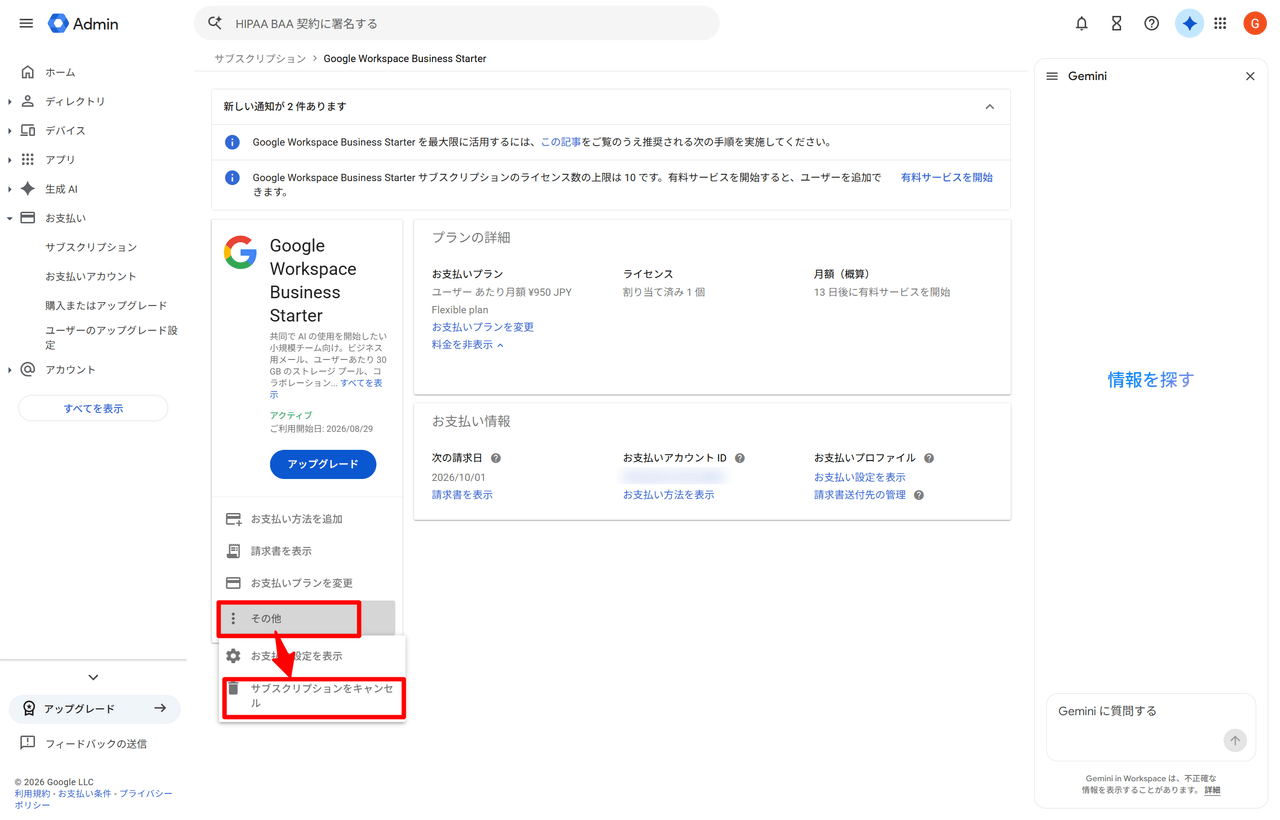
※2026年8月29日に試用期間中の実画面で確認した手順です。
スクリーンショット付きの詳しい手順や、キャンセル時のデータの扱い(Google Takeoutでのバックアップ方法など)は、以下の記事をご覧ください。試用期間中のキャンセルも、本契約後の解約も操作はほぼ同じです。
▶ Google Workspaceの解約手順と注意点 データはどうなる?
キャンセル後のデータはどうなる?(登録形態で異なる)
キャンセル(解約)後のデータの扱いは、どの形態で登録したかと解約画面での選択によって変わります。Google公式の解約ヘルプの案内を整理すると、次のとおりです。
| 登録形態 | 解約時の選択 | 解約後のデータ |
|---|---|---|
| 独自ドメインで登録し、ドメイン所有権を証明済み | 選択肢なし | Gmail・カレンダー・ドライブなどGoogle Workspaceのコアサービスにアクセスできなくなる |
| Gmailのメールアドレスで登録(メールによる確認済み) | ユーザーがデータを保持できるようにする | マイドライブ内のユーザーデータは、管理対象外の一般ユーザー向けアカウントに残る |
| 同上 | ユーザーのデータを削除する | マイドライブ内のユーザーデータと共有ドライブ内の組織データが90日以内に削除される |
| 販売パートナー経由で購入 | 販売パートナーによる | 手続き・データの扱いは購入した販売パートナーに問い合わせる |
※2026年9月25日にGoogle公式ヘルプ(Google Workspace を解約する)で確認。実際の手順と選択肢は、解約画面と公式ヘルプの最新情報を確認してください
登録形態や解約時の選択によっては、解約後にGmailやドライブのデータへアクセスできなくなったり、削除されたりします。残しておきたいデータがある場合は、キャンセル前に必ずエクスポートしておきましょう。
トライアル期間中にやるべきことチェックリスト
14日間は意外と短いものです。「なんとなく触っているうちに終わってしまった」とならないよう、確認するポイントを絞って試しましょう。
- ☐ 独自ドメインの接続まで済ませる:ドメイン所有権の確認・MXレコード設定を行い、実際のメール送受信を試す(手順は申し込みから初期設定までの完全ガイド)
- ☐ 業務で使う機能をひと通り試す:Gmail・カレンダー・ドライブ・Meetなどで、現在の業務フローを置き換えられるか確認する
- ☐ 複数ユーザーで共有・権限を試す:最大10ユーザーまで追加できます。ファイル共有やカレンダー共有の使い勝手は、チームで試してこそ分かります
- ☐ プランが自社に合っているか確認する:Business Starterのストレージは30GB/ユーザー。足りるか不安なら上位プランとの比較を(契約前の6つのチェックポイント)
- ☐ 支払いプランを決めておく:継続する場合、年間プランとフレキシブルプランのどちらにするか(年払いと月払いの徹底比較)
- ☐ 判断日をカレンダーに登録する:試用終了日の2〜3日前に「継続するか、やめるか」を決める
- ☐ やめる場合はキャンセル操作を実行する:前章の手順で試用期間中に行う
試す前に15%OFFクーポンを取得しておくべき理由
「まだ試す段階なのにクーポン?」と思うかもしれませんが、実は順番がとても重要です。
Google Workspaceのプロモーションコード(クーポン)は、初回契約時にしか適用できず、契約後にあとから適用することはできません。そして前述のとおり、無料トライアルは通常の申し込みから始まり、支払い情報を設定していればそのまま本契約へ自動移行します。
つまり、トライアル申し込みの時点でプロモーションコードを入力しておくのが唯一確実なタイミングです。入力しておけば、試用後に本契約へ移行した時点で自動的に割引が適用されます。もちろん、試用だけでやめた場合に費用は一切かかりません。
当サイトはGoogleの正規パートナーとして、最初の12ヶ月間、利用料が15%OFFになるプロモーションコードを無料配布しています(累計1,800件超の発行実績)。適用後の料金は以下のとおりです。
| プラン | 通常月額(年間契約・税抜) | クーポン適用後(最初の12ヶ月) |
|---|---|---|
| Business Starter | 800円 | 680円 |
| Business Standard | 1,600円 | 1,360円 |
| Business Plus | 2,500円 | 2,125円 |
※料金は2026年8月28日にGoogle公式ヘルプで確認。13ヶ月目以降は通常料金に戻ります
クーポンは無料で発行でき、取得したからといって契約の義務はありません。トライアル申し込み時に入力しておけば、最初の12ヶ月間15%OFFが本契約への移行時に自動適用されます。
12ヶ月15%OFFクーポンと専用URLを受け取る(無料)まとめ:仕組みを知れば無料トライアルは怖くない
最後に、この記事のポイントをまとめます。
- 無料トライアルは14日間・最大10ユーザー・全機能を試せる
- 当サイトが確認した申し込み経路では支払い情報の入力を求められた。ただし試用期間中の請求はゼロ
- 支払い情報を設定済みなら、試用終了後は自動的に有料契約へ移行する(未設定ならアカウント停止)。試用だけでやめるなら期間中にキャンセル
- 解約後のデータの扱いは登録形態・解約時の選択で異なる。残したいデータは事前にエクスポート
- 判断日(試用終了の2〜3日前)をカレンダーに登録しておけば「うっかり課金」は防げる
- クーポンはあとから適用できないため、試す前に15%OFFクーポンを取得し、申し込み時に入力しておく
仕組みさえ分かれば、無料トライアルはノーリスクでGoogle Workspaceを試せる絶好の機会です。実際の申し込み手順と初期設定は、画面付きで解説した以下のガイドをご覧ください。
▶ Google Workspaceの申し込みから初期設定まで完全ガイド
まずは12ヶ月15%OFFクーポンを受け取る(無料)