Google Workspaceの申し込みから初期設定まで完全ガイド【2026年版】
目次
- 【STEP 0】事前準備:これだけあれば始められます
- 【STEP 1】アカウント作成・申し込み手順
- 1. キャンペーン専用ページへアクセス
- 2. ビジネス名の入力
- 3. 連絡先情報の入力
- 4. ドメインの選択
- 5. ユーザー名とパスワードの設定
- 6. 【最重要】お支払い情報の入力とクーポン適用
- 【STEP 2】所有権の証明(ドメイン設定の壁を越える)
- 1.管理コンソールで「ドメインの所有権を証明」をクリック
- 2. TXTレコードの値を取得する
- 3. ドメイン管理会社の画面を開く
- 4. DNS設定(DNSレコード設定)を開く
- 5. TXTレコードを追加する
- 6. Googleの画面に戻って確定する
- 【STEP 3】メールの開通設定(MXレコードの設定)
- 1.MXレコードの値を取得する
- 2. 再びドメイン管理会社の「DNS設定」へ
- 3. Googleの画面で「メールを有効化」をクリック
- 【STEP 4】メール認証の設定(SPF / DKIM / DMARC)
- 1. SPFレコードの設定
- 2. DKIMの設定
- 3. DMARCの設定(SPF・DKIMの48時間後に)
- 【STEP 5】特権管理者アカウントの保護(2段階認証)
- 1. 2段階認証プロセスを有効にできるようにする
- 2. 特権管理者自身が2段階認証プロセスに登録する
- 3. バックアップ手段と復旧情報を確認する
- 4. 他のユーザーに広げるときは「登録を確認してから強制」
- まとめ:初期設定の完了チェックリスト
- 次に確認する設定
「Google Workspaceを導入したいけれど、設定が難しそうで不安…」 「ドメイン?DNS?専門用語ばかりで心が折れそう」そんな悩みを抱えていませんか?
安心してください。このページは、「世界一わかりやすいGoogle Workspace導入の教科書」を目指して作成しました。
この記事の手順通りに進めれば、申し込みから独自ドメインでのメール送受信設定、メール認証(SPF・DKIM・DMARC)、特権管理者アカウントの2段階認証まで、導入直後に済ませておきたい初期設定を一通り完了できます。専門知識は不要です。画面を見ながら一緒に進めていきましょう!
 編集長
編集長最初は難しく感じるかもしれませんが、やることは「申し込み」「ドメインの紐付け」「セキュリティ設定」の3つです。DMARCだけはSPF・DKIMの設定から48時間以上あけて行うので、数日に分けてゆっくり進めましょう!
「契約する前に、まず無料で試してみたい」という方は、先にGoogle Workspaceの無料トライアル解説をご覧ください。クレジットカード登録の要否や自動課金の注意点など、試す前に知っておきたい仕組みをまとめています。なお、トライアルも本記事の申し込み手順でそのまま開始できます(申し込み=14日間の無料試用のスタートです)。
【STEP 0】事前準備:これだけあれば始められます
作業をスムーズに進めるために、まずは以下の3つを手元に用意してください。
-
独自ドメイン
- 会社名やサービス名のドメイン(例:
company.com)。 - まだ持っていない方は、申し込みの途中でGoogleから購入することも可能ですが、「お名前.com」や「Xserverドメイン」などで事前に取得しておくのが一般的です(費用が安く、管理もしやすいため)。
- 会社名やサービス名のドメイン(例:
-
クレジットカード
- 支払い情報の登録に使用します。当サイトが2026年8月に確認した申し込み経路では、申し込みの途中でカード情報の入力を求められました。
- 試用期間(14日間)中の請求はありません。支払い情報を設定したまま試用期間が終わると有料契約へ自動移行し、未設定の場合は試用終了時にアカウントが停止されます(無料トライアルの解説参照)。
-
【重要】15%OFFクーポンコード
- 当サイト限定で配布している「12ヶ月15%OFFクーポン」です。申し込みの途中で入力が必要になります。後から適用はできないため、必ず「作業を始める前」に、こちらから取得しておいてください。
【STEP 1】アカウント作成・申し込み手順
まずはGoogle Workspaceのアカウントを作成します。
1. キャンペーン専用ページへアクセス
クーポンを適用するために、必ずクーポン発行画面のコード表示欄にある「クーポン専用リンクで申し込む(無料お試し)」ボタン、またはこちらからお申し込みを開始してください(任意で受け取ったメール内の専用リンクからも開始できます)。クーポンを使用しない方もこちらからお申し込みできます。
👉️Google Workspaceのお申し込みへ(14日間無料)
Googleのサイトに接続しますので、利用したいプランを選択します。
2. ビジネス名の入力
「新しいアカウントを作成する」を選択して、会社名(または屋号)を入力し、利用するユーザー数を選択します。
無料Gmailでログイン済だと、申し込みの最初で「このアカウントをアップグレード」という選択肢が出ることがありますが、基本的には「新しいアカウントを作成する」を選んでください。
「アップグレード」を選んでも、今使っている無料Gmailのメール履歴が自動的に新しい会社用アドレスに移動するわけではありません。 仕事用とプライベート用をしっかり分けるためにも、「新しいアカウント」としてゼロから作ることを強くおすすめします。
3. 連絡先情報の入力
管理者の氏名と、現在の連絡用メールアドレスを入力します。
ここで入力するメールアドレスは、これからGoogle Workspaceで作成する新しいアドレスではなく、現在使っているメールアドレス(Gmailやプロバイダメールなど、何でもOK)を入力します。
4. ドメインの選択
ここが最初の分岐点です。
- ドメインを持っている場合: 「使用できるドメインがある」を選択し、取得済みのドメイン名を入力します。
- 持っていない場合: ここで購入手続きに進むこともできます。(非推奨)
申し込み画面でGoogleから直接ドメインを購入することも可能ですが、当サイトでは「お名前.com」や「Xserverドメイン」など、専門のドメイン管理会社で取得することを推奨しています。
理由は「リスクの分散」です。
もし将来、「Google WorkspaceをやめてMicrosoft等の他社サービスに乗り換えたい」となった場合、ドメイン管理もGoogle(Google Domainsのパートナー経由)になっていると、移行手続きが非常に複雑になったり、制限がかかったりすることがあります。
ドメインは「会社のWeb上の住所」となる大事な資産です。 特定のサービス(Google)に依存させず、独立して管理しておくことで、将来どのような変化があっても柔軟に対応できるようになります。
5. ユーザー名とパスワードの設定
ユーザー名(メールアドレス)とパスワードを入力します。
これがあなたの「最初のGoogle Workspaceアカウント(特権管理者)」になります。 例: admin@your-company.com や your-name@your-company.com など。
特権管理者は、ユーザーの追加・削除や全社のセキュリティ設定など、組織のすべてを操作できるアカウントです。推測されにくい長いパスワードを設定したうえで、初期設定の最後(STEP 5)で2段階認証プロセスを必ず設定します。DNSの設定とは関係なく行えるので、申し込み直後に先に済ませてもかまいません。
6. 【最重要】お支払い情報の入力とクーポン適用
プランの選択と住所入力を進めると、「お支払いプランの確認」画面が表示されます。
決済を完了する前に、必ずプロモーションコード(クーポンコード)を入力します。
まだクーポンを取得していない方は、決済を完了する前にこちらから発行してください。申し込み後からの適用はできません。
12ヶ月15%OFFクーポンと専用URLを受け取る(無料)画面内にある「プロモーションコードを追加」というエリアをクリックし、クーポン発行画面に表示されたコード(任意でメールを受け取った場合も同じコードです)を入力してください。 「15%の割引が適用されました」という表示が出たことを確認してから、申し込みを完了させます。
このあと、住所とクレジットカードを登録して利用規約に同意すると、以下の画面が表示されます(当サイトが2026年8月に確認した画面の流れです。カード情報の入力を求められた場合も、試用期間中に請求は発生しません)。ユーザーは後からでも追加できますので、「今回はスキップ」を選択し、「ドメインを設定しましょう」という画面が表示されれば申込み完了です。
ここまでくれば、いったんブラウザを閉じても構いません。次のステップで初期設定を行います。
【STEP 2】所有権の証明(ドメイン設定の壁を越える)
申し込みが完了すると、「Google Workspace 管理コンソール」という画面に入ります。
Google Workspace 管理コンソールのURLは以下です。お申し込み完了後、一度ブラウザを閉じた方はこちらからアクセスできます。
ここから初期設定を行っていきます。まずは、Googleに対して「このドメイン(〇〇.com)は、本当に私が持っているものです」という証明をする必要があります。
1.管理コンソールで「ドメインの所有権を証明」をクリック
管理コンソールのトップ画面に表示されている「このドメインの所有権を確認」ボタンを押して、次の画面の「始める」を選択します。
2. TXTレコードの値を取得する
以下のような画面が表示されます。ドメインホストはどれを選んでも構いません。続行を押して先に進みます。
以下のような画面が表示されます。google-site-verification=xxxxxxxxx... という長い文字列(コード)をコピーしてください。下の「ドメインホストに移動」を押す必要はありません。
3. ドメイン管理会社の画面を開く
ここからは、Googleの画面を開いたまま、別タブであなたがドメインを取得したサービス(お名前.com、Xserver、ムームードメインなど)の管理画面にログインします。
このガイドでは「バリュードメイン」を例に解説します。
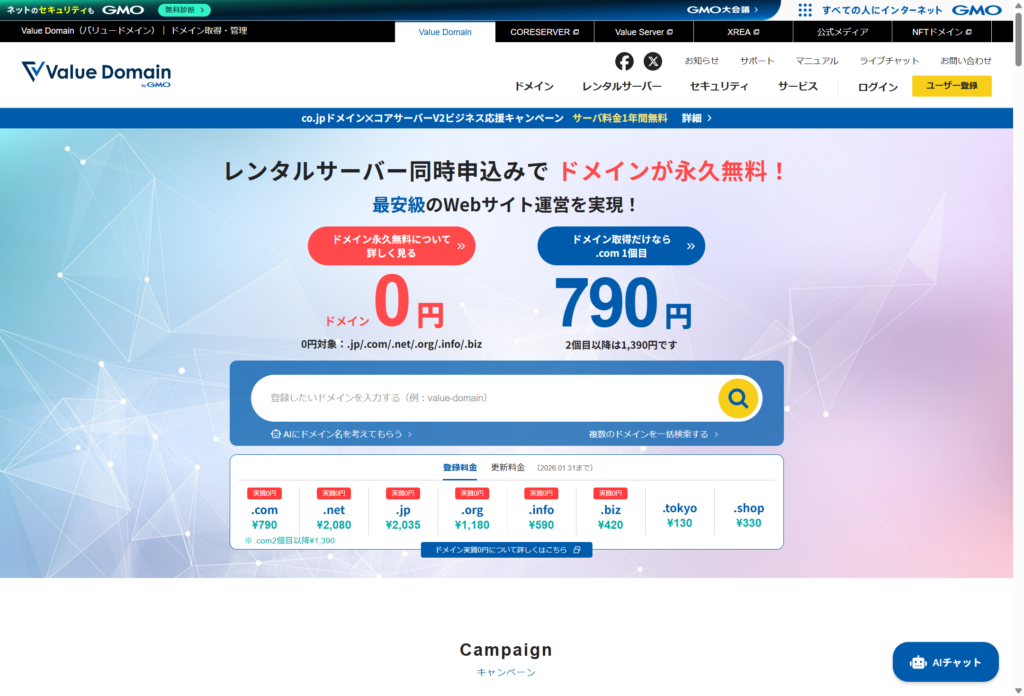
4. DNS設定(DNSレコード設定)を開く
ドメイン管理会社の管理画面では、自分が所有しているドメインの一覧が表示できる画面があるはずです。そこから該当のドメインに対する「DNS」や「DNS設定」といった項目を探します。
5. TXTレコードを追加する
以下の内容で新しいTXTレコードを追加します。
ドメインのDNS設定には、以下のように「ホスト名 (Host)」「種別 (Type)」「内容 (Value)」という3つの値を追加できる項目があるはずです。この3セットの情報を「レコード」呼びます。この項目名の表現は、ドメイン管理会社によって様々ですが、大体このような項目名だと思います。
今回は「TXTという種別の新しいレコードを追加する」という操作になります。
| 項目 | 入力内容 |
|---|---|
| ホスト名 (Host) | 空欄 または @ (サービスにより異なる) |
| 種別 (Type) | TXT を選択 |
| 内容 (Value) | 先ほどコピーした google-site-verification=... を貼り付け |
Valueドメインの場合は、この3つの値を「種別、ホスト名、内容」の順でスペース区切りで指定します。多くのドメイン管理会社は別々の入力ボックスが用意されていると思います。
新しいレコードを入力したら「保存」などのボタンを押して、登録を完了させてください。
💡 わかりやすく言うと… これは「ドメインという家の表札に、Google確認済みのシールを貼る」ような作業です。これによって、Googleが「ああ、確かにあなたの家ですね」と認識できるようになります。
6. Googleの画面に戻って確定する
Googleのタブにもどり、画面下の「ドメインホストのコードを更新したら・・・」のチェックボックスをチェックし「確認」ボタンを押します。
以下の画面が表示されたら、ドメインの所有権の設定は完了です。「Gmailを有効にする」を押して、メールの開通設定を行いましょう。
【STEP 3】メールの開通設定(MXレコードの設定)
所有権の証明だけでは、まだメールは届きません。 「このドメイン宛のメールは、今後すべてGoogle(Gmail)に届けてください」という指示を出す必要があります。これを「MXレコードの設定」と呼びます。
このガイドは「新しく取得したドメイン」での設定を想定しています。 もし、現在すでに他社のサーバーでメールを使用しているドメインをGoogle Workspaceに移行する場合は、MXレコードを変更する前に以下の点を必ず確認してください。
すべてのメールアドレスを作成済みですか?
MXレコードを変更(=メールの開通)した瞬間から、そのドメイン宛のメールはすべてGoogle Workspace(Gmail)に届くようになります。
もし、以前のサーバーで使っていたメールアドレス(社員のアドレスや、info@〜のような共有アドレス)が、Google Workspace側で「ユーザー」または「エイリアス(別名アドレス)」として作成されていない場合、そのメールは「宛先不明」となり、相手にエラーメールが返ってしまいますので以下をご確認ください。
- 全社員分のユーザーアカウントを作成しましたか?
info@やsales@などの共有アドレスも作成(またはグループ/エイリアスに追加)しましたか?- メーリングリストのアドレスも移行準備できていますか?
「まだGoogle側に用意していないアドレス」がある場合は、MXレコードを変更しないでください。 先にユーザー追加作業を完了させてから、この設定に進んでください。
1.MXレコードの値を取得する
上のドメインの所有権の完了画面または、管理コンソールのトップページから「Gmailを有効にする」を選択し、以下の画面が表示されたら「続行」をクリックします。
ユーザーの追加画面が表示されますが、後からでも追加できるので「有効化を進める」を選択して先に進みます。他のメールサーバーから移行する場合は、この画面ですべてのメールアドレスが存在するか確認してください。
TXTレコードの値を取得したときと同じような画面が表示されます。「参照先」という項目をコピーしておきましょう。
2. 再びドメイン管理会社の「DNS設定」へ
TXTレコードと同じ要領で、ドメイン管理会社の管理画面を別タブで開き、今度は「MXレコード」というレコードを追加します。既存のMXレコードがある場合(メールサーバーを移行する場合)はすべて削除し、Google指定のものに入れ替えます。
| 項目 | 入力内容 |
|---|---|
| ホスト名 (Host) | 空欄 または @ (サービスにより異なる) |
| 種別 (Type) | MX を選択 |
| 内容 (Value) | 先ほどコピーした SMTP.GOOGLE.COM を貼り付け |
| 優先度 | 1を入力 |
1. 設定前のバックアップを忘れずに
もともと入っていたMXレコードを削除・編集する場合は、変更前に必ず設定画面のスクリーンショット(またはメモ)を残しておきましょう。万が一トラブルが起きた際、元の状態に戻せるようにするためです。
2. 末尾の「.(ドット)」が必要な場合がある
利用するドメイン管理会社によっては、入力する内容の最後に「.」が必要な場合があります。エラーになる等の場合は、以下のように末尾にドットを付けてみてください。
(例) SMTP.GOOGLE.COM → SMTP.GOOGLE.COM.
「バリュードメイン」だと、以下のような設定になります。(最後にドットが必要です。)
💡 わかりやすく言うと… これは郵便局への「配達先の指定」です。 「この住所(ドメイン)宛ての手紙は、すべてGoogleのポスト(Gmail)に届けてください」と世界中に宣言する手続きです。これを行って初めて、あなた宛てのメールが手元に届くようになります。
3. Googleの画面で「メールを有効化」をクリック
設定後、Google管理コンソールに戻り、画面下部の「ドメインホストのコードを更新したら・・・」の確認ボタンを押します。DNSの反映には時間がかかることがあります(最大48時間と言われます)が、実際には数十分以内で終わることが多いです。
この画面が表示されたら完了です!
【STEP 4】メール認証の設定(SPF / DKIM / DMARC)
2024年以降、Gmailの送信者ガイドラインが厳格化されました。 せっかくGoogle Workspaceを導入しても、この設定をしないと「相手にメールが届かない(迷惑メール判定される)」リスクがあります。
Googleは、SPF・DKIM・DMARCの3つをすべて設定することを推奨しています(Gmail宛てに大量のメールを送る送信者は3つとも必須です)。SPFとDKIMを先に設定し、正しく認証されていることを確認してから、最後にDMARCを追加する順番で進めます。
1. SPFレコードの設定
ドメイン管理会社の管理画面のDNS設定画面で、新たなTXTレコードを追加します。
| 項目 | 入力内容 |
|---|---|
| ホスト名 (Host) | 空欄 または @ (サービスにより異なる) |
| 種別 (Type) | TXT を選択 |
| 内容 (Value) | v=spf1 include:_spf.google.com ~all |
DNS設定画面を開いた際、同じホスト名で、すでに v=spf1... から始まる別の内容のTXTレコードが存在する場合は、理解されている方を除き、このレコードを削除・変更したり、新たにTXTレコードを追加しないでください。
旧メールサーバーからの移行や、Webサーバーと併用している場合など、ご利用の状況によって設定方法(書き換え方)が異なります。 これについてはパターン別に解説が必要なため、後日公開する別記事にて詳しく解説します。
すでにSPFレコードがあり、どう変更していいかわからない方は、無理に設定を変更しないことをおすすめいたします。
SPFレコードが正しくないと「メールが届かない」などのトラブルの元になります。
2. DKIMの設定
続いて、DKIM署名という設定を行います。詳しく解説した記事がありますのでこちらを参照ください。
DKIM認証を設定してGoogle Workspaceのメール到達率を上げよう
3. DMARCの設定(SPF・DKIMの48時間後に)
DMARCは、SPF・DKIMの認証に失敗したメール(なりすましメールなど)を受信側でどう扱うかを指定し、その結果のレポートを受け取るための設定です。いきなり厳しい設定にすると正規のメールまで届かなくなるおそれがあるため、「様子見」から始めて段階的に強化するのが基本です。
Googleは、SPFとDKIMを設定してから少なくとも48時間メールを認証させた後にDMARCを設定するよう案内しています。SPF・DKIMを設定したその日にDMARCまで追加しないようにしましょう。
① SPF・DKIMが正しく認証されているか確認する
Google Workspaceのアドレスから、社外のGmailアドレスなどへテストメールを送ります。受信側のGmailでメールを開き、右上の「︙」(その他)→「メッセージのソースを表示」を選ぶと、SPFとDKIMの判定結果が表示されます。どちらも「PASS」になっていることを確認します。
② レポートを受け取るメールアドレスを用意する
DMARCを設定すると、受信側のメールサーバーから認証結果のレポートが届くようになります。Googleは、DMARCレポートの受信・管理用にグループまたは専用のメールボックスを用意することを推奨しています(例:dmarc-reports@your-company.com)。
③ DNSにDMARCのTXTレコードを追加する
SPFと同じ要領で、ドメイン管理会社のDNS設定画面にTXTレコードを追加します。最初は、ポリシーを p=none(認証に失敗したメールも通常どおり配信し、レポートだけ受け取る)にして始めます。
| 項目 | 入力内容 |
|---|---|
| ホスト名 (Host) | _dmarc (サービスにより _dmarc.your-company.com と入力) |
| 種別 (Type) | TXT を選択 |
| 内容 (Value) | (例)v=DMARC1; p=none; rua=mailto:dmarc-reports@your-company.com |
上の内容はあくまで例です。rua=mailto: の後ろは、②で用意した自社のレポート受信用アドレスに置き換えてください。また、すでに _dmarc のTXTレコードが登録されている場合は、新たに追加せず、既存のレコードを確認・修正してください(DMARCレコードはドメインに1つだけにします)。
④ レポートを確認しながら、段階的に強化する
p=none のまま、しばらく届くレポートを確認します。Google Workspace以外からも自社ドメインのメールを送っている場合(Webサイトのお問い合わせフォーム、メール配信サービス、請求書発行サービスなど)は、それらの送信元もSPF・DKIMの認証に通っているかをここで確認し、必要に応じて各サービス側の設定を行います。
正規のメールが問題なく認証されていることを確認できたら、ポリシーを p=quarantine(迷惑メールとして扱う)、さらに p=reject(受信を拒否する)へと段階的に強めていきます。強化するときは pct(ポリシーを適用する割合)を小さい値から始めて、徐々に100まで上げる方法もGoogleの手順で案内されています。
【STEP 5】特権管理者アカウントの保護(2段階認証)
最後に、STEP 1で作成した「最初のアカウント(特権管理者)」を守る設定です。特権管理者のアカウントが乗っ取られると、メールの閲覧やユーザーの削除など、組織全体に被害が及びます。Googleも、管理者と重要なデータを扱うユーザーには2段階認証プロセスを義務付けるよう推奨しています。
1. 2段階認証プロセスを有効にできるようにする
管理コンソール(https://admin.google.com)で「メニュー」→「セキュリティ」→「認証」→「2段階認証プロセス」を開き、「ユーザーが2段階認証プロセスを有効にできるようにする」にチェックを入れて保存します。
この時点では、「適用」は「強制しない」のままにしておきます(理由は後述の注意を参照)。
2. 特権管理者自身が2段階認証プロセスに登録する
特権管理者のアカウントでログインした状態で、Googleアカウントの2段階認証プロセスの設定ページ(https://myaccount.google.com/signinoptions/twosv)を開き、画面の案内に沿って登録します。確認方法には、セキュリティキー(パスキー)、Google 認証システムアプリ、スマートフォンへのGoogleからのメッセージ、SMS・音声通話などがあります。
3. バックアップ手段と復旧情報を確認する
スマートフォンの紛失・機種変更などで確認方法が使えなくなると、特権管理者がログインできなくなるおそれがあります。登録が済んだら、次の点も確認しておきましょう。
- バックアップコードを生成し、印刷するなどして安全な場所に保管した(2段階認証プロセスの設定ページから生成できます)
- 確認方法を複数登録した(例:認証システムアプリ+セキュリティキー、など)
- Googleアカウントの再設定用の電話番号・メールアドレスが、いま使える連絡先になっている
- 予備の特権管理者を置くかを検討した(メインの特権管理者が使えなくなっても、予備のアカウントで復旧作業ができます。ただしユーザーを追加するとその分のライセンス料金がかかるため、組織の規模や体制に合わせて判断してください)
4. 他のユーザーに広げるときは「登録を確認してから強制」
ユーザーを追加したら、各ユーザーにも2段階認証プロセスへの登録を案内します。組織全体で必須にしたい場合は、手順1の画面の「適用」で「今すぐ強制」または「指定した日付から適用を有効にする」を選びます。
2段階認証プロセスにまだ登録していないユーザーがいる状態で強制を有効にすると、そのユーザーがログインできなくなるおそれがあります。強制する前に、管理コンソールの「レポート」→「ユーザーレポート」→「セキュリティ」で各ユーザーの登録状況を確認しましょう。あわせて「新しいユーザーの登録期間」を設定しておくと、新しく追加したユーザーが猶予期間内に登録できます。
詳しい導入の流れは、Google公式ヘルプの「2 段階認証プロセスを導入する」で確認できます。
まとめ:初期設定の完了チェックリスト
お疲れ様でした!以下がすべて済んでいれば、Google Workspaceの導入と初期設定は完了です。
- 【STEP 1】申し込み(15%OFFクーポンの適用)
- 【STEP 2】ドメインの所有権の証明(TXTレコード)
- 【STEP 3】メールの開通(MXレコード)
- 【STEP 4】SPF・DKIMの設定と、48時間以上あけてからのDMARC(
p=none)の設定 - 【STEP 5】特権管理者の2段階認証プロセスの登録、バックアップコードの保管、復旧情報の確認
これで、あなたの独自ドメインでGmailが使えるようになり、カレンダーやDriveでの共有もスムーズに行えるようになりました。
次に確認する設定
初期設定が終わったら、運用しながら次の設定も順に見直していきましょう。組織の規模や使い方によって最適な設定は異なるため、ここでは「次に確認すること」として挙げています。
- DMARCレポートを確認し、ポリシーを
p=quarantine→p=rejectへ段階的に強化する - ユーザーを追加したら、全員の2段階認証プロセスの登録状況を確認してから強制する
- Googleドライブの外部共有の範囲など、情報漏洩対策の設定を見直す(参考:Google Workspaceで始める情報漏洩対策)
- 組織の規模に合わせたGoogle公式のセキュリティ チェックリストで、その他の推奨設定を確認する