「社長からの送金依頼」は偽物かも?Google Workspaceで【CEO詐欺】を自動ブロックする設定手順
目次
 Web担佐藤
大変です!社長から『極秘で急ぎの振り込みをしてくれ』ってメールが来ました! 会議中みたいで電話は繋がらないし、すぐに振り込んだほうがいいですか!?
 編集長
編集長ちょっと待った! そのメール、本当に社長のアドレスから届いてる? 表示名は『社長の名前』だけど、中身は知らないフリーメールだったりしない?
Web担佐藤えっ…(確認中)…本当だ!名前は社長だけど、アドレスが badguy123@free-mail… になってます!危なかった…。
編集長それが今流行りの『CEO詐欺(ビジネスメール詐欺)』だよ。 人間が毎回チェックするのは限界があるから、Google Workspaceの設定で『自称社長』の偽メールを自動ブロックしちゃおう!
実はこれ、近年急増している「CEO詐欺(ビジネスメール詐欺)」の典型的な手口です。
「うちは社員教育しているから大丈夫」と思っていませんか? 人間の注意には限界があります。だからこそ、システム側で止める必要があります。
この記事では、Google Workspaceの「コンテンツ コンプライアンス機能」を使い、社長や役員の名前を語る怪しいメールを自動的に検知・ブロックする具体的な設定手順を解説します。
管理者の方は、今すぐ設定することをおすすめします。
CEO詐欺(社長詐欺)とは?なぜ騙されるのか
CEO詐欺(BEC:Business Email Compromise/社長詐欺)とは、経営幹部や取引先になりすまし、従業員を騙して送金させたり、機密情報を盗み出したりするサイバー攻撃の一種です。
従来の「ばら撒き型迷惑メール」と違い、ターゲット企業の組織図や人間関係を事前に調査した上で攻撃してくるため、非常に見破りにくいのが特徴です。
巧妙な「表示名」の偽装
攻撃者は、メールアドレスそのもの(例:yamada@dontokoi.biz)を偽装するのではなく、メールの「表示名(Display Name)」を偽装します。
- 本物: 山田 太郎
<yamada@dontokoi.biz> - 偽物: 山田 太郎
<badguy123@hotmail.com>
スマートフォンやGmailの一覧画面では、メールアドレスが隠れて「表示名(山田 太郎)」だけが大きく表示されることが多いため、忙しい従業員はコロッと騙されてしまうのです。
なぜGoogle Workspaceなら防げるのか?
無料のGmailでも「迷惑メールフィルタ」は優秀ですが、組織特有の人間関係(誰が社長か)までは理解してくれません。
しかし、有料版の Google Workspace であれば、管理者が独自のセキュリティルールを追加できます。
今回紹介するのは、以下のロジックをシステムに組み込む方法です。
- 差出人の名前に『山田 太郎(社長名)』が含まれている
- かつ、送信元メールアドレスが『社内のドメイン』ではない
- 上記に一致するメールを隔離(または拒否)する
これにより、外部のフリーメール等から送られてきた「自称社長」のメールは、従業員の受信トレイに届く前にシャットアウトできます。
この機能は組織向けの高度な設定です。個人の無料Gmail(@gmail.com)では設定できません。まだ導入していない方は、セキュリティ向上のためにもGoogle Workspaceへの切り替えをおすすめします。
Google Workspaceを15%OFFで始める【実践】なりすましメールを検疫する設定手順
今回は、こういったなりすましメールが送信されたら宛先に送信せずに、管理者のみが確認できる特別な場所に隔離する「検疫」という対応を行います。
それでは、Google管理コンソールを使って実際に設定していきましょう。 所要時間は約5分です。
手順1:コンテンツ コンプライアンス設定を開く
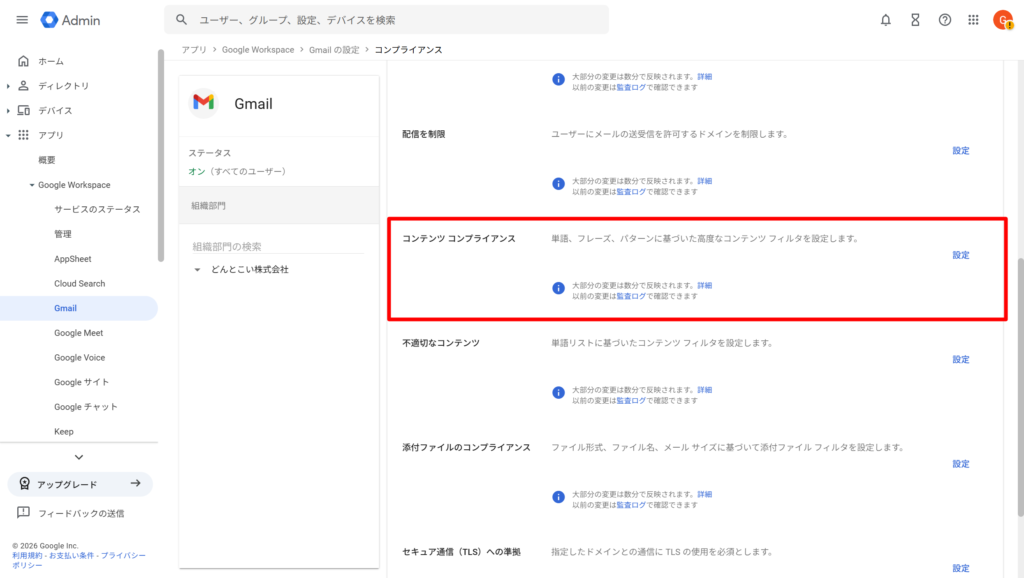
Google管理コンソール(https://admin.google.com)にログインし、メニューから [アプリ] > [Google Workspace] > [Gmail] > [コンプライアンス] の順に進みます。
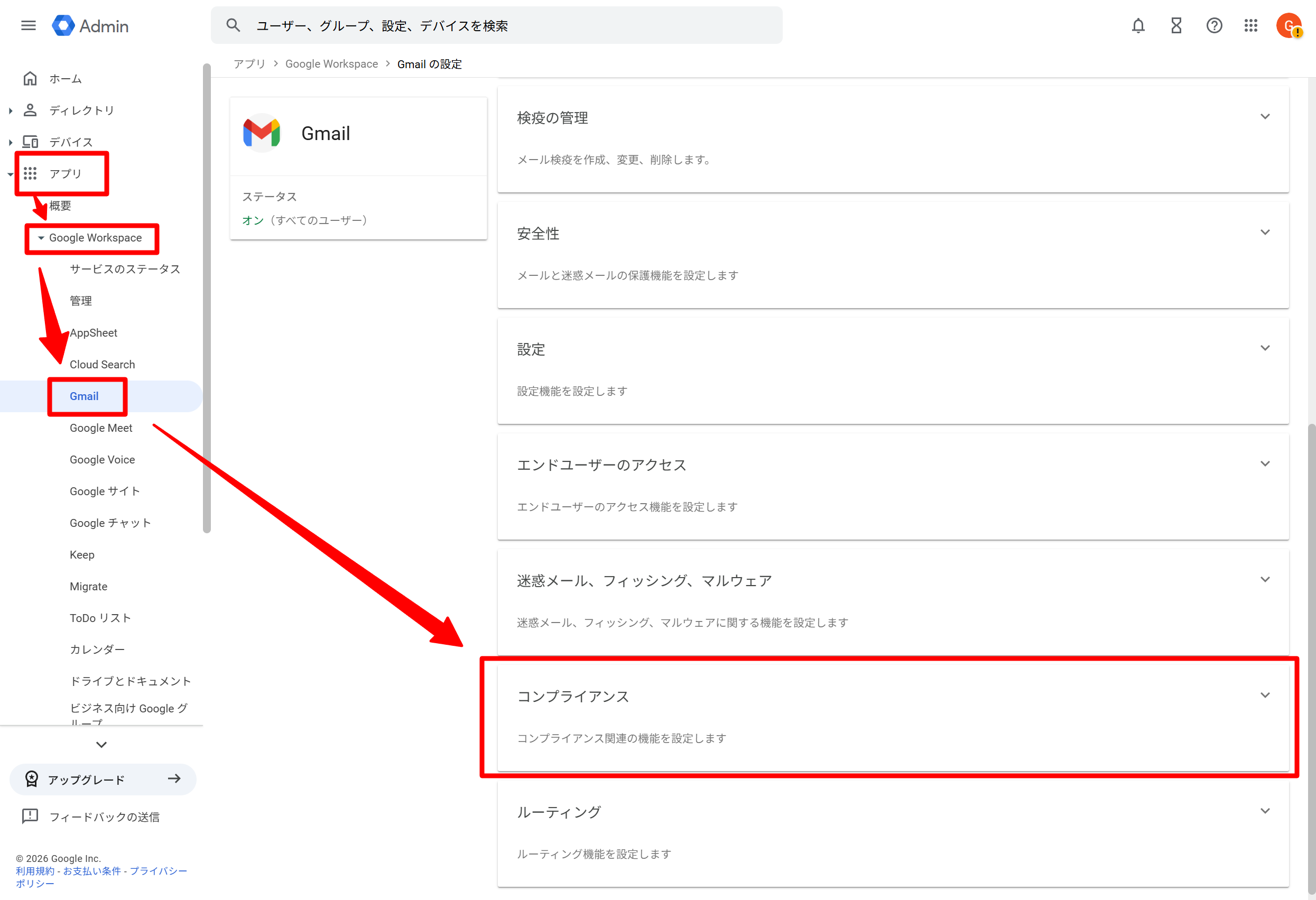
「コンテンツ コンプライアンス」 という項目を探し、[設定]をクリックします。
手順2:条件と処理を追加する
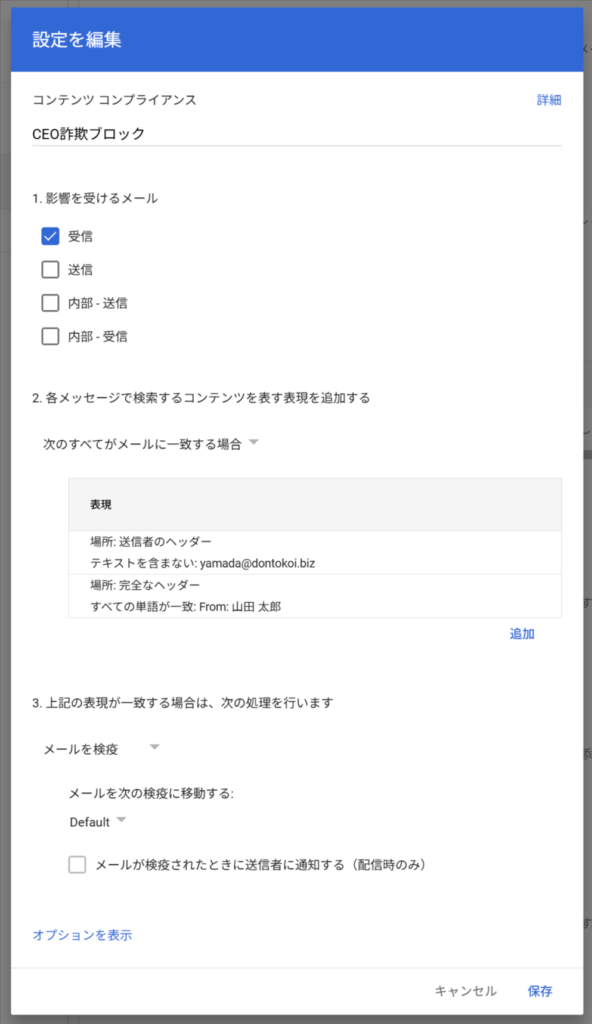
「設定を追加」というウィンドウが表示されます。ここから、以下の設定で条件と処理を追加してください。
CEO詐欺を防ぐコンテンツ コンプライアンス設定
社長の名前が「山田 太郎」、社長のメールアドレスが「yamada@dontokoi.biz」の場合の設定例です。
| 項目 | 値 |
|---|---|
| 名前 | 「CEO詐欺ブロック」などわかりやすい名前 |
| 1.影響を受けるメール | 「受信」のみにチェック |
| 2.各メッセージで検索するコンテンツを表す表現を追加する | 「次のすべてが一致する場合」 |
| 表現1: | 「高度なコンテンツマッチ」 |
| 場所 | 「完全なヘッダー」 |
| 一致タイプ | 「すべての単語が一致」 |
| コンテンツ | 「From: 山田 太郎」 |
| 表現2: | 「高度なコンテンツマッチ」 |
| 場所 | 「送信者のヘッダー」 |
| 一致タイプ | 「テキストを含まない」 |
| コンテンツ | 「yamada@dontokoi.biz」 |
| 3.上記の表現が一致する場合は、次の処理を行います | 「メールを検疫」 |
| メールを次の検疫に移動する | 「default」など、任意の検疫フォルダを指定 |
設定した後は保存ボタンを押して登録完了です。
- 今回はメールを検疫しましたが、別の宛先に送信したり、拒否することも可能です。
手順3:テストしよう
正しく設定できているか、以下のパターンでテストを行いましょう。なお、検疫フォルダは管理コンソールの [アプリ] > [Google Workspace] > [管理] から確認できます。
| テスト項目 | テスト内容 |
|---|---|
| No.1 社長のアドレスで送信 | 本当の社長のアドレスから社員アドレスに正常に送信できること。 ■送信元: メールアドレス:yamada@dontokoi.biz 名前:山田 太郎 ■送信先 メールアドレス:社員のアドレス(@dontokoi.biz) |
| No.2 偽社長のアドレスで送信 | 偽の社長のアドレスから社員アドレスに送信されず検疫フォルダに入ること。 ■送信元: メールアドレス:任意のアドレス 名前:山田 太郎 ■送信先 メールアドレス:社員のアドレス(@dontokoi.biz) |
| No.3 任意のアドレスで送信 | 任意のアドレスから社員アドレスに正常に送信できること。 ■送信元: メールアドレス:任意のアドレス 名前:任意の名前 ■送信先 メールアドレス:社員のアドレス(@dontokoi.biz) |
まとめ:技術で防げるミスは、技術で防ごう
CEO詐欺は、一度被害に遭うと数百万〜数千万円の損害が出ることもあります。 「怪しいメールに気をつけて!」と社員に周知するのと同時に、Google Workspaceの機能を使って、入り口で止めてしまうのが最も確実なセキュリティ対策です。
Google Workspaceには、今回紹介した以外にも「SPF/DKIM/DMARC」といった強力な認証技術が標準で備わっています。
もし、まだセキュリティの脆弱なメールシステムをお使いであれば、会社の資産を守るためにも Google Workspace への移行を検討してみてください。