Google Workspaceの電子署名の使い方・クラウドサイン/freeeサイン比較

目次
- Google Workspaceの電子署名でできること
- 対応プランと料金・無料で使える範囲
- 依頼できるプランと、署名する側の条件は別
- 料金:対応プランに含まれ、追加費用はかからない
- あなたの状況別・必要なコスト
- Googleドキュメントから署名を依頼する手順
- 1. 契約書のドキュメントを用意する
- 2. 「ツール」→「電子署名」を開く
- 3. 「署名者を管理」で署名する人を登録する
- 4. 署名欄と署名日欄を配置する
- 5. 「電子署名をリクエスト」で宛先とメッセージを設定する
- 6. 送信すると、元のドキュメントとは別に署名用PDFが作られる
- 7. 依頼者自身の署名を済ませる
- GoogleドライブのPDFから依頼する手順
- 署名を依頼された人の操作
- 1. 通知から署名用PDFを開く
- 2. 署名欄をクリックして名前を入力する
- 3. 「完了としてマーク」→利用規約に同意して完了
- 署名する側に必要なもの・不要なもの
- 署名済みPDFの保存と監査証跡を確認する
- 全員が署名するとPDFが「署名が完了済み」になる
- アクティビティ履歴(監査証跡)に記録される内容
- 完成PDFはどこに保存されるか
- 電子署名が表示されない・使えないとき
- Google Workspaceはクラウドサイン・freeeサインの代わりになる?
- 検討の軸
- クラウドサイン・freeeサインとの違い
- 3サービスの比較表
- よくある質問と次の行動
- 次の行動
- まとめ
- 電子署名の法的な扱いと契約書の保存
- 1. 日本の電子署名法について確認できた範囲
- 2. 監査証跡の日時と、日本の認定タイムスタンプ
- 3. 税務上の保存は、利用者側の「保存の運用」で整える
- 参考:公式情報と確認日
 Web担佐藤
編集長、取引先との業務委託契約書、毎回印刷して押印して郵送しているんです。月に1〜2件のために電子契約サービスを新しく契約するのも、固定費が増えそうで迷っていて…。
 編集長
編集長実は、Google WorkspaceのBusiness Standard以上なら、Googleドキュメントとドライブに電子署名の機能が追加費用なしで含まれています。ただし「Workspaceを契約していれば誰でも」ではなく、対応プランの条件があります。今回は架空の契約書で、依頼から相手の署名完了まで実際に操作して確認しました。
 Web担佐藤
相手側にどんな画面が出るのかも知りたいです!お願いします!
この記事では、Google Workspaceの電子署名(eSignature)機能について、対応プランと料金の考え方、Googleドキュメント・PDFから署名を依頼する手順、署名を求められた側の操作、完成したPDFと監査証跡の確認方法、使えないときのチェックポイント、クラウドサイン・freeeサインとの違いを解説します。手順の画像は、当サイトが2026年9月12日に架空の業務委託契約書で実際に操作したときの画面です。
- 電子署名の依頼ができるのはBusiness Standard・Business Plus・Enterpriseなどの対応プラン。Business Starterと無料のGoogleアカウントは依頼機能の対象外
- 対応プランを契約済みなら追加料金は不要。ただし電子署名だけが目的なら、専用サービスの無料枠も含めて比較したほうがよい
- 署名を依頼された側は、メールで届くリンクからPDFを開き、名前を入力して署名し、利用規約に同意すれば完了
- 全員が署名すると、本文に署名が入ったPDFの末尾に「アクティビティ履歴」(監査証跡)が自動で付く
- 承認ワークフローや大量送信、高度な本人確認が必要なら、クラウドサインやfreeeサインなどの専用サービスも検討する
Google Workspaceの電子署名でできること
Google Workspaceの電子署名は、GoogleドキュメントやGoogleドライブ内のPDFに署名欄を配置し、相手にメールで署名を依頼できる機能です。相手が署名すると、署名入りのPDFが作成され、誰がいつ署名したかを記録した「アクティビティ履歴」がPDFの末尾に付きます。
対応プランに含まれる機能なので、専用の電子契約サービスを別途契約しなくても、次のような流れで書類のやり取りが完結します。
| ステップ | 操作する人 | 内容 |
|---|---|---|
| 1. 書類を用意 | 依頼者 | Googleドキュメントで契約書を作る(またはPDFをドライブに置く) |
| 2. 署名欄を配置して依頼 | 依頼者 | 「ツール」→「電子署名」で署名欄・署名日欄を置き、相手のメールアドレスを指定して送信 |
| 3. 署名 | 相手(と、必要なら依頼者自身) | 届いたリンクからPDFを開き、名前を入力して署名し、完了 |
| 4. 完成PDFを確認 | 双方 | 全員の署名が入ったPDFと、末尾のアクティビティ履歴を確認・保管 |
この記事では、架空の「業務委託契約書」を例に、委託側の甲(依頼者自身も署名)と受託側の乙(取引先)の2名が署名する二者間の書類で説明します。相手だけが署名する書類(同意書・受領書など)なら、署名者は相手1名だけで構いません。
- 依頼側:Google Workspaceの有料アカウント(PCの日本語表示)。契約プランの種別は今回の記録に含めていません
- 受信側:無料の@gmail.comのGoogleアカウントにログインした状態で、署名用PDFのURLを直接開いて署名
- 書類:実在しない会社・人物による架空の検証用契約書。実際の契約・納品・支払いは発生しません
なお、ここで扱う電子署名は、Gmailのメール末尾に付ける「署名」や、ドキュメントに判子の画像を貼り付けることとは別の機能です。
対応プランと料金・無料で使える範囲
依頼できるプランと、署名する側の条件は別
電子署名は「署名を依頼する側」と「依頼を受けて署名する側」で条件が異なります。Google公式ヘルプ「電子署名の依頼と署名」(2026年9月12日確認)では、依頼できる対象として次のプランが挙げられています。
| プラン | 署名を依頼できるか | 依頼を受けて署名できるか |
|---|---|---|
| 無料のGoogleアカウント | × | ○※ |
| Business Starter | ×(公式ヘルプの対象一覧に記載なし) | ○※ |
| Business Standard | ○(管理者が無効にしていない場合) | ○※ |
| Business Plus | ○(同上) | ○※ |
| Enterprise Starter / Standard / Plus、Enterprise Essentials / Essentials Plus | ○ | ○※ |
| Education Plus | ○ | ○※ |
| Google Workspace Individual | ○(公式ヘルプの対象一覧に記載。新規申し込みの可否はIndividualの記事を参照) | ○※ |
※署名する側について、公式ヘルプにはプランの制限は書かれていません(公式仕様に基づく一般的な条件)。Google公式ブログ(2023年12月7日の告知)では、Gmail以外のユーザーへの署名依頼にも対応すると案内されています。ただし、Googleアカウントに紐付かないメールアドレス宛てに送った場合の認証手順は当サイトでは未確認です。
当サイトの実測では、Google Workspaceを契約していない無料の@gmail.comのGoogleアカウントにログインした状態で、署名を完了できました。
Business Starterは、公式ヘルプの対象一覧に含まれていません。「有料プランなら使える」と説明されることがありますが、Starterでは署名の依頼ができません(署名を求められた側として応じることはできます)。
料金:対応プランに含まれ、追加費用はかからない
Google公式の電子署名紹介ページ(英語)では、Business Standard・Business Plus・Enterpriseの各プランなどで「追加費用なしで利用できる」と案内されています(2026年9月12日確認)。依頼1件ごとの従量料金もありません。
対応プランの料金は次のとおりです(Google公式ヘルプの支払いプラン比較ページで2026年9月12日に確認。1ユーザーあたり・税抜)。
| プラン | 年間契約(月額換算) | フレキシブルプラン(月額) | 電子署名の依頼 |
|---|---|---|---|
| Business Starter | 800円 | 950円 | × |
| Business Standard | 1,600円 | 1,900円 | ○ |
| Business Plus | 2,500円 | 3,000円 | ○ |
年間契約でも支払いは月ごとにできます(契約期間と支払い頻度は別の話です)。違いは年払いと月払いの比較記事で解説しています。最新の料金はGoogle公式でご確認ください。
あなたの状況別・必要なコスト
「Workspaceを契約していれば無料」と聞いても、実際に追加費用がかかるかどうかは今の契約状況で変わります。
- Business Standard以上を契約済み:追加費用なし。管理者が機能を無効にしていなければ、今すぐ「ツール」→「電子署名」から使えます
- Business Starterを契約中:電子署名の依頼にはBusiness Standard以上へのアップグレードが必要です。Google Workspaceは全ユーザーが同じプランになるため、差額(年間契約なら1ユーザーあたり月800円)は組織の全ユーザー分で計算してください。1人で使っているなら月800円の差額、5人なら月4,000円です。Meetの録画や2TBの容量など、Standardで増える他の機能もあわせて料金プラン比較で検討するのがおすすめです
- Google Workspaceを未契約:電子署名だけのためにBusiness Standard(月1,600円〜)を契約するのは、専用サービスの無料枠(後述)と比べると割高になることがあります。独自ドメインのメールやドライブ、Meetなど、Workspace全体の利用価値と総額で判断してください
なお、Business Standard・Plusを新規契約するなら、当サイトの15%OFFクーポンで最初の12ヶ月はStandardが年間契約の月額換算で1,360円(税抜)になります(13ヶ月目以降は通常料金)。詳しくは記事末尾で案内します。
Googleドキュメントから署名を依頼する手順
ここからは、Googleドキュメントで作った契約書に署名欄を置いて、相手に署名を依頼するまでの手順です。画面はすべて2026年9月12日にPC版のGoogleドキュメント(日本語表示)で確認したものです。
1. 契約書のドキュメントを用意する
まず、契約書の本文をGoogleドキュメントで作成します。署名欄はあとから任意の位置にドラッグで置けますが、甲・乙それぞれの署名を入れたい場所に空行を用意しておくと配置しやすくなります。Wordファイルも、Googleドキュメントで開けば対象になります(公式ヘルプの記載)。
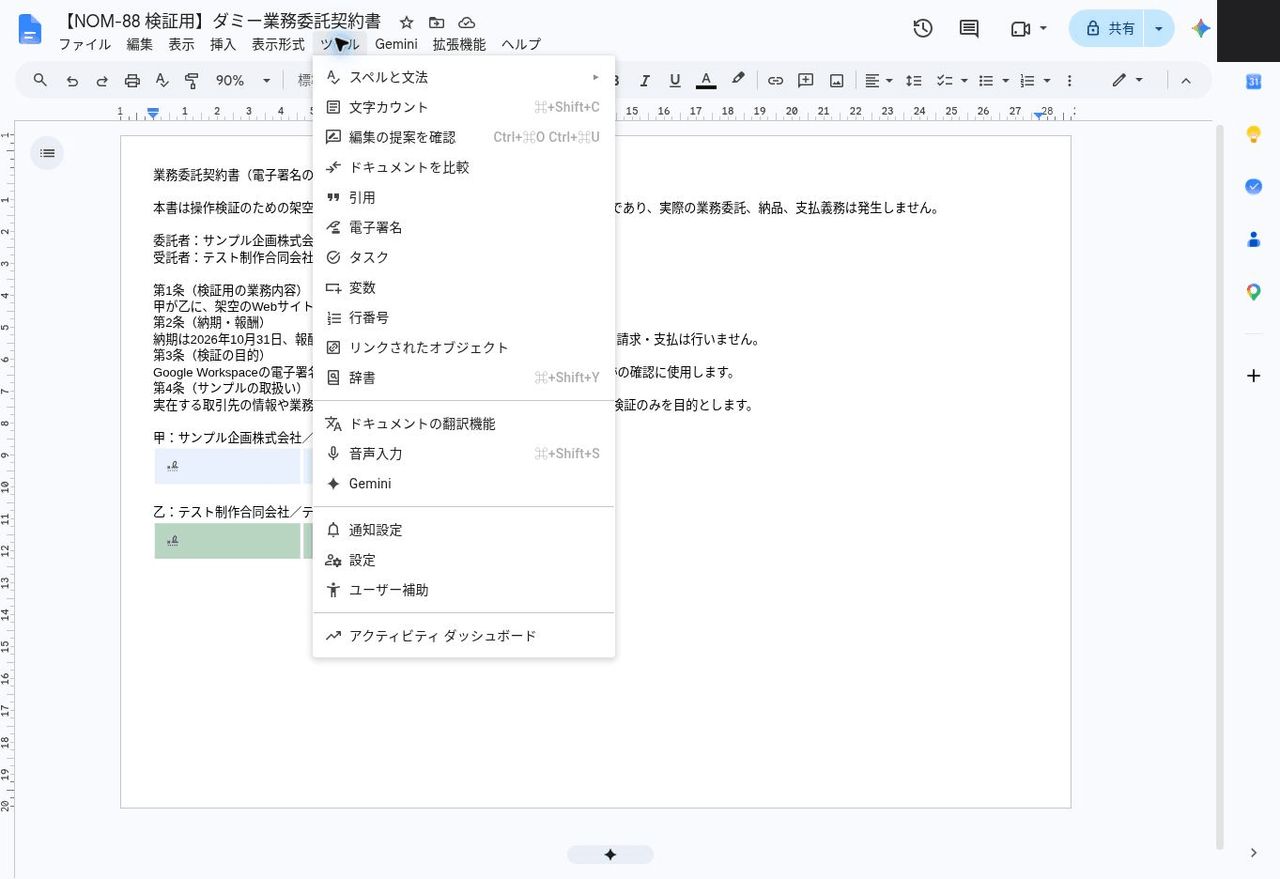
2. 「ツール」→「電子署名」を開く
メニューの「ツール」から「電子署名」を選ぶと、画面右側に電子署名のパネルが開きます。この項目が表示されない場合は、後述の「電子署名が表示されない・使えないとき」を確認してください。
3. 「署名者を管理」で署名する人を登録する
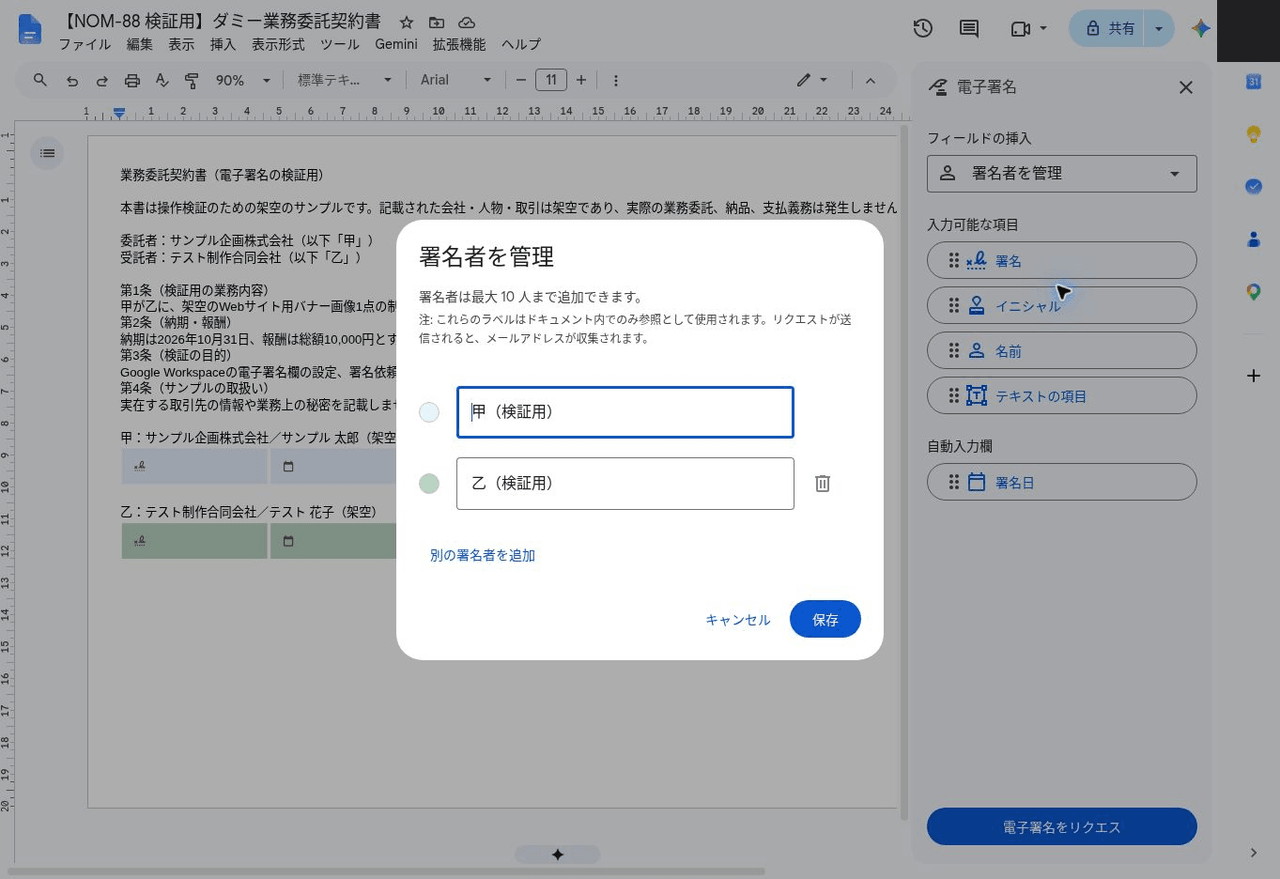
パネル上部の「フィールドの挿入」のプルダウンから「署名者を管理」を開き、署名する人のラベルを登録します。署名者は最大10人まで追加できます。ここで入力するのはドキュメント内で欄を区別するためのラベルで、相手のメールアドレスは次の依頼送信のときに指定します。
今回は依頼者自身も署名するため、「甲(検証用)」と「乙(検証用)」の2名を登録しました。依頼者自身が署名する場合も、自分を署名者として登録して欄を割り当てる必要があります。相手に依頼しただけでは、自分の署名は自動では入りません。
4. 署名欄と署名日欄を配置する
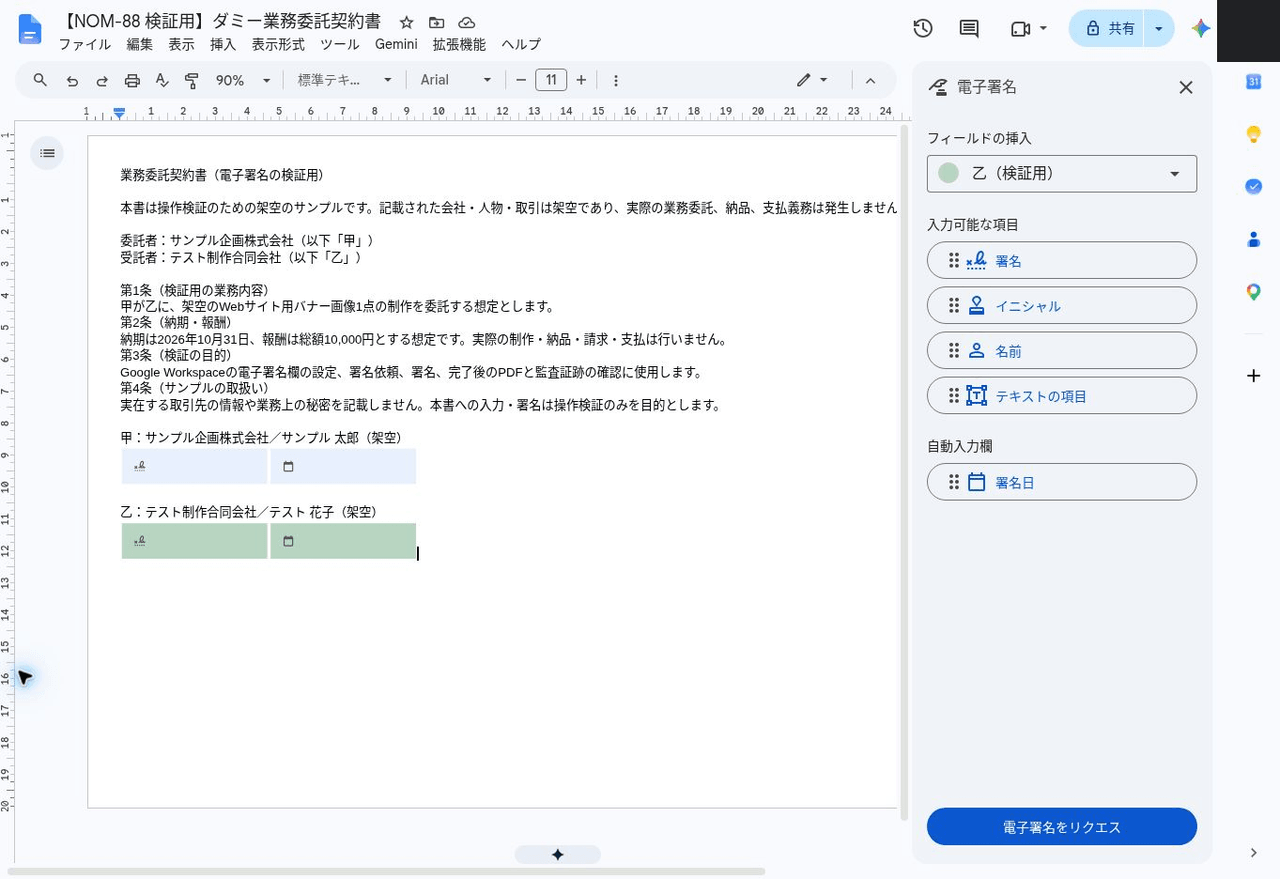
「フィールドの挿入」で署名者を選び、「署名」「イニシャル」「名前」「テキストの項目」から必要な欄をドキュメントにドラッグします。「署名日」は署名したときの日付が自動で入る欄です。署名者ごとに色分けされるので、甲の欄と乙の欄を取り違えないよう確認してください。1つの書類に置ける欄は最大200個です。
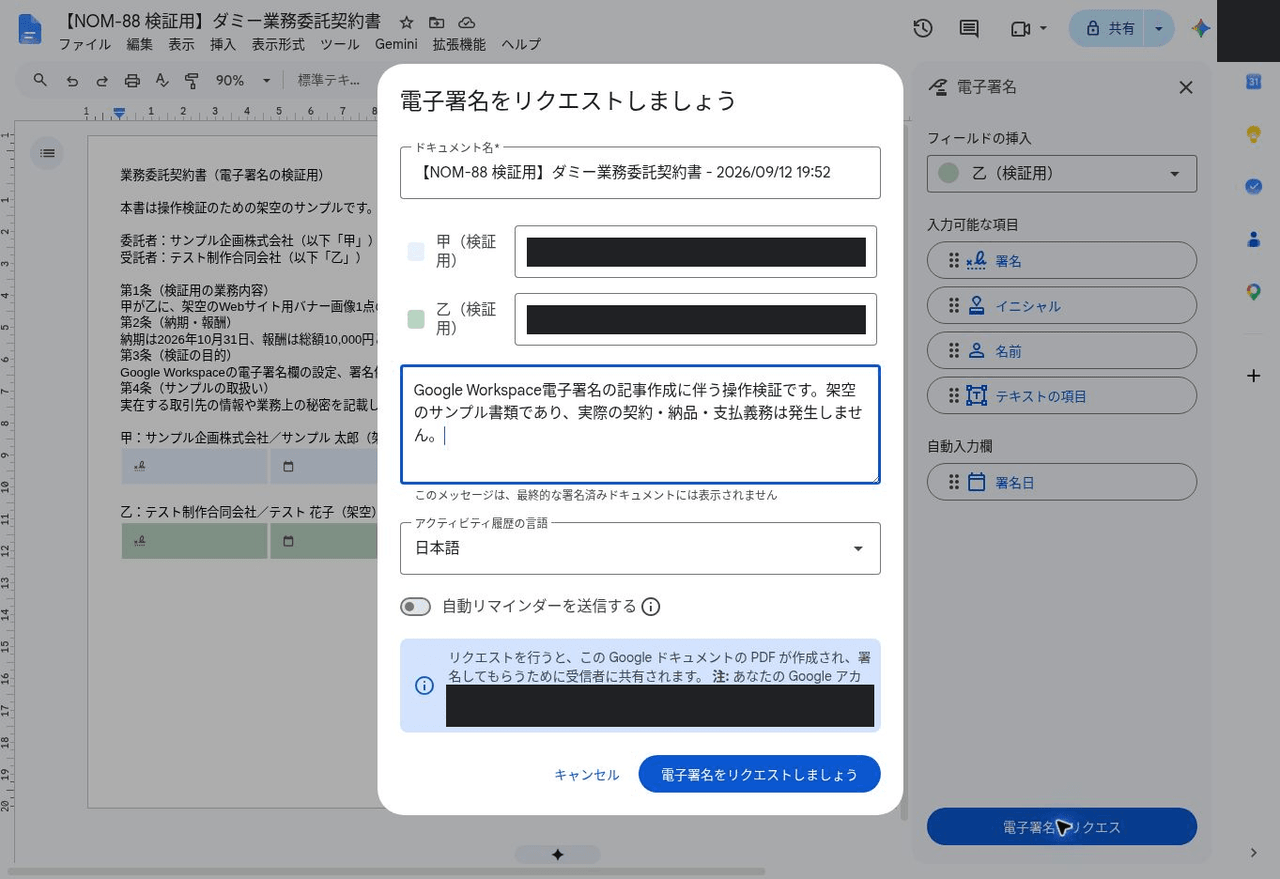
5. 「電子署名をリクエスト」で宛先とメッセージを設定する
パネル下の「電子署名をリクエスト」を押すと、送信の設定画面が開きます。
- ドキュメント名:作成される署名用PDFの名前。初期値はドキュメント名に日時が付いたものです
- 署名者ごとのメールアドレス:先ほど登録したラベルごとに、署名する人のメールアドレスを入力します。依頼者自身が署名する場合は自分のアドレスを入れます
- メッセージ:依頼メールに添える文面。最終的な署名済みドキュメントには表示されません
- アクティビティ履歴の言語:完成PDFの末尾に付く監査証跡の言語。日本の取引先とのやり取りなら「日本語」を選びます
- 自動リマインダー:オンにすると、未署名の相手に初回から3日後、その後3日ごと(最長9日間)にリマインドが送られます(公式ヘルプの記載)
画面下部には「リクエストを行うと、このGoogleドキュメントのPDFが作成され、署名してもらうために受信者に共有されます」という注意が表示されます。
6. 送信すると、元のドキュメントとは別に署名用PDFが作られる
「電子署名をリクエストしましょう」を押すと、「電子署名リクエストを送信しました」と表示され、署名用のPDFがマイドライブに作成されます。
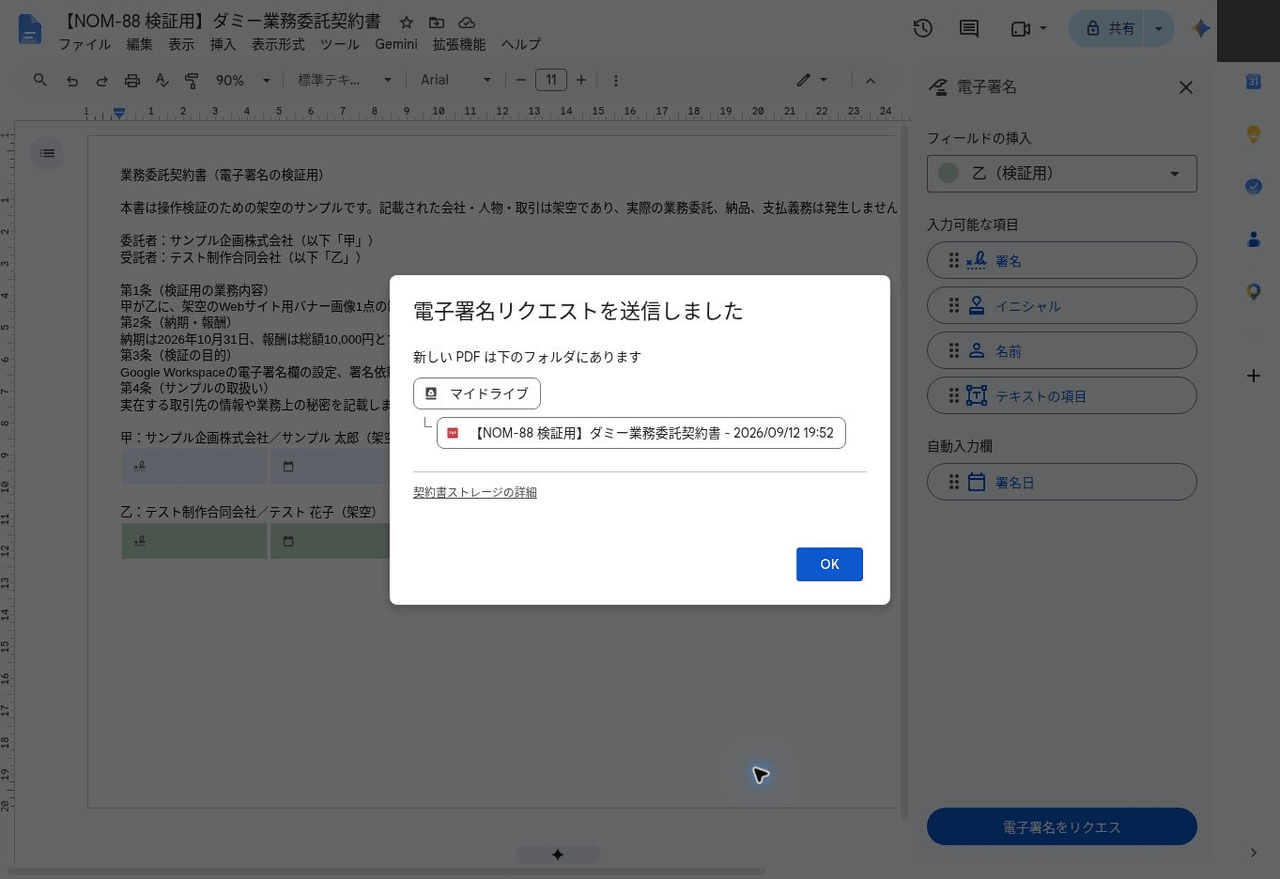
ここで覚えておきたいのは、編集用の元のGoogleドキュメントと、署名用のPDFは別のファイルだという点です。署名が入るのはPDFのほうで、元のドキュメントは編集用として残ります。完成後に確認・保管するのもPDFです。
7. 依頼者自身の署名を済ませる
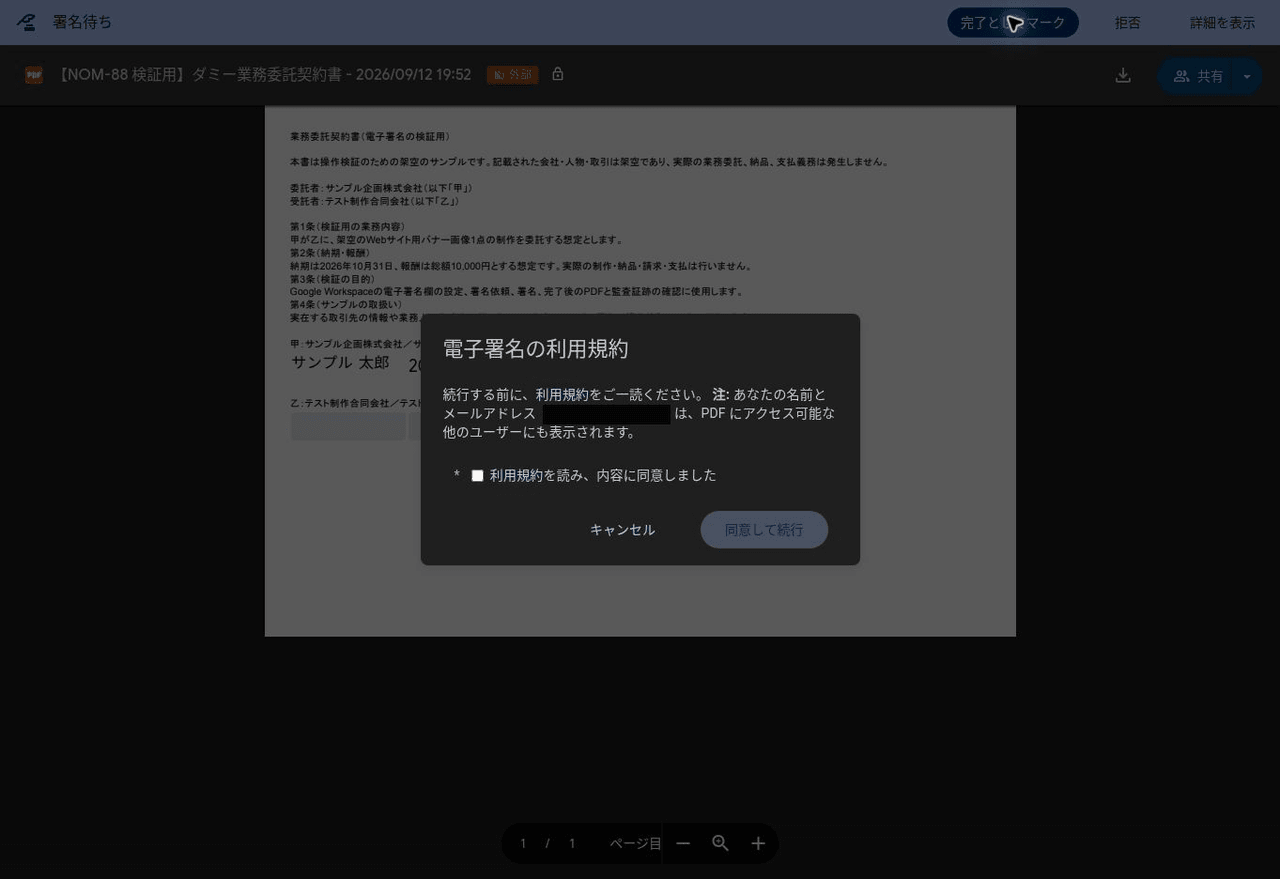
依頼者自身も署名者に含めた場合は、作成された署名用PDFを開くと上部に「署名待ち」と表示され、自分の署名欄をクリックできます。操作は相手側と同じで、名前を入力して「採用して署名」→「完了としてマーク」→利用規約に同意、の順です(詳しくは後述の「署名を依頼された人の操作」)。
「完了としてマーク」を押すと、次のように「電子署名の利用規約」への同意を求めるダイアログが出ます。同意のチェックを入れて「同意して続行」を押すまでは署名は完了していません。
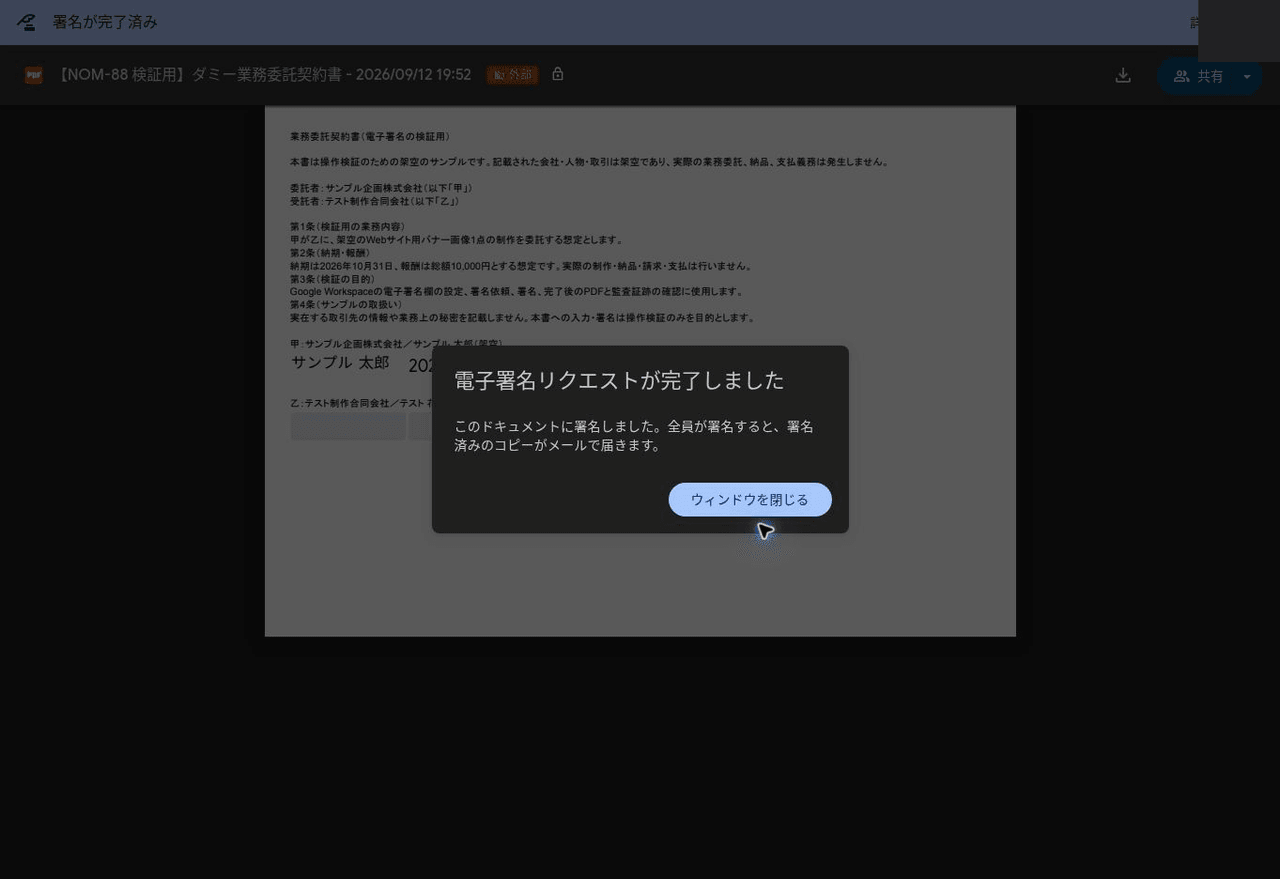
自分の署名が完了すると「電子署名リクエストが完了しました。このドキュメントに署名しました。全員が署名すると、署名済みのコピーがメールで届きます」と表示されます。これは自分1人分の処理が終わった表示で、書類全体の締結完了ではありません。
GoogleドライブのPDFから依頼する手順
すでにPDFになっている契約書(取引先のひな形など)でも、Googleドライブから直接署名を依頼できます。Google公式ヘルプ(2026年9月12日確認)の手順は次のとおりです。
- GoogleドライブでPDFファイルを開く
- 画面右上のメニューから「電子署名」(英語表示では「eSignature」)を選ぶ
- 以降は前節と同じく、署名者の登録→署名欄の配置→「電子署名をリクエスト」で宛先を指定して送信
署名欄の配置や宛先の指定、送信後にできるファイルの扱いはGoogleドキュメントから依頼する場合と共通です。
上記はGoogle公式ヘルプに基づく手順で、当サイトの実画面確認はGoogleドキュメントからの依頼のみです。ドキュメントから依頼したときに作成される署名用PDFを開く操作は、「PDFから新規に依頼する」こととは別です。メニュー名や位置が異なる場合は公式ヘルプの最新の案内に従ってください。
署名を依頼された人の操作
取引先など、署名を依頼された側の操作です。当サイトでは、@gmail.comのGoogleアカウントにログインした状態で署名用PDFのURLを開いて確認しました。
1. 通知から署名用PDFを開く
署名者には、PDFへのリンクを含む通知メールが届きます(公式ヘルプの記載。当サイトでは受信側のメール到着と文面までは確認していません)。リンクを開くと、上部に「署名待ち」と表示されたPDFが開きます。
今回の例では、依頼者である甲の署名がすでに入った状態で、乙の署名欄だけが入力できる状態になっていました。左側の「開始」を押すと、最初の入力欄に移動します。内容に問題があれば、上部の「拒否」で署名しない選択もできます。
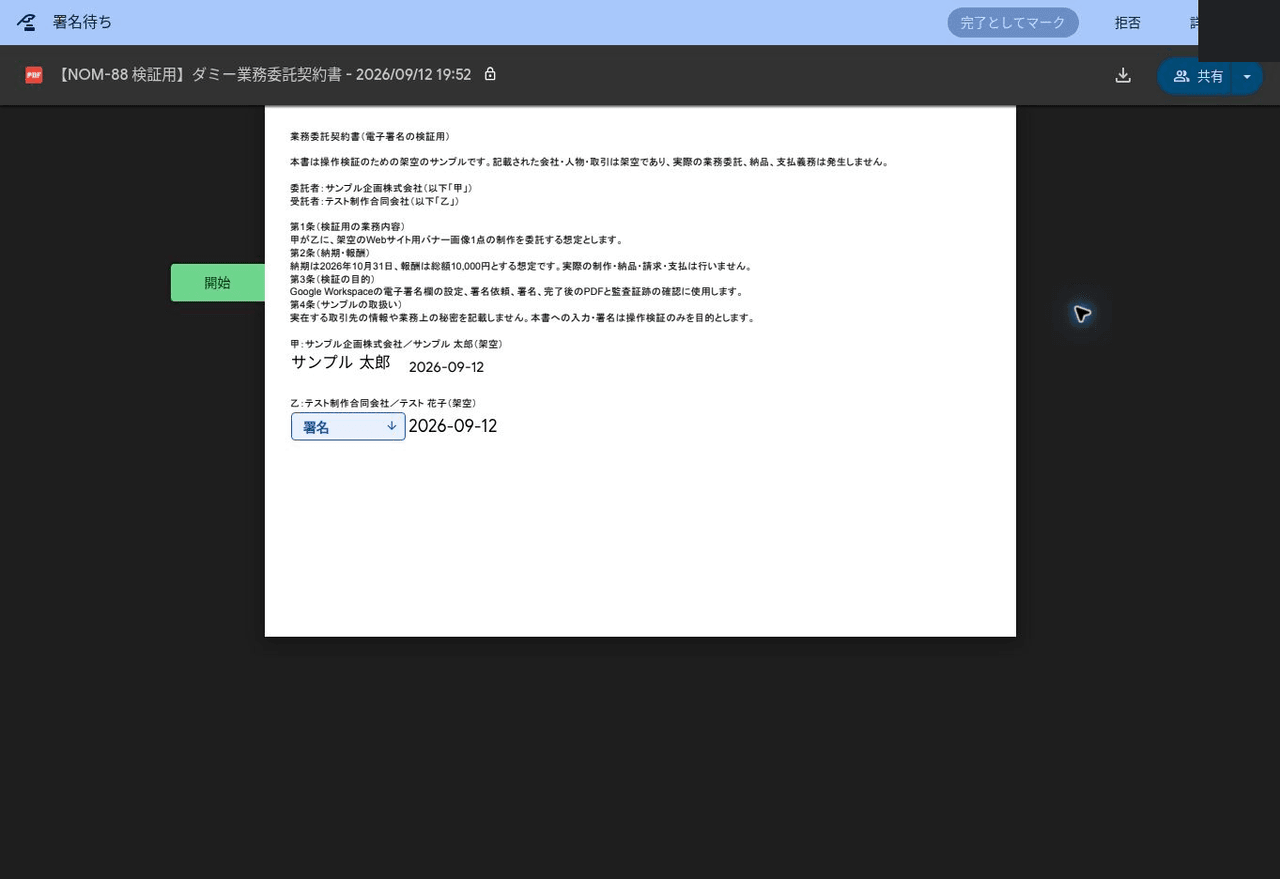
2. 署名欄をクリックして名前を入力する
署名欄をクリックすると「署名の採用」というダイアログが開きます。氏名を入力すると、その名前から署名が自動生成されてプレビューに表示されます(公式ヘルプによると手書きで入力することもできます)。「採用して署名」を押すと、署名が欄に配置されます。
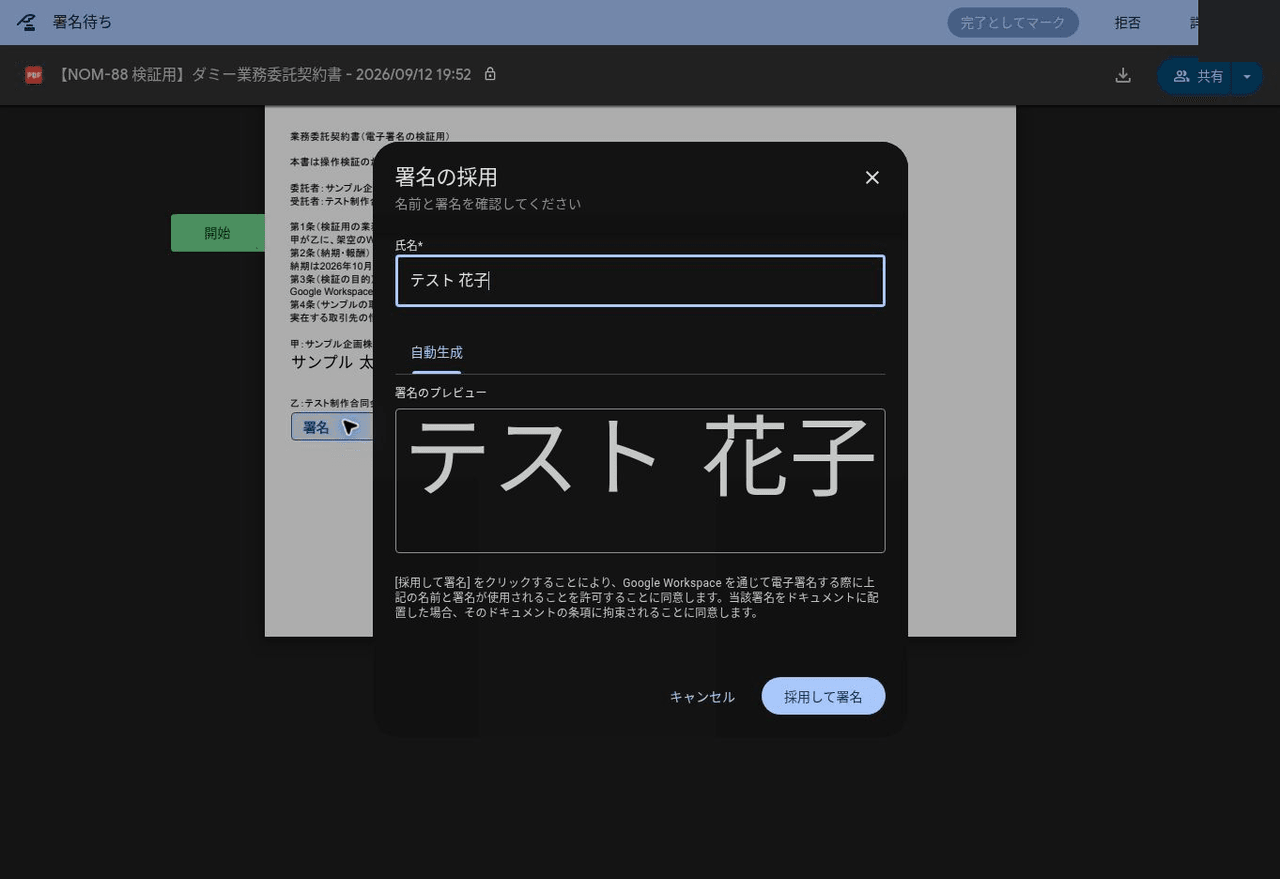
3. 「完了としてマーク」→利用規約に同意して完了
署名を配置しただけでは完了しません。上部の「完了としてマーク」を押し、表示される「電子署名の利用規約」を確認してチェックを入れ、「同意して続行」を押すと署名が確定します。このダイアログには「あなたの名前とメールアドレスは、PDFにアクセス可能な他のユーザーにも表示されます」という注意が書かれています。
署名する側に必要なもの・不要なもの
| 条件 | 状況 |
|---|---|
| Google Workspaceの有料契約 | 不要。公式ヘルプに署名する側のプラン条件の記載はなく、当サイトでは無料の@gmail.comアカウントで署名完了を確認しました |
| Googleアカウント | 当サイトの確認はGoogleアカウントにログインした状態のみ。Google公式ブログはGmail以外のユーザーへの依頼にも対応すると案内していますが、Googleアカウントを持たないメールアドレスで開いたときに求められる認証は未確認 |
| メールアドレス | 依頼者が指定したアドレスで通知を受け取ります。「Gmail以外のアドレス」と「Googleアカウントを持っていない」は別の条件なので、取引先に案内するときは区別してください |
| ソフトのインストール | 不要。ブラウザで完結します |
署名済みPDFの保存と監査証跡を確認する
全員が署名するとPDFが「署名が完了済み」になる
全員の署名が終わると、署名用PDFの上部が「署名が完了済み」に変わります。今回の例では、依頼時に1ページだった書類が2ページになり、1ページ目に甲・乙の署名と署名日が入り、2ページ目に「アクティビティ履歴」が追加されていました。
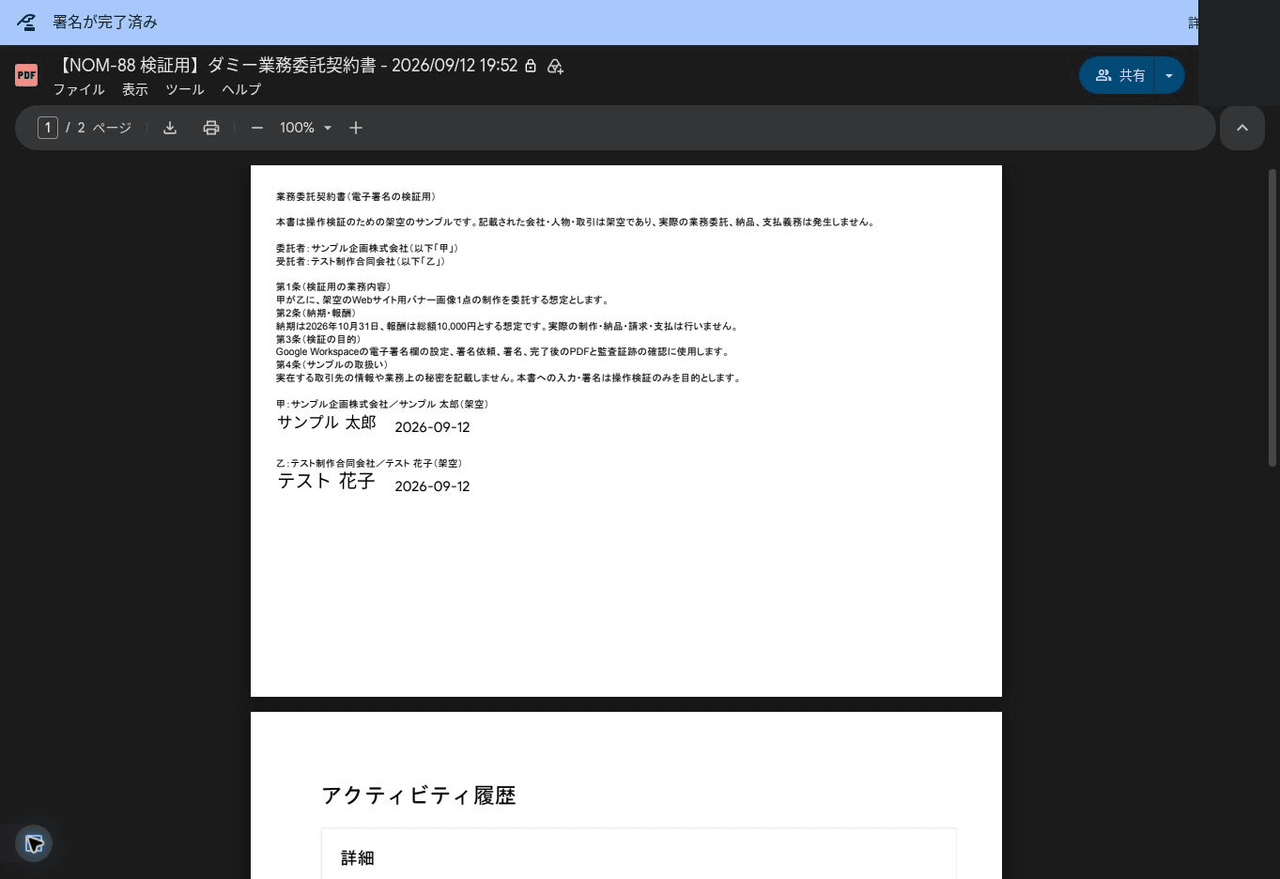
アクティビティ履歴(監査証跡)に記録される内容
2ページ目の「アクティビティ履歴」には、次の情報が記録されていました。
- 詳細:ファイル名、ステータス(署名済み)、ステータスのタイムスタンプ
- アクティビティ:依頼の送信、各署名者の署名、全員の署名による完了の各イベントと日時、署名者の名前とメールアドレス
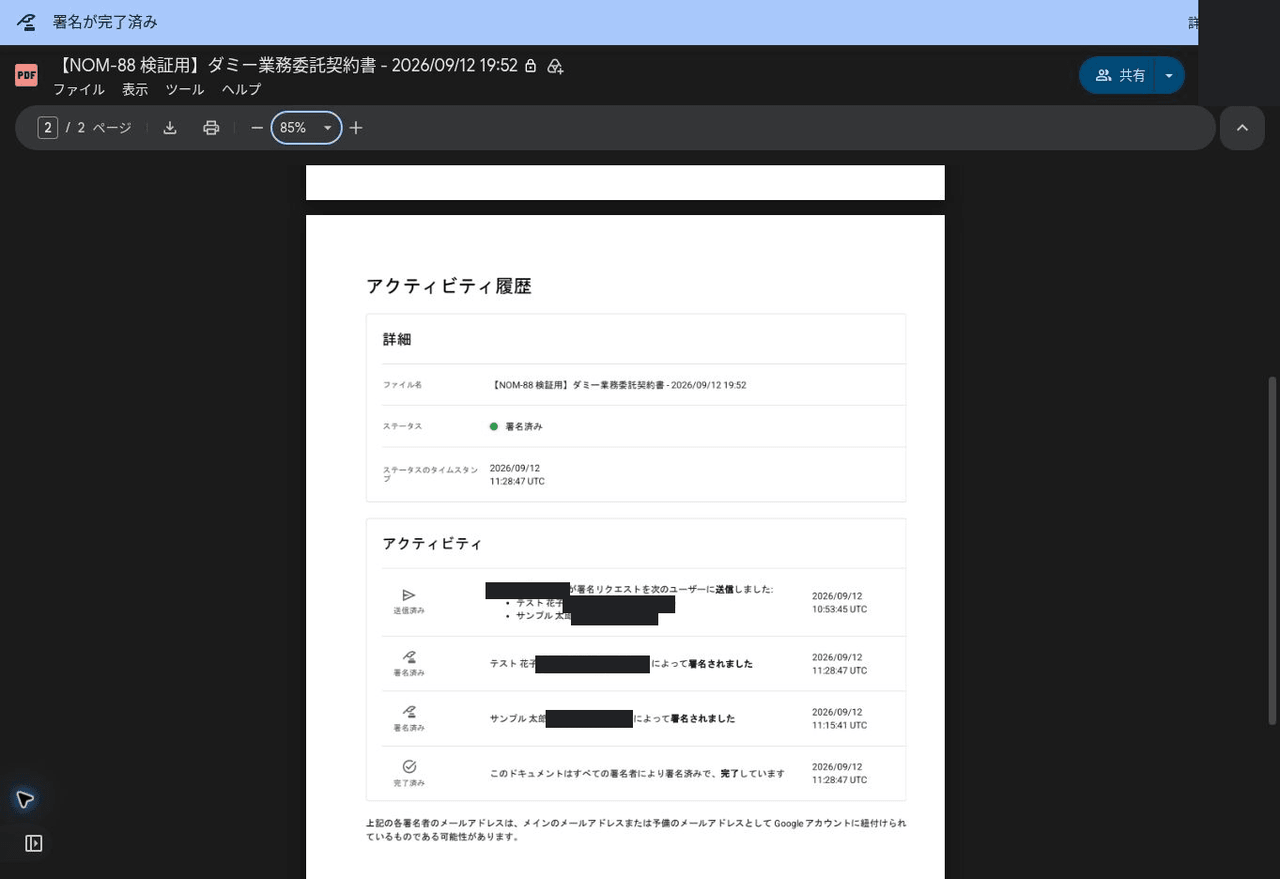
日時はUTC(協定世界時)で記録されます。日本時間より9時間早い表記になるので、締結日を確認するときは注意してください。また、履歴の下には「上記の各署名者のメールアドレスは、メインのメールアドレスまたは予備のメールアドレスとしてGoogleアカウントに紐付けられているものである可能性があります」という注記が付いていました。
完成PDFはどこに保存されるか
Google公式ヘルプによると、完成したPDFは、依頼者は元のドキュメントがあったフォルダ(共有設定によってはマイドライブ)、署名者はマイドライブに保存されます。また、署名完了時の画面には「全員が署名すると、署名済みのコピーがメールで届きます」と表示され、当サイトの検証でも、全員の署名が終わったあとに届いた電子署名完了のメールに署名済みPDFが添付されていました。
運用としては、完成PDFを契約書用のフォルダ(複数人で管理するなら共有ドライブ)に移し、元の編集用ドキュメントと区別して保管することをおすすめします。取引先にも完成PDFの保管を案内しておくと安心です。
電子署名が表示されない・使えないとき
「ツール」メニューに電子署名が出ない、署名欄が置けないといったときは、次の順に確認してください。
| 確認項目 | 内容 |
|---|---|
| 契約プラン | Business Starterと無料のGoogleアカウントでは依頼機能が使えません。Business Standard以上へのアップグレードが必要です |
| 使っているアカウント | 対象プラン(Business Standard以上、Individualなど)を契約しているアカウントでドキュメントを開いているか確認。メールアドレスが@gmail.comかどうかでは判断できません。Individualは@gmail.comのアドレスのまま対象に含まれ、逆に独自ドメインのアカウントでもStarterなら対象外です。複数のアカウントにログインしている場合は、対象のアカウントだけでログインし直すと確実です |
| 管理者の設定 | 管理者は管理コンソールの「アプリ」→「Google Workspace」→「ドライブとドキュメント」→「電子署名」で機能をオフにできます(管理者向けヘルプ、2026年9月12日確認)。オフの場合は依頼はできませんが、受け取った依頼に署名することはできます |
| ファイルの種類 | 対象はGoogleドキュメントと、ドライブ内のPDFです。Wordファイルはドキュメントで開いてから使います |
| 共有・権限 | 署名欄の配置はドキュメントの編集操作なので、自分が所有または編集できるファイルで試してください |
| 通知メール | 相手に届いていない場合は迷惑メールフォルダを確認してもらい、宛先の入力ミスがないかを確認します |
| 署名欄が出ない | 「署名者を管理」で登録した署名者に、署名欄を割り当てているか確認。署名者を登録しただけでは欄は置かれません |
スマホについては、Google公式の紹介ページで「モバイルデバイスから契約書に署名できる」と案内されています(2026年9月12日確認)が、当サイトではスマホでの署名と、スマホからの依頼作成のどちらも未確認です。依頼の作成はPCで行うのが確実です。
Google Workspaceはクラウドサイン・freeeサインの代わりになる?
「Workspaceに電子署名が付いているなら、電子契約サービスは不要では?」という疑問に対する当サイトの答えは、「契約件数が少なく、書類を1件ずつ手動でやり取りする用途なら十分。承認フローや大量送信、組織的な契約管理が必要なら専用サービス」です。
検討の軸
- Workspaceの電子署名で足りやすい:月に数件の業務委託契約書・秘密保持契約・同意書などを、担当者が自分で作って相手に送る。相手はメールのリンクから署名でき、完成PDFはドライブに残る
- 専用サービスが向く:送信前に上長の承認を挟みたい、テンプレートから大量に送る、他システムとAPIで連携する、本人確認(マイナンバーカード署名など)を厳格に行いたい、契約書を全社で検索・更新管理したい
クラウドサイン・freeeサインとの違い
クラウドサイン(弁護士ドットコム)は、公式サイト(2026年9月12日確認)によると、月2件・1ユーザーまで無料の「Free Plan」があり、有料のLightプランは月額11,000円(税抜)に加えて送信1件あたり220円(税抜)です。相手はクラウドサインのアカウント登録なしに、利用規約に同意して書類の確認・同意ができます。承認権限の設定、Web API、マイナンバーカード署名などの高度な認証、AI契約書管理といった機能があり、事業者署名型(立会人型)の電子署名として電子署名法上の「電子署名」に該当することを法務省・デジタル庁に認められたと同社は説明しています。
freeeサイン(フリー株式会社。「フリーサイン」と読みます)は、公式の法人向け料金ページとヘルプ「プランと料金」(いずれも2026年9月12日確認)によると、月1通・3ユーザーまでの無料プランと、Starterプラン(年一括払いの月額換算5,980円、月払い7,180円、いずれも税抜。年一括払い・月払いのどちらも契約期間は1年の自動更新)などがあります。注意したいのは、freeeサインには課金方式の異なる「電子サイン」と「電子署名」の2種類がある点です。「電子サイン」はStarterで月50通の無料枠が付き、超過分は1通100円(税抜)。一方の「電子署名」には無料枠がなく、Starter・Standardとも1通目から1通200円(税抜)の従量課金です。個人事業主向けには月10通までのスターター(月額1,280円、税抜。年払いなら年11,760円で月額換算980円)などが別体系で用意されており、法人向けの無料枠や従量単価はそのまま当てはまりません。相手側は、メールアドレスとfreeeサインを開ける端末・環境があれば、登録せずに締結・署名できます(公式ヘルプ)。契約書テンプレート、送信前の承認ワークフローや役職に応じた操作制限、電子帳簿保存法に対応した文書保管、kintone・Salesforce・freee人事労務との連携が案内されています。
つまり、「Workspaceなら無料、専用サービスは必ず固定費がかかる」というわけではありません。件数が少なければ専用サービスの無料枠で足りることもあります。逆に、すでにBusiness Standard以上を使っているなら、追加契約なしに始められるのがWorkspaceの利点です。
3サービスの比較表
| 比較軸 | Google Workspaceの電子署名 | クラウドサイン | freeeサイン |
|---|---|---|---|
| 利用に必要な契約 | Business Standard以上などの対応プラン(Starterは不可) | クラウドサインのアカウント(Free Planあり) | freeeサインのアカウント(無料プランあり) |
| 無料枠・追加費用と送信条件 | 対応プランに含まれ、依頼件数による追加費用なし(署名者は1件につき最大10人) | Free Plan:月2件・1ユーザー。Light:月額11,000円+220円/件(税抜)、件数無制限 | 無料:電子サイン月1通・3ユーザーまで。Starter:月額5,980円(年一括の月額換算、税抜。契約期間1年)で電子サイン月50通・超過100円/通、電子署名は1通目から200円/通(税抜)。個人事業主向け:月額1,280円(税抜)で月10通〜(法人向けとは別体系) |
| 相手側のアカウント・認証条件 | 通知メールのリンクから署名。当サイトでは無料のGoogleアカウントでログインして署名を確認。Googleアカウントなしの認証手順は未確認 | アカウント登録不要(利用規約に同意して確認・同意)。高度な認証を使う場合は登録が必要 | 登録不要。メールアドレスと、freeeサインを開ける端末・環境があれば受領者は登録せずに締結・署名できる(公式ヘルプ、2026年9月12日確認) |
| 承認・権限管理 | 公式ヘルプに承認ワークフローの記載なし。管理者が機能のオン・オフを設定 | 承認権限の設定あり(プランにより範囲が異なる) | 送信前の承認、役職・役割による操作制限、フォルダごとの閲覧制限あり(承認ワークフローは公式料金表でAdvance / Enterpriseに記載) |
| 保管・連携 | 完成PDFがGoogleドライブに保存される。契約管理専用の検索機能やAPIは公式ヘルプに記載なし | AI契約書管理、書類インポート、Web API、外部サービス連携 | 電子帳簿保存法に対応した文書保管(タイムスタンプ付き)、kintone・Salesforce・freee人事労務連携、API・Webhook |
| 向く利用場面 | 対応プランを契約済みで、少数の書類を担当者が個別にやり取りする | 契約件数が多い、承認フローや高度な本人確認が必要、外部システムと連携したい | freee会計・人事労務と合わせて使う、テンプレートで定型契約を回す、法対応の保管を重視する |
※各社の料金・機能は2026年9月12日に公式サイトで確認したものです。プランや金額は変更されることがあるため、契約前に各公式サイトでご確認ください。
よくある質問と次の行動
Q. Business Starterでは電子署名を使えませんか?
A. 署名の依頼はできません(公式ヘルプの対象一覧に含まれていません)。取引先から依頼された書類に署名することはできます。依頼する側になりたい場合はBusiness Standard以上へのアップグレードが必要です。
Q. 取引先もGoogle Workspaceを契約している必要がありますか?
A. 必要ありません。公式ヘルプに署名する側のプラン条件は書かれておらず、当サイトでは無料の@gmail.comのGoogleアカウントで署名を完了できることを確認しました。Google公式ブログではGmail以外のユーザーへの依頼にも対応すると案内されていますが、Googleアカウントを持たないアドレスで開いたときの認証手順は未確認です。
Q. PDFの契約書でも使えますか?
A. 使えます。GoogleドライブでPDFを開き、右上のメニューから「電子署名」を選びます(公式ヘルプの手順。当サイトでの実画面確認はGoogleドキュメントからの依頼のみです)。
Q. スマホで署名できますか?
A. Google公式はモバイルデバイスから署名できると案内していますが、当サイトでは未確認です。依頼の作成はPCで行うことをおすすめします。
Q. 「ツール」メニューに電子署名が出ません。
A. 契約プラン(Starter・無料アカウントは対象外)、開いているアカウント、管理者の設定の順に確認してください。詳しくは「電子署名が表示されない・使えないとき」の表をご覧ください。
Q. 追加費用はかかりますか?
A. Business Standard以上の対応プランを契約していれば、電子署名の利用に追加費用はかかりません。Starterの場合はStandardへのアップグレード差額(年間契約なら1ユーザーあたり月800円)が全ユーザー分かかります。
次の行動
- Business Standard以上を契約済みの方:Googleドキュメントを開き、「ツール」→「電子署名」が表示されるか確認してみてください。架空の書類で自分宛てに依頼を送ると、相手側の画面も体験できます
- Business Starterの方:Standardで増える機能と差額を料金プラン比較で確認してから、アップグレードを検討してください
- これから導入する方:まず個人事業主・フリーランス向けの導入ガイドで全体像を押さえ、無料トライアルの仕組みを確認してから申し込むのがおすすめです
当サイトはGoogleの正規パートナーとして、Business Starter / Standard / Plusの新規契約者向けに最初の12ヶ月間15%OFFになるプロモーションコードを無料で配布しています。Business Standard(年間契約・月額換算1,600円)なら、最初の12ヶ月は実質1,360円(税抜)です(13ヶ月目以降は通常料金)。クーポンは初回契約時にしか適用できないため、申し込み前に取得しておいてください。既存契約のプラン変更や、@gmail.comのままのアップグレードでの適用可否はクーポンLPの条件をご確認ください。
12ヶ月15%OFFクーポンと専用URLを受け取る(無料)まとめ
- Google Workspaceの電子署名は、Business Standard・Plus・Enterpriseなどの対応プランに追加費用なしで含まれる機能。Business Starterと無料アカウントは依頼機能の対象外
- Googleドキュメントの「ツール」→「電子署名」で署名者と署名欄を設定し、相手のメールアドレスを指定して依頼する。依頼者自身が署名する場合は自分も署名者に含める
- 相手はリンクからPDFを開き、名前を入力して署名し、「完了としてマーク」→利用規約に同意で完了
- 全員が署名するとPDFの末尾にアクティビティ履歴(監査証跡)が付く。日時はUTC表記
- 契約件数が少なければWorkspaceで足りることが多い一方、承認フロー・大量送信・高度な本人確認が必要ならクラウドサインやfreeeサインなどの専用サービス(無料枠あり)も比較する
- 電子署名法上の扱い、監査証跡の日時と認定タイムスタンプの関係、税務上の保存方法は、次の「電子署名の法的な扱いと契約書の保存」にまとめています
電子署名の法的な扱いと契約書の保存
ここまでの手順で、対象プランなら署名の依頼から署名済みPDFの取得までを行えることを実際の操作で確認しました。法令との関係で当サイトが確認できた範囲と、契約書を保存するときに利用者側で整える運用を、この節にまとめます。
1. 日本の電子署名法について確認できた範囲
日本では電子署名法により、本人による一定の要件を満たす電子署名が行われた電子文書は、真正に成立したものと推定されます(デジタル庁「電子署名」、2026年9月12日確認)。Google公式の電子署名紹介ページ(英語)は、米国のESIGN法やEUのeIDAS(簡易電子署名)への準拠と、Adobe Approved Trust List加盟の認証局が発行する証明書の利用を案内していますが、日本の電子署名法上の位置づけを示す記載はありません。Google Workspaceサポートに問い合わせたところ、日本向けの明確な資料は用意しておらず、一般的な製品FAQを案内するという回答でした(2026年9月19日に回答内容を確認)。
そのため、この記事では、Google Workspaceの電子署名で締結した契約がすべて法的に有効になる、あるいは専用サービスが不要になる、とは断定しません。
2. 監査証跡の日時と、日本の認定タイムスタンプ
Google Workspaceの完成PDFには、署名や操作の日時を記録した監査証跡が付きます。日本の認定タイムスタンプ(総務大臣が認定する時刻認証業務に係るタイムスタンプ)への対応についてGoogle Workspaceサポートへ問い合わせたところ、明確な案内はできないとしたうえで「非対応な認識」との回答でした(2026年9月19日に回答内容を確認。サポート窓口の認識としての回答で、製品仕様書や技術検証の提示はありません)。そのため、本記事では監査証跡の日時を、電子帳簿保存法所定のタイムスタンプとして利用できるとは案内していません。
3. 税務上の保存は、利用者側の「保存の運用」で整える
電子取引データの保存では、タイムスタンプ以外の方法も認められています。税務上保存が必要な契約書は、電子帳簿保存法のルール(電子取引データ保存)に沿って完成PDFを保存する必要がありますが、専用の電子契約サービスの導入が必須という意味ではありません。国税庁は、専用システムがなくても、訂正・削除を防ぐ事務処理規程を定めて実際に運用し、備え付けること(改ざん防止の措置)と、表計算ソフトの索引簿や「日付・金額・取引先」を含む規則的なファイル名で検索できるようにすること(検索要件)で対応できる方法を案内しています。事務処理規程や索引簿のサンプルも国税庁が公開しています。
署名済みPDFを保存するときは、このような改ざん防止の措置に加え、必要な保存期間にわたってデータを保持し、ディスプレイなどでの表示・出力や、税務調査時のデータ提出(ダウンロードの求め)に対応できるようにしてください。基準期間(2年(期)前)の売上高が5,000万円以下であるなど所定の条件を満たす場合は、ダウンロードの求めに応じられるようにしていれば検索要件は求められませんが、保存義務そのものや改ざん防止の措置がなくなるわけではありません。
金額の大きい契約や相手の本人確認を厳格に行う必要がある取引は弁護士に、自社の保存運用が電子帳簿保存法の要件を満たすかどうかは税理士に、それぞれ確認したうえで進めてください。
出典:デジタル庁「電子署名」・Google公式 電子署名紹介ページ(英語)(2026年9月12日確認)、Google Workspaceサポートの回答(2026年9月19日に回答内容を確認)、国税庁「電子帳簿等保存制度」パンフレット(令和8年6月版)・国税庁「電子取引データの保存方法をご確認ください」・国税庁 参考資料(事務処理規程・索引簿のサンプル)(2026年9月12日確認)
参考:公式情報と確認日
- 電子署名の依頼と署名(Google ドキュメント ヘルプ)(2026年9月12日確認)
- ユーザーの電子署名をオンまたはオフにする(Google Workspace 管理者ヘルプ)(2026年9月12日確認)
- eSignature for Google Docs and Drive(Google Workspace公式・英語)(2026年9月12日確認)
- eSignature is now generally available for Google Workspace Individual subscribers(Google Workspace Updates、2023年12月7日)(2026年9月12日確認)
- フレキシブル プランと年間/固定期間プランの比較(Google Workspace 管理者ヘルプ)(2026年9月12日確認)
- クラウドサイン 料金プラン・クラウドサイン公式サイト(2026年9月12日確認)
- freeeサイン 料金プラン(法人向け)・個人事業主向け料金・機能(2026年9月12日確認)
- freeeサインのプラン・料金(2025年サービス拡充後)(freee ヘルプセンター)・受領者もfreeeサインの登録が必要ですか(freee ヘルプセンター)(2026年9月12日確認)
- 電子署名(デジタル庁)(2026年9月12日確認)
- 国税庁「電子帳簿等保存制度」パンフレット(令和8年6月版)・電子取引データの保存方法をご確認ください・参考資料(事務処理規程・索引簿のサンプル)(2026年9月12日確認)