【個人事業主・フリーランス必見!】Google Workspace導入ガイド

目次
- 個人事業主・フリーランスこそGoogle Workspaceを活用しよう!
- Google Workspaceを導入するメリット
- 1. 信頼度アップ:独自ドメインメールでブランディング
- 2. 効率的な情報共有とコラボレーション
- 3. 低コスト・スモールスタートが可能
- 導入前に準備しておきたいこと
- 1. 独自ドメインの取得と管理
- 2. 使いたいメールアドレス・アカウント名の検討
- 3. 料金プランの確認
- Google Workspace導入手順:実際の設定フロー
- 1. Google Workspaceの申し込み
- 2. 独自ドメインの認証・DNS設定
- 3. ユーザーアカウントの追加・管理
- 4. 基本アプリの初期設定
- 個人事業主向けおすすめの機能と活用法
- 1. Gmail × Google Chatでクライアント対応を効率化
- 2. Googleカレンダー × Google Meetでオンライン打ち合わせをスムーズに
- 3. Googleドライブで資料・請求書を一元管理
- 4. Googleフォームで見込み客や顧客管理を自動化
- 5. Apps ScriptやAppSheetを利用した業務の自動化
- 導入後のセキュリティ・バックアップ対策
- 1. 二段階認証(2FA)の設定
- 2. 権限管理の見直し
- 3. バックアップの取得方法
- よくある質問(FAQ)
- 導入後にさらに生産性を高めるポイント
- 1. 他社ツールとの連携
- 2. 定期的なアカウント・データ整理
- 3. 自動化とテンプレート化
- まとめ:Google Workspaceでプロフェッショナルな活動を実現しよう
個人事業主・フリーランスこそGoogle Workspaceを活用しよう!
個人事業主やフリーランスの皆さん、日々の業務を効率化し、ビジネスを成長させたいと思いませんか? このガイドでは、Google Workspaceがいかに強力なツールとなり得るか、その導入メリットから具体的な設定方法、活用事例、そしてセキュリティ対策までを分かりやすく解説します。
「Google Workspaceって名前は聞いたことあるけど、個人で使うには難しそう…」「費用も高そう…」と感じている方もいるかもしれません。しかし、ご安心ください! Google Workspaceは、個人事業主やフリーランスのビジネスを次のレベルへと引き上げるための、まさに「痒い所に手が届く」サービスなのです。
Google Workspaceを導入することで、以下のようなメリットが期待できます。
- 独自ドメインのメールアドレスでビジネスの信頼性を高め、クライアントからの印象をアップ!
- 場所を選ばずに仕事ができるクラウド環境で、自由な働き方を実現!
- チームでの共同作業もスムーズになり、プロジェクトを効率的に進められる!
- 低コストで導入でき、ビジネスの成長に合わせて柔軟にプラン変更が可能!
さらに、Google Workspaceは、強力なツールを安全に利用するための充実したセキュリティ機能も備えています。これにより、データの保護や不正アクセス対策も万全です。
このガイドを読み進めることで、Google Workspace導入のメリットを深く理解し、スムーズに使い始めることができるでしょう。ぜひ最後までお付き合いいただき、あなたのビジネスにGoogle Workspaceを活用してください!
Google Workspaceを導入するメリット
Google Workspaceは、Gmail、Googleカレンダー、Googleドライブなど、普段から使い慣れているGoogleのサービスをビジネス向けに強化したものです。個人事業主やフリーランスにとって、Google Workspaceを導入するメリットは、大きく分けて以下の3つです。
1. 信頼度アップ:独自ドメインメールでブランディング
Gmailのアドレス(〇〇@gmail.com)をそのままビジネスで使うこともできますが、独自ドメイン(〇〇@yourcompany.com)のメールアドレスを使うことで、ビジネスの信頼性を高め、クライアントや取引先への印象を格段に向上させることができます。
独自ドメインのメールアドレスは、あなただけのオリジナルブランドを確立する上で重要な要素です。クライアントは、独自ドメインのメールアドレスを見ることで、あなたのビジネスに対する真剣さやプロ意識を感じ取ることができます。
2. 効率的な情報共有とコラボレーション
Google Workspaceでは、メール、カレンダー、ドライブ、Meetなど、さまざまなツールが統合されています。そのため、情報共有や共同作業を効率的に行うことができます。
例えば、Googleカレンダーで顧客とのアポイントメントを設定すると、自動的にGoogle Meetのリンクが生成され、招待メールを送信することができます。また、Googleドライブで資料を共有すれば、クライアントとリアルタイムで共同編集を行うことも可能です。
これらの機能は、チームで仕事をする際に特に役立ちますが、個人事業主やフリーランスであっても、プロジェクト管理や顧客対応をスムーズに行うために有効です。
| ツール | 主な機能 | 個人事業主・フリーランスのためのメリット |
| Gmail | 独自ドメインのメール、メール転送、迷惑メール対策 | プロフェッショナルなメールアドレスで信頼度アップ、重要なメールを見逃さない |
| Googleカレンダー | スケジュール管理、リマインダー、会議室予約 | アポイントメント管理、タスク管理、ダブルブッキング防止 |
| Googleドライブ | ファイル保存、ファイル共有、共同編集 | 大容量ファイルの保存、クライアントとのファイル共有、共同作業の効率化 |
| Google Meet | ビデオ会議、画面共有、録画 | オンライン会議、クライアントとの打ち合わせ、セミナー開催 |
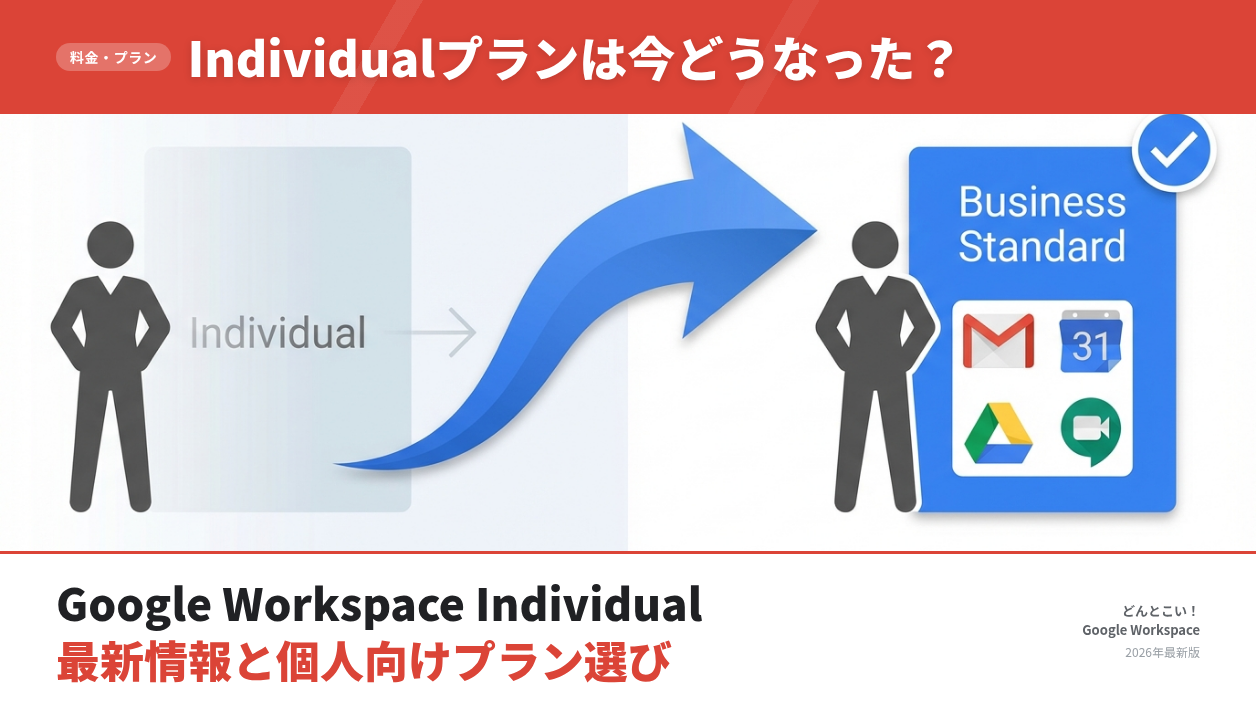
Google Workspace Individualでは、さらに高度な機能を利用することができます。(Individualプランでは独自ドメインのメールは利用できません。)
- 最大24時間のグループビデオ会議:長時間の会議やウェビナーにも対応可能
- 高度な予約スケジュール機能:独自の予約ページを作成し、クライアントが簡単に予約できるように
- 電子署名:GoogleドキュメントやドライブのPDFに署名欄を置き、契約書などの署名を取引先にメールで依頼してペーパーレス化。2026年9月現在、依頼できるのはBusiness Standard以上などの対応プランで、Business Starterは対象外です。手順と料金の考え方はGoogle Workspaceの電子署名の使い方・クラウドサイン/freeeサイン比較で解説しています
3. 低コスト・スモールスタートが可能
従来のオフィスソフトは、高額なライセンス費用が必要でしたが、Google Workspaceは、月額制のサブスクリプションで利用することができます。また、ユーザー数やストレージ容量に応じてプランを選択できるため、個人事業主やフリーランスでも、低コストで導入することができます。
さらに、Google Workspaceはクラウドサービスなので、オフィスを借りなくても、インターネットに接続できる環境があれば、どこでも仕事をすることができます。必要に応じて、容量やユーザー数を増やすこともできるので、ビジネスの成長に合わせて柔軟に対応できます。また、Microsoft Officeファイルへのアクセスと編集も可能です。
導入前に準備しておきたいこと
Google Workspaceをスムーズに導入するために、事前に以下の3つのポイントを確認しておきましょう。
1. 独自ドメインの取得と管理
独自ドメインのメールアドレスを使うためには、事前に独自ドメインを取得しておく必要があります。まだ独自ドメインを取得していない場合は、お名前.comやムームードメインなどのドメインサービスで取得することができます。
すでに独自ドメインを持っている場合は、Google Workspaceで利用するために、DNS設定の確認や変更が必要になる場合があります。ドメインサービスの管理画面から、DNSレコードを確認し、必要に応じて設定を変更しましょう。
【2026年版】Google Workspaceのドメイン設定|所有権の証明をわかりやすく解説
2. 使いたいメールアドレス・アカウント名の検討
Google Workspaceでは、info@yourcompany.comやcontact@yourcompany.comなど、用途に合わせたメールアドレスを作成することができます。導入前に、どのようなメールアドレスが必要になるかを検討しておきましょう。
3. 料金プランの確認
Google Workspaceには、Business Starter、Business Standard、Business Plus、Enterpriseなど、いくつかの料金プランがあります。6 各プランで利用できる機能やストレージ容量が異なるため、事前に確認して、自分のビジネスに合ったプランを選びましょう。
個人で利用する場合は、Business Starterで十分な場合が多いですが、ストレージ容量やビデオ会議の機能などを考慮して、Business StandardやBusiness Plusを選ぶこともできます。5 各プランの詳細は、以下の表を参考にしてください。
| プラン名 | 月額料金(年間契約) | 支払方法 | ストレージ容量 | ビデオ会議 | Google Vault |
| Business Starter | \800 | 月額/年額 | 30 GB/ユーザー | 最大100人 | – |
| Business Standard | \1,600 | 月額/年額 | 2 TB/ユーザー | 最大150人 | – |
| Business Plus | \2,500 | 月額/年額 | 5 TB/ユーザー | 最大500人 | ○ |
| Enterprise | お問い合わせ | – | 無制限 | 最大1000人 | ○ |
支払いは、月額または年額で行うことができます。年間契約をする方が、月額料金が割引になるため、長期的に利用する予定がある場合は、年間契約がお得です。
Google Workspace導入手順:実際の設定フロー
ここでは、Google Workspaceの導入手順をステップごとに解説します。
1. Google Workspaceの申し込み
Google Workspaceの公式サイトにアクセスし、希望するプランを選択して申し込みます。ほとんどのプランで無料トライアルが用意されているので、まずは試用してみることをおすすめします。
申し込みの際には、クレジットカード情報の登録が必要になります。トライアル期間が終了すると、自動的に有料プランに移行します。登録後、どこからでもWorkspaceの機能にアクセスできます。
無料トライアルの仕組み(クレジットカード登録の要否、自動課金のタイミング、試用だけでやめる方法)は、Google Workspaceの無料トライアル解説で詳しく説明しています。
2. 独自ドメインの認証・DNS設定
Google Workspaceで独自ドメインのメールアドレスを使うためには、ドメインの所有権を認証する必要があります。認証方法はいくつかありますが、一般的には、ドメインサービスのDNS設定にTXTレコードを追加する方法が用いられます。
Google Workspaceの管理画面に表示されるTXTレコードの値を、ドメインサービスのDNS設定にコピー&ペーストします。設定が反映されるまでには、数時間から最大72時間かかる場合があります。
ドメイン認証が完了したら、メールの送受信に必要なMXレコードの設定を行います。 Google Workspaceの管理画面に表示されるMXレコードの値を、ドメインサービスのDNS設定にコピー&ペーストします。
DNS設定は、ドメインサービスによって手順が異なる場合があるので、それぞれのサポートページなどを参照してください。
詳しい手順は下記のページを御覧ください。
Google Workspaceの申し込みから初期設定まで完全ガイド
3. ユーザーアカウントの追加・管理
ドメイン認証が完了したら、Google Workspaceで利用するユーザーアカウントを作成します。各ユーザーにメールアドレスを割り当て、パスワードを設定します。
ユーザーアカウントには、管理者アカウントと一般アカウントがあります。管理者アカウントは、Google Workspaceの設定やユーザー管理を行うためのアカウントです。
4. 基本アプリの初期設定
ユーザーアカウントの作成が完了したら、Gmail、Googleカレンダー、Googleドライブなどの基本アプリの初期設定を行います。
Gmailでは、以前のメールアドレスからGmailに転送する設定や、メールを自動的に分類するためのラベル設定などを行うことができます。Googleカレンダーでは、他のユーザーとカレンダーを共有したり、予定の通知設定を行うことができます。Googleドライブでは、フォルダを作成してファイルを整理したり、他のユーザーとファイルを共有することができます。
個人事業主向けおすすめの機能と活用法
Google Workspaceには、個人事業主やフリーランスの生産性を向上させるためのさまざまな機能が搭載されています。ここでは、特におすすめの機能と活用法を紹介します。
1. Gmail × Google Chatでクライアント対応を効率化
GmailとGoogle Chatを連携させることで、クライアント対応を効率化することができます。重要な顧客とのやり取りはメールで行い、緊急性の高い連絡やちょっとした質問はChatで行うなど、使い分けることで、スムーズなコミュニケーションを実現できます。
2. Googleカレンダー × Google Meetでオンライン打ち合わせをスムーズに
Googleカレンダーでアポイントメントを設定すると、自動的にGoogle Meetのリンクが生成されます。クライアントにMeetのリンクを共有するだけで、簡単にオンライン打ち合わせを行うことができます。
また、Googleカレンダーで日程調整機能を使えば、クライアントとの都合の良い日時を簡単に調整することができます。
3. Googleドライブで資料・請求書を一元管理
Googleドライブは、大容量のファイルを安全に保存できるクラウドストレージです。クライアントに提出する資料や、受け取った請求書などを一元管理することができます。
フォルダをクライアントごと、案件ごとなどに分けて整理することで、必要な時にすぐにファイルを見つけ出すことができます。また、共有リンクを使えば、大容量のファイルでも簡単にクライアントに共有することができます。
4. Googleフォームで見込み客や顧客管理を自動化
Googleフォームを使えば、Webサイトに問い合わせフォームを設置したり、アンケートを作成することができます。フォームに入力された情報は、自動的にスプレッドシートに集計されるため、見込み客や顧客の情報を効率的に管理することができます。
5. Apps ScriptやAppSheetを利用した業務の自動化
Apps Scriptを使えば、Google Workspaceの機能を拡張したり、業務を自動化することができます。例えば、請求書の発行やメール配信などを自動化することができます。
AppSheetは、ノーコードでWebアプリを作成できるツールです。スプレッドシートのデータを元に、顧客管理アプリや在庫管理アプリなどを簡単に作成することができます。
導入後のセキュリティ・バックアップ対策
Google Workspaceは、セキュリティ対策も充実していますが、個人事業主やフリーランスでも、以下の点に注意して、セキュリティ対策を強化することをおすすめします。
1. 二段階認証(2FA)の設定
二段階認証を設定することで、アカウントのセキュリティを強化することができます。 Google Workspaceにログインする際に、パスワードに加えて、スマートフォンに送られてくる認証コードの入力が必要になります。
多くの企業が二段階認証を導入しています。1万人以上の従業員を抱える企業の87%が、アカウントを保護するためにMFAをすでに使用しています。
2. 権限管理の見直し
フリーランスでも、パートナーや外部メンバーと共同作業をする場合があります。Googleドライブなどでファイルを共有する際は、アクセス権限を適切に設定しましょう。必要最低限の権限を設定することで、情報漏えいのリスクを軽減することができます。
公開共有や組織全体の共有を制限することも重要です。これにより、SaaS攻撃のリスクを減らすことができます。
3. バックアップの取得方法
Google Workspaceのデータは、Googleのデータセンターで安全に保管されていますが、万が一に備えて、定期的にバックアップを取得しておくことをおすすめします。
GoogleドライブやGmailのデータは、手動でエクスポートすることができます。また、Google Takeoutを使えば、Google Workspaceのすべてのデータをまとめてダウンロードすることができます。
よくある質問(FAQ)
Q. 料金支払いはいつから開始されるのか?
A. 無料トライアル期間が終了すると、自動的に有料プランに移行し、料金の支払いが開始されます。詳しくは無料トライアルの自動課金の解説をご覧ください。
Q. 複数のドメインを使い分けることは可能か?
A. はい、可能です。Google Workspaceでは、複数のドメインを管理することができます。
Q. スマホやタブレットでの利用に追加料金はかかるか?
A. いいえ、かかりません。Google Workspaceは、スマートフォンやタブレットでも利用することができます。専用のアプリを使えば、より快適に利用することができます。
Q. すでに他のメールサービスを使っているが、乗り換えは難しい?
A. いいえ、難しくありません。Google Workspaceには、他のメールサービスからデータを移行するためのツールが用意されています。
導入後にさらに生産性を高めるポイント
Google Workspaceを導入したら、以下のポイントを意識することで、さらに生産性を高めることができます。
1. 他社ツールとの連携
Google Workspaceは、SlackやZoom、Trelloなど、多くの他社ツールと連携することができます。自分に合ったツールと連携させることで、より効率的に業務を進めることができます。
2. 定期的なアカウント・データ整理
Google Workspaceのストレージ容量を有効に使うためには、定期的に不要なファイルやメールを削除するなど、アカウントやデータの整理を行いましょう。
3. 自動化とテンプレート化
Apps ScriptやZapierなどのツールを使って、業務を自動化しましょう。また、頻繁に使うメール文面や提案書などをテンプレート化しておくことで、時間を節約することができます。
まとめ:Google Workspaceでプロフェッショナルな活動を実現しよう
このガイドでは、個人事業主・フリーランス向けにGoogle Workspaceの導入メリット、設定方法、活用事例、セキュリティ対策などを解説しました。
Google Workspaceを導入することで、独自ドメインのメールアドレスによるブランディング強化、業務効率化、低コストなIT環境構築など、さまざまなメリットを得ることができます。
まずは無料トライアルでGoogle Workspaceを体験してみて、その効果を実感してください。Google Workspaceの公式サイトにアクセスして、今すぐ始めましょう! Google Workspaceを活用することで、あなたのビジネスはさらにプロフェッショナルな活動へと進化していくでしょう。