【2026年版】Google Workspaceのドメイン設定・所有権の証明をわかりやすく解説
目次
 Web担佐藤
Google Workspaceに申し込んだら「ドメイン所有権の証明」って出てきたんですが…。DNS?TXTレコード?何をすればいいのか全然わかりません…。
 編集長
編集長名前は難しそうですが、仕組みを理解すれば入力作業そのものは5〜10分ほどです。DNSの反映を待つ時間はかかることがありますが、待ち時間の目安も含めて、この記事で「なぜ必要なのか」「何をしているのか」を一緒に理解していきましょう!
この記事では、Google Workspaceのドメイン所有権の証明(ドメイン設定)について、「なぜ必要なのか」「どういう仕組みなのか」をDNS初心者にもわかりやすく解説します。
この記事でわかること
- ドメイン所有権の証明とは何か、なぜ必要なのか
- DNSレコード(TXTレコード)を使った認証の仕組み
- 設定手順の全体像と入力項目
- 反映待ちの目安と、確認がうまくいかないときのチェックリスト
申し込みから初期設定まで一連の流れで進めたい方は、【2026年保存版】Google Workspace 導入・初期設定完全ガイドをご覧ください。ドメイン所有権の証明もSTEP 2で解説しています。
まだGoogle Workspaceを契約していない方は、15%OFFクーポンを取得してから申し込むとお得です。
「ドメイン所有権の証明」ってどういうこと?
Google Workspaceでは、その契約者の単位として「組織」という言葉を使用しています。例えば「ABC株式会社」という会社がGoogle Workspaceを契約する場合、「ABC株式会社」という「組織」がGoogleと契約します。そして、Googleはその組織を認識するものに「ドメイン」を使用しています。
Googleは、なぜ「会社名(組織名)」や「電話番号」ではなく「ドメイン」を使っているのでしょうか。
ドメインは通常、会社や組織の屋号を表す文字になっています。例えば「ABC株式会社」であれば「abc-corp.co.jp」という具合です。ドメイン名は世界に1つしか存在しないため、Google Workspaceで「どのドメインのメールアドレスやアカウントを使うのか」を一意に決められます。
これが「会社名」であれば、国内で同じ会社名もありますし、電話番号のように変更・共有されることもあります。一方「ドメイン」であれば、そのドメインのDNS設定を変更できるかどうかで、オンラインのやり取りだけで管理者であることを確かめられます。
すなわち、「ドメイン所有権の証明」とは、申し込んだ人が、そのドメインのDNSを管理できる所有者(または所有者から権限を任された管理者)であることを確認する作業です。会社が実在するかどうかや、申込者がその会社の社員かどうか・契約の権限を持っているかどうかまでを審査する手続きではありません。
Googleはこの確認の目的を「第三者がお客様のドメインを使用してGoogle Workspaceに申し込むのを防止するため」と説明しています(Google Workspace 管理者ヘルプ:Google Workspace のドメインの所有権を証明する)。この作業がなければ、ドメインを管理していない第三者が、あなたのドメイン名でGoogle Workspaceを申し込めてしまうわけです。
ドメイン所有権の証明のしくみ
ドメイン所有権の証明は、Google Workspace申込者とGoogleとで以下のようなやり取りが行われます。解りやすいようにLINE風のメッセージで書いてみました。
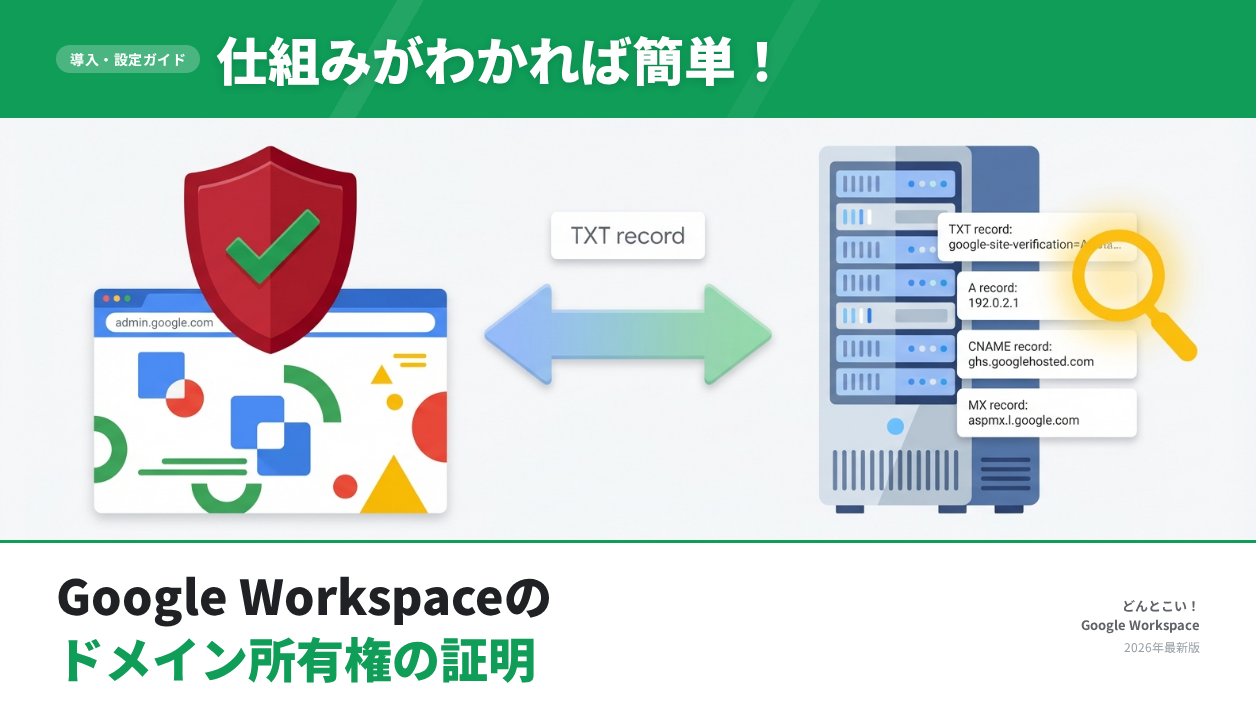
ドメインには「DNSレコード」と呼ばれる、ドメインに付随する様々な情報を登録できる欄があります。この情報欄は「誰にでも見れるが、書き込めるのはそのドメインのDNSを管理できる人だけ」という特性を持っています。
Googleはこの特性を利用して、申込者に「DNSレコードに XYZ12345 と書き込んでみよ」というお題を出して、それをクリアした者をドメインの管理者であると認めているのです。※この「XYZ12345」の部分は、実際には google-site-verification= で始まる長い文字列で、管理コンソールが発行する一意の値です。
ドメイン所有権の証明の設定手順
仕組みが理解できたところで、具体的な設定手順を見ていきましょう。やることは大きく分けて3つのステップです。
- Google管理コンソールでTXT値を取得する:管理コンソール(admin.google.com)にアクセスし、「ドメインの所有権を確認」の画面から
google-site-verification=...で始まるTXTレコードの値をコピーします。 - ドメイン管理会社のDNS設定にTXTレコードを追加する:お使いのドメイン管理会社(お名前.com、Xserverドメイン、ムームードメインなど)の管理画面でDNS設定を開き、コピーした値を新しいTXTレコードとして追加します。
- Googleの画面に戻って確認ボタンを押す:Google管理コンソールに戻り、「確認」ボタンを押します。Googleが確認できれば完了です。
- レコードの追加作業:10分ほど
- DNSへの反映:短時間で終わることも多いものの、新しいTXTレコードが認識されるまで最長で72時間ほどかかることがあります
- Google側の確認:レコードが有効になった後、最長で1時間ほどかかる場合があります
すぐに確認できなくても、慌ててTXTレコードを削除したり何度も作り直したりせず、まずは時間をおいて再確認しましょう。
TXTレコードの入力項目
ステップ2でドメイン管理会社のDNS設定に追加する内容は、以下の3つです。
| 項目 | 入力内容 |
|---|---|
| ホスト名 (Host) | 空欄 または @(ドメイン管理会社により異なる) |
| 種別 (Type) | TXT を選択 |
| 内容 (Value) | Google管理コンソールでコピーした google-site-verification=... の文字列 |
「TTL」という項目がある場合、Googleが示す目安は 3600(秒=1時間)です。TTLはDNSの情報がどのくらいの時間キャッシュされるかを決める値で、大きすぎると入力ミスを直したときの反映が遅くなります。初期値が3600より大きい場合や単位が秒以外の場合もあるため、お使いのドメイン管理会社の仕様を確認したうえで設定してください。
各項目の公式の値は、Google Workspace 管理者ヘルプ:TXT レコードの値とドメインの所有権を TXT レコードで確認するで確認できます。
確認がうまくいかないときのチェックリスト
「確認」を押してもエラーになる場合や、時間をおいても完了しない場合は、以下を順番に確認しましょう。
- 値を全文コピーしたか:
google-site-verification=の部分も含め、前後に余計なスペースや改行が入っていないか - ホスト名(Host)が正しいか:空欄または
@になっているか。ドメイン名を二重に入力していないか(例:example.com.example.comになっていないか) - 対象のドメインが合っているか:Google Workspaceに登録したドメインと、TXTレコードを追加したドメインが同じか
- TXTレコードを削除していないか:確認が完了するまでTXTレコードは削除しない(完了前に消すと確認に失敗します)
- DNSに反映されているか:GoogleのAdmin Toolbox Digで
txt:example.com(example.comは自社のドメイン)と入力し、google-site-verification=の値が表示されるか確認する。パソコンのコマンドラインでnslookup -q=txt example.comを実行しても確認できます - 時間をおいたか:反映には最長72時間ほどかかることがあるため、待ってから再度「確認」を押す
- それでも解決しない場合:DNS設定の入力方法はドメイン管理会社ごとに異なるため、ドメイン管理会社のサポートに問い合わせる
詳しいトラブルシューティングは、Google Workspace 管理者ヘルプ:TXT レコードのトラブルシューティングも参照してください。
スクリーンショット付きの詳しい手順
画面のスクリーンショット付きで一つ一つの操作を確認しながら進めたい方は、以下の記事で詳しく解説しています。
画面付きの設定手順はこちら
【2026年保存版】Google Workspace 導入・初期設定完全ガイド ─ STEP 2:所有権の証明
申し込みからメール開通まで、すべての初期設定を画面付きで一気に進められます。
ドメイン管理会社別の設定ガイド
各ドメイン管理会社ごとのDNSレコード設定方法は、以下の記事でも個別に解説しています。
まとめ
「ドメイン所有権の証明」は、名前こそ難しそうですが、やっていることは「ドメインのDNSレコードにGoogleから指示された文字列を追加するだけ」というシンプルな作業です。
この記事のポイント
- ドメイン所有権の証明=申込者が、そのドメインのDNSを管理できる所有者(または権限を持つ管理者)か確認する仕組み。第三者があなたのドメインでGoogle Workspaceを申し込むのを防ぐ
- DNSレコードの「誰でも見れるが、書き込めるのはDNSを管理できる人だけ」という特性を利用している
- 設定は「TXT値をコピー → DNS設定に追加 → 確認」の3ステップで完了
- 反映には最長72時間ほどかかることがある。確認が完了するまでTXTレコードは削除しない
ドメイン所有権の証明が完了したら、次はMXレコードの設定(メールの開通設定)に進みましょう。MXレコードを設定することで、独自ドメインのメールアドレスでGmailが使えるようになります。
申し込みからメール開通、セキュリティ設定(SPF/DKIM)まですべての手順をまとめた導入・初期設定完全ガイドもあわせてご覧ください。
当サイトはGoogleの正規パートナーです。以下のリンクから最初の12ヶ月間、利用料が15%OFFになるプロモーションコードを無料で発行できます。