「名づけてねっと」でGoogle Workspaceを利用する方法
目次
こんにちは。
今回は、名づけてねっとでGoogle Workspaceを利用する方法についてご紹介します。
名づけてねっとは法人利用がほとんどとの事ですので、Google Workspaceを検討されている方も多いのではないでしょうか。
なお、その他のドメイン業者での利用については、こちらの記事をご覧ください。
■ドメイン事業者別Google Workspace利用方法の記事一覧
導入・設定ガイドの記事一覧を見る
また、こちらの記事でGoogle Workspaceを使う上でのDNSについて解説しています。DNSの理解を深めたい方は合わせてご覧ください。
設定の流れのおさらい
Google Workspace登録後の設定の流れのおさらいをしておきましょう。まだGoogle Workspaceに登録していない方は、こちらのリンクより登録してください。
→ Google Workspace登録へ(無料お試し付き)
本記事では、ドメインのDNS設定に関わる「ドメイン所有権の証明」と「メールのDNS設定」について解説します。
名づけてねっとでGoogle Workspaceを使うには
名づけてねっとでは、一般的なドメイン業者で無料利用できる「ネームサーバー」が提供されていません。
そのため、名づけてねっとで取得したドメインでGoogle Workspaceを使うためには、以下の3パターンの方法から選択する必要があります。
【パターン1】「SuiteS」のネームサーバーを使う
名づけてねっとの運営元、NTTPCコミュニケーションズが提供しているレンタルサーバーWebARENA SuiteS付属のネームサーバーを使う方法です。
SuiteSはメール機能の無いWebサイト専用サーバーのため、外部のメールサーバーが使用できるようDNS設定機能が付いています。
ただし、Webサイト向けの設定(Aレコード)はSuiteSに固定化されているため、SuiteS以外のWebサイトを利用するDNS設定はできません。(ややこしいですね)
なお、上位の「SuiteX」というメール機能もついたレンタルサーバーもあるのですが、こちらはメールのDNS設定(MXレコード)も固定化されているため、逆に自由なDNS設定ができません。
SuiteSは月額327円(税込)です。対象のドメインでWebサイトを利用しない場合や、WebサーバーとしてSuiteSを使う場合は、次の「DNSアウトソーシングサービス」よりも安価で済みます。
【パターン2】有料の「DNSアウトソーシングサービス」を使う
同社が提供する有料のネームサーバー「DNSアウトソーシングサービス」を使う方法です。年間6,600円(税込)しますが、自由自在にDNS設定できます。
一番シンプルで汎用的な利用方法ですが、一般的に無料で提供されている機能なので割高感は否めません。
【パターン3】他社のネームサーバーを使う
ドメインは名づけてねっとでの登録のみで、ネームサーバーは他社のものを利用する方法です。
他社のネームサーバーのDNS設定画面を使用することになりますので、今回の記事では割愛させていただきます。
今回は、パターン1とパターン2の設定方法についてご紹介致します。
DNS設定をする前の確認
DNS設定をする前に、名づけてねっと側で「SuiteS」または「DNSアウトソーシング」のネームサーバーを使用する設定になっているか確認しましょう。
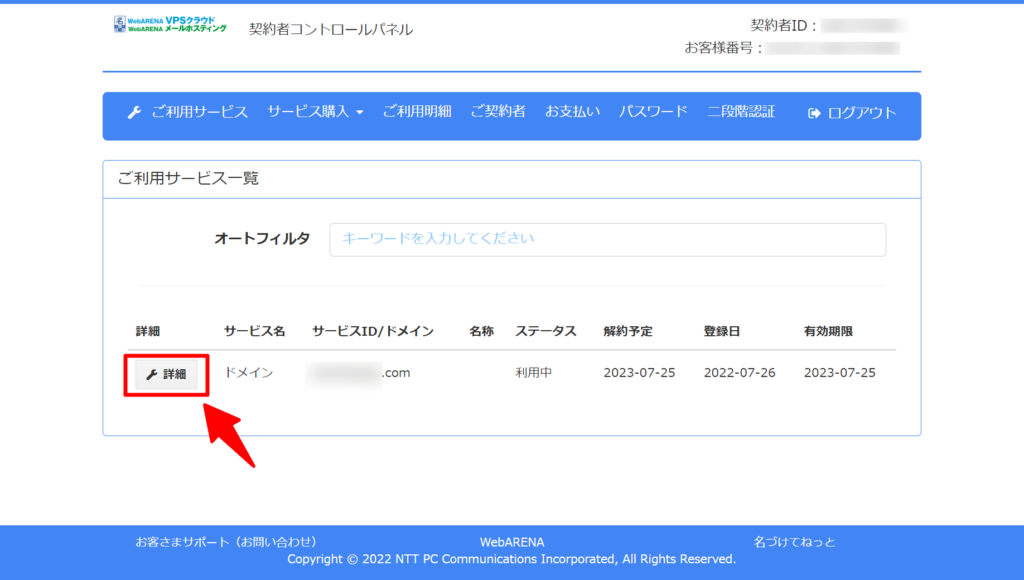
名づけてねっとの契約者コントロールパネルにアクセスし、ログインします。ご利用サービス一覧から該当ドメインの「詳細」ボタンを選択します。
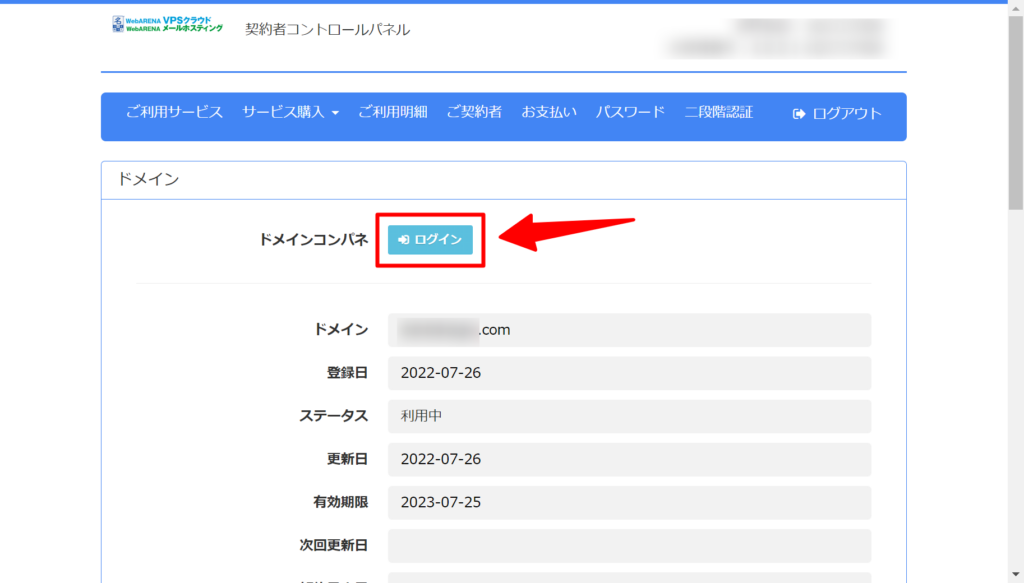
ドメインコンパネの「ログイン」を選択します。
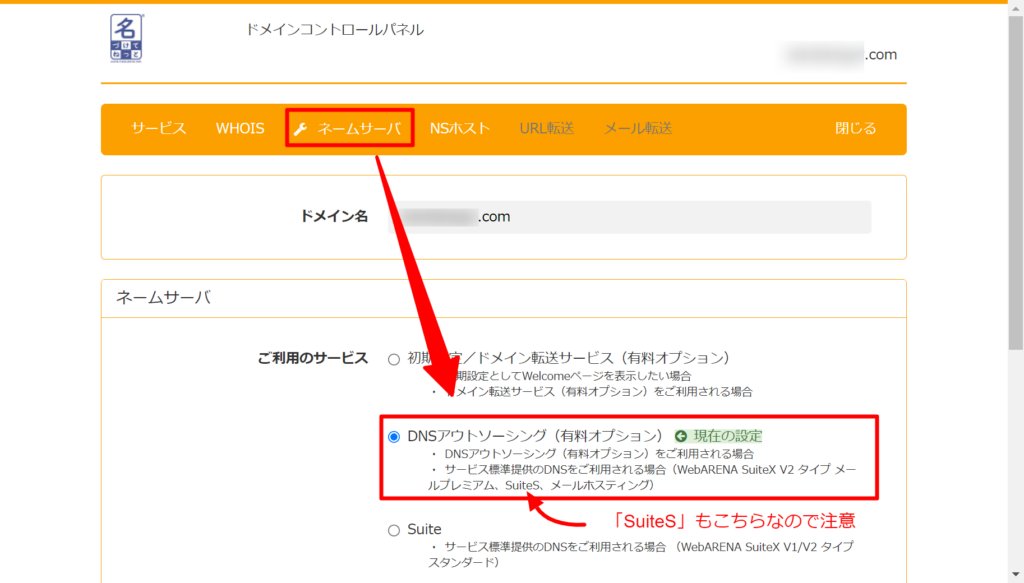
ドメインコントロールパネルの「ネームサーバー」メニューを選択し、ネームサーバーが「DNSアウトソーシング(有料オプション)」になっていることを確認します。
この画面がとてもわかりにくいので注意が必要です。「SuiteS」も真ん中の「DNSアウトソーシング(有料オプション)」の方に含まれますので、1と2どちらのパターンも真ん中が選ばれていればOKです。
なお、一番下の「Suite」は「SuiteX」用の設定です。紛らわしいですね・・・。
「SuiteS」のネームサーバーでGoogle Workspaceを利用する方法
それでは、上記パターン1の「SuiteS」付属のネームサーバーでGoogle Workspaceを利用する方法をご紹介します。
すでに名づけてねっと、WebARENAにて、ドメインとSuiteSの利用登録は完了している想定です。ドメインの取得がお済みでない方はこちらからご登録ください。
WebARENA SuiteSは2023年3月31日をもって新規申し込みを終了しました(2026年7月18日に公式サイトで確認)。本章は、すでにSuiteSを契約中の方向けの解説です。これから新規にレンタルサーバーを契約する方は、後継サービスの「SuiteX」など他のプランをご検討ください。
SuiteSのDNS設定画面への行き方
SuiteSサイトマネージャーにアクセスします。サイトマネージャーのURLは、SuiteS登録後の「WebARENA SuiteS 開通のご案内」というメールに記載があります。
初めてサイトマネージャーを利用する場合、管理者メールアドレス登録を促されますが、ここに「@gmail.com」のアドレスを使用すると、認証用のPINコードのメールが届きません。迷惑メールフォルダにも入らないのでご注意ください。私は別のアドレスを使用しました。
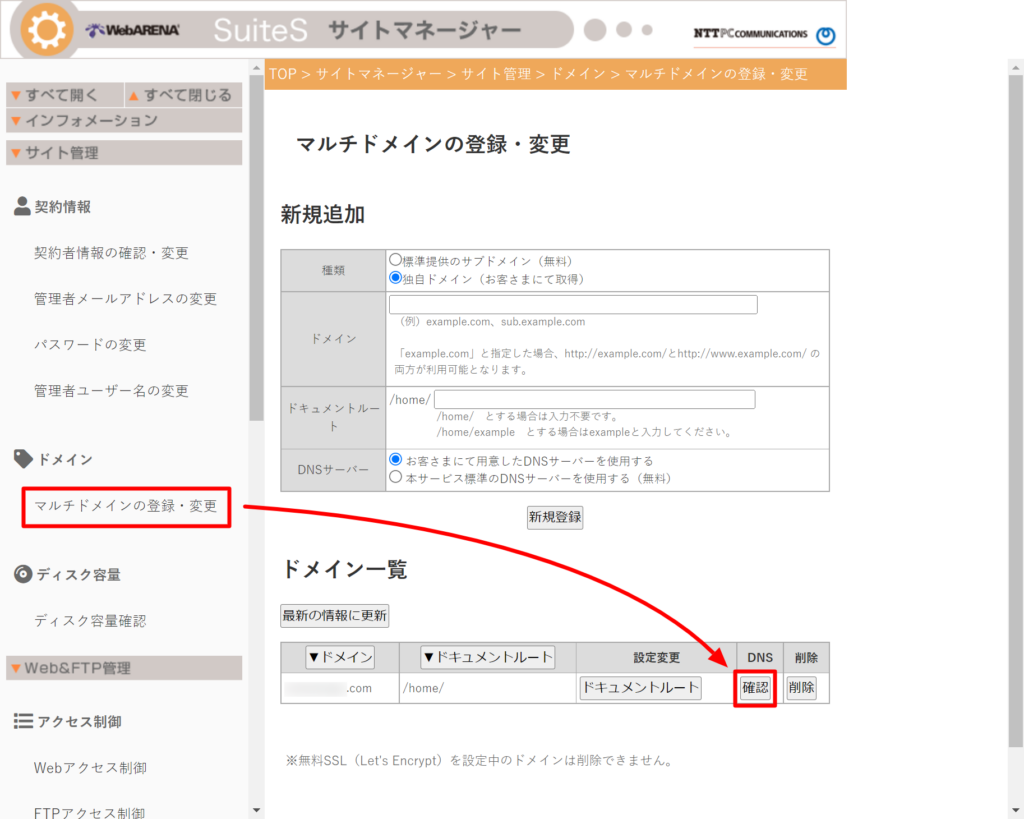
サイトマネージャーのメニューの「マルチドメインの登録・変更」を選択し、ドメイン一覧から対象ドメインのDNS欄の「確認」ボタンを選択します。
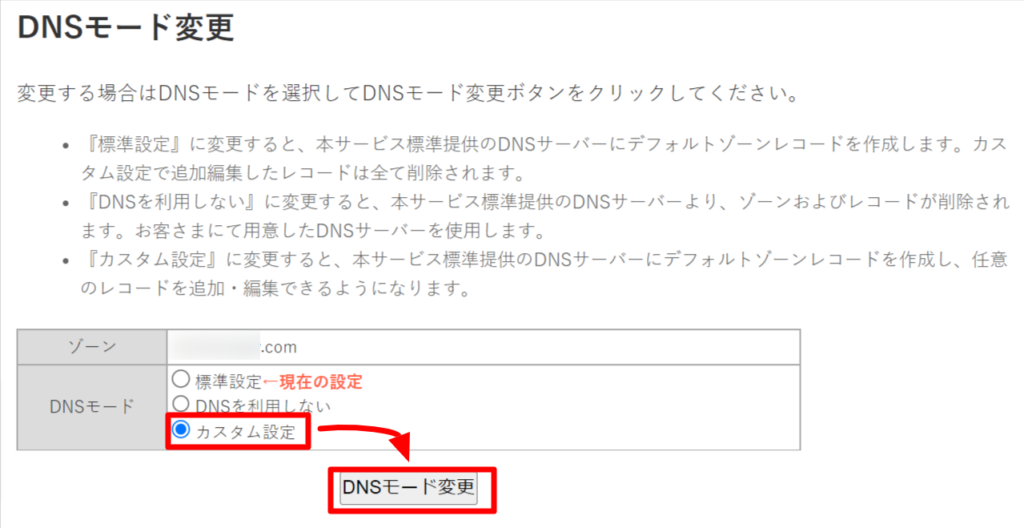
DNSモード変更にて、DNSモードを「カスタム設定」に変更し、「DNSモード変更」ボタンを押します。これにより、Google Workspace向けのDNS設定が行えるようになります。
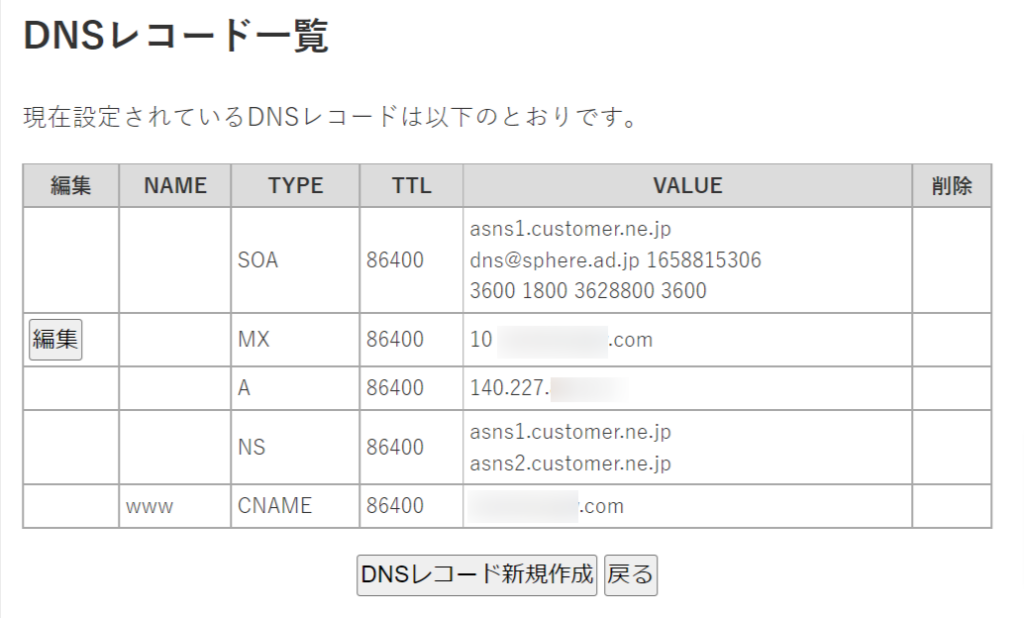
DNSレコード一覧欄に、現在のDNSレコードが表示されていると思います。こちらの画面からDNSレコードの新規登録や編集が行なえます。
ドメイン所有権の証明
それでは早速ドメイン所有権の取得を行いましょう。ドメイン所有権の証明に必要な「TXT値」と呼ばれる情報は、こちらの記事を参考にGoogle Workspaceの管理画面から取得し、コピーしておいてください。
【2026年版】Google Workspaceのドメイン設定|所有権の証明をわかりやすく解説
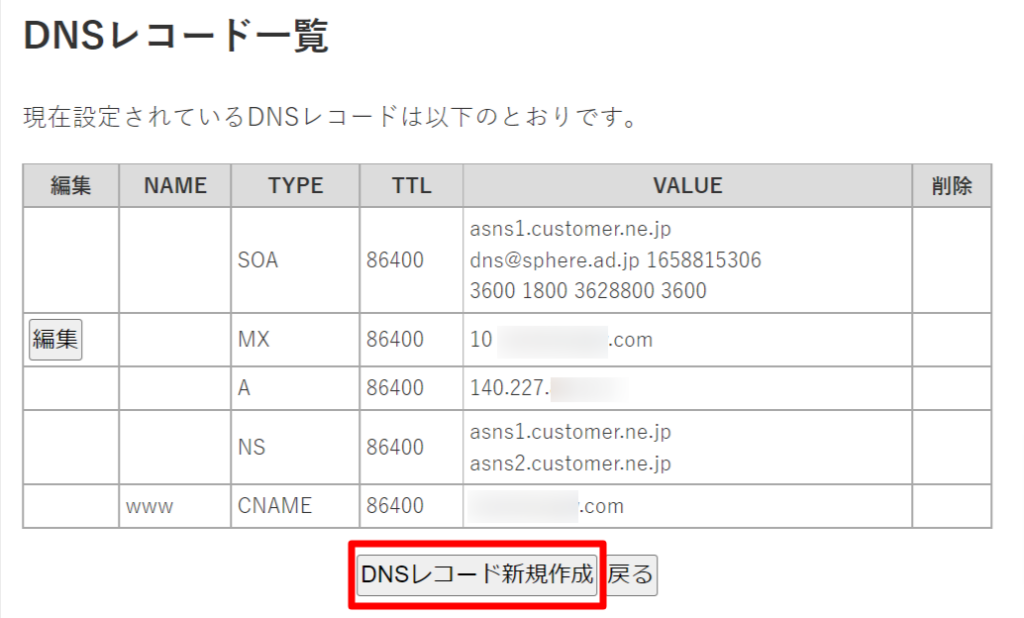
「TXT値」をコピーしたら、SuiteSのDNSレコード一覧の「DNSレコード新規作成」ボタンを押します。
DNSレコード新規作成にて、以下の値を入力し、「設定」ボタンを押します。
| 項目 | 設定値 |
|---|---|
| NAME | 何も入力しない |
| TYPE | TXT |
| TTL | デフォルトの「86400」でOK |
| VALUE | Google Workspaceの管理画面でコピーした「TXT値」。ダブルクォーテーション「”」で囲むこと。 |
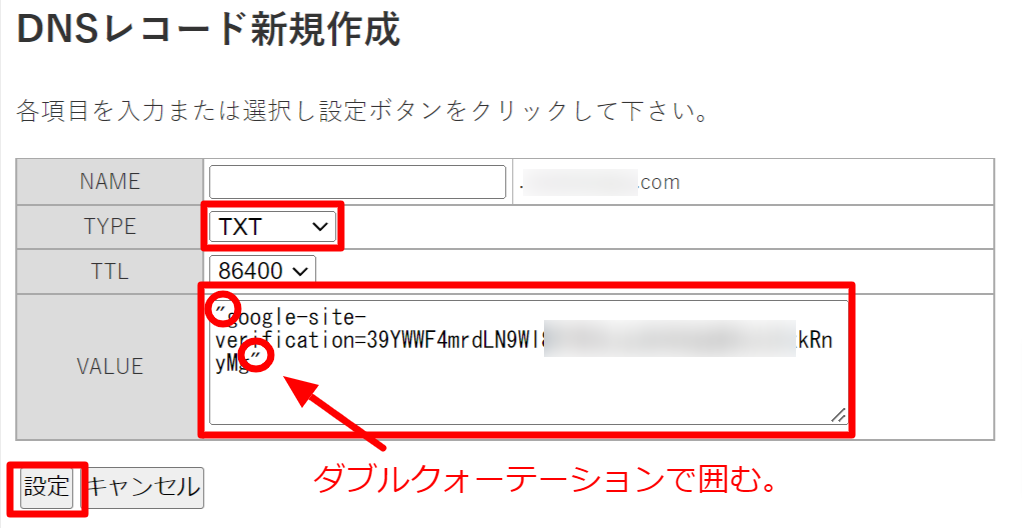
入力に間違いがなければドメインの所有権の証明が完了します。
メールのDNS設定
引き続き、メールのDNS設定を行っていきましょう。
SuiteSのデフォルトのMXレコードは、優先度「10」で自身のサーバーが設定されていますのでこれを修正します。
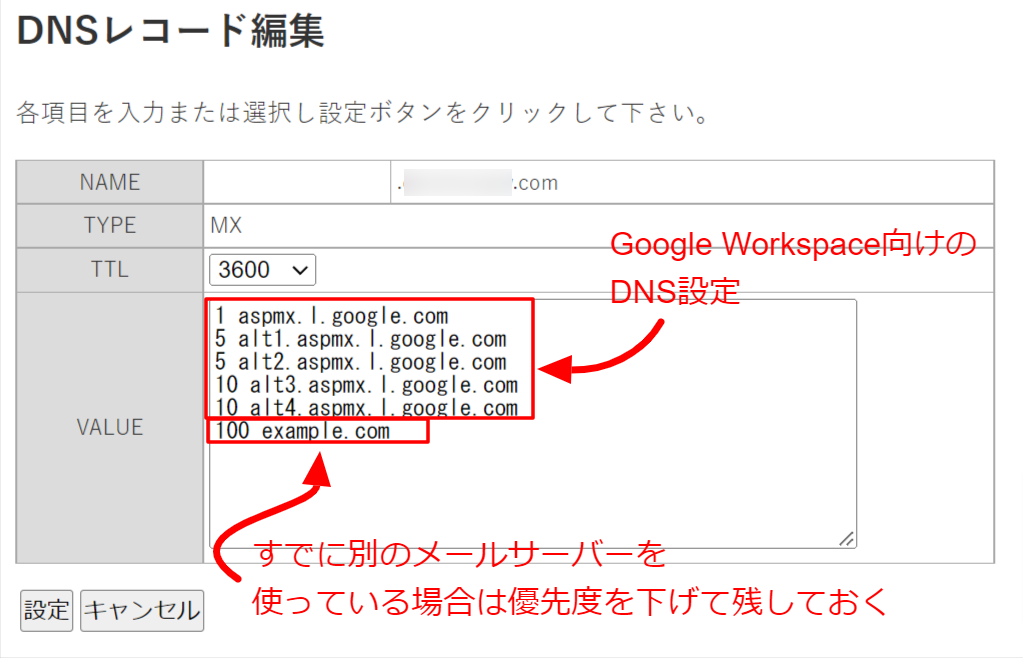
もし、別のメールサーバーを使用していて、そのMXレコードがある場合は、優先度をGoogle Workspaceよりも低く(優先度100など)して残した上で、Google Workspaceの値を追加します。こうすることで、移行中になにかトラブルがあった場合に以前のメールサーバーに戻しやすくなります。
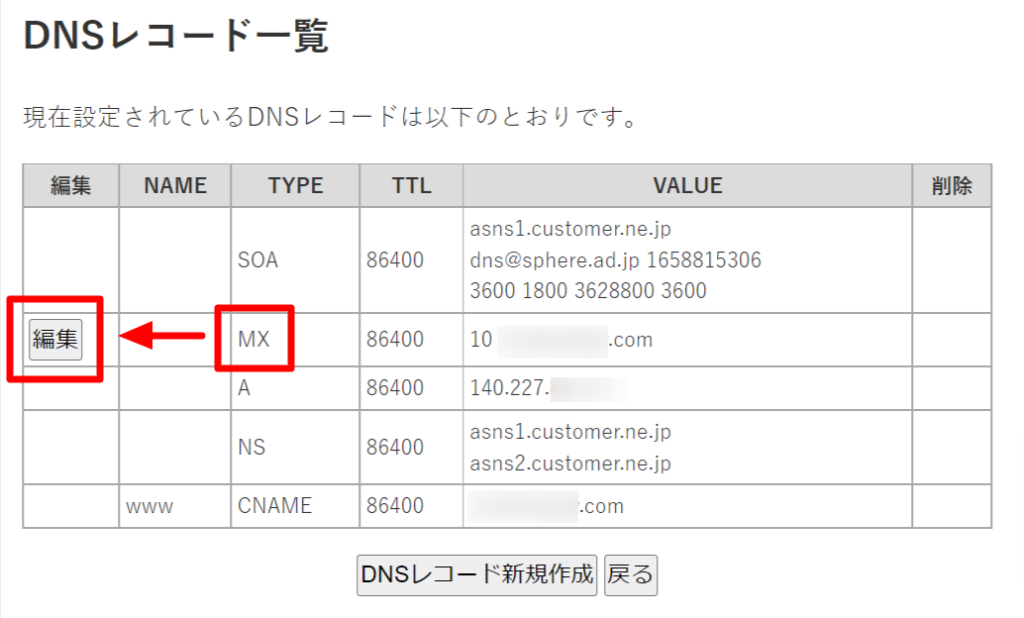
DNSレコード一覧のTYPEが「MX」となっている行の「編集」を押します。
Google WorkspaceのメールのDNS設定は以下のように入力します。VALUE値は優先度とホスト名を半角スペースで区切って、以下の5行で入力します。
| 項目 | 設定値 |
|---|---|
| NAME | |
| TYPE | MX |
| TTL | 3600 |
| VALUE | 1 aspmx.l.google.com 5 alt1.aspmx.l.google.com 5 alt2.aspmx.l.google.com 10 alt3.aspmx.l.google.com 10 alt4.aspmx.l.google.com |
繰り返しになりますが、すでに別のメールサーバーを使っている場合は、Googleよりも優先度を低くして残しておきましょう。(数字が大きい方が優先度が低くなります)
「設定」ボタンを押して登録完了です。
以前のメールサーバーの設定を残しておいた場合は、Google Workspaceへ移行が完了して運用が安定したら削除してしまって構いません。
以上、SuiteSを使ってGoogle Workspaceを利用する方法でした。
「DNSアウトソーシングサービス」を使ってGoogle Workspaceを利用する方法
ここからは、有料の「DNSアウトソーシングサービス」を使ってGoogle Workspaceを利用する方法をご紹介します。
「DNSアウトソーシングサービス」は、名づけてねっとの契約者コントロールパネルの「DNSアウトソーシングオプション」から登録できます。(有料です)
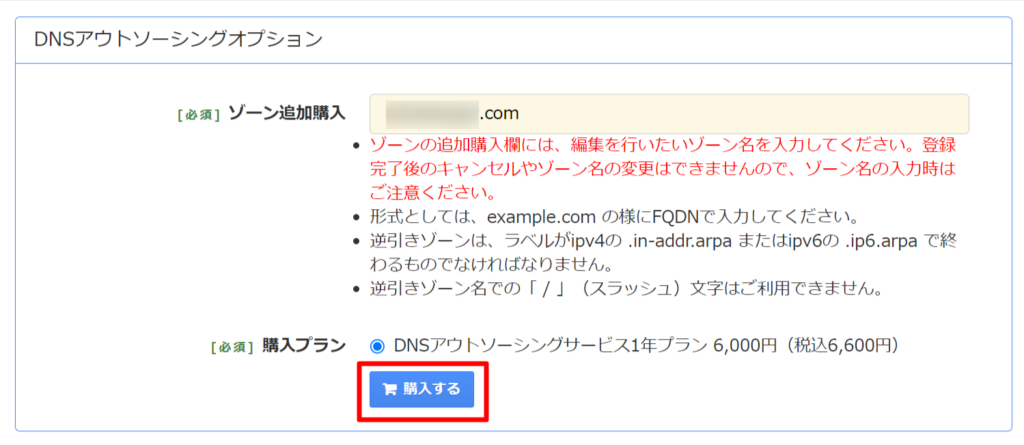
DNSアウトソーシングサービスのDNS設定画面への行き方
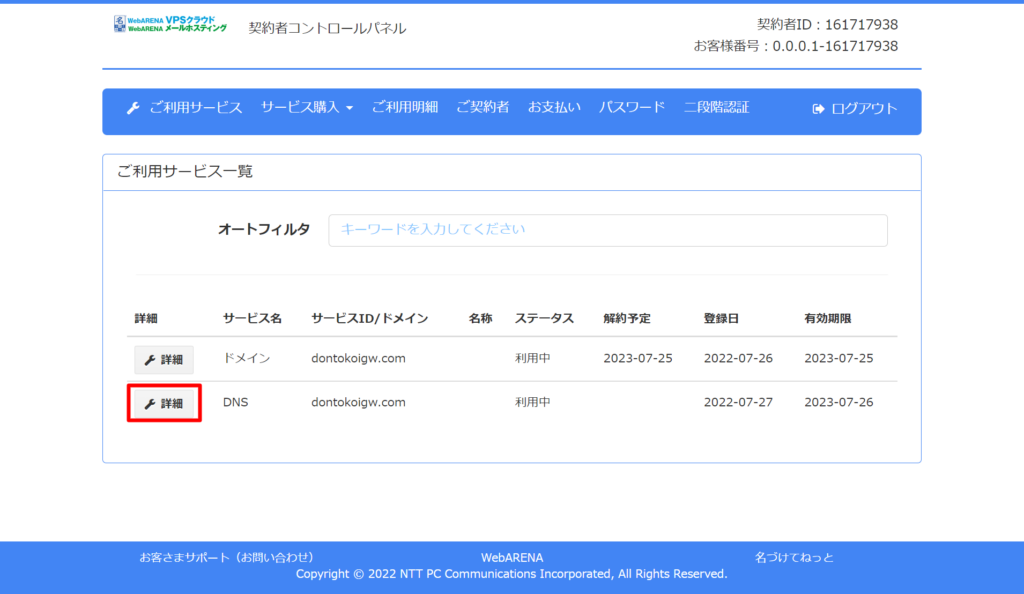
DNSアウトソーシングサービスの購入に成功すると、契約者コントロールパネルのご利用サービスに「DNS」サービスの行が追加されますので、「詳細」ボタンを押します。
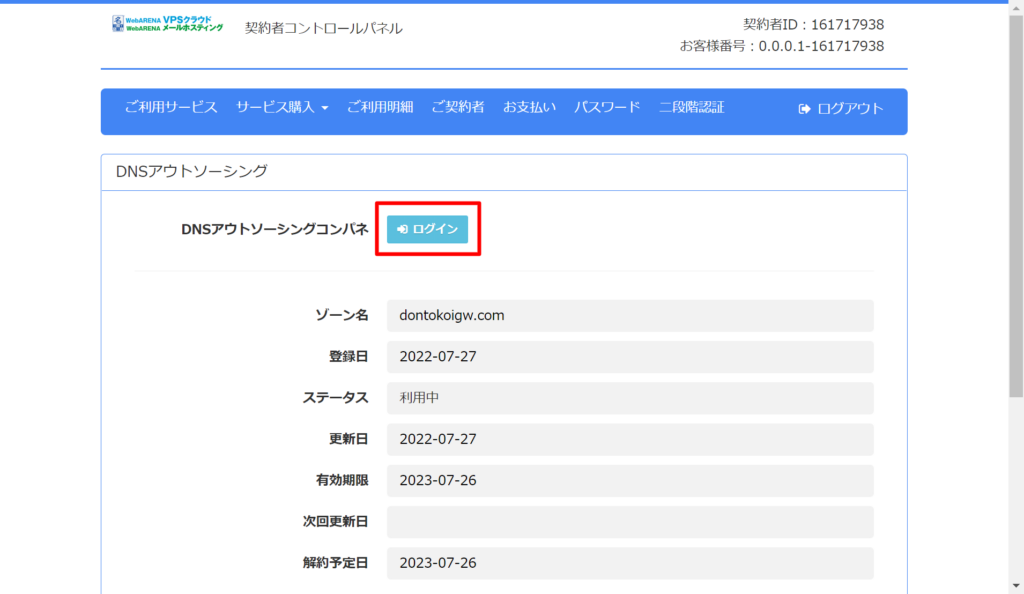
DNSアウトソーシング画面の「ログイン」ボタンを押します。
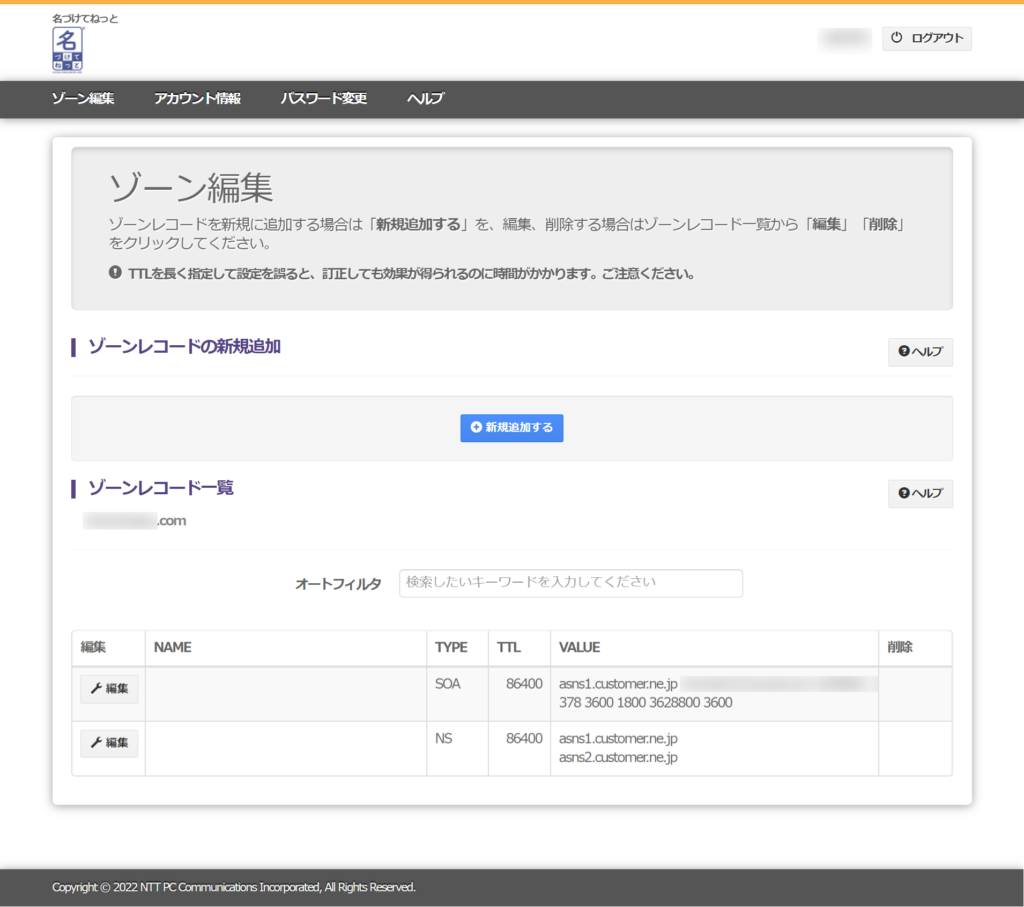
DNSアウトソーシングのログイン画面が表示されますのでログインします。ログインIDは、DNSアウトソーシング購入後の「[名づけてねっと] DNSアウトソーシング 契約完了」というタイトルのメールに記載があります。パスワードは最初にリセットする必要があります。
ログインすると、ゾーン編集という画面が表示されますので、ここからDNS設定を行います。なお「ゾーン」とは「DNS情報」と捉えていただいて構いません。
ドメイン所有権の証明
それではドメイン所有権の証明を行いましょう。ドメイン所有権の証明に必要な「TXT値」と呼ばれる情報は、こちらの記事を参考にGoogle Workspaceの管理画面から取得し、コピーしておいてください。
【2026年版】Google Workspaceのドメイン設定|所有権の証明をわかりやすく解説
「TXT値」をコピーしたら、ゾーンレコードの新規追加の「新規追加する」ボタンを押します。
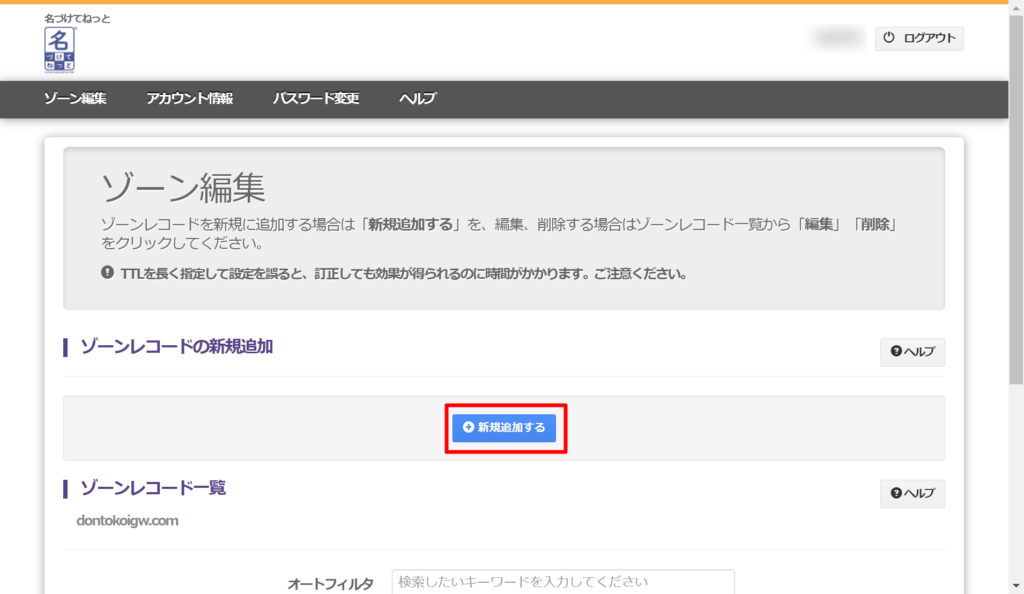
ゾーンレコード新規作成にて、以下の値を入力し、「新規追加する」ボタンを押します。
| 項目 | 設定値 |
|---|---|
| NAME | 何も入力しない |
| TYPE | TXT |
| TTL | デフォルトの「86400」でOK |
| VALUE | Google Workspaceの管理画面でコピーした「TXT値」。ダブルクォーテーション「”」で囲むこと。 |
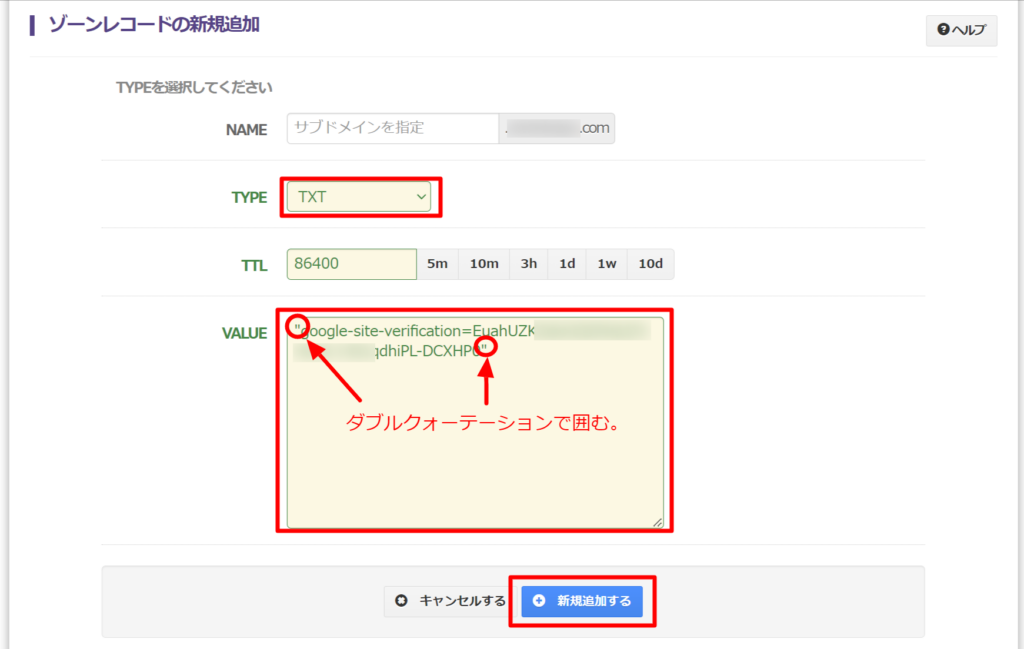
入力に間違いがなければドメインの所有権の証明が完了します。
メールのDNS設定
引き続き、メールのDNS設定を行っていきましょう。
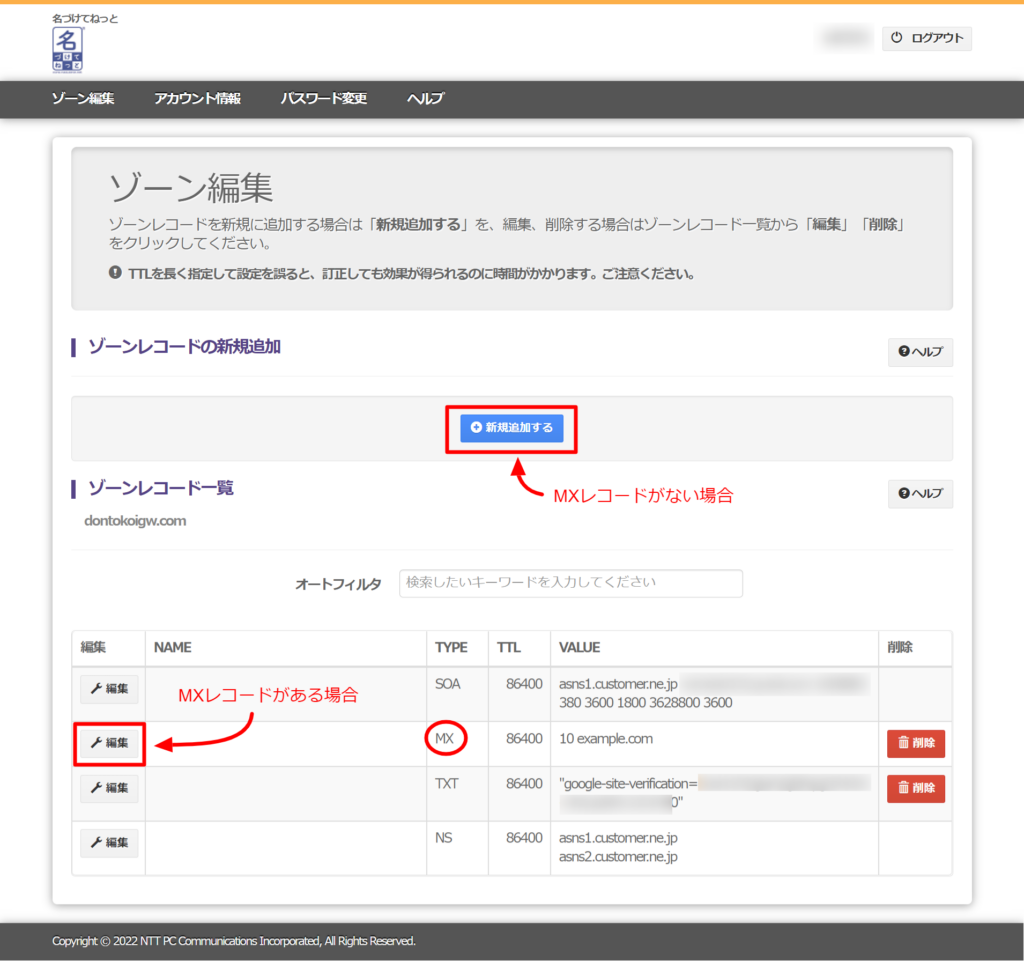
まだMXレコードが登録されていない場合は、「新規追加する」ボタンを押します。もし、別のメールサーバーを使用していて、そのMXレコードがある場合は「編集」ボタンを押します。
Google WorkspaceのメールのDNS設定は以下のように入力します。VALUE値は優先度とホスト名を半角スペースで区切って、以下の5行で入力します。
| 項目 | 設定値 |
|---|---|
| NAME | |
| TYPE | MX |
| TTL | 3600 |
| VALUE | 1 aspmx.l.google.com 5 alt1.aspmx.l.google.com 5 alt2.aspmx.l.google.com 10 alt3.aspmx.l.google.com 10 alt4.aspmx.l.google.com |
すでに別のメールサーバーを使っている場合は、現在の設定の優先度をGoogle Workspaceよりも低く(優先度100など)して残した上で、Google Workspaceの値を追加します。こうすることで、移行中になにかトラブルがあった場合に、以前のメールサーバーに戻しやすくなります。(数字が大きい方が優先度が低くなります)
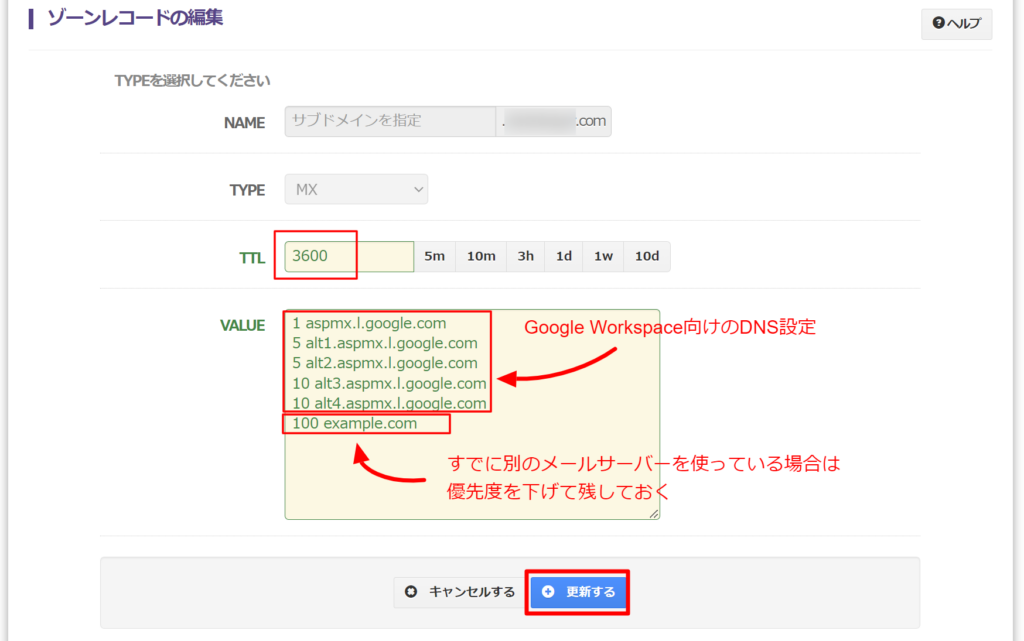
入力したら「新規追加する」または「更新する」ボタンを押して登録完了です。
以前のメールサーバーの設定を残しておいた場合は、Google Workspaceへ移行が完了し、運用が安定したら削除してしまって構いません。
以上、DNSアウトソーシングサービスを使ってGoogle Workspaceを利用する方法でした。
まとめ
名づけてねっとでは、無料のメールサーバーが提供されていないため、他のドメイン業者と同じ様に使おうとすると、「SuiteS」や「DNSアウトソーシングサービス」といった有料オプションの契約が必須となります。
また、各サービスでログインも別なので、他社と比べてコストに加え、ひと手間かかる印象です。DNS設定機能自体は一般的な水準でした。
以上、名づけてねっとでGoogle Workspaceを利用する方法をご紹介しました。