【2026年版】Google Workspace担当者のためのDNS講座

目次
こんにちは。
今回は、「ドメイン所有権の確認」や「メール向けのDNS設定」など、Google Workspaceの初期設定時に何かと出てくる「DNS」について、解説していきたいと思います。
DNSの仕組みを理解していれば、Google Workspaceの設定もスムーズに行えますし、なにかトラブルがあった場合でもすぐに対処しやすくなります。なにより、Webやメールの仕組みについても理解が深まります。
なるべく専門的な用語は排除して解説するつもりです。それではどうぞ!
- DNSとは何か(インターネットの電話帳)と、DNSの設定はどこで行うのか
- Google Workspaceで使う4種類のDNSレコード(A・MX・TXT・CNAME)の役割
- 現在のGoogle Workspaceのメール設定は「smtp.google.com」のMXレコード1件でよい理由と、以前の5件方式との関係
- 設定を変えても反映されないときに知っておきたい「TTL」の話
※本記事は2026年9月に、Googleの現行推奨であるMXレコード1件方式(smtp.google.com)に合わせて内容を見直しました。
Webサイトが表示される仕組み
「DNS」とは「Domain Name System(ドメイン・ネーム・システム)」の略です・・・と言われても何だか解りませんよね。
DNSを説明する前に、まずはWebサイトがブラウザに表示される仕組みについてお話したいと思います。
Webサイトや電子メールは、インターネット上のサービスであることはご存知かと思いますが、これらのインターネットを使ったサービスでは、必ず「送り元」と「送り先」の2者が存在します。
例えば、Webサイトであれば「送り元」は「ブラウザ」、「送り先」は「Webサーバー」にあたり、ブラウザからはWebサーバーに「ページを見せて」と問いかけ、Webサーバーは「ページをどうぞ」とブラウザに返事をします。
Yahooのページを見る場合だとこんな感じです。
Webサイトを閲覧するということは、基本的には上記のように「ブラウザ」と「Webサーバー」の2者で「問いかけ」と「返事」のやり取りがずっと行われています。(キャッシュなどありますがここでは割愛します)
もっと具体的に説明すると、ブラウザの問いかけは「ブラウザにURLを入力する」や「リンクをクリックする」にあたり、Webサーバーの返事は「ブラウザにそのページが表示される」にあたります。
DNSはインターネットの電話帳
実は上の図は、あるやり取りが省略されています。
それは最初の「Yahooのページを見せて」という問いかけは誰にするか?という部分です。
Yahooのページは「YahooのWebサーバー」にしか存在しないため、この問いかけは「YahooのWebサーバー」に問いかけする必要があります。
しかも問いかけには、そのサーバーの「IPアドレス」が必要です。「IPアドレス」とは、そのサーバーの住所のようなもので、「182.22.16.251」のような世界でひとつだけの番号がサーバーに割り振られています。
しかし、インターネット上には無数のWebサーバー(=IPアドレス)が存在するので、ブラウザはどのサーバーに問いかけてよいか解りません。
ここで、ブラウザの問いかけにあたるURLを見てみましょう。Yahooのトップページは以下のURLです。
このURLは、実は以下が省略されたものです。アクセスすると、どちらも同じページが表示されると思います。
https://www.yahoo.co.jp/index.html
このURLは「www.yahoo.co.jp」と「index.html」に分離でき、それは「www.yahoo.co.jp というサーバーの index.html というファイルを見せて」という問いかけと読み解くことができます。
つまり、この「www.yahoo.co.jp」というWebサーバーのIPアドレスが解りさえすればOKなのです。
ここで、DNSの登場です。
DNSはこの「www.yahoo.co.jp」というドメインの「IPアドレス」を教えてくれる仕組みです。名前と電話番号が書かれた電話帳をイメージすると良いでしょう。
URLが入力されたり、リンクをクリックしたりすると、ブラウザはDNS情報を参照し、そのURLのドメイン部から対象サーバーのIPアドレスを割り出し、サーバーに「ページを見せて」と問いかけをするのです。
DNSのありか
では、このDNSの情報はどこにあるのでしょうか?
それは、そのドメインに紐づいた「ネームサーバー」と呼ばれる特殊なサーバーにあります。
このネームサーバーの構造は複雑なため、この記事では詳細を省きますが、通常ネームサーバーはドメインを取得した業者(お名前.com、Xserverドメイン、ムームードメイン、バリュードメインなど)のネームサーバーが使用されています。(レンタルサーバーとセットで契約した場合は、レンタルサーバー側のネームサーバーになっていることもあります)
そのため、DNSの情報を変更する場合は、ドメイン業者の管理画面から設定することが多いです。画面の見た目や項目名は業者ごとに違いますが、登録する内容(レコードの種類と値)はどの業者でも同じです。この記事でレコードの意味を押さえておけば、どの管理画面でも迷わなくなります。
DNSの情報の種類
Google WorkspaceにまつわるDNSについて、もう少し話を掘り下げる必要があります。
DNSの情報にはいくつかの種類があり、それは「レコード」と呼ばれています。以下の種類があります。
| 種類 | 解説 |
|---|---|
| Aレコード | ドメインとサーバーのIPアドレスを紐づける情報。 |
| MXレコード | メールドメインと受信メールサーバーを紐づける情報。メール専用。 |
| TXTレコード | いろいろな用途に使われる汎用的な情報。Google Workspaceではドメイン所有権の確認や、SPF・DKIM・DMARCといったメール認証に使われる。 |
| CNAMEレコード | ドメインを別のドメインと紐づけます。別名(エイリアス)として利用されます。 |
上記以外にも種類がありますが、いったんここでは割愛します。
Aレコード
Aレコードは、そのドメインとIPアドレスを紐づけるレコードです。最初に説明したYahooの例ですね。
Webサーバー以外にも、様々なサーバーに接続するケースで利用されています。
Google Workspaceの設定で登録を求められることは、私の知る限りありません(Googleサイトを独自ドメインで公開する場合も、後述のCNAMEレコードを使います)。
MXレコード(Google Workspaceは smtp.google.com を1件登録)
「MXレコード」は少し特殊です。メールドメインと受信メールサーバーを紐づける情報なのですが、送り元は「送信メールサーバー」、送り先は「受信メールサーバー」になります。
一旦ここでGoogle WorkspaceでのMXレコードの値を見てみましょう。
現在のGoogle Workspaceでは、以下のMXレコードを1件だけ、自分のドメインのDNS情報に登録します(Google公式ヘルプ・2026年9月確認)。
| 種類 | 値 | 優先度 |
|---|---|---|
| MX | smtp.google.com | 1 |
TTL(有効期限)の欄がある場合は、ドメイン業者の初期値のままで構いません。
値はIPアドレスではなくドメイン名(ホスト名)になっていますが、これはさらにGoogle側のDNS情報によって最終的にIPアドレスになり、それがGoogle Workspaceのメールサーバーになります。
「1件だけで大丈夫?」と思われるかもしれません。以前のGoogle Workspaceでは、優先度を分けた5件のMXレコードを登録し、「障害時には優先度の小さい順に次のメールサーバーへ接続する」という冗長構成を、ドメイン側のDNSで表現していました。現在はその役割をGoogle側のDNSとインフラが担っており、「smtp.google.com」という1つの名前の先で、複数のメールサーバーへの振り分けや障害時の切り替えが行われます。ドメイン側はこの1件を登録するだけで、冗長性も含めてGoogleにおまかせできるというわけです。
「優先度」は、複数のMXレコードがある場合にどれを先に使うかを決める数字で、小さいほど優先されます。Google Workspaceでは1件しか登録しないため実質的に意味を持ちませんが、入力欄がある場合は「1」を指定してください。
ドメイン業者やレンタルサーバーが初期設定で入れているMXレコードが残っていることがあります。Google公式ヘルプでは、古いMXレコードや正しくないMXレコードを保持しているとメールが正しく機能しない場合があるとして、Google Workspace向け以外のMXレコードはすべて削除するよう案内されています。また、新しいMXレコードが認識されるまで、最長で72時間ほどかかることがあります。
2023年より前にGoogle Workspaceを開始したアカウントや、古い解説記事では、次の5件を登録する方式が案内されていました。
| 値 | 優先度 |
|---|---|
| ASPMX.L.GOOGLE.COM | 1 |
| ALT1.ASPMX.L.GOOGLE.COM | 5 |
| ALT2.ASPMX.L.GOOGLE.COM | 5 |
| ALT3.ASPMX.L.GOOGLE.COM | 10 |
| ALT4.ASPMX.L.GOOGLE.COM | 10 |
この旧方式も引き続きサポートされており、Google公式ヘルプでも「メールが機能している場合は、変更する必要はありません」とされています。すでに5件構成でメールが届いている場合は、無理に1件方式へ変更しなくて大丈夫です。なお、Google Workspaceの管理コンソールのセットアップ手順に別のMXレコードが表示されている場合は、その表示に従ってください。
xxx@example.comにメール送信する場合は以下のような流れになります。
- 送信メールサーバーが、example.comのDNSに「xxx@example.comの受信メールサーバーはどこ?」と問い合わせ、MXレコードの値「smtp.google.com」を受け取る
- 続いてGoogle側のDNSに「smtp.google.comのIPアドレスは?」と問い合わせ(A/AAAAレコードの参照)、接続先のIPアドレスを受け取る
- そのIPアドレスのメールサーバー(Google Workspace)にメールを配送する
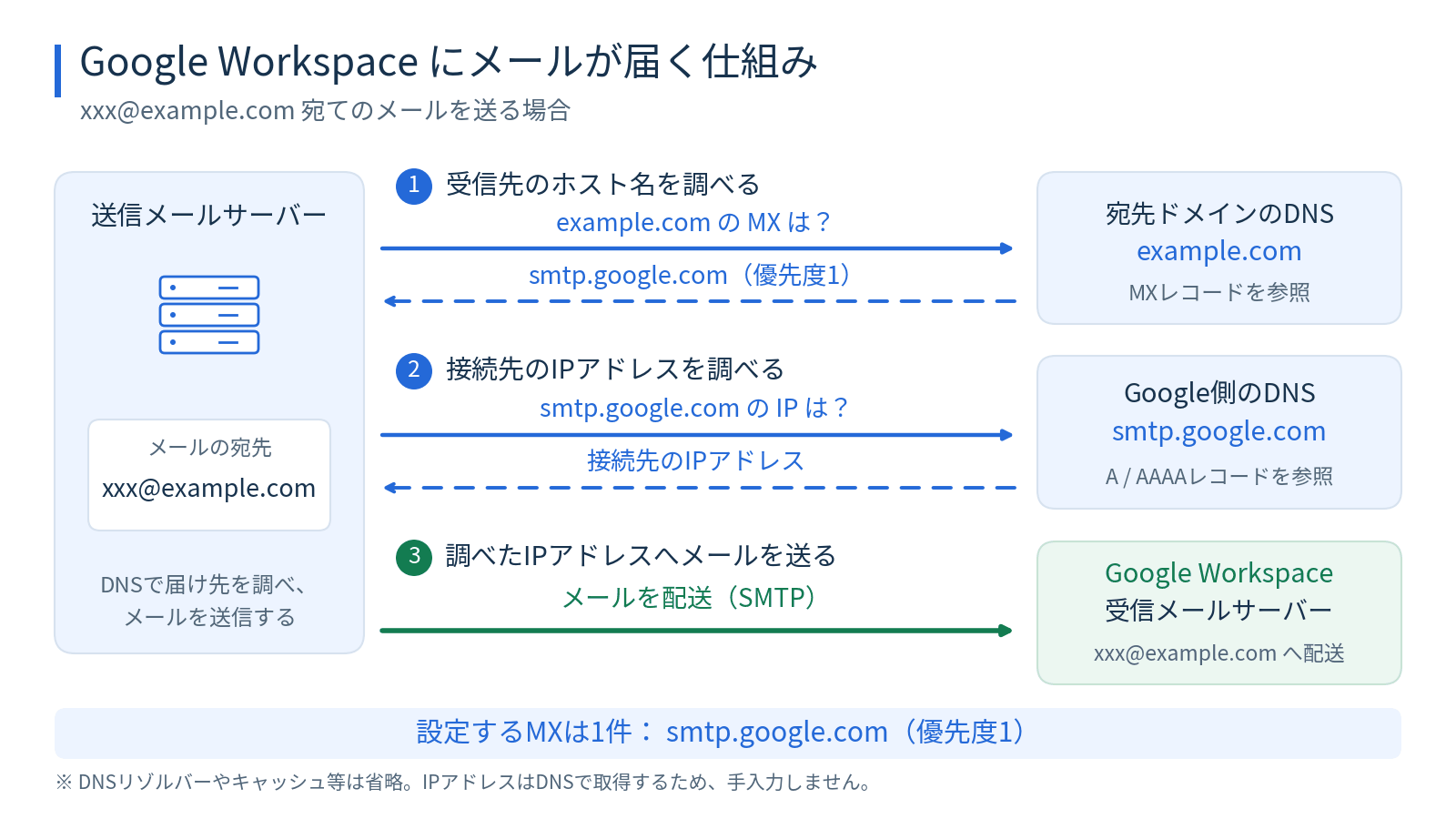
※図はDNSリゾルバーやキャッシュを省略した概念図です。接続先のIPアドレスはDNSで自動的に取得されるため、ドメイン側でIPアドレスを手入力する設定はありません。
ドメイン業者の管理画面での具体的な登録手順は、事業者別に以下の記事で解説しています。
- Xserverドメイン(旧エックスドメイン)でGoogle Workspaceを利用する方法
- お名前.comでGoogle Workspaceを利用する方法
- ムームードメインでGoogle Workspaceを利用する方法
TXTレコード(所有権の確認・SPF・DKIM・DMARC)
「テキストレコード」と読みます。ここは様々な情報が格納できるメモ帳のようなものです。
DNS情報はだれでも見ることができますが、書き込むのはそのドメインの管理者(ドメイン業者の管理画面にログインできる人)のみ、という特性を使って、Google Workspaceでは「ドメイン所有権の確認」で利用されています。管理コンソールに表示される「google-site-verification=…」という値をTXTレコードとして登録し、Googleがそれを読み取れれば「このドメインの管理者本人が申し込んでいる」と証明できる、という仕組みです。
【2026年版】Google Workspaceのドメイン設定・所有権の証明をわかりやすく解説
その他にも、メールの「なりすまし対策」で使われる次の3つの認証情報も、TXTレコードとして登録します。
| 認証の種類 | 役割 | 登録するTXTレコード(例) |
|---|---|---|
| SPF | そのドメインのメールを送信してよいサーバーを宣言する | v=spf1 include:_spf.google.com ~all |
| DKIM | メールに電子署名を付け、送信元が本物で改ざんされていないことを証明する | 管理コンソールで生成した公開鍵(ホスト名は google._domainkey) |
| DMARC | DMARC認証に失敗したメールへの対応方針(監視のみ・隔離・拒否)と、レポートの送付先を示す | ホスト名 _dmarc に「v=DMARC1; p=none; …」(p=none は「DMARCに基づく隔離・拒否を要求しない」=監視のみ) |
DMARC認証に合格するには、SPFまたはDKIMの少なくとも一方が合格し、その認証に使われたドメインがメールのFrom(差出人)のドメインと整合している必要があります。
Googleのメール送信者ガイドラインでは、2024年2月以降、個人用Gmailアカウント(@gmail.com / @googlemail.com)宛てにメールを送るすべての送信者にSPFまたはDKIMの設定が求められ、個人用Gmailアカウント宛てに1日5,000通を超えるメールを送る大量送信者にはSPF・DKIM・DMARCの3つすべてが必須とされています。ドメイン所有権の確認が終わったら、SPFとDKIMまでは早めに設定しておくことをおすすめします。設定手順はこちらの記事をご覧ください。
SPFのTXTレコードは、1つのドメインに1つだけです。すでに別のメールサーバー向けのSPFレコードがある場合は、もう1つ追加するのではなく、1つのレコードにまとめる必要があります(まとめ方はSPFの記事で解説しています)。
CNAMEレコード(別名の設定)
「シーネームレコード」と読みます。
Aレコードに似ていますが、IPアドレスではなく別のドメイン(ホスト名)と紐づけます。別名として利用できます。
Google Workspaceでは、Googleサイトで作ったサイトを「www.example.com」のような独自ドメインで公開する「カスタムURL」の設定で利用します。「www」というホスト名の宛先として、Googleが指定するホスト名を登録します。
【2026年最新】Googleサイトで独自ドメインを設定する方法|SSL対応・手順を図解で解説
CNAMEレコードには「同じホスト名に、他の種類のレコード(MXやTXTなど)と同居させられない」という決まりがあります。そのため、ドメインそのもの(example.com)にはCNAMEを設定できず、Googleサイトの独自ドメインは「www」などのサブドメインで設定するのが基本です。
なお、ドメイン所有権の確認は、TXTレコードの代わりにCNAMEレコードで行う方法も用意されていますが、通常はTXTレコードで十分です。
設定を変えたのに反映されない?TTLと反映時間
DNSのレコードには「TTL(Time To Live)」という有効期限が設定されています。世界中のDNSサーバーは、一度調べた結果をTTLの時間だけ手元に保存(キャッシュ)して使い回すため、レコードを書き換えても、すぐには全体に行き渡りません。Google公式ヘルプでは、MXレコードの反映に最長72時間ほどかかる場合があるとされています(実際には数分〜数時間で反映されることがほとんどです)。
設定したレコードが正しく公開されているかは、Googleが提供しているGoogle Admin Toolbox の Digで、ドメイン名とレコードの種類(MX・TXTなど)を指定して確認できます。「設定したはずなのに認識されない」というときは、まずここで値のタイプミスがないかを確認してみてください。
まとめ – DNSを理解すれば怖くない
Google Workspaceの最初の設定で出てくる「ドメイン所有権の確認」や「メール用DNS設定」は、Webのエンジニアでない場合、ハードルが高く感じるかもしれません。
しかし、一度わかってしまえば意外とシンプルな仕組みです。特にメールのMXレコードは、現在は「smtp.google.com」を1件登録するだけになり、以前よりもさらに簡単になりました。Google WorkspaceのDNS周りの設定について本記事が参考になれば幸いです。
設定の手順は、以下の記事もあわせてご覧ください。
- 【2026年版】Google Workspaceのドメイン設定・所有権の証明をわかりやすく解説
- 自分のドメインがGoogle Workspaceで使用できるか確認する方法
- Xserverドメイン(旧エックスドメイン)でGoogle Workspaceを利用する方法
- お名前.comでGoogle Workspaceを利用する方法
Google Workspaceを始めるなら15%OFFクーポンがお得
これからGoogle Workspaceを導入する方は、当サイトが配布する15%OFFクーポンの利用がおすすめです。Googleの正規パートナーとして発行しているもので、最初の12ヶ月間はBusiness Starterが実質680円、Business Standardが実質1,360円(年間契約の1ユーザーあたり月額・税抜)で始められます(累計1,800件超の発行実績)。13ヶ月目以降は通常料金に戻りますが、複数人で使うほど割引の総額は大きくなります。
15%OFFクーポンを無料で受け取る(最短1秒)