DKIM認証を設定してGoogle Workspaceのメール到達率を上げよう

目次
こんにちは。
自分の送ったメールが特定の相手だけに届かない!といった経験は無いでしょうか?
これは、相手のメールサーバーがあなたのメールを「スパムメール」と判断しているから、かもしれません。
日々巧妙に進化するスパムメールに対し、メールサーバー側も日々進化しています。これにより、受信メールサーバーには「スパムっぽいメールは受け取らない」という対策がなされています。
スパムメールとは、一般的には、受信者の許可を得ずに大量に送信される電子メールのことを指します。広告、詐欺、ウイルスの拡散など様々な目的で利用されます。スパムメールはインターネットの健全な利用を阻害し、ユーザーの時間を無駄にするだけでなく、個人情報の漏洩やコンピューターシステムへのダメージを引き起こす可能性があります。
自分のメールがスパムでないことを証明する方法がいくつかあります。今回はそのうちのひとつ「DKIM認証」(ディケーアイエム認証)という方法について解説し、Google Workspaceでの設定方法についてもご紹介します。
なお、メール到達率を上げる方法には「SPF認証」や「DMARC」もあります。Google公式はDKIMに加えてSPFとDMARCの設定も推奨しているため、本記事の「DKIM認証」と下記の「SPF認証」を設定したうえで、DMARCまで設定しておくことをおすすめします(詳しくは記事後半の「SPF・DKIM・DMARCの関係」で解説します)。
Google Workspaceのメールが届かない?メール到達率を上げるSPFレコードを設定しよう
SPF認証やDKIM認証を設定しない場合
はじめに、SPF認証やDKIM認証を使用していない場合のケースをおさらいしておきましょう。これらの仕組みは「送信者認証」と呼ばれます。
送信者認証が無い場合、相手のメールサーバーの挙動により「正しいメールなのに届かない」「スパムメールの送信元になりうる」という2つの問題が起こり得ます。
青のルートは正規のメールですが、送信者認証されていないため、厳しめのスパムチェックを行うサーバーからブロックされるケースです。冒頭の「特定の人だけにメールが届かない」というケースはこちらに当てはまります。
赤のルートは偽物(踏み台)のサーバーを経由して送信されるスパムメールのケースです。こちらは、送信者認証がなされていないため、スパムチェックを行わずに相手にスパムメールが届いてしまっています。
DKIM認証とは?
DKIM(DomainKeys Identified Mail)認証とは、SPF認証と同様に電子メールの送信者がそのメールを正当に送信した証拠を提供する「送信者認証」の手法の一つです。
簡単に言うと「なりすまし」を防ぐ仕組みです。これは、電子メールが改ざんされていないことと、送信元が偽装されていないことを確認するためのものです。
具体的には、DKIM認証では「秘密鍵」と「公開鍵」という一対の鍵を使います。送信側のメールサーバー(Google Workspaceの場合はGoogleのサーバー)が、送信者のドメインに関連付けられた秘密鍵でメールに「署名」を付け、受信側のメールサーバーは、送信者のドメインのDNS(TXTレコード)に公開されている公開鍵でその署名を検証します。これにより、そのメールが本当にそのドメインから送られたものかどうかを確認します。秘密鍵は送信側だけが持ち、DNSに登録するのは公開鍵です。
SPF認証では「IPアドレス」を確認していましたが、DKIM認証ではこの「署名」と「公開鍵」を使ってメールの確認を行います。ドメインのDNSレコードを利用する点ではSPFもDKIMも同じ仕組みです。
受信側のメールサーバは、送信者のドメインから公開鍵を取得して、そのメールのDKIM署名を検証します。この検証により、メールが途中で改ざんされていないこと、そして送信者のドメインが偽装されていないことが確認できます。
これにより、DKIM認証はスパムメールやフィッシング攻撃を防ぐのに役立ちます。
Google WorkspaceでDKIM認証を設定する方法
それでは、Google WorkspaceでDKIM認証を設定していきましょう。
- 特権管理者のアカウントでログインする必要があります
- Gmailを有効にした直後は、DKIM鍵を取得できるようになるまで24〜72時間ほど待つ必要がある場合があります
- ドメインでDKIMがすでにデフォルトで設定されている場合や、Google Workspaceの申し込み時にGoogleパートナーからドメインを購入した場合は、DKIMを設定する必要はありません。「メールの認証」画面のステータスで、すでに認証中になっていないかを先に確認しましょう
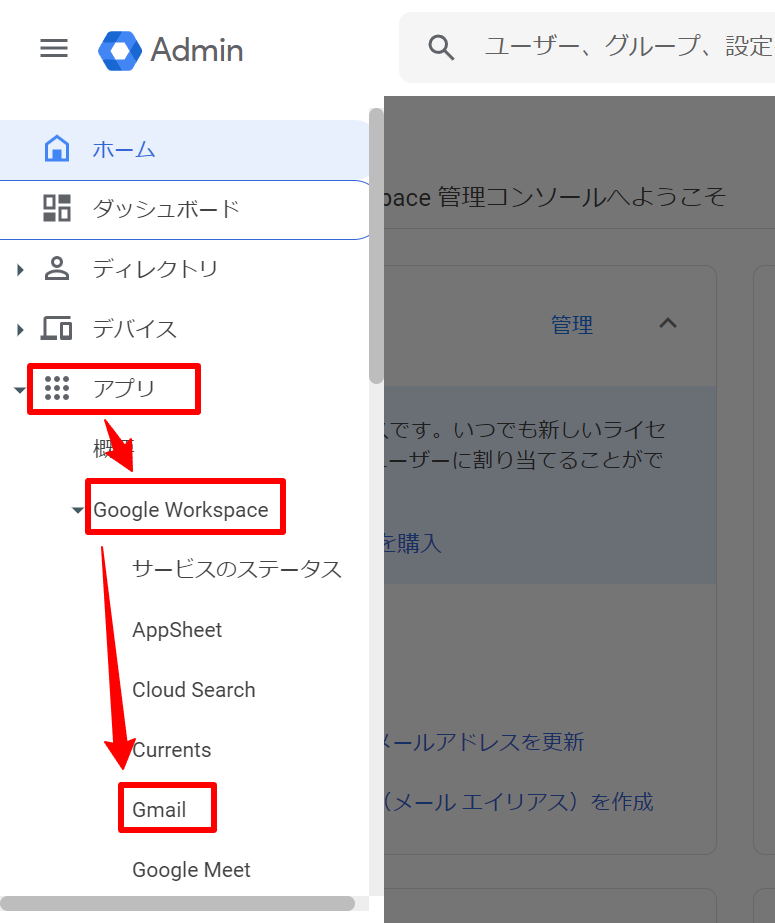
特権管理者のアカウントで管理コンソールにアクセスし、メニューから 「アプリ > Google Workspace > Gmail」を選択します。
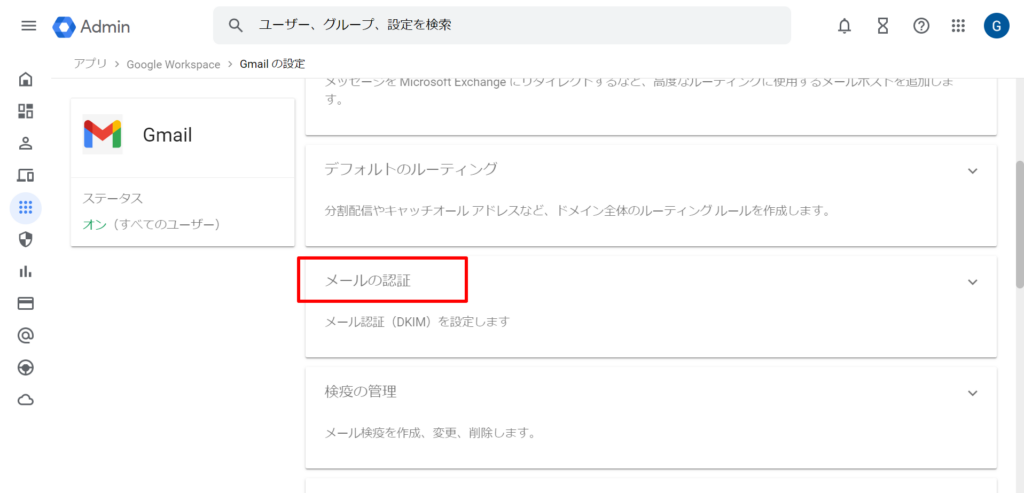
「メールの認証」を選択します。
メールの認証ページが表示されます。「選択したドメイン」が対象のメールドメインであることを確認します。
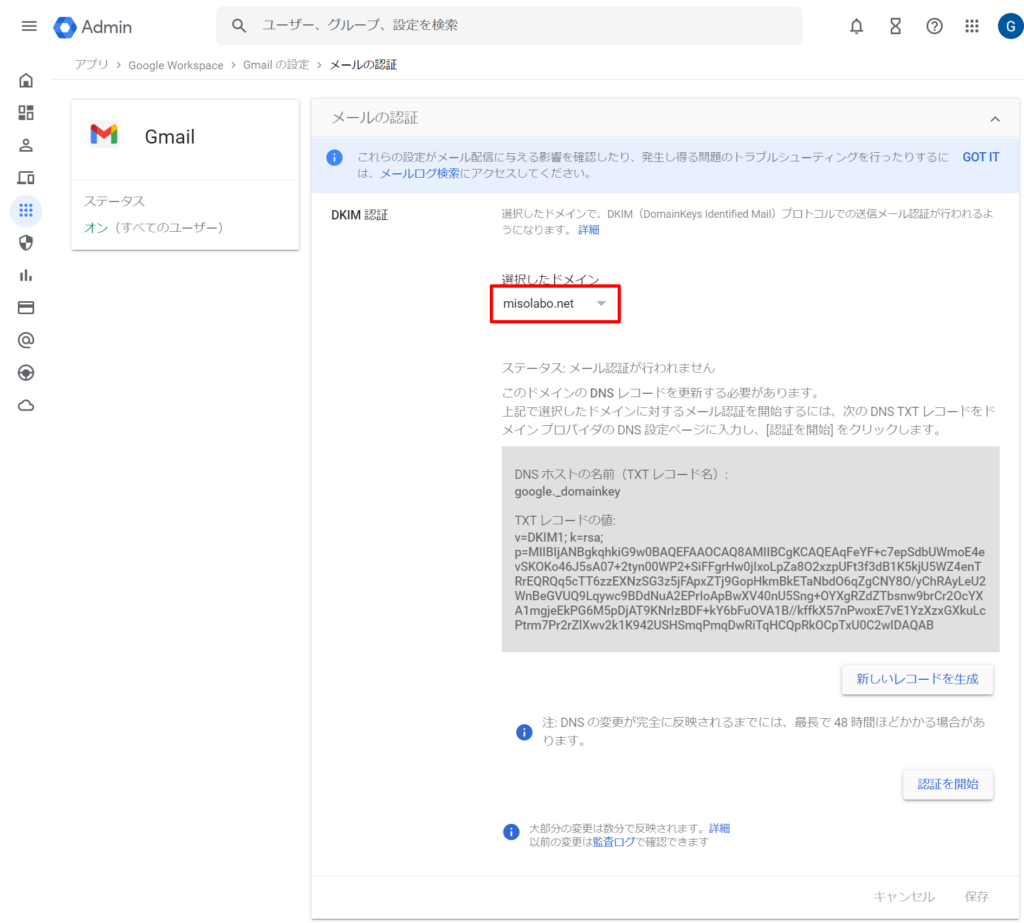
まだDKIM鍵を作成していない場合は、「新しいレコードを生成」をクリックし、次の内容を選んで生成します。
| 項目 | 選ぶ値 |
|---|---|
| DKIM鍵のビット長 | 2048(ドメインサービスが2048ビットに対応していない場合のみ1024) |
| プレフィックス セレクタ(DKIMセレクタ) | デフォルトの「google」のまま(Google Workspaceではこれが推奨) |
生成すると、DNSに登録する「DNSホストの名前」(セレクタが「google」なら google._domainkey)と、「v=DKIM1」で始まる「TXTレコードの値」(公開鍵)が表示されます。この画面を開いたままの状態にしておきます。
2048ビットの鍵はTXTレコードの値が長くなります。ドメインサービスによってはTXTレコードの長さに制限があり、そのままでは登録できないことがあります。その場合はドメインサービスの案内に従うか、1024ビットの鍵を生成し直してください。
新しいウィンドウで、対象のドメインサービスへログインし、DNSレコード設定画面まで進んでください。DNSレコード設定画面がわからない方は、ドメインの管理者などに問い合わせてください。
今回は お名前.com で設定を進めていきます。
まず、Google Workspace側の DKIM 認証 の「DNSホストの名前」と「TXTレコードの値」をコピーします。
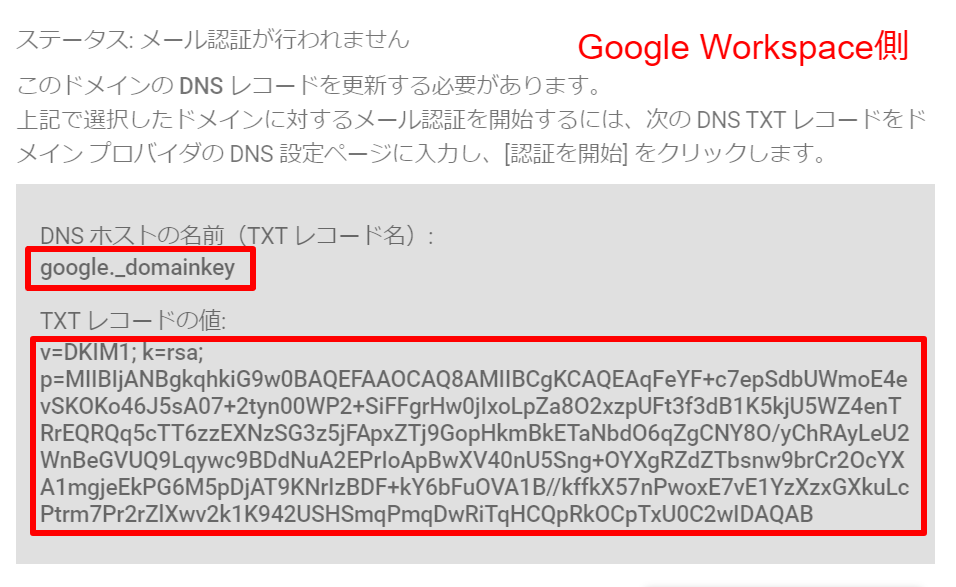
お名前.com側は、以下の通り値を入力します。
| 項目 | 値 |
|---|---|
| ホスト名 | Google側でコピーした「DNSホストの名前」 |
| TYPE | 「TXT」 |
| TTL | 解らなければそのままでOK |
| VALUE | Google側でコピーした「TXTレコードの値」 |
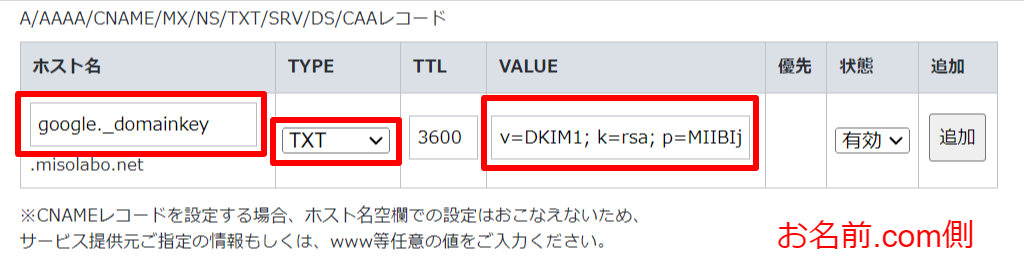
入力したら、「追加」ボタンを押し、「確認画面へ進む」ボタンを押します。確認画面では以下のように表示されているはずです。(VALUEの値はドメインによって異なります。)
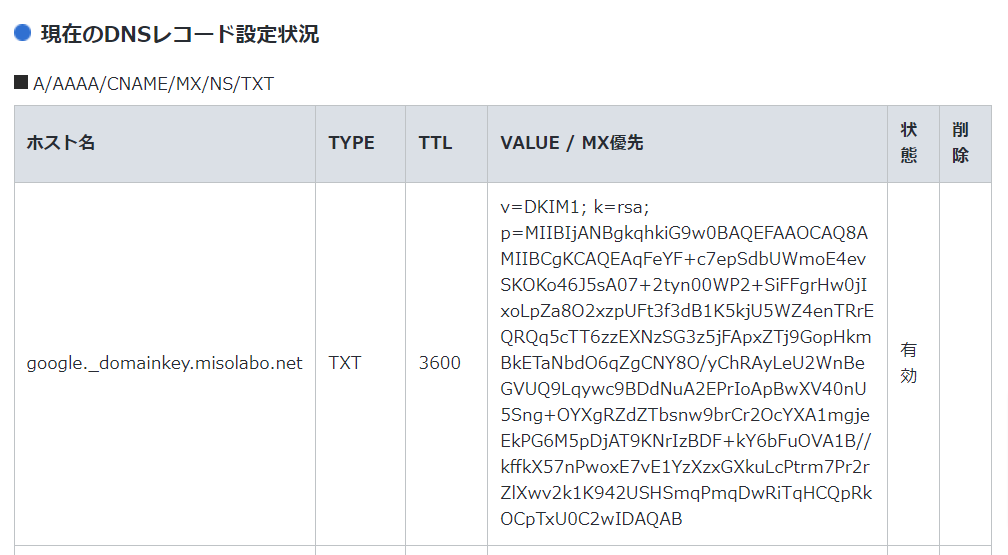
問題なければ「設定する」ボタンを押します。これでお名前.com側は設定完了です。
DNSにTXTレコードを追加してから、DKIM認証が機能するようになるまで最長で48時間ほどかかることがあります。次の「認証を開始」でエラーになる場合は、しばらく待ってから再度お試しください。
次に、Google Workspaceの画面に戻り、「認証を開始」ボタンを押します。
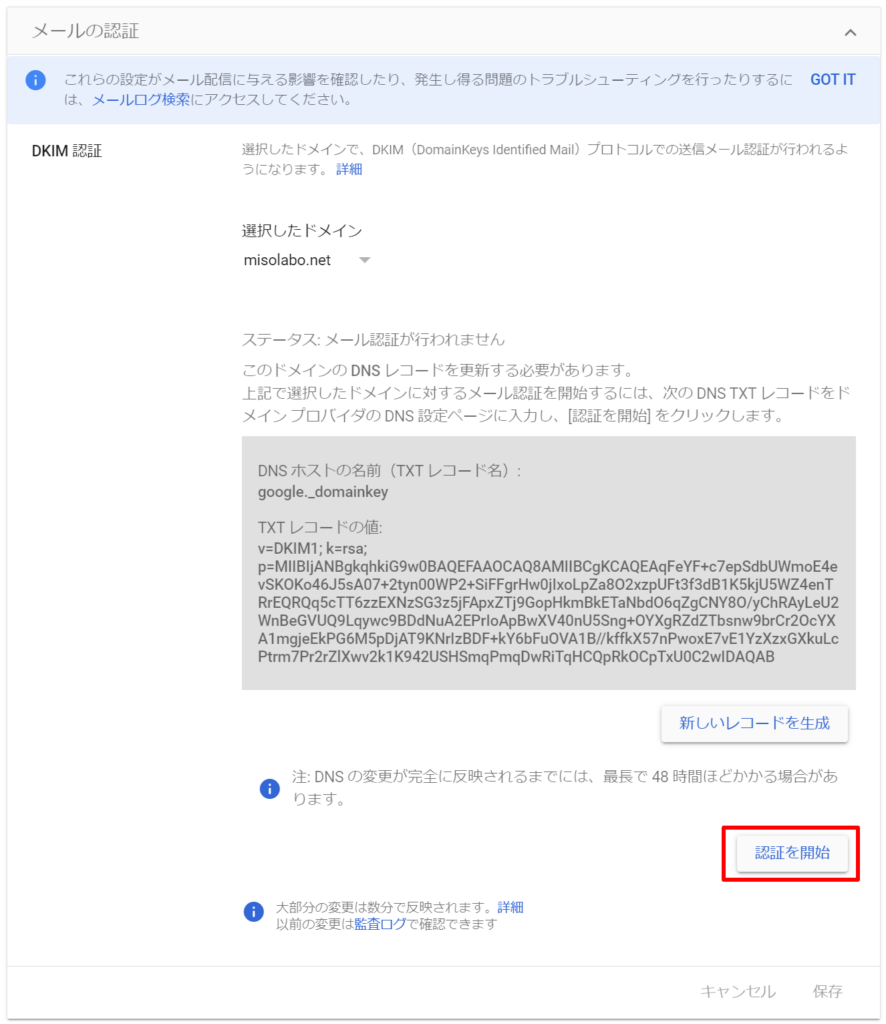
ページ上部のステータスが「DKIMでメールを認証」に変わりました。Google Workspace側でDKIM署名が有効になった状態です。
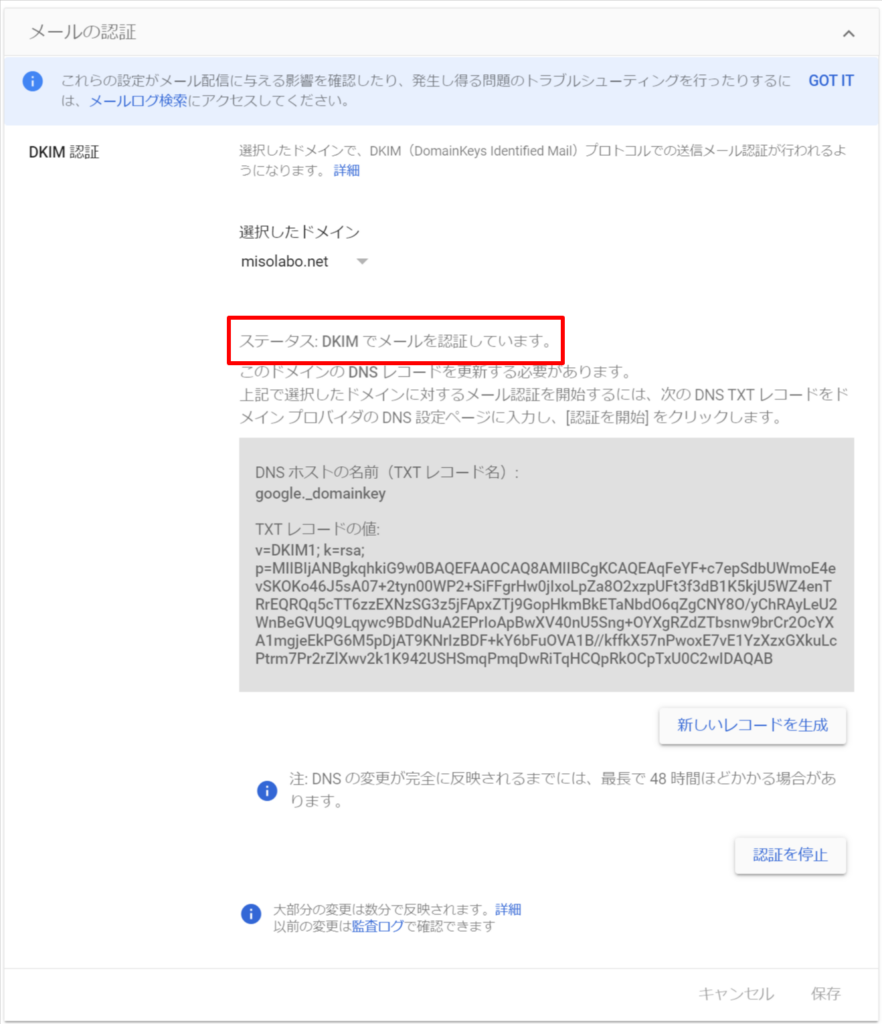
ただし、ステータスが変わっただけではまだ完了ではありません。次の手順で、実際に送ったメールでDKIM認証に合格(pass)していることを確認しましょう。
DKIM認証が有効か確認しよう(dkim=pass の確認)
実際のメールに署名が追加され、DKIM認証に合格しているかを確認します。DKIM認証を設定したドメインのアドレスから、自分以外の、GmailまたはGoogle Workspaceを使っているユーザー宛てにテストメールを送信し、受信側でメールを確認します(自分自身宛てのテストメールでは、DKIMが有効であることを確認できません)。
署名はメールの「メールヘッダ」と呼ばれる部分に格納されています。通常は見えないのですが、メールソフトの「メールヘッダ」や「メールのソース」を表示する機能を使って確認できます。
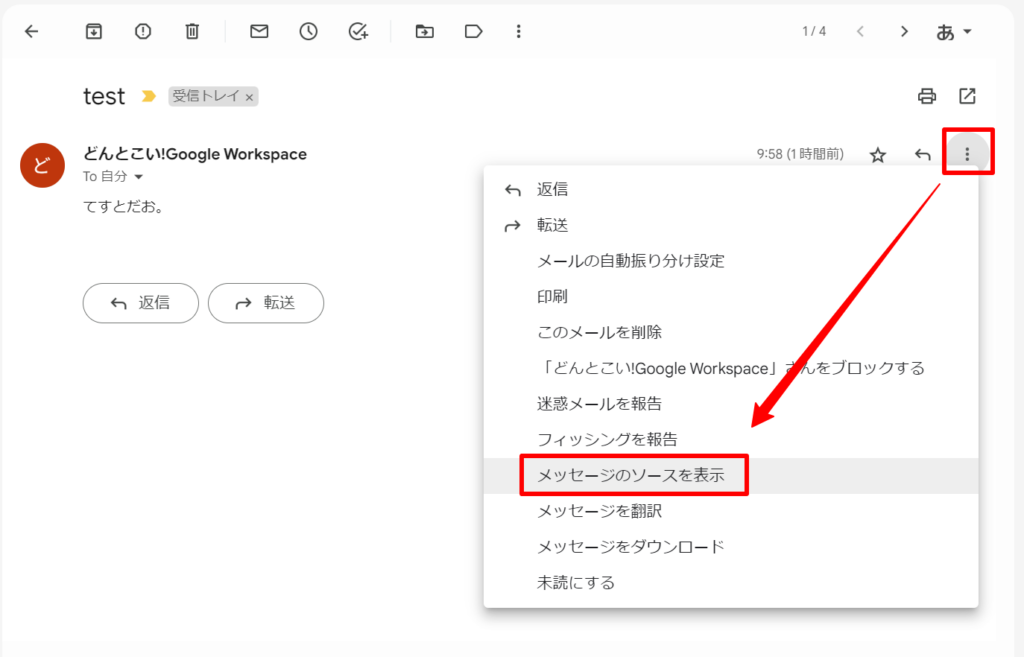
Gmailでは「︙」メニューから「メッセージのソースを表示」から確認できます。
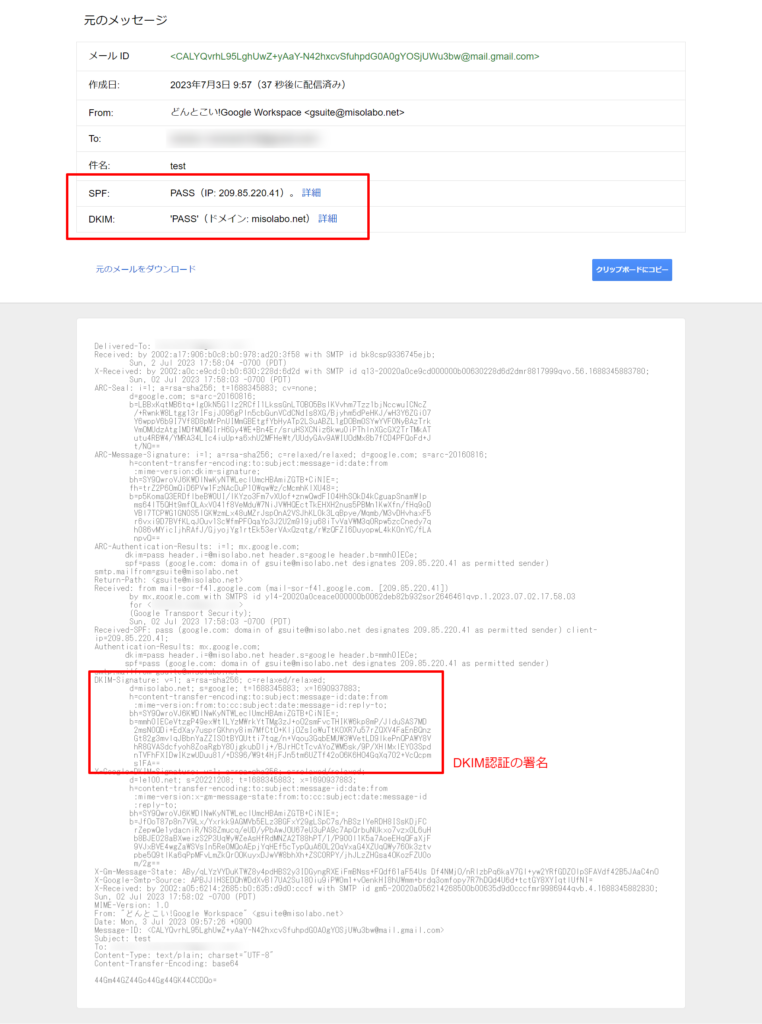
Gmailでは、上部にSPFとDKIM認証のステータスも確認できます。SPFとDKIMどちらもPASS(認証済)であることがわかります。
下のごちゃごちゃした部分がこのメールのメールヘッダーです。ヘッダーの中から「Authentication-Results」の行を探し、dkim=pass(または DKIM=OK)と表示されていれば、DKIM認証の設定は完了です。
また、「DKIM-Signature:」の部分が今回追加されたDKIM認証の署名です。
これは送信元であるGoogle Workspaceのメールサーバーが秘密鍵を使って追加します。受信サーバーは、DNSのTXTレコードに公開されている「公開鍵」を使ってこの署名を検証し、署名が正しいかどうか判断します。
SPF・DKIM・DMARCの関係
DKIMだけでなく、SPFとDMARCもあわせて設定しておくのがおすすめです。3つの役割は次のとおりです。
| 仕組み | 役割 |
|---|---|
| SPF | そのドメインのメールを送信してよいサーバー(IPアドレス)をDNSで宣言し、受信側が送信元サーバーを確認する |
| DKIM | 送信サーバーが秘密鍵でメールに署名し、受信側がDNS上の公開鍵で署名を検証して、改ざん・なりすましがないことを確認する |
| DMARC | SPFまたはDKIMの結果と差出人(From)ドメインの整合性をもとに、認証に失敗したメールをどう扱うか(監視のみ・隔離・拒否)と、レポートの送付先を受信側に伝える |
Googleのメール送信者のガイドラインでは、個人用Gmailアカウント宛てにメールを送るすべての送信者にSPFまたはDKIMの設定が求められ、個人用Gmailアカウント宛てに1日5,000通を超えるメールを送る送信者(一括送信者)には、SPF・DKIM・DMARCの3つすべての設定が必須とされています。
DMARCは、SPFとDKIMの設定が終わってから追加します。DMARCレコードの概要はGoogle Workspace 担当者のためのDNS講座の「TXTレコード」の項目で、具体的な設定手順はGoogle公式ヘルプのDMARC を設定するで確認できます。
まとめ
本記事では、メール送信者の認証手法としての「DKIM認証」について、Google Workspaceでの鍵の生成からDNSへの登録、認証の開始、dkim=passの確認までを解説しました。
DNSレコードを設定するので少し難しく感じるかもしれませんが、今回ご紹介した手順通りに行えばそれほど難しくはありません。
メール到達率を上げるため、SPF認証とDKIM認証はセットで登録し、そのうえでDMARCも設定しておくことをおすすめします。
これからGoogle Workspaceの導入を検討される方は、申し込み前に15%OFFクーポンを取得しておくとお得です。最初の12ヶ月間が15%OFFになり、申し込み後からの適用はできません。
導入から初期設定までの流れは【2026年保存版】Google Workspace 導入・初期設定完全ガイドで解説しています。