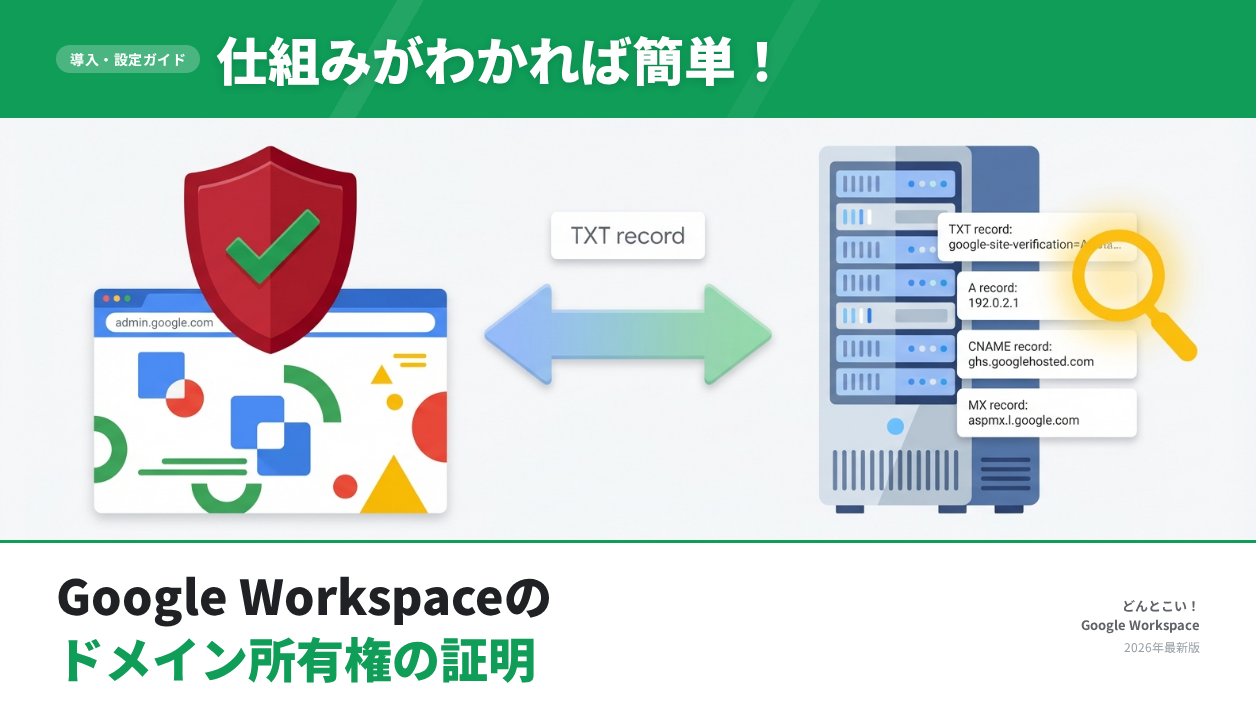
自分のドメインがGoogle Workspaceで使用できるか確認する方法

目次
 Web担佐藤
会社のドメインでGoogle Workspaceを使いたいんですが、うちのドメインってそもそも使えるんでしょうか…?
 編集長
編集長いくつかの条件を満たしていれば使えます。申し込む前に確認しておけば、途中でつまずかずに済みますよ。順番に見ていきましょう。
Google Workspaceで自分のドメインが利用できない原因はいくつかあります。たとえば、ドメインのDNS設定を自由に変更できない、そのドメインがすでに別のGoogleアカウントで使われている、ドメイン名がGoogleの要件を満たしていない、といったケースです。
この記事では、Google公式ヘルプの内容に沿って、申し込み前に確認しておきたいポイントと、申し込み時にエラーが出た場合の対処をまとめます。
- ドメインを登録済みで、自分(自社)が所有している
- ドメインのDNS管理画面で、Google指定のTXTレコードを追加できる(所有権の証明に必要)
- 独自ドメインのGmailを使う場合は、MXレコードを変更できる
- そのドメインが、別のGoogle Workspace・Cloud Identityなどの管理対象Googleアカウントで使用中ではない
- ドメイン名・ドメインの国/地域がGoogleの要件を満たしている(「gmail」「google」を含まない、英語以外の文字を含まない など)
すべて当てはまっても、最終的に使えるかどうかはGoogle Workspaceの申し込み画面でドメインを入力したときの判定で決まります。エラーが出た場合は、後半の「申し込み時に出る主なエラーと対処」を確認してください。
TXTとMXは役割が違う
Google Workspaceでドメインを使うときに登場するDNS設定は主に2つですが、役割がまったく異なります。どちらも同じタイミングで必要になるわけではないので、目的ごとに分けて考えましょう。
| 設定 | 役割 | 必要になる場面 |
|---|---|---|
| TXTレコード | ドメインの所有権の証明 | Google Workspaceでドメインを使うには必須 |
| MXレコード | 受信メールの配送先をGoogle(Gmail)に切り替える | 独自ドメインでGmailを使うときに必要 |
TXTレコード:ドメインの所有権の証明
ドメインの所有権の証明は、第三者があなたのドメインを使ってGoogle Workspaceに申し込むのを防ぐための手続きです。Googleが発行する一意の値をTXTレコードとしてDNSに追加して証明します。新しいTXTレコードが認識されるまで最長72時間かかることがあります。
所有権を証明しないと、有効な有料サブスクリプションがない場合、登録から21日以内にアカウントが自動的に削除されるので注意しましょう(出典:Google公式ヘルプ「Google Workspace のドメインを確認する」「TXT レコードでドメインの所有権を証明する」)。
MXレコード:独自ドメインGmailへのメール配送の切り替え
MXレコードは、そのドメイン宛てのメールをどのサーバーに届けるかを指定する設定です。Google WorkspaceのGmailで独自ドメインのメールを受け取るには、MXレコードをGoogleのサーバー(smtp.google.com)に変更し、他のMXレコードは削除します。新しいMXレコードが認識されるまでも最長72時間かかることがあります(出典:Google公式ヘルプ「Google Workspace の MX レコードを設定する」)。
MXレコードを変更すると、そのドメイン宛てのメールは既存のメールサーバーではなくGoogleに届くようになります。すでにレンタルサーバー等でそのドメインのメールを使っている場合は、切り替える前にGoogle Workspace側で同じメールアドレスのユーザーを用意し、既存メールの移行計画を立ててから変更しましょう。
一方で、Googleは「既存のメールフローやウェブサイトを中断することなく、アクティブなドメインを使用して Google サービスをテストできる」としています(出典:Google公式ヘルプ「プライマリ ドメインを選択する」)。TXTレコードによる所有権の証明までなら、既存のメールやWebサイトを止めずに進められます。
DNS設定画面でTXT・MXを追加できるか確認する
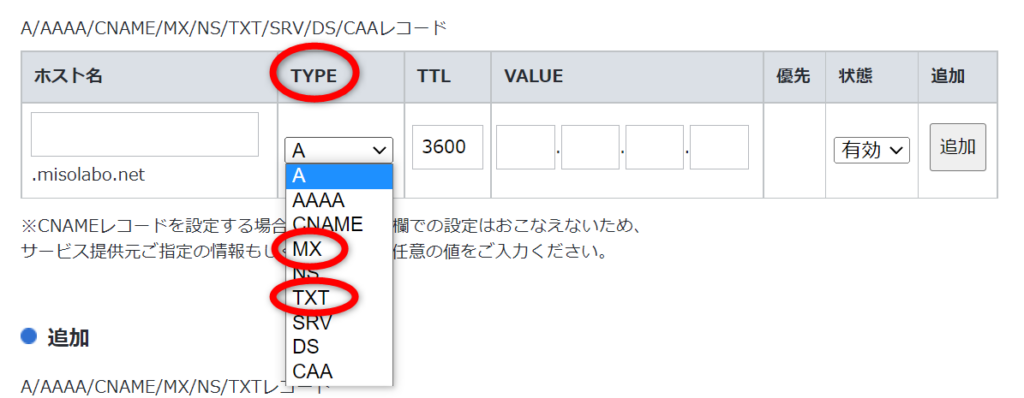
TXTもMXも、ドメインの「DNS設定」で登録します。まずはご自身のドメインのDNS設定画面を開き、TXTレコードを追加できるか(独自ドメインGmailを使うならMXレコードも変更できるか)を確認しましょう。実際にDNS設定をする画面まで行って確認されることをおすすめします。
ほとんどの場合、DNS設定はドメインを取得した業者の管理パネルなどで行えますが、レンタルサーバーとセットになっている場合などは自由に設定できないことがあります。レンタルサーバーの契約状態によっては「TXTレコードは設定できるが、MXレコードは設定できない」といったこともあるようです。
各ドメイン業者ごとのDNS設定方法はこちらの記事にまとめています。
下は「お名前.com」の例ですが、「TYPE(レコードの種類)」の欄に「MX」と「TXT」があり、追加できるインターフェイスになっていることがわかります。※この画面インターフェイスはドメイン事業者によって異なります。
所有権の証明の具体的な手順は「Google Workspaceのドメイン設定・所有権の証明をわかりやすく解説」で解説しています。また、「DNS」や「レコード」といった用語について不安がある方は、こちらの記事で詳しく解説していますのでご一読ください。
ドメイン名と既存アカウントの条件を確認する
DNSが設定できても、次の条件に当てはまるとGoogle Workspaceではそのドメインを使えません(出典:Google公式ヘルプ「プライマリ ドメインを選択する」「Google サービスにドメインを登録できない」)。
- 別のGoogleアカウントで使用中:ドメインを関連付けられるのは、一度に1つの管理対象Googleアカウントだけです。別のGoogle Workspace・Cloud Identityなどで使っている場合は、先にそちらから削除する必要があります
- 英語以外の文字を含む:á、ñ、ü、ø などの文字や、英語以外のアルファベット文字を含むドメインは使えません
- 「gmail」「google」を含む:無効なドメインとして扱われます
- まだ登録が完了していない:ドメインの取得(登録)が済んでいない場合は使えません
- Googleのポリシーや国/地域で非対応:Googleがサポートしていないドメイン名や、Google Workspaceが対応していない国/地域のドメインは使えません
申し込み時に出る主なエラーと対処
Google Workspaceの申し込み画面でドメインを入力したときに表示される主なエラーと、Google公式ヘルプが案内している対処は次のとおりです(出典:「Google サービスにドメインを登録できない」)。
「このドメインはすでに使用されています」
そのドメインが別の管理対象Googleアカウントに関連付けられている状態です。原因に応じて対処が分かれます。
- 最近、別のアカウントからドメインを削除した:削除から24時間待ってから再度申し込みます(販売パートナー経由で購入したアカウントの場合は7日間)
- 社内の誰かがすでにアカウントを作成していた:既存アカウントの管理者パスワードを再設定して、そのアカウントにアクセスします
- 自社が所有する別の管理対象アカウントで使っている:そのアカウントからドメインを削除してから申し込みます
- 前の所有者がドメインを登録していた:Googleのサポートフォームから申請します(回答まで約48時間)
「このドメインは登録済みで、所有権の確認手続きの段階です」
社内の誰かがすでにアカウントを作成して所有権の確認を進めている、または自社の別アカウントで使っている可能性があります。対処は上の「すでに使用されています」と同様に、管理者パスワードの再設定、別アカウントからの削除、前の所有者が登録していた場合のサポートへの申請です。
「このドメイン名はまだ存在しません」
ドメインの登録が完了していない状態です。申し込み手続きの中でドメインを購入するか、ドメイン事業者で登録してから申し込みます。登録後、WHOIS情報に反映されるまで最大72時間かかることがあります。入力したドメイン名のスペルが登録したものと一致しているかも確認しましょう。
「無効なドメインです」
「gmail」や「google」を含むドメイン名は使えません。別のドメイン名を使用します。
「現在 Google ではこのドメイン名をサポートしていません」「現在 Google Workspace ではこの国/地域のドメインをサポートしていません」
ドメイン名がGoogleのポリシーに反している、またはドメインの国/地域でGoogle Workspaceが提供されていないケースです。Googleの要件を満たす別のドメインを使用します。
まとめ
以上、自分のドメインがGoogle Workspaceで利用できるか確認する方法でした。ポイントを整理すると次のとおりです。
- TXTレコードは所有権の証明、MXレコードは独自ドメインGmailへのメール配送の切り替えと、役割が違う
- MXを変更するとメールの受信先がGoogleに切り替わるため、既存のメール運用がある場合は事前に移行計画を立てる(所有権の証明までなら既存メール・Webサイトを止めずに進められる)
- DNSが設定できても、別のGoogleアカウントで使用中のドメインや要件を満たさないドメインは使えない。エラーが出たら内容に応じて公式の対処を行う
DNS設定画面までたどり着けなかった場合は、ドメイン事業者に「Google Workspaceを利用したいので、TXTレコードとMXレコードが設定できるか?」と問い合わせるのが確実です。「すでに使用されています」などのエラーが出た場合は、上記のGoogle公式ヘルプの手順に沿って対処しましょう。