Xserverドメイン(旧エックスドメイン)でGoogle Workspaceを利用する方法
目次
こんにちは。今回は、Xserverドメイン(旧エックスドメイン)で、Google Workspaceを利用する方法についてご紹介します。
人気のレンタルサーバー会社「Xserver」が運用しているので、利用されている方も多いのではないでしょうか。
本記事のスクリーンショットは、2026年9月にリニューアル後の新サーバーパネルとXserverドメインの実画面で撮り直したものです。手順も実画面で検証し、最新のGoogle推奨設定(MXレコード1件方式)に合わせて更新しています。
なお、お名前.com、ムームードメイン、バリュードメイン(導入方法その4に記載)での利用については、こちらの記事をご覧ください。
- お名前.comでGoogle Workspaceを利用する方法
- ムームードメインでGoogle Workspaceを利用する方法
- 【2026年版】Google Workspaceのドメイン設定・所有権の証明をわかりやすく解説
すでにXserverドメインでドメインを取得済みであることが前提です。ドメインを持っていない方は、先に公式サイトで取得しておきましょう。
→ XServerドメイン(公式サイト)でドメインを取得する
まだGoogle Workspaceを契約していない方は、申し込み前に15%OFFクーポンを取得しておくとお得です。最初の12ヶ月間が15%OFFになり、申し込み後からの適用はできません。
それではどうぞ。
設定の流れのおさらい
まずは、Google Workspace登録後の設定の流れのおさらいをしておきましょう。まだGoogle Workspaceに登録していない方は、こちらのリンクより登録してください。
本記事では、ドメインのDNS設定に関わる「ドメイン所有権の証明」と「メールのDNS設定」について解説します。
「DNSレコードとは何か」を先に押さえておきたい方は、Google Workspace 担当者のためのDNS講座もあわせてご覧ください。本記事の手順で触る「TXTレコード」「MXレコード」の役割がつかめます。
Xserverレンタルサーバーとセットで利用している場合
Xserverドメインでは、「Xserverレンタルサーバーとセット」で利用している場合と、「Xserverドメイン単体」で利用している場合とで設定画面の場所が異なります。
この章では、「Xserverレンタルサーバーとセット」で利用している場合について解説します。
本章のスクリーンショットは、リニューアル後の新サーバーパネル(画面上部に「旧デザインに切り替え」ボタンがある新デザイン)のものです。旧デザインをお使いの場合は画面の見た目が異なり、ドメインを選択してから「DNSレコード追加」タブで登録し、「確認画面へ進む」→「追加する」の順に操作しますが、登録する内容はまったく同じです。
念のため、Xserverドメインの管理画面で該当ドメインの「ネームサーバー設定」を開き、「ドメイン適用先サービス」が「XServer レンタルサーバー」になっていることをご確認ください。ドメイン一覧の「︙」(クイックメニュー)から「ネームサーバー設定」を選ぶと開きます。ここが「XServer Domain」になっている方は、次の「Xserverドメイン単体で利用している場合」の章をご覧ください。
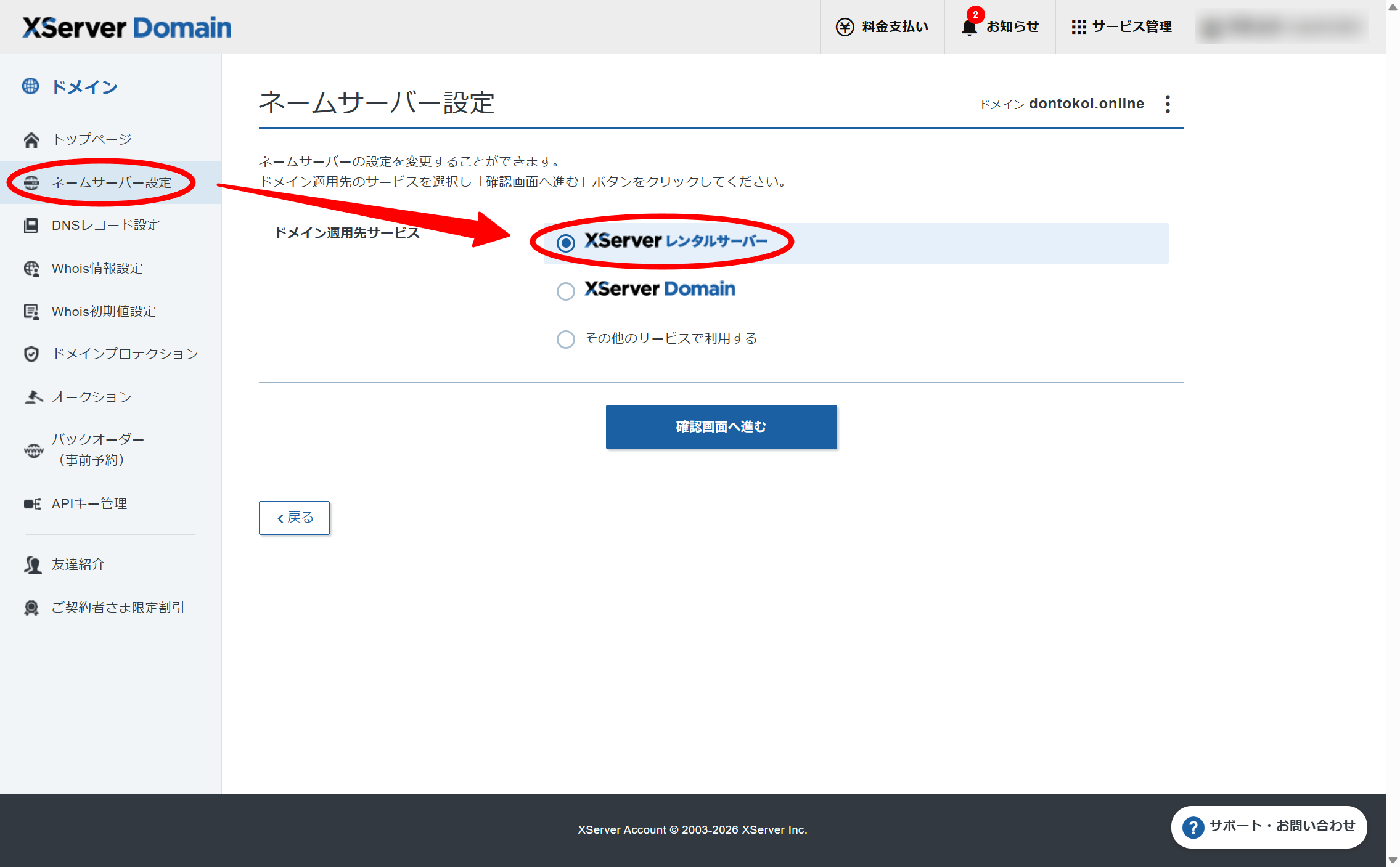
まずは、DNSレコード設定画面を目指そう
「ドメイン所有権の証明」「メールのDNS設定」の手順は、どちらもドメインの「DNSレコード」という情報を触りますので、まずはDNSレコード設定画面を目指します。
Xserverアカウント(Xserverレンタルサーバーの管理画面)のトップページにアクセスし、「サーバー」一覧で該当ドメインと紐づいているサーバーの「サーバー管理」を押します。サーバーパネルが開きます。
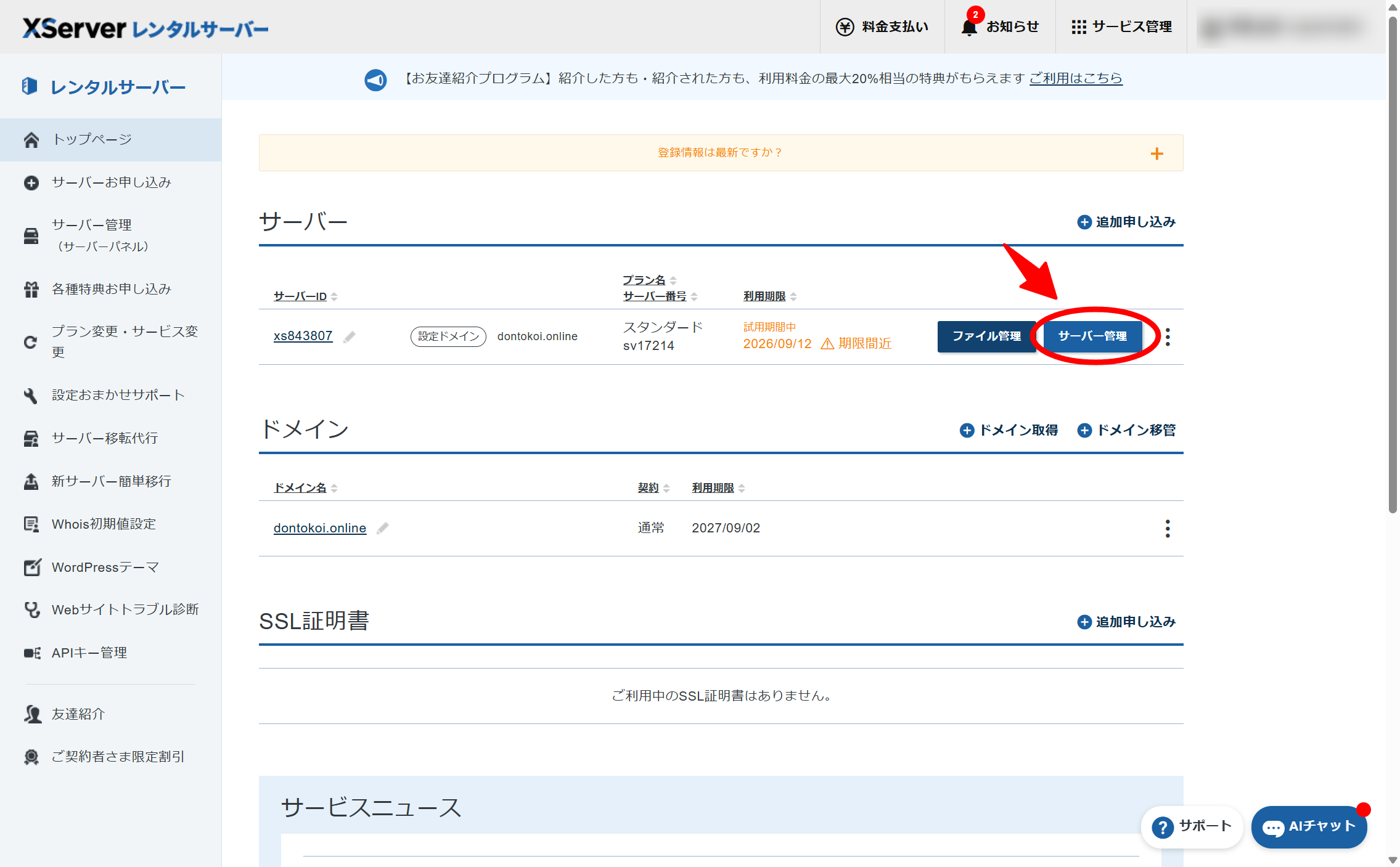
まだサーバーとドメインが紐づいていない場合は、サーバーパネルの「ドメイン」→「ドメイン設定」でドメインを追加し、そのサーバーとドメインを紐づけてから先に進んでください。
サーバーパネルの左メニューにある「ドメイン」を開き、「DNSレコード設定」を選択します。
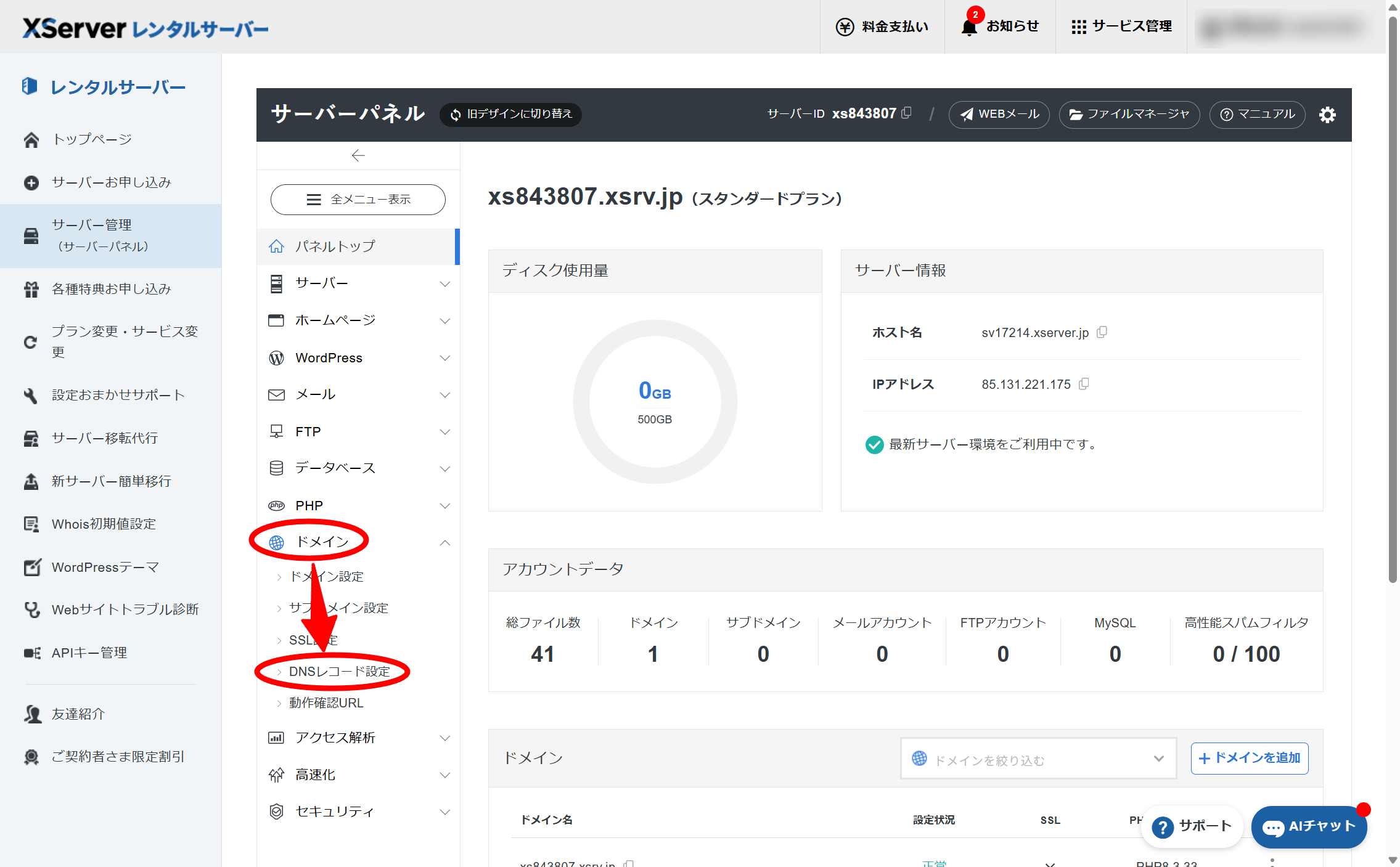
これでDNSレコード設定画面に到着です。旧デザインにあった「ドメインを選択する」画面はなくなり、契約中のすべてのドメインのDNSレコードがこの1画面に一覧表示されます(右上の「ドメインを絞り込む」で表示を絞ることもできます)。「この機能は上級者向けの機能です」という注意書きが表示されますが、Google Workspaceのような外部サービスを使うための正規の手順ですので、そのまま進めて問題ありません。
引き続き、この画面でDNSレコードの追加・変更を行っていきます。
ドメイン所有権の証明
引き続き、ドメイン所有権の証明を行います。ドメイン所有権の証明に必要な「TXT値」と呼ばれる情報は、こちらの記事を参考にGoogle Workspaceの管理画面から取得し、コピーしておいてください。
【2026年版】Google Workspaceのドメイン設定・所有権の証明をわかりやすく解説
「TXT値」をコピーしたら、DNSレコード設定画面の「DNSレコード設定を追加」を押します。入力フォームが開くので、「対象ドメイン」で該当ドメインを選び、以下の内容を登録してください。
| 項目 | 設定値 |
|---|---|
| 対象ドメイン | Google Workspaceで使うドメイン |
| ホスト名 | 入力なし(※1) |
| 種別 | TXT |
| 内容 | Google Workspaceの管理画面でコピーした「TXT値」 |
| TTL | 初期値(3600)のまま |
| 優先度 | 入力不要(TXTレコードでは入力欄が無効になっています) |
※1)abc.example.comなどのサブドメインでGoogle Workspaceを登録した場合はホスト名(abc)を入力してください。
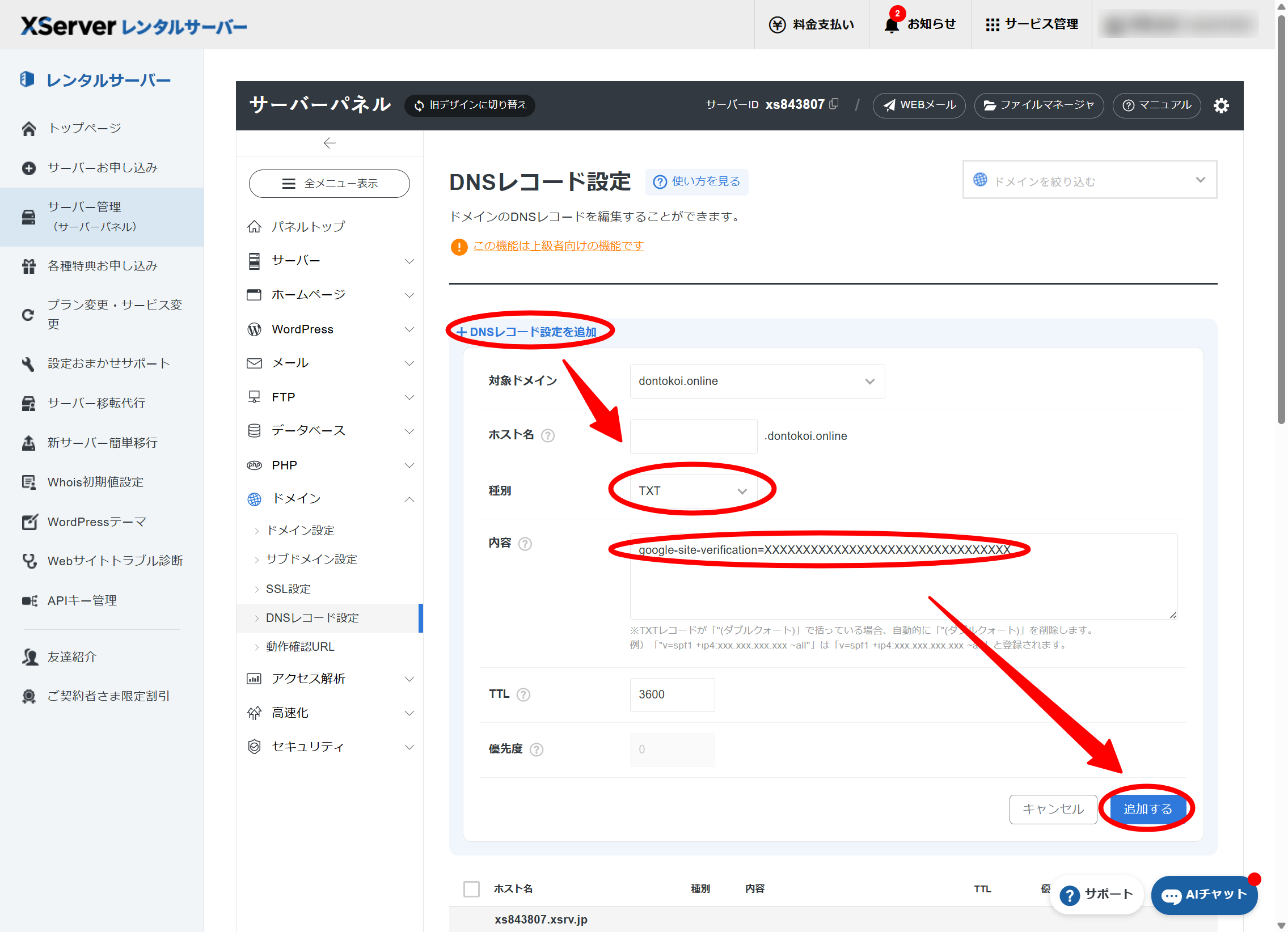
入力できたら「追加する」を押して登録完了です。新サーバーパネルには確認画面がなく、そのまま一覧にレコードが追加されます。
新サーバーパネルでは入力項目に「TTL」が増えていますが、通常は初期値のままで問題ありません(Xserverの公式マニュアルでも「変更の必要はありません」と案内されています)。
引き続き、Google Workspaceの管理画面でユーザーの追加を行ってください。
メールのDNS設定
それでは、メールのDNS設定を行っていきましょう。
Xserverレンタルサーバーをメールサーバーとして利用されている場合は、この設定を行うことで、メールがGoogle Workspaceの方に送信されるようになります。Google Workspace側に必要なユーザーが登録されているかご確認ください。また、メール利用者にメールサーバーが変更されることや、新しいメールの送受信方法などの事前周知を行っておく必要があります。移行全体の段取りはレンタルサーバーからGoogle Workspaceへ移行する方法(メール編)で解説しています。
Xserverレンタルサーバーをメールサーバーとして利用している場合は、DNSレコード設定画面の一覧に、種別が「MX」となっている行があります(内容はドメイン名そのもの、優先度は「0」になっています)。その行の「編集」列にある鉛筆アイコンを押します。
もし、種別が「MX」となっている行が無ければ、Xserverレンタルサーバーをメールサーバーとして利用していないので、この変更を行う必要はありません。
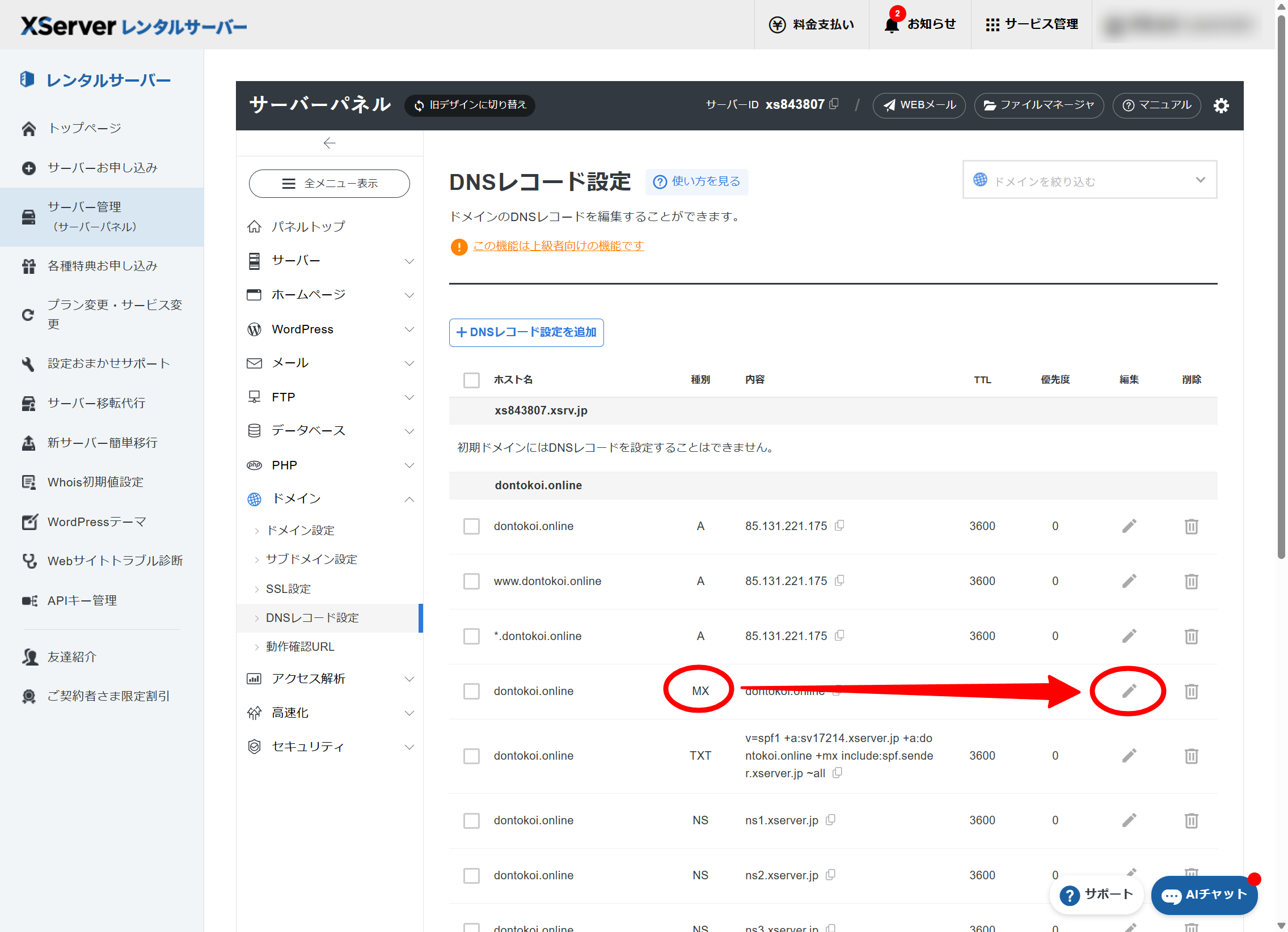
編集フォームが開くので、「優先度」を「20」に変更し、「設定する」を押します。種別・内容・TTLはそのままで構いません。
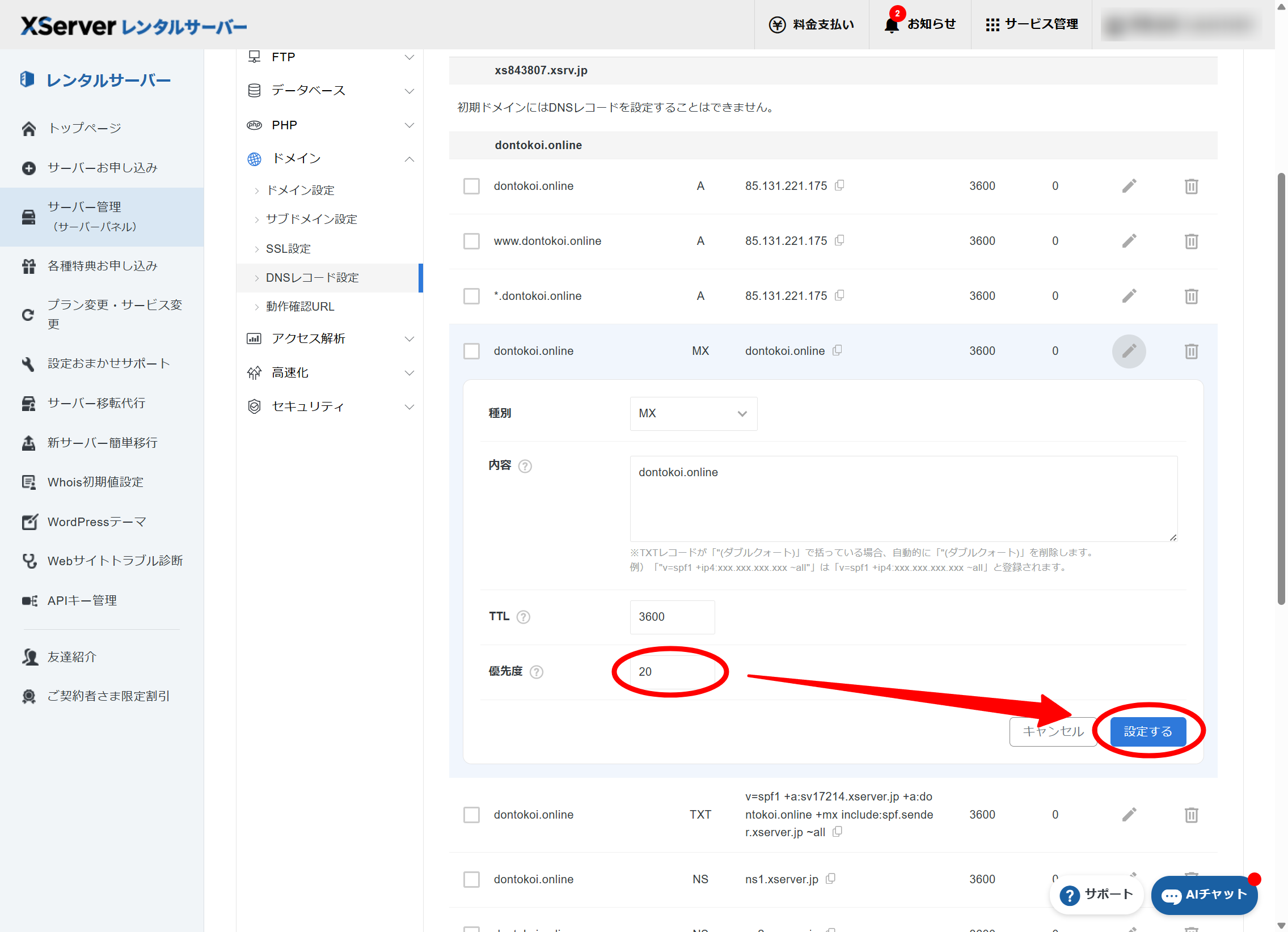
なぜ優先度を「20」に変更したかというと、これから登録するGoogle Workspace向けメールのDNSレコード設定を優先させるためです(数が少ないほうが優先度が高い)。この設定を削除しても良いのですが、削除した後、Google Workspace向けメールのDNSレコードを設定するまでの数分間、一時的にメールが受け取れなくなってしまうため、今回は削除ではなく優先度の変更を行っています。優先度の変更であれば、メールが受け取れなくなることはありません。
引き続き、Google Workspace向けメールのDNSレコードの追加を行います。
もう一度「DNSレコード設定を追加」を押し、「対象ドメイン」を選んでから「種別」「内容」「優先度」の値を登録していきます。「ホスト名」は、通常未入力ですが、サブドメイン付きでGoogle Workspace登録した場合、サブドメイン(abc.example.comであればabc)を入力してください。「TTL」は初期値のままで構いません。
登録するMXレコードは、以下の1件のみです。
| 種別 | 内容 | 優先度 |
|---|---|---|
| MX | smtp.google.com | 1 |
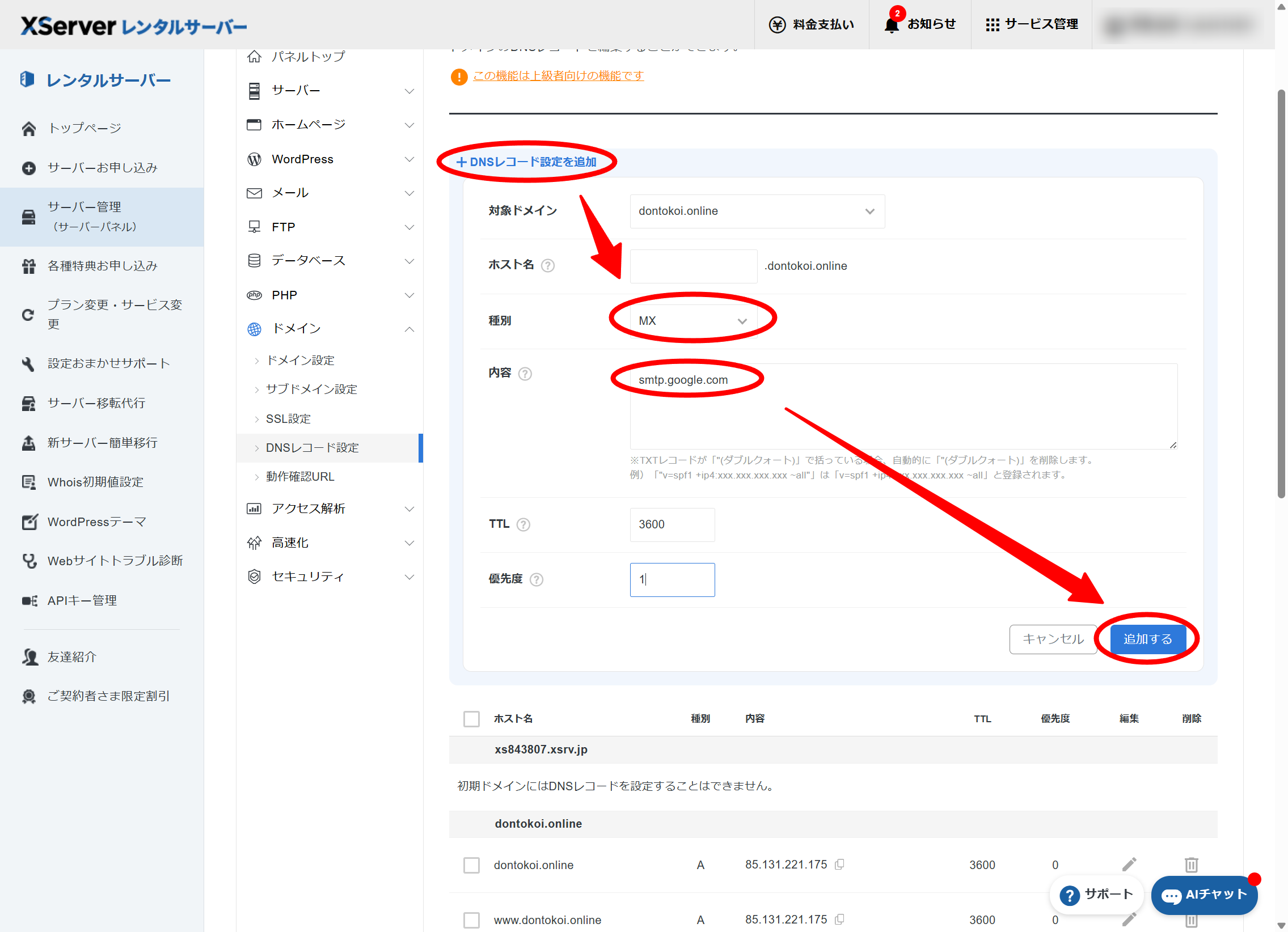
「追加する」を押して登録完了です。
以前は「ASPMX.L.GOOGLE.COM」をはじめとする5件のMXレコードを登録する方式でしたが、現在は「smtp.google.com」1件のみを登録する方式がGoogleの推奨です(Google公式ヘルプ・2026年9月確認)。旧方式の5レコード構成も引き続きサポートされているため、すでに5件構成でメールが正常に届いている場合は変更する必要はありません。なお、Google Workspace管理画面のセットアップ手順に別のMXレコードが表示されている場合は、その表示に従ってください。
反映されるまで通常は数分から数時間かかります(Google公式ヘルプでは最長72時間とされています)。その間はXserverまたはGoogle Workspaceのどちらかにメールが届きます。
Google WorkspaceのアカウントでGmailにログインし、メールが届いていれば無事に設定完了です。
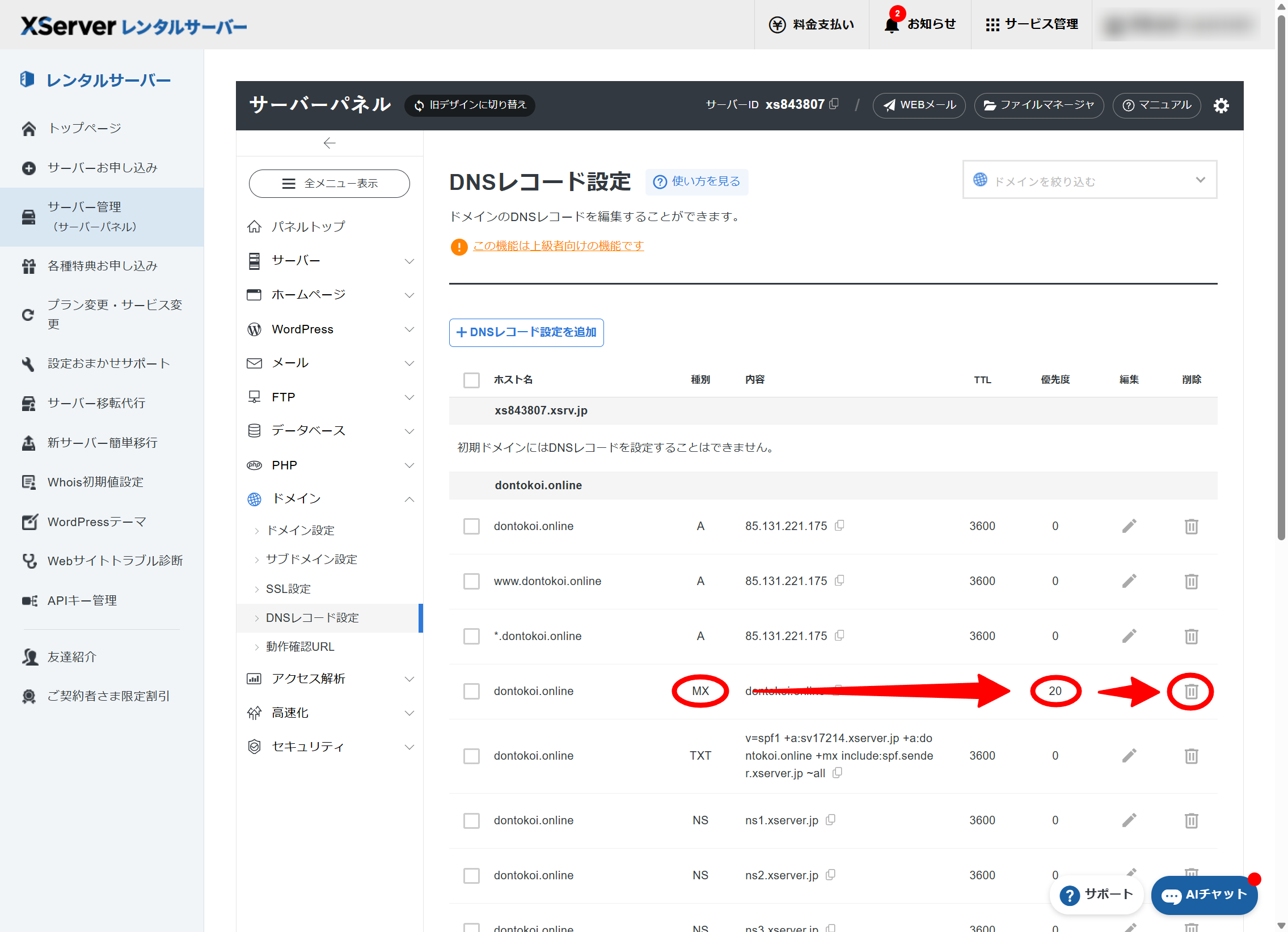
Gmailでのメール受信に問題なければ、先ほど優先度「20」に変更した旧MXレコードを削除します。DNSレコード設定画面の一覧で、該当行の「削除」列にあるゴミ箱アイコンを押します。Google公式ヘルプでも、古いMXレコードを残しておくとメールが正しく機能しない場合があるとして、Google Workspace向け以外のMXレコードはすべて削除するよう案内されています。誤って「smtp.google.com」の行を削除しないようご注意ください。
Xserverドメイン単体で利用している場合
Xserverドメイン単体で利用している場合について解説します。
Xserverドメインの管理画面で該当ドメインの「ネームサーバー設定」を開き、「ドメイン適用先サービス」が「XServer Domain」になっていることをご確認ください。ここが「XServer レンタルサーバー」になっている方は、前の「Xserverレンタルサーバーとセットで利用している場合」の章をご覧ください。
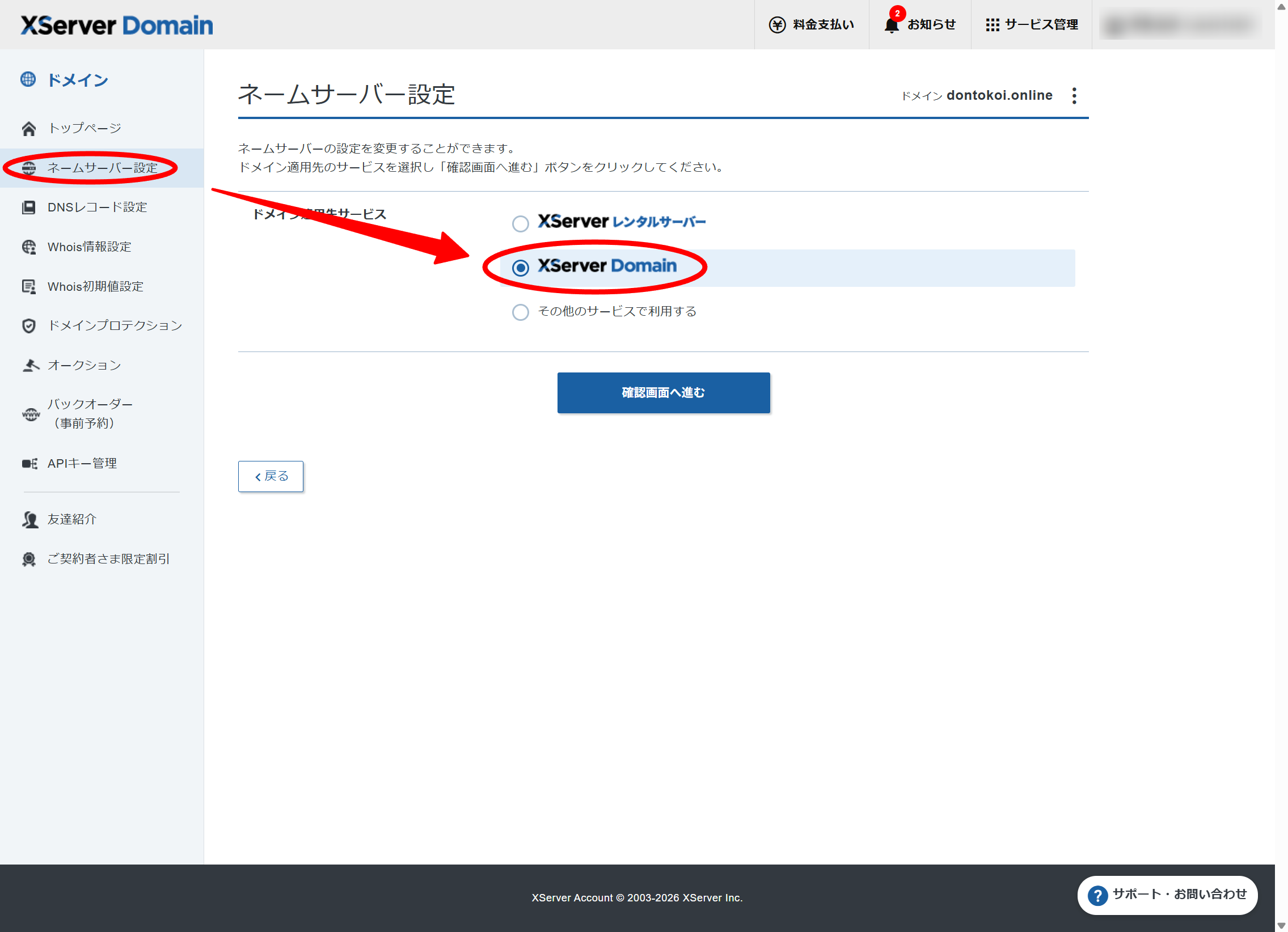
DNSレコード設定画面の場所
Xserverドメイン単体で利用している場合のDNSレコード設定画面は、Xserverドメインの管理画面トップのドメイン一覧で、該当ドメインの「︙」(クイックメニュー)を押し、「DNSレコード設定」を選ぶとアクセスできます。
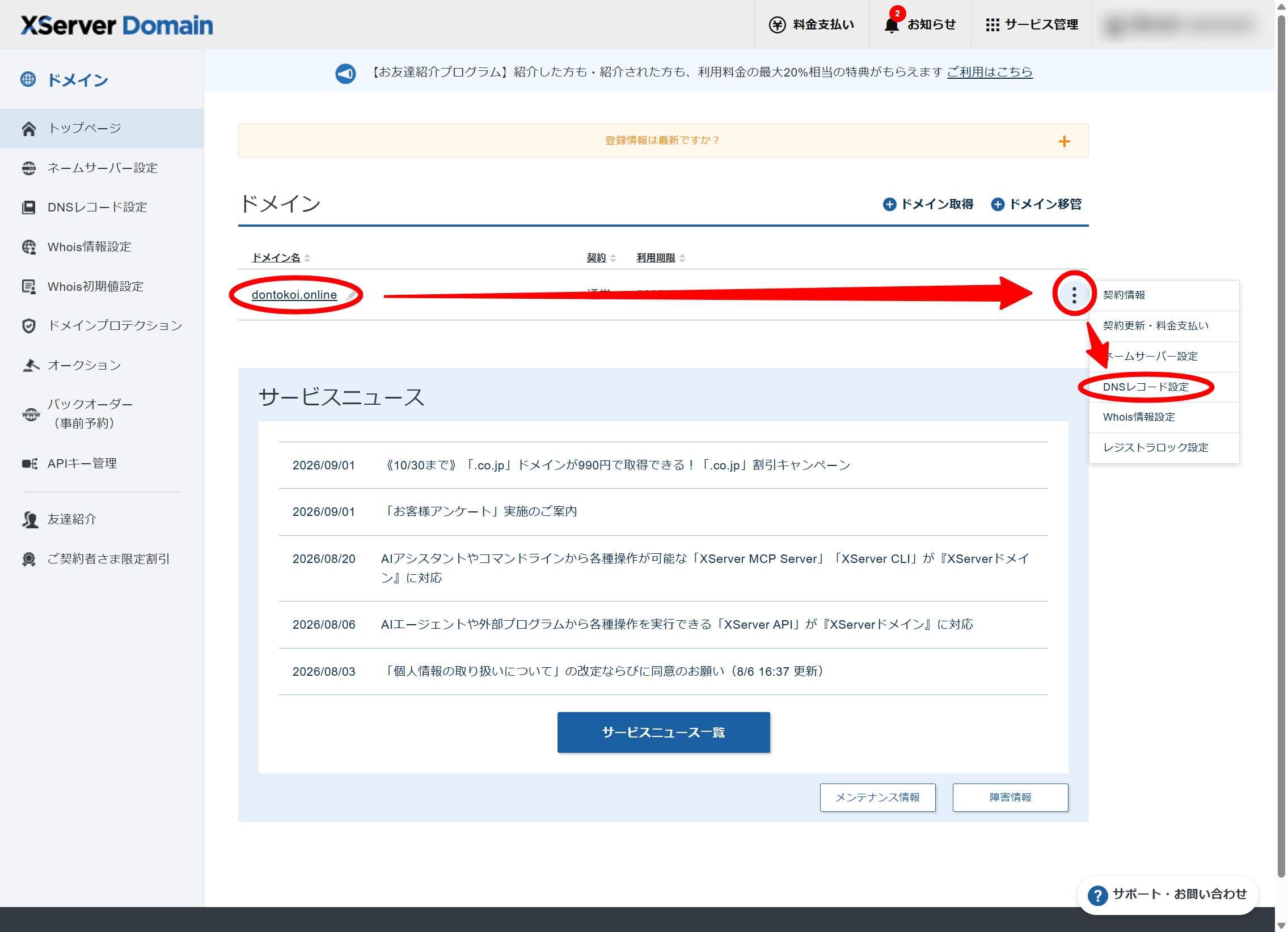
引き続き「ドメイン所有権の証明」と「メールのDNS設定」を行いますが、画面のインターフェイスが違うだけで、登録する内容は前章の「Xserverレンタルサーバーとセットで利用している場合」と同様です。
注意点などありますので、前章の「Xserverレンタルサーバーとセットで利用している場合」をご一読ください。
Xserverドメイン単体のDNSレコード設定画面は、新サーバーパネルとは違い「確認画面へ進む」→ 確認画面で確定、という2段階の操作です。入力項目は「ホスト名」「種別」「内容」「TTL」「優先度」で、TTLは初期値(3600)のままで構いません。画面上部に「この機能は上級者向けの機能です」と表示されますが、Google Workspaceのような外部サービスで使うための正規の手順ですので、そのまま進めて問題ありません。
ドメイン所有権の証明
ドメインの所有権の証明を行います。入力する内容は、前章の「Xserverレンタルサーバーとセットで利用している場合」と同様です。
DNSレコード設定画面の下部にある「DNSレコード設定を追加する」を押すと、「DNSレコード設定の追加」画面が開きます。「種別」に「TXT」を選び、「内容」にGoogle Workspaceの管理画面でコピーした「TXT値」を入力して「確認画面へ進む」を押します。確認画面で内容を確認し、追加を確定すれば完了です。
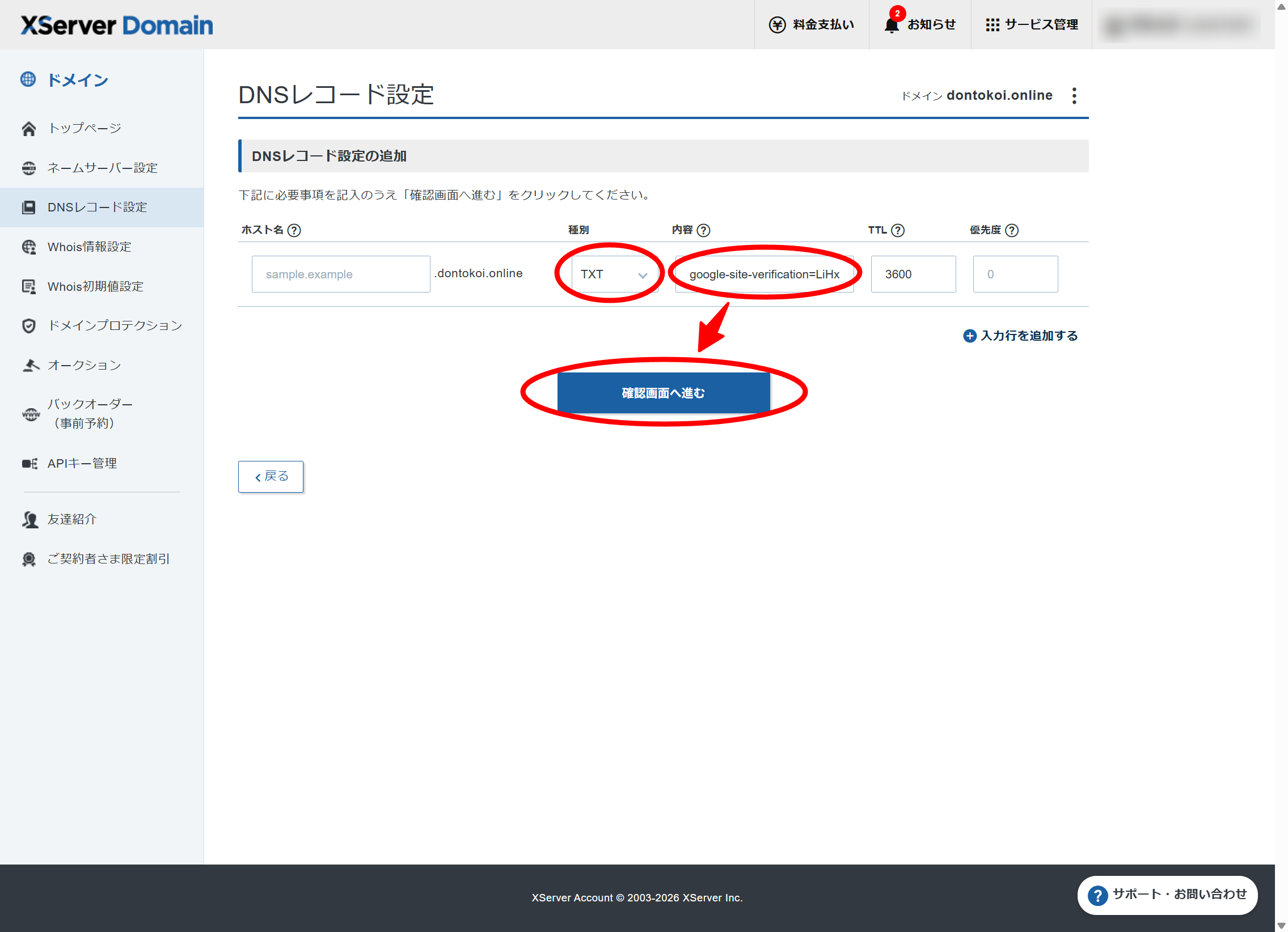
メールのDNS設定
メールのDNS設定を行います。こちらも前章の「Xserverレンタルサーバーとセットで利用している場合」と同様です。
すでにどこかのメールサーバーをご利用の場合は、DNSレコード設定画面の一覧に種別が「MX」となっている行がありますので、その行の「編集」を押し、前章と同様に優先度を「20」に変更して、確認画面から確定しておきます。
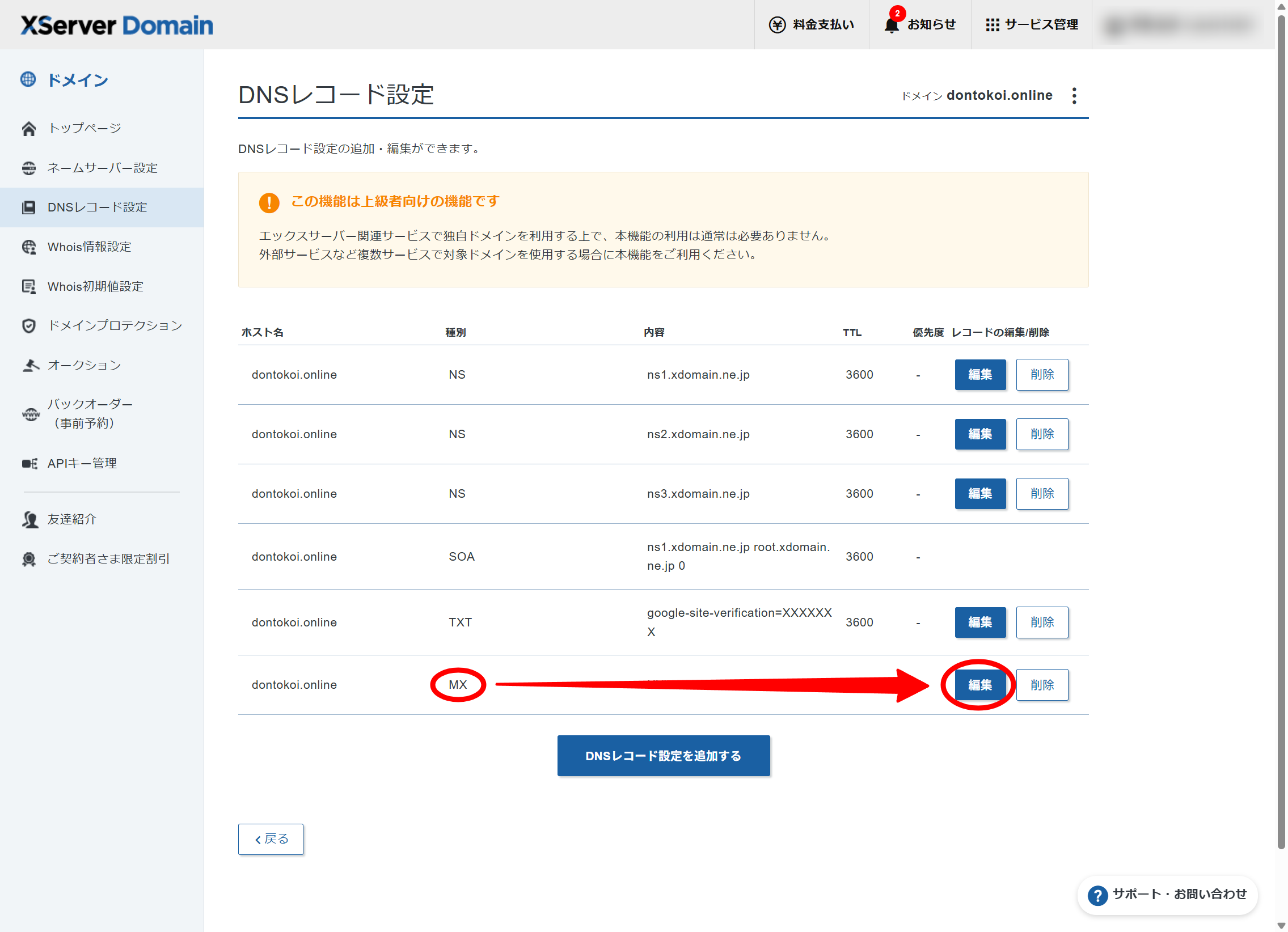
一覧に戻り、MXレコードの優先度が「20」になっていることを確認したら、Google Workspace向けメールのDNS設定を行います。画面下部の「DNSレコード設定を追加する」ボタンを押します。
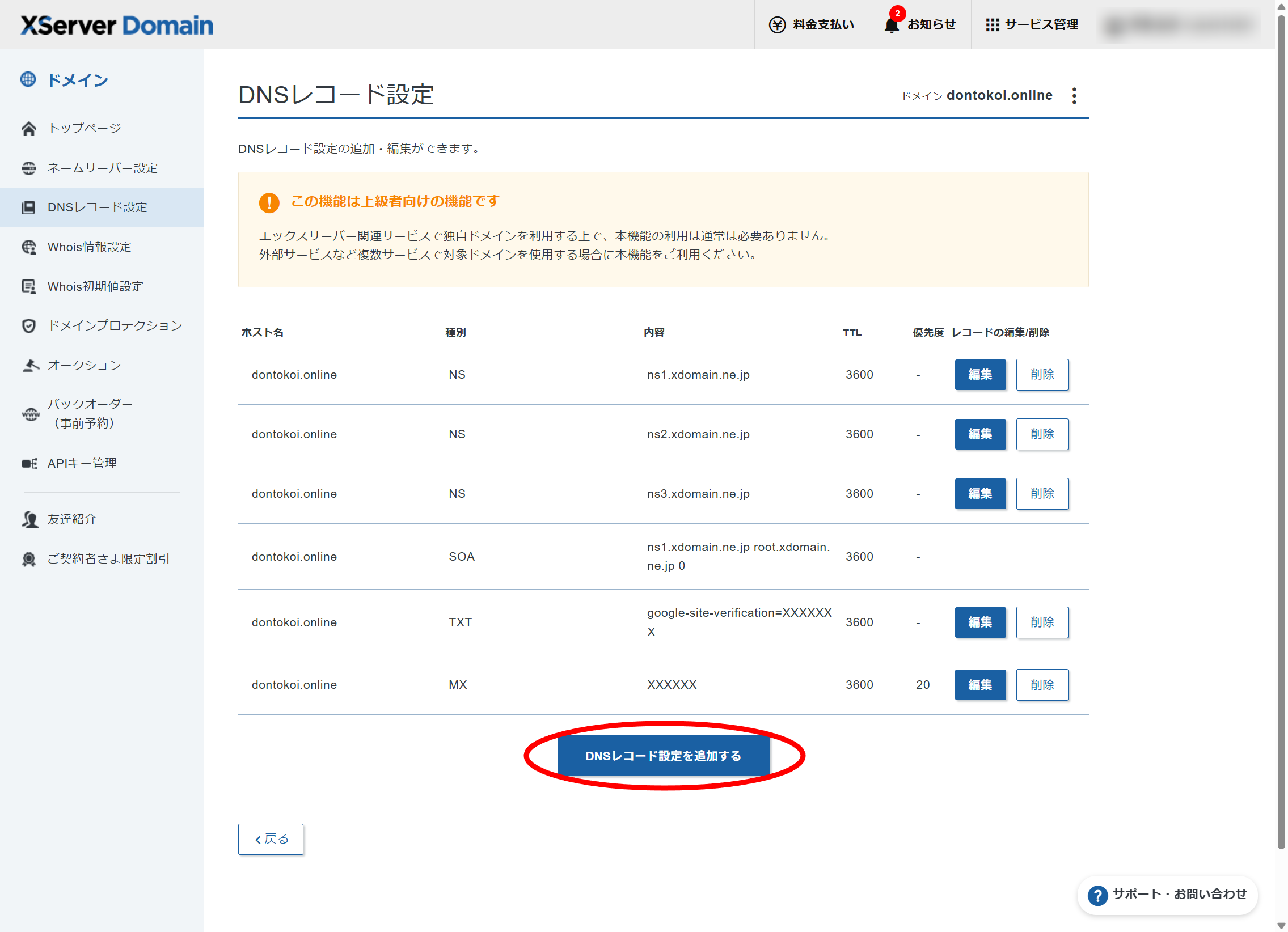
「種別」「内容」「優先度」を登録していきます。登録内容は前章と同じで、種別「MX」・内容「smtp.google.com」・優先度「1」の1件のみです。
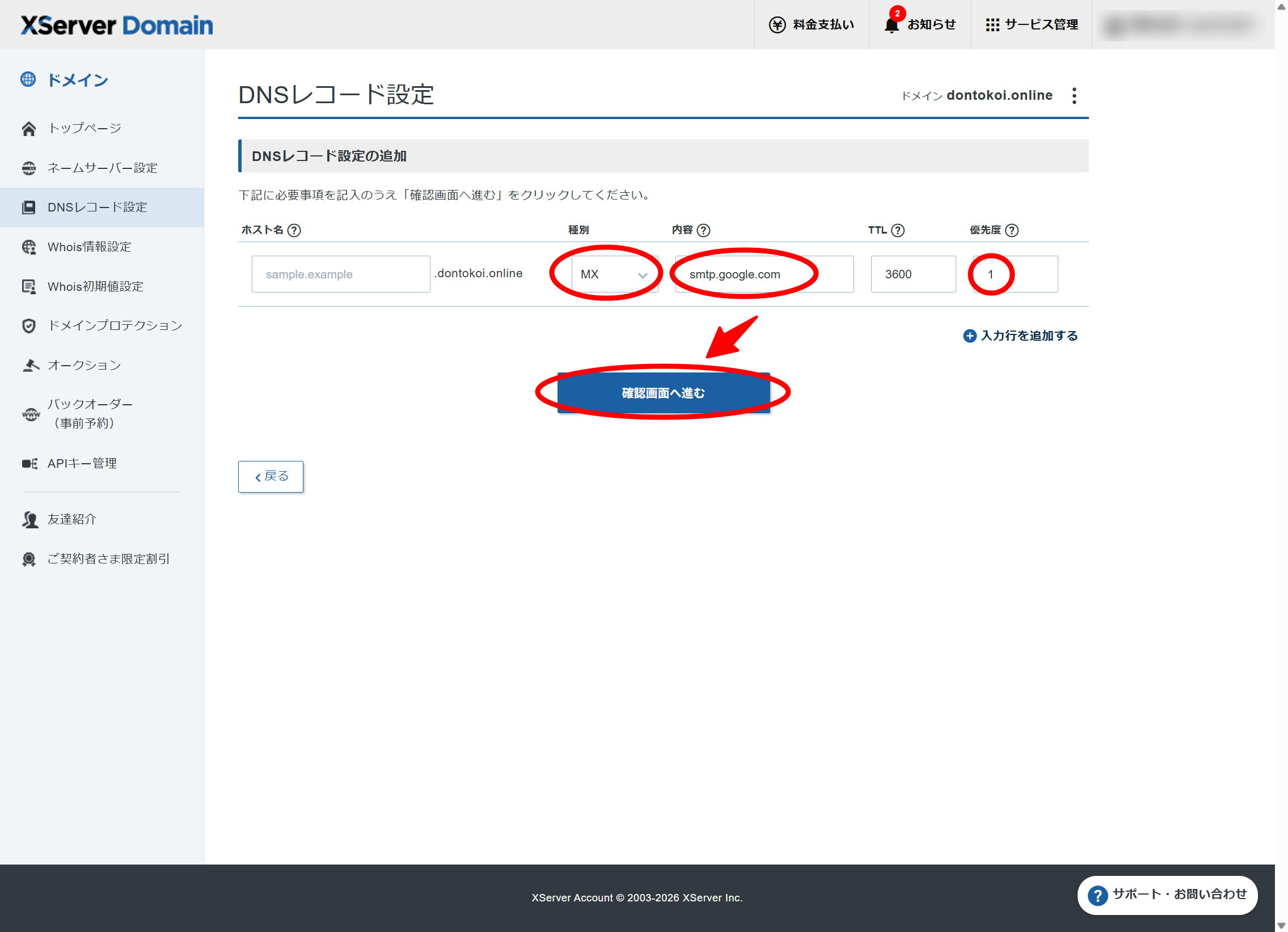
「確認画面へ進む」を押し、確認画面で追加を確定すれば設定完了です。反映後にGmailで受信状況を確認し、問題なければ前章と同様に、優先度「20」にしておいた旧MXレコードを「削除」してください。
追加で、メールの到達率を上げるため「SPFレコード」と「DKIM」も設定しておくことをおすすめします。設定方法はこちらの記事を御覧ください。
まとめ
Xserverでは、DNSレコードの削除と追加が同時に行えない画面のため、すでにメールサーバーを利用中の方は、優先度を変更するといったちょっとしたテクニックが必要でした。
以上、XserverドメインでGoogle Workspaceを導入する場合の設定方法について解説しました。
ドメインの取得がまだの方は、XServerドメイン(公式サイト)から取得できます。
また、Google Workspaceをこれから契約する方は、15%OFFクーポン(最初の12ヶ月に適用)を申し込み前に取得しておきましょう。