レンタルサーバーからGoogle Workspaceへ移行する方法(メール編)

こんにちは。
現在レンタルサーバーをお使いで、これからGoogle Workspaceへの移行を検討されている方も多いと思います。
今回は、レンタルサーバーからGoogle Workspaceへメール機能を移行する手順を解説します。Webサイトとしての移行については、また別の記事にて紹介する予定です。
全体の流れ
まずは、全体の流れについて把握しておきましょう。
移行は以下のステップで進んでいきます。青い枠はDNS設定を行う箇所です。設定タイミングが重要ですので、おさえておきましょう。
また、本記事では、登録するメールアドレスドメインを「@example.com」として記載します。
メールのDNS設定を行うと、受信メールサーバーがGoogle Workspaceに切り替わってしまうので、「ユーザー追加」「メール転送設定」「グループ追加」が全て完了した後に行うようにしてください。
移行の準備
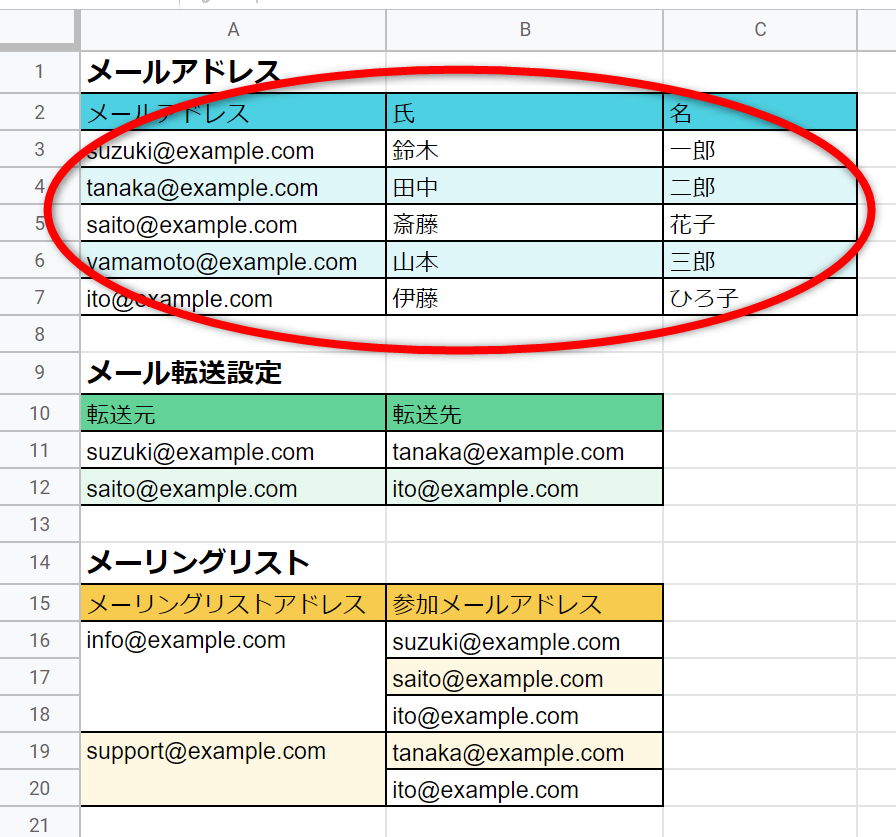
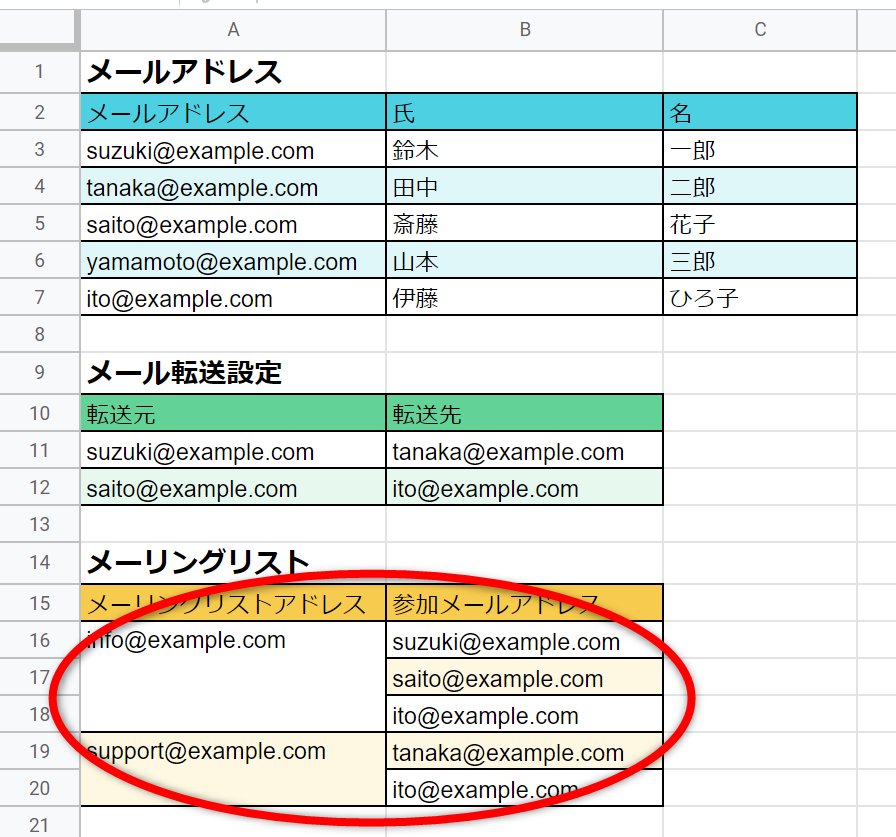
まずは移行の準備として、今お使いのレンタルサーバーのメール利用状況を収集します。レンタルサーバーの管理画面にログインして、以下の情報をExcelやスプレッドシートなどにリストアップしておいてください。
- 登録済みのメールアドレス
- メールアドレスの氏と名
- メール転送設定
- メーリングリスト
- メーリングリストごとの参加メールアドレス(取引先など社外のアドレスが含まれるか)
- エイリアス(1人のユーザーが受け取っている別名のメールアドレス)
以下のような感じで情報がまとまっていると後々作業がスムーズかと思います。
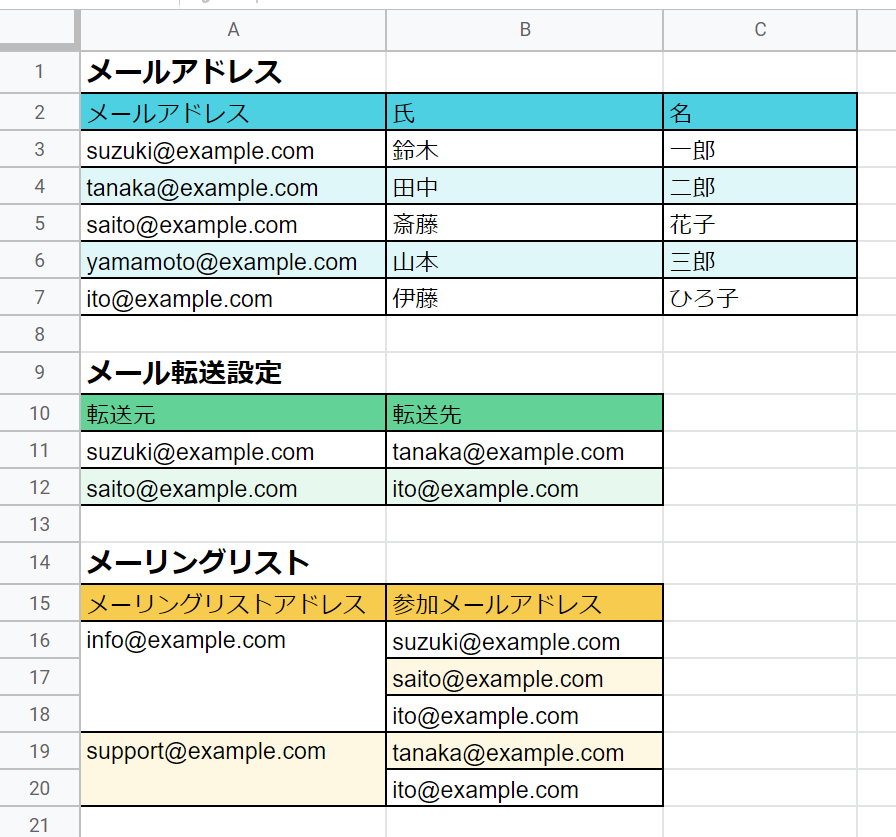
メール転送設定やメーリングリストを利用されていない方は、なし。で結構です。
Google Workspaceに登録する
それでは早速Google Workspaceに登録しましょう。こちらのリンクから登録できます。(14日間の無料お試し付きです)
また、当サイトでは最初の1年間が割引になるクーポンを無料配布しています。こちらからお気軽にお受け取りください。
→ Google Workspaceクーポンを無料で受け取る
Google Workspaceの登録に主に必要な情報は下記のとおりです。事前に確認しておきましょう。
- 組織の名前(会社名や屋号など)
- ドメイン
- 管理者の氏名
- 管理者のメールアドレス
- 管理者の新しいパスワード
- 管理者の予備のメールアドレス(登録するメールドメイン以外)
管理者の情報は、上記でリストアップした登録済みのメールアドレスのうち、Google Workspaceの管理者になる方のものを指定します。多くの場合はGoogle Workspace登録している本人のアドレスになるかと思います。
パスワードは、Google Workspaceにログインするための新しいパスワードです。
なお、Google Workspaceを登録しただけでは、現在のメールが届かなくなるといった影響はありませんのでご安心ください。
ドメイン所有権の証明
続いて、ドメイン所有権の証明を行います。こちらの手順はこちらの記事を参考にしてください。
【2026年版】Google Workspaceのドメイン設定|所有権の証明をわかりやすく解説
ユーザーの追加
ドメイン所有権の証明が終わりましたら、次はGoogle Workspaceにユーザーを登録していきます。「移行の準備」でリストアップしておいた「登録済みメールアドレス」ぶん登録していきます。
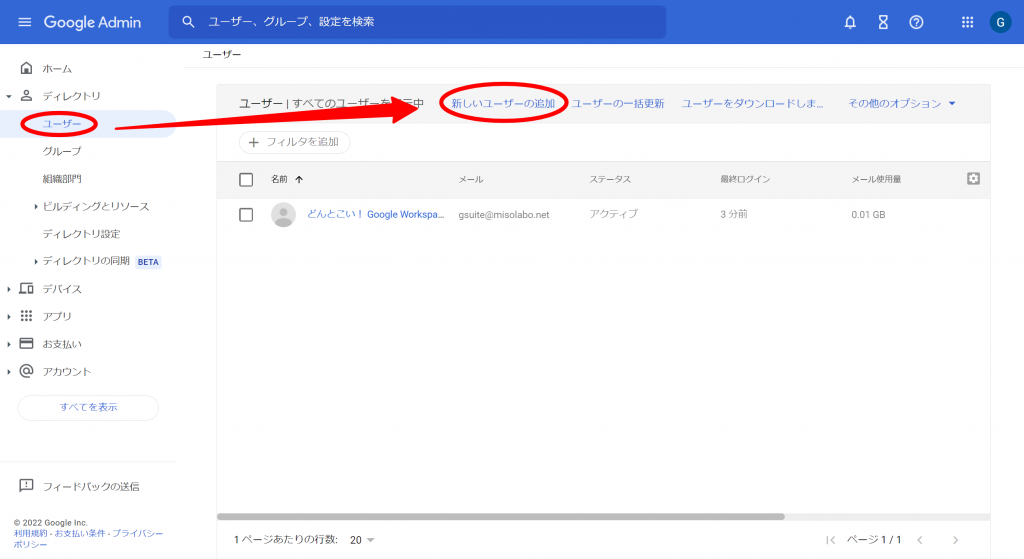
Google Workspace管理画面(admin.google.com)より、「ディレクトリ」→「ユーザー」メニューを選択し、「新しいユーザーの追加」を選択します。
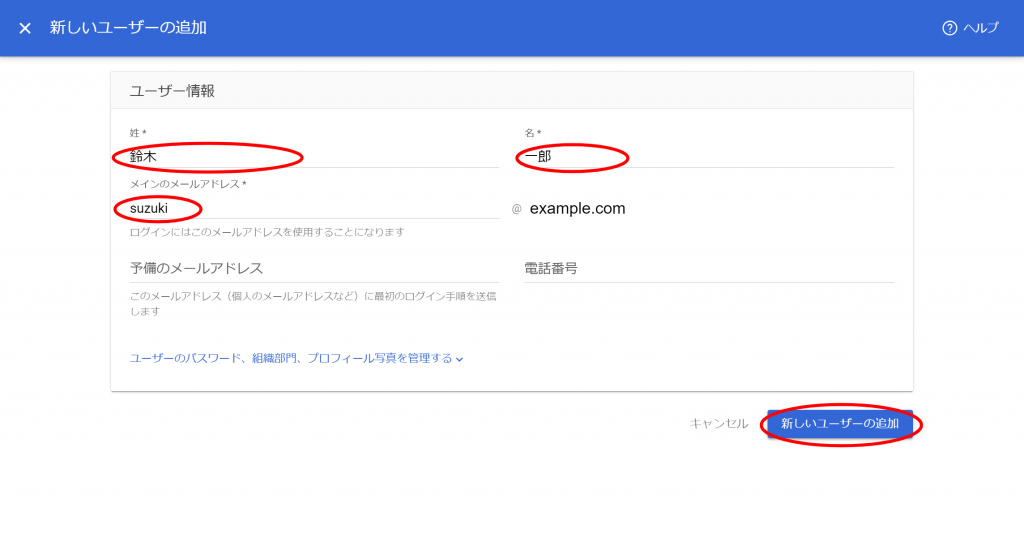
該当ユーザーの「姓」「名」と、リストアップしたメールアドレスを「メインのメールアドレス」に指定し、「新しいユーザーの追加」を選択します。
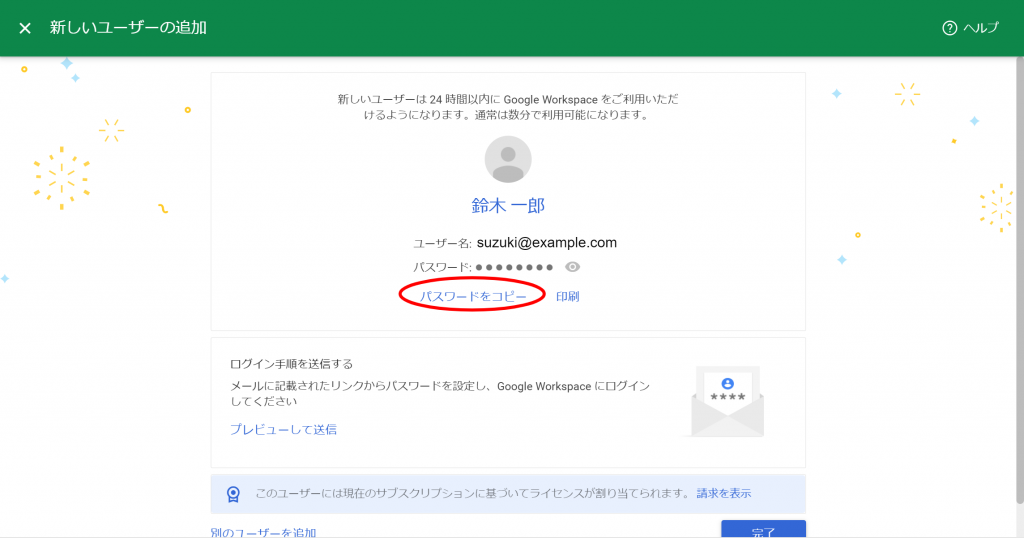
新しいユーザーが追加されました。「パスワードをコピー」を選択して、パスワードをコピーします。
コピーしたパスワードは、「移行の準備」で作成したExcelやスプレッドシートに控えておきましょう。
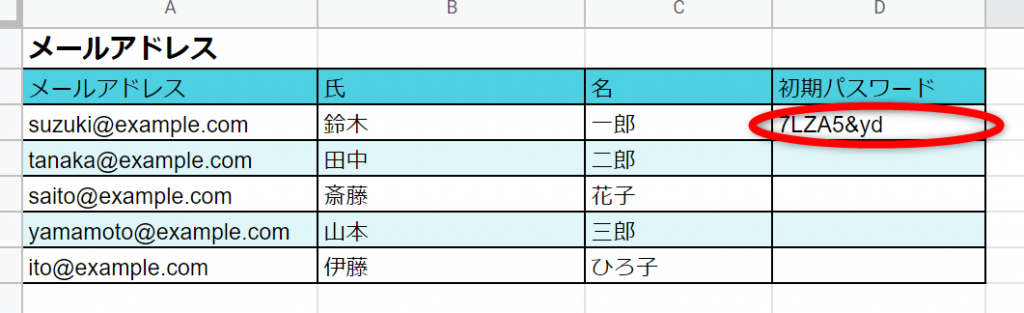
このパスワードは、ユーザーが最初にGoogle Workspaceにログインするときに必要な「初期パスワード」となります。実際のパスワードはユーザー自身によって変更されます。
引き続き「ログイン手順を送信する」の「プレビューして送信」より、該当ユーザーにGoogle Workspaceのログイン案内をメールできます。この時点ではメールはまだ現在のメールサーバーに届きます。
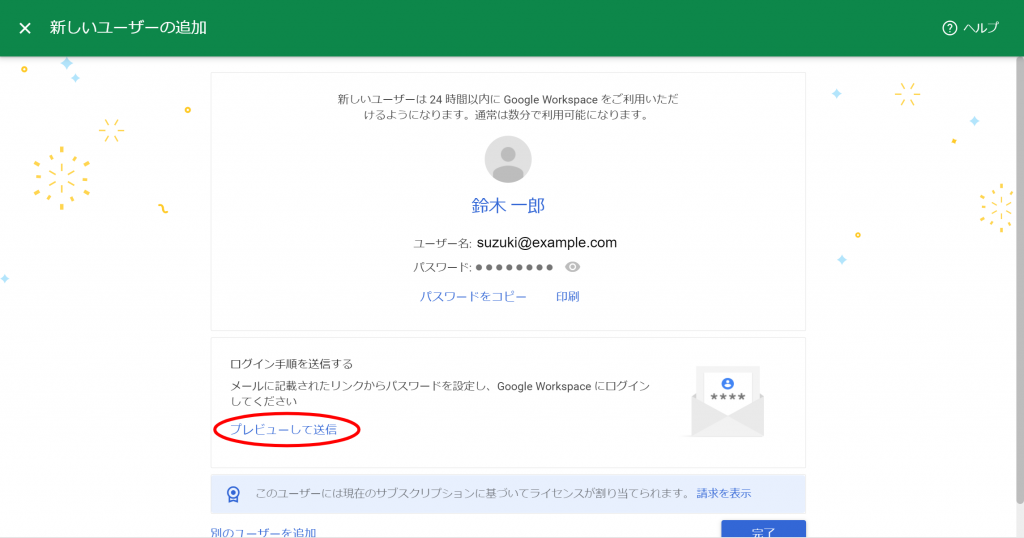
もし今回登録したメールアドレスが、現在のメールサーバーに無い新しいアドレスであれば、上の「印刷」を押して紙で手渡すか、その方に連絡できる別のメールアドレスに送信してください。
メール転送設定
次にメールの転送設定を行います。
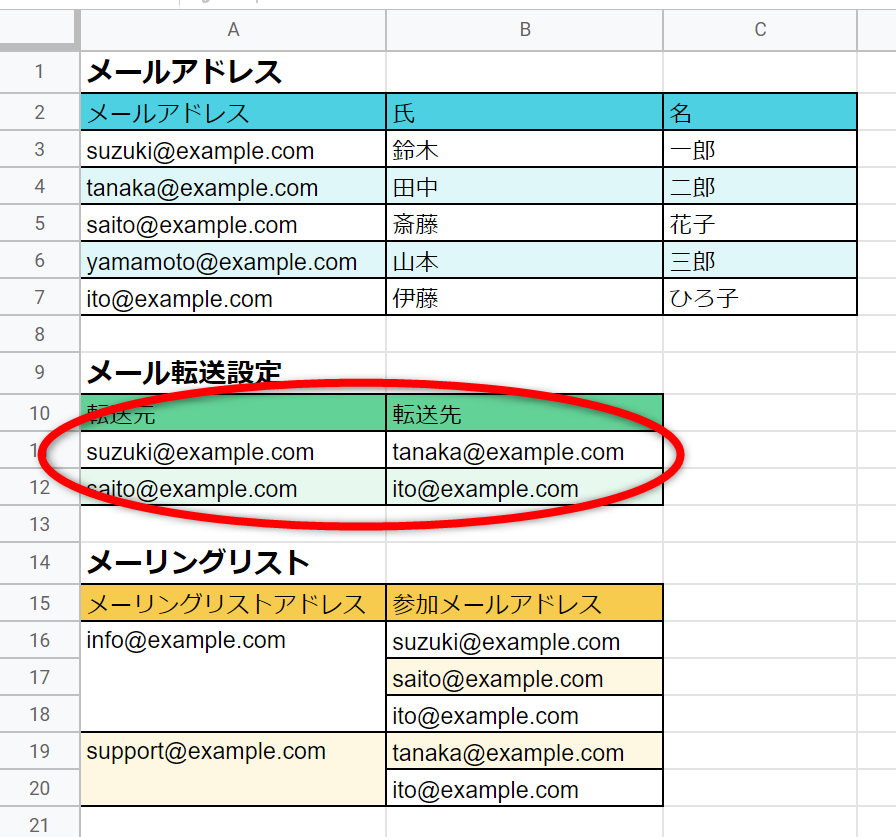
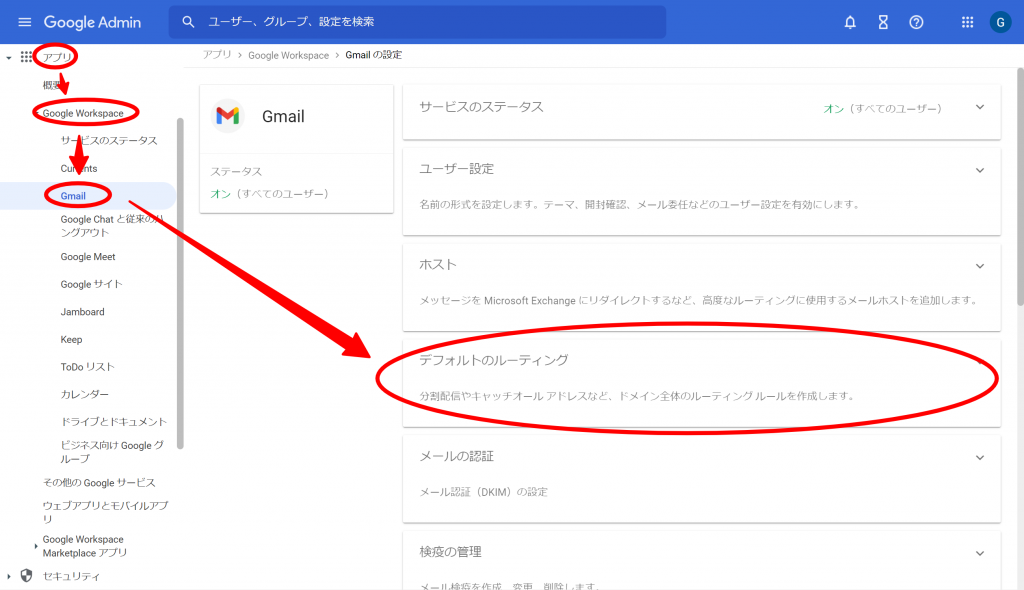
Google Workspace管理画面より、「アプリ」→「Google Workspace」→「Gmail」メニューを選択し、「デフォルトのルーティング」を選択します。
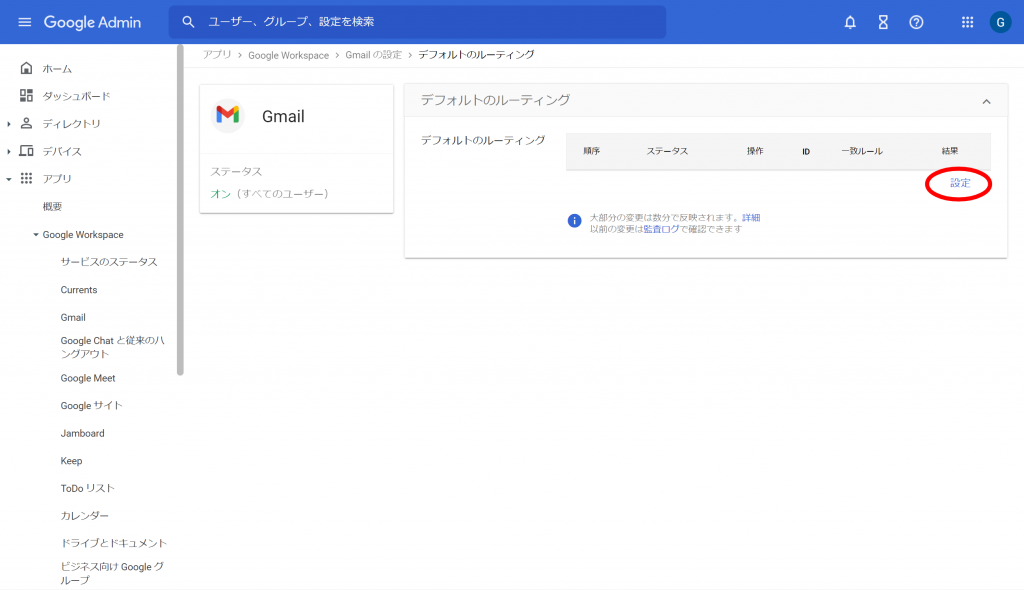
デフォルトのルーティング画面の「設定」を選択します。
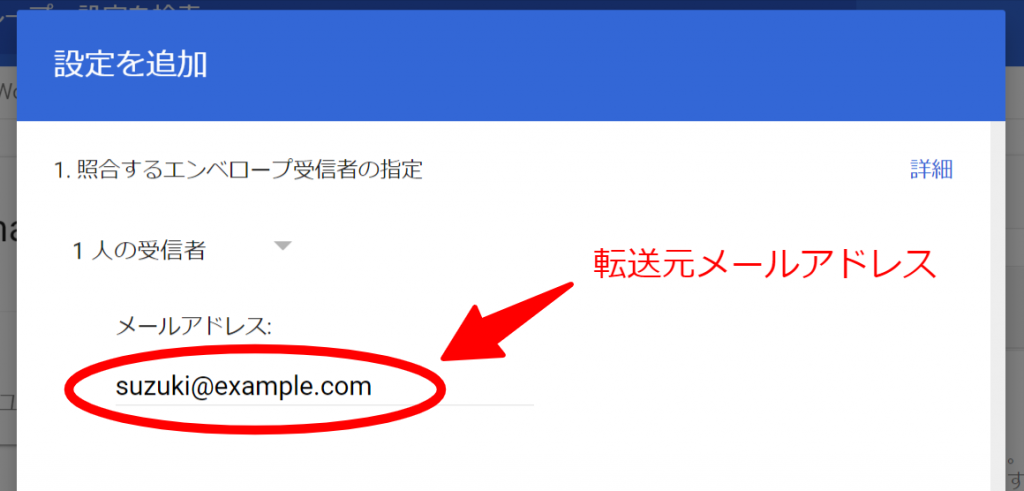
「設定を追加」画面の「1.照合するエンベロープ受信者の指定」欄で「1人の受信者」を選択し、転送元のメールアドレスを「メールアドレス」に入力します。
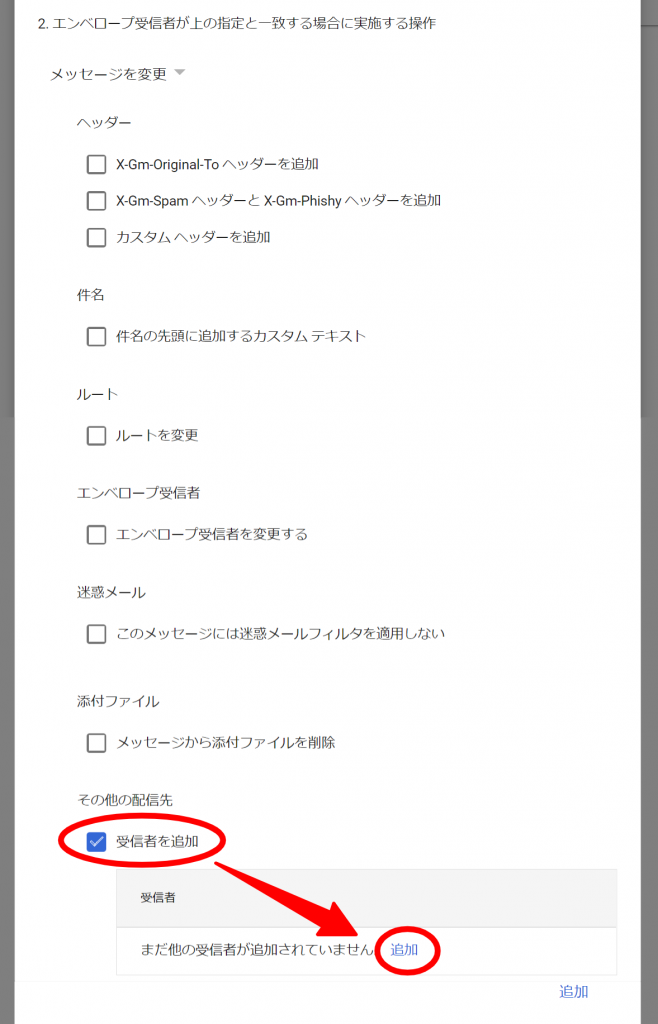
次に、「2.エンベロープ受信者が上の指定と一致する場合に実施する操作」欄の「その他の配信先」の「受信者を追加」をチェックします。受信者欄が表示されるので「追加」を選択します。
転送先となるメールアドレスを「受信者のメールアドレス」に入力し、保存ボタンを押します。
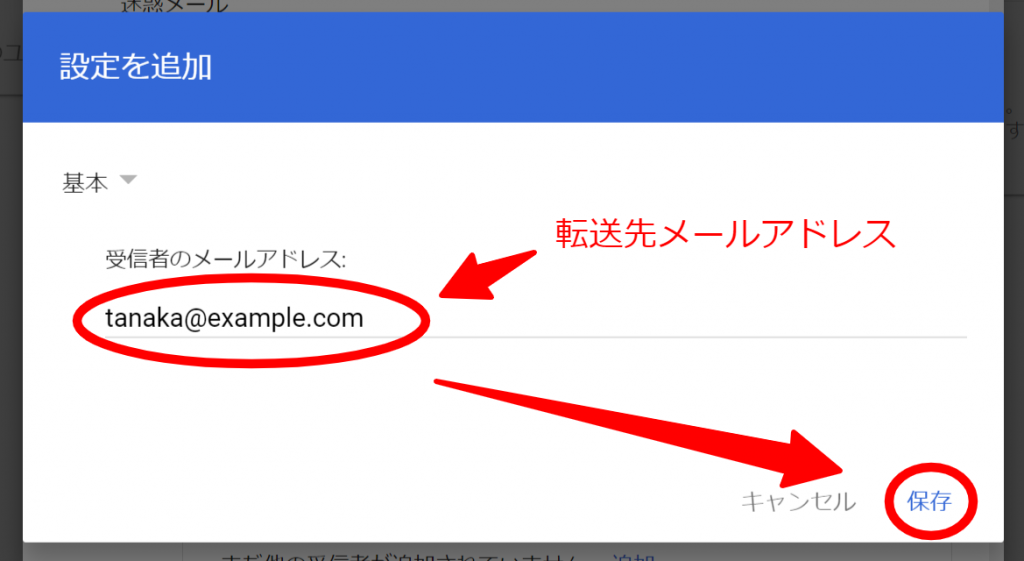
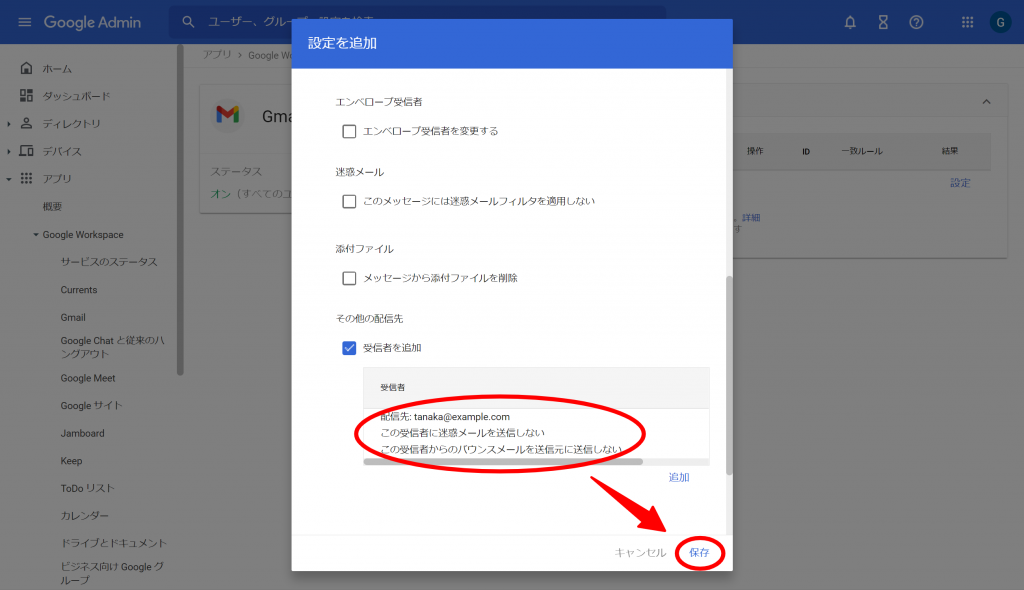
転送先が追加されました。その他の設定は通常デフォルトのままで問題ないかと思います。「保存」を選択して設定を完了します。
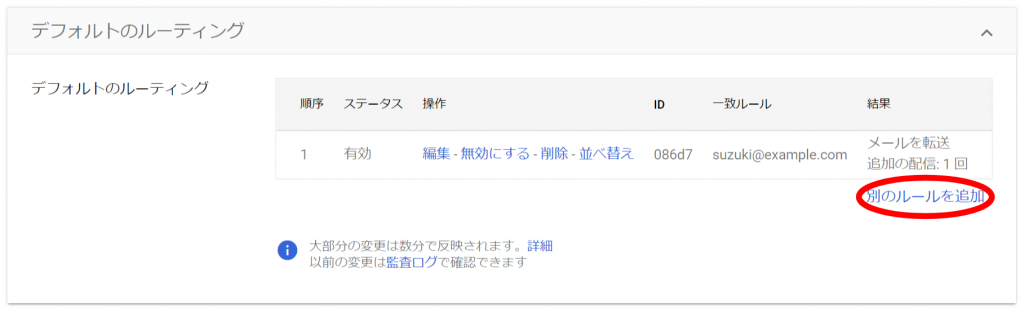
これで1件分の転送設定が完了しました。別の転送設定がある場合は「別のルールを追加」より同様の操作を行ってください。この画面から設定を削除したり変更することができます。
グループの追加
次にグループの追加を行います。これはレンタルサーバーのメーリングリストに当たる機能です。
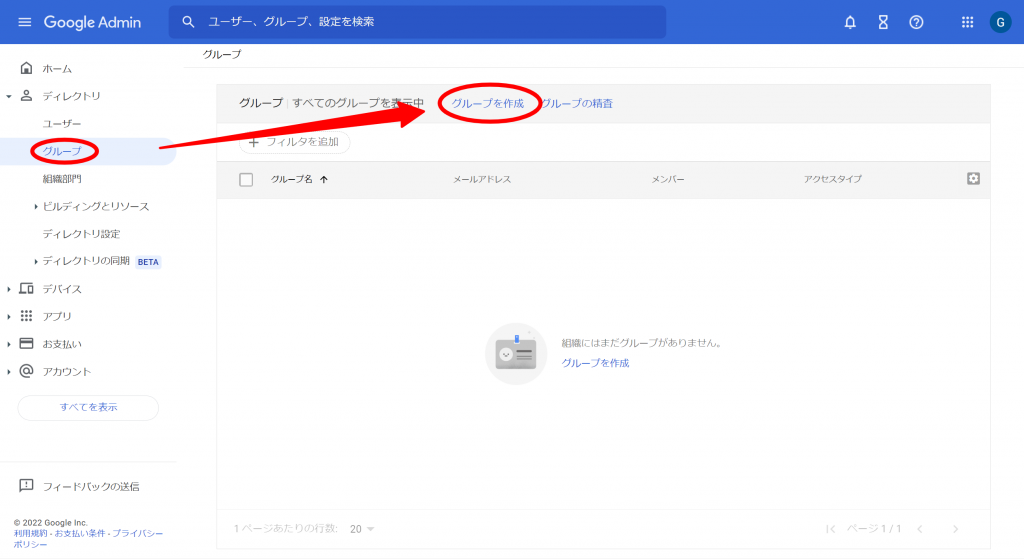
Google Workspace管理画面の、「ディレクトリ」→「グループ」メニューを選択し、「新しいグループを作成」を選択します。
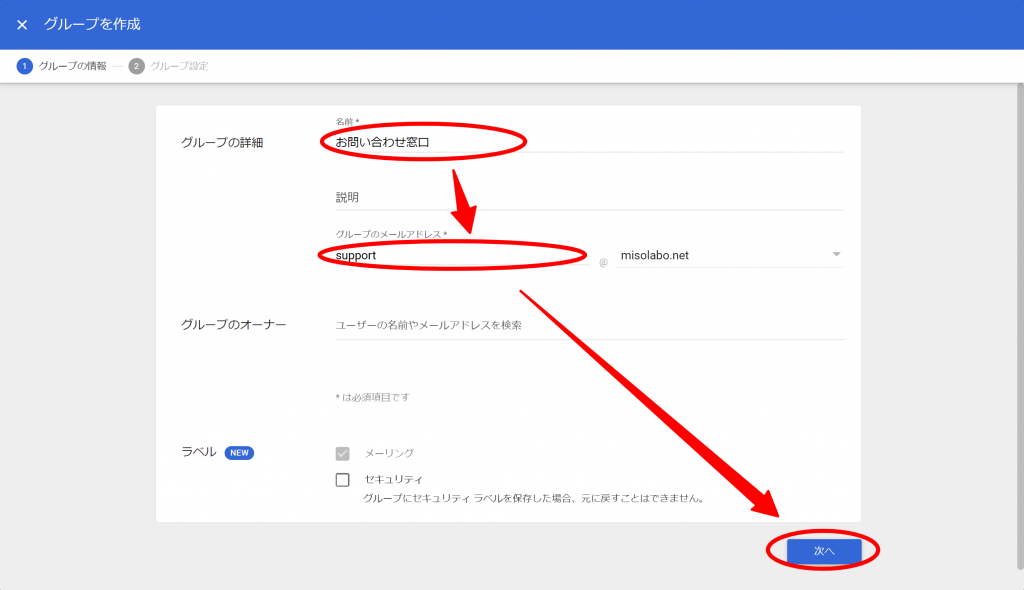
「グループの名前」は管理用の名前です。解りやすい名前をつけておきましょう。「グループのメールアドレス」には、メーリングリストのメールアドレスを指定して「次へ」を選択します。
次の画面で「アクセス設定」を設定します。表の「投稿できるユーザー」(英語表示では「Who can post」)の行で、グループのメールアドレスに送信できる人を選びます。例えば、メーリングリストのアドレスをホームページに記載して会社のお問い合わせ窓口にしている場合は、「投稿できるユーザー」の「外部」にチェックを入れます。これで組織外(@example.com以外)のメールアドレスからこのグループに送信できるようになります。
「投稿できるユーザー」は「グループのメールアドレスに送信(投稿)できる人」を決める設定です。ここで「外部」を選んでも、グループ内のやり取りが外部に公開されるわけではありません。社内だけで使うメーリングリストであれば、デフォルトのままでOKです。
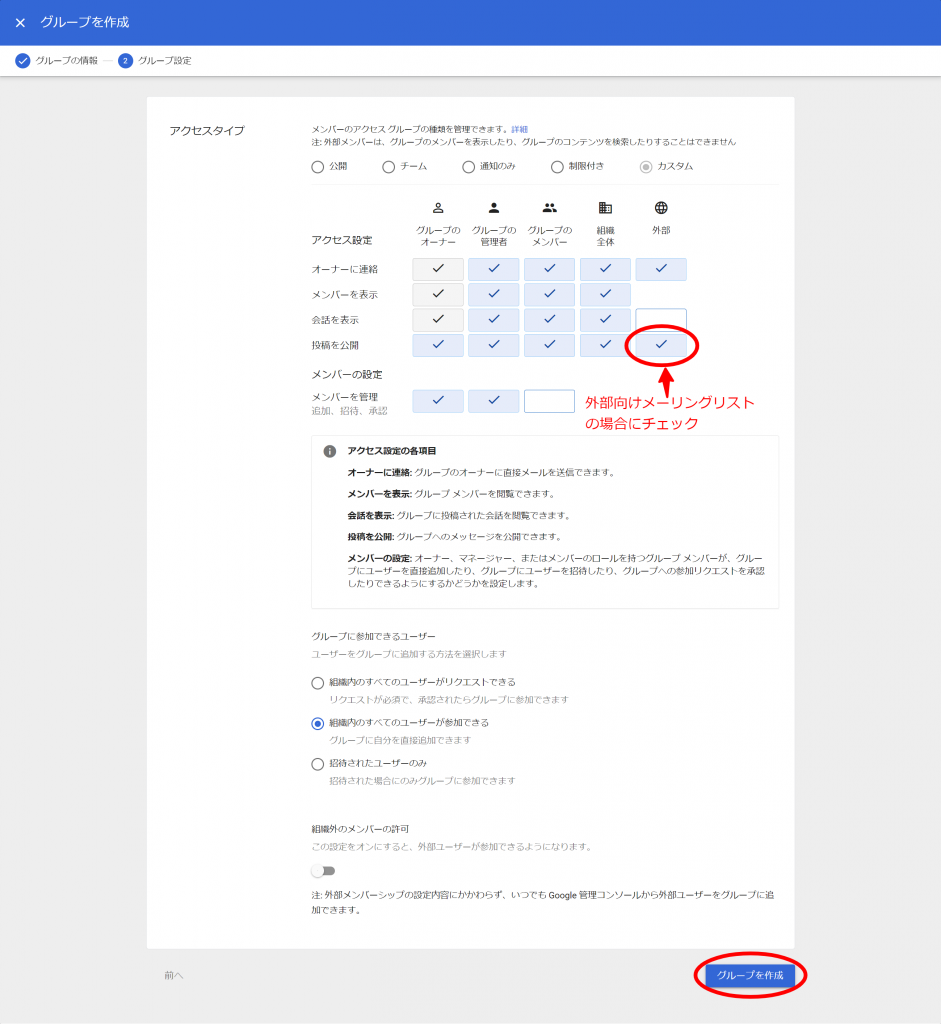
※画像は作成当時の画面です。現在の管理コンソールでは項目名や配置が異なる場合があります。
もし、メーリングリスト内に取引先など組織のドメイン以外のメールアドレスが含まれている場合は、同じ画面で「外部メンバーを許可」(英語表示では「Allow external members」。Googleのヘルプでは「グループへの外部メンバー参加の許可」)をオンにしておいてください。「グループを作成」を押すとグループが作成されます。
- この記事の手順のように、管理者が管理コンソールで個別のグループを設定する場合は、組織全体の共有設定がオフでも、そのグループに外部からのメール受信や外部メンバーを許可できます(Groups Settings APIでも同様です)。社外とやり取りするグループのためだけに、組織全体の設定を広げる必要はありません。
- 一方、グループのオーナーがGoogle グループ(groups.google.com)で設定する場合は、管理者が組織全体で許可していないと「外部」の選択肢や外部メンバーの許可が表示されません。組織全体の設定は、管理コンソールの「アプリ」→「Google Workspace」→「ビジネス向け Google グループ」→「共有設定」にある「グループ オーナーは組織外からのメールの受信を許可できる」「グループ オーナーは外部メンバーを許可できる」で、グループオーナーが選べる範囲を決めるものです。
- 選択肢が見当たらないときは、組織全体の設定をいきなりオンにするのではなく、まず「管理者として管理コンソールから操作しているか」「グループのオーナーとしてgroups.google.comから操作しているか」を確認してください。オーナー側に任せる必要がない場合は、管理者が管理コンソールで対象のグループだけを設定するほうが安全です。
- 2026年第2四半期から、Googleグループの「内部」「外部」の区別が厳格になりました。外部メンバーを許可していないグループ(内部グループ)には、組織内のユーザーしか追加できません。
- 外部メンバーがいるグループで「外部メンバーを許可」をオフにすると、直接のメンバーになっている外部ユーザーは完全に削除されます。社外の取引先を含むメーリングリストでは、この設定を変更しないよう注意してください。
出典:組織内でグループを作成する、グループの使用に関する組織全体のポリシーを設定する、Google グループにおける内部と外部の分類の変更、グループを作成して設定を選択する(いずれもGoogle公式・2026年9月30日確認)
引き続き、「[グループ名]へのメンバーの追加」リンクを選択してこのメーリングリストに含まれる参加メールアドレスを登録していきます。
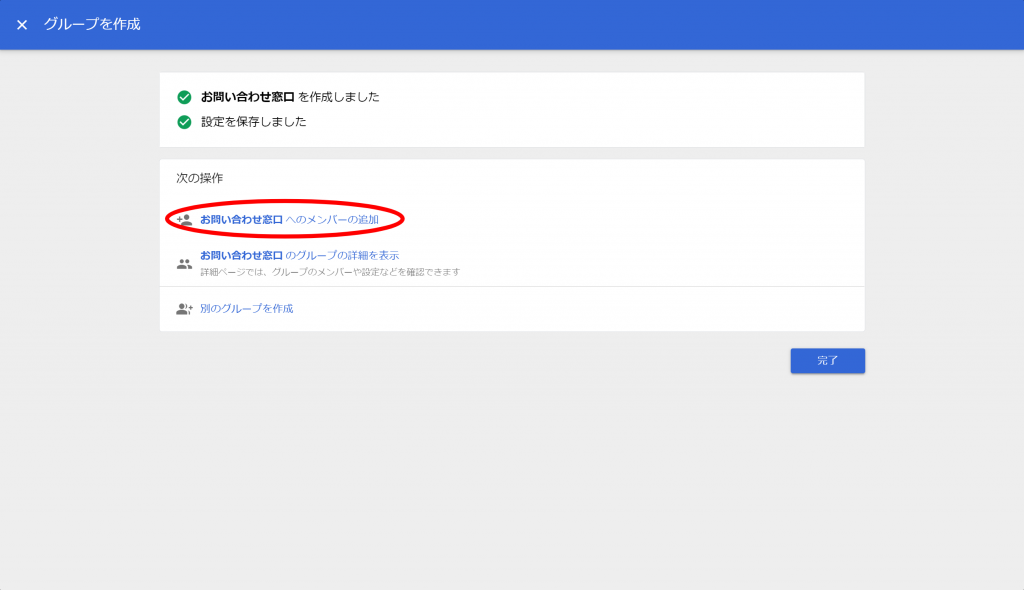
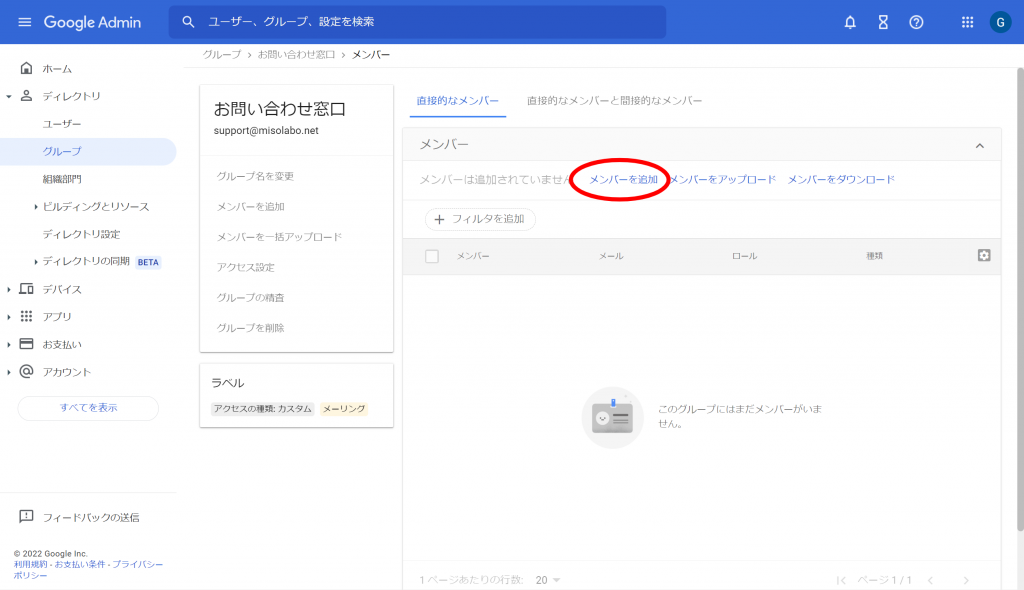
「メンバーの追加」を選択します。人数が多い場合は「メンバーをアップロード」より、CSVファイルを指定して一括追加することができます。
「ユーザーまたはグループを検索」より、メーリングリストに参加するメールドレスを入力して「グループに追加」を選択します。
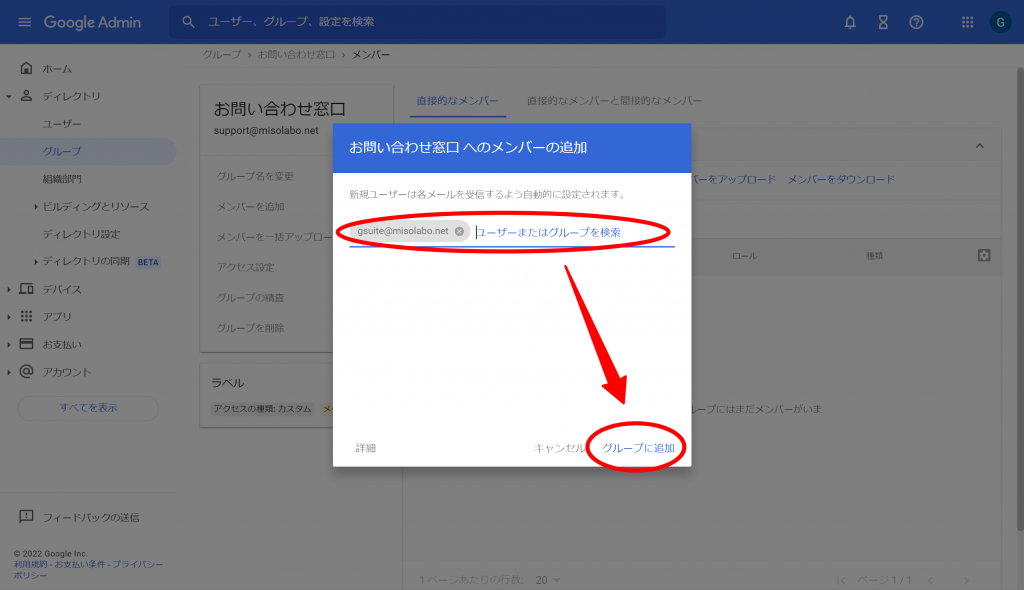
参加しているメールアドレスぶんメンバーを追加すれば1つのメーリングリストの登録は完了です。移行するメーリングリストがまだある場合は、引き続き同様の操作で登録を行ってください。
メールのDNS設定
さて、ここまでの作業でひと通りの登録が完了しました。いよいよ「メールのDNS設定」(MXレコードの切り替え)を行いますが、この設定後、メール受信サーバーが今のレンタルサーバーからGoogle Workspaceに切り替わります。切り替える前に、次の項目を確認しておきましょう。
- 「移行の準備」でリストアップしたメールアドレスが、すべてユーザーとして登録されている(未登録のアドレス宛てのメールは届かず、差出人に返送されます)
- メーリングリストがすべてグループとして登録され、メンバーも追加されている
- 転送設定とエイリアス(別名のメールアドレス)も登録されている
- 切り替え日時を決め、利用者に切り替え日時とログイン方法を案内した(切り替えはメールの少ない夜間や週末がおすすめです)
- レンタルサーバーのメール契約は解約せずに残しておく(反映途中は旧サーバーにメールが届くことがあるほか、過去のメールの取り込みにも必要です)
メールのDNS設定は、ドメイン業者の管理画面より行います。こちらの記事を参考に設定してください。
- 【2026年版】Google Workspaceのドメイン設定|所有権の証明をわかりやすく解説
- お名前.comでGoogle Workspaceを利用する方法
- ムームードメインでGoogle Workspaceを利用する方法
- Xserverドメイン(旧エックスドメイン)でGoogle Workspaceを利用する方法
あわせて、なりすまし対策の送信認証である「SPF」「DKIM」「DMARC」の3つも設定しておきましょう。SPFだけを設定してもメールが必ず届くようになるわけではなく、Googleは3つすべての設定を推奨しています。迷惑メール扱いや受信拒否を防ぐため、次の順番で設定してください。
- SPF:Google Workspaceだけでなく、Webサイトのお問い合わせフォームやメール配信サービスなど、自社ドメインのアドレスでメールを送っている送信元をすべて洗い出し、1つのレコードにまとめて登録します
- DKIM:管理コンソールで鍵を生成し、DNSにTXTレコードとして登録したうえで、管理コンソールで認証を開始します
- DMARC:SPFやDKIMを設定してから48時間の間隔を空けて設定します。最初はポリシーを監視のみ(
p=none)にして、認証結果を確認しながら段階的に強めます
設定方法はこちらの記事をご覧ください。
- Google WorkspaceのSPFレコード設定・確認方法(送信元の洗い出しからspf=passの確認まで)
- DKIM認証を設定してGoogle Workspaceのメール到達率を上げよう
- DMARCの概要:Google Workspace 担当者のためのDNS講座の「TXTレコード」の項目
- DMARCの設定手順:Google公式ヘルプ「DMARC を設定する」
テスト送信をお忘れなく
メールのDNS設定が完了したら、メールがGoogle Workspaceに正しく届くことを確認しましょう。
新しいMXレコードが反映されるまでには、最長で48〜72時間ほどかかる場合があります(Googleのヘルプでは、MXレコードの設定手順で「最長72時間」、MXレコード変更時の注意事項で「最長48時間」と案内されています)。反映途中は、送信元によって新しいGoogle Workspaceに届くメールと、これまでのレンタルサーバーに届くメールが混在します。切り替え直後にGoogle Workspaceへ届かないメールがあっても、すぐに失敗と判断せず、次の項目を確認してください。
- 社外のメールアドレス(携帯キャリアのメールや無料のGmailなど)から各ユーザー宛てに送信し、Google Workspace(Gmail)で受信できるか
- 反映が終わるまでの間は、レンタルサーバー側の受信箱(Webメール等)にもメールが届いていないか
- 転送設定をしたアドレス宛てのメールが、転送先に届くか
- メーリングリスト(グループ)宛てのメールがメンバー全員に届くか。外部に公開しているメーリングリストは、社外のアドレスからも送信できるか
- 差出人に「宛先不明」などのエラーメールが返送されていないか
出典:Google Workspace の MX レコードを設定する、MX レコードの変更時に問題を回避する(いずれもGoogle公式・2026年9月30日確認)
過去のメールを移行する
MXレコードの切り替えで変わるのは、これから届くメールの配信先だけです。レンタルサーバーに残っている過去のメールは、自動ではGoogle Workspaceに移りません。必要に応じて、Googleが用意するインポート機能で取り込みます。
| 状況 | 使える方法 |
|---|---|
| 新規契約のセットアップ中で、移すのが1人分 | セットアップ画面のIMAPインポート(2026年9月23日提供開始・全エディション対象)。ドメインの所有権確認とGmailの有効化の後、IMAPサーバーを選んでメールアドレスとパスワードを入力すると、バックグラウンドで取り込まれます |
| 複数人分を移す、またはセットアップを終えた後 | 管理コンソールのデータ インポート ツール(「データ」→「データのインポートとエクスポート」→「データのインポート」)。IMAPのユーザーを一度に最大100人分取り込めます |
どちらもレンタルサーバー側のメールアカウントとパスワード(またはIMAPの接続情報)が必要です。レンタルサーバーのメール契約は、過去のメールの取り込みが終わるまで解約しないでください。
出典:Google Workspace Updates(2026年9月23日)、セットアップ時にビジネスデータをインポートする、IMAP アカウントからメールを移行する(いずれもGoogle公式・2026年9月27日確認)
無料のGmailにPOPで取り込んでいたメールを移す場合は、GmailからGoogle Workspaceへメールデータを移行する方法をご覧ください。Gmailの送信元・POP受信機能は2027年1月に終了するため、無料Gmailで独自ドメインのメールを扱っている方はGmailの送信元・POP受信が2027年1月終了、対象と対策もあわせて確認しておきましょう。
以上、レンタルサーバーからメール機能をGoogle Workspaceへ移行する手順をご案内しました。