Gmailの送信元・POP受信が2027年1月終了、対象と対策
目次
- 結論:終了するのは「外部メールをGmailで扱う3機能」
- 対象早見表:終了する使い方・続く使い方
- 何がいつ終了するのか
- ①「送信元」:Google以外のアドレスを差出人にして送信する機能
- ②「他のアカウントのメールを確認」:POPで外部メールを取り込む機能
- ③ Gmailify:外部アカウントにGmailの機能を適用する機能
- 終了スケジュール(Google公式ヘルプより)
- 自分が対象かどうかを確認する
- 5つの対策を比較する:送信と受信を分けて考える
- 対策①:今のメール提供元のWebメール・専用アプリを使う
- 対策②:PCのメールソフトで送受信する
- 対策③:スマホのGmailアプリに外部アカウントを直接追加する
- 対策④:メールサーバーからGmailへ自動転送する
- 対策⑤:Google Workspaceへメール基盤を移行する
- PCのブラウザ版Gmailで独自ドメインを使い続けるならGoogle Workspace
- 移行前の準備と全体の流れ
- 過去のメールはどうなる?
- よくある質問(FAQ)
- Q. Gmailそのものが使えなくなるのですか?
- Q. 自動転送だけで足りますか?
- Q. スマホのGmailアプリでは使えますか?
- Q. Gmailに取り込んだ過去のメールは消えますか?
- Q. 今のメールアドレスやWebサイトはそのまま使えますか?
- Q. 2027年1月まで待っても大丈夫ですか?
- Google Workspaceの料金と15%OFFクーポン
- まとめ
- 出典(2026年9月21日確認)
 Web担佐藤
編集長、Gmailに「サードパーティのメールアカウントのサポートが終了する」という通知が届いたんです。うちは会社の独自ドメインのメールを無料のGmailで送受信しているんですが、使えなくなるんでしょうか?
 編集長
編集長2027年1月に、無料のGmailでGoogle以外のメールアドレスを差出人にして送信する「送信元」機能と、POPで外部メールを取り込む機能、Gmailifyが終了します。ただし、Gmailそのものが終わるわけではありません。まず自分が対象かを確認して、送信と受信を分けて対策を考えましょう。
 Web担佐藤
対象かどうかの確認方法と、対策の選び方を教えてください!
Googleは、無料のGmailアカウント(@gmail.com)でGoogle以外のメールアカウントを扱う3つの機能のサポートを、2027年1月に終了すると発表しました。レンタルサーバーなどで用意した独自ドメインのメールをGmailの画面から送受信していた個人事業主・小規模企業の方は、それまでに運用の見直しが必要です。
この記事では、何が終了して何が続くのかを整理したうえで、自分が対象かどうかの確認方法、送信と受信を分けた5つの対策の比較、そして独自ドメインのメールをGmailで使い続けたい方向けにGoogle Workspaceへ移行する際の流れを解説します。
※本記事は2026年3月の初版で終了時期を早く見積もっていましたが、Google公式ヘルプの確定スケジュール(2027年1月)に合わせて、2026年9月21日に全面改訂しました。
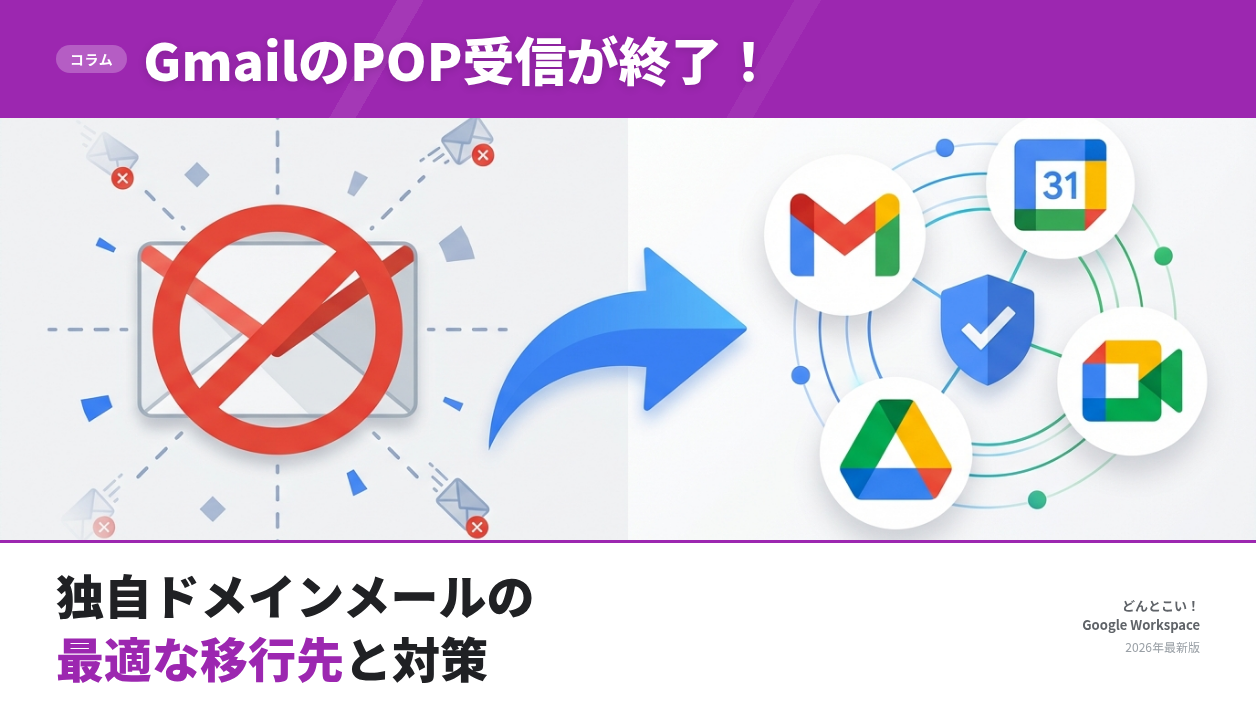
結論:終了するのは「外部メールをGmailで扱う3機能」
- 2027年1月に終了するのは、Google以外がホストするアドレス(レンタルサーバーの独自ドメインなど)をメインのGmailアカウントの差出人にする「送信元」機能と、ウェブ版Gmailの外部メールの取り込み(POP受信)・Gmailifyの3機能です
- 「送信元」の終了はウェブ版とスマホのGmailアプリの両方に及びます。ただし、スマホアプリに外部メールアカウントを直接追加して送受信する方法は継続します
- 終了時期は2027年1月です(Google公式ヘルプ・2026年9月21日確認)。それまで既存の設定は動作します
- @gmail.com同士の送受信や、自分が持つ別のGmailアドレス・Google Workspaceのエイリアスを差出人にした送信は継続します
- 独自ドメインのメールをPCのブラウザ版Gmailで送受信し続けたいなら、Google Workspaceへメール基盤を移行するのが現実的な選択肢です
対象早見表:終了する使い方・続く使い方
| 使い方 | 2027年1月以降 |
|---|---|
| メインのGmailアカウントの「送信元」で、独自ドメインなどGoogle以外がホストするアドレスを差出人にして送信する(ウェブ版・スマホのGmailアプリとも) | 終了 |
| ウェブ版Gmailの「他のアカウントのメールを確認」で、外部メールをPOPで取り込む | 終了 |
| ウェブ版GmailのGmailifyで、Yahoo!メールやOutlook.comなどにGmailの迷惑メールフィルタ等を適用する | 終了 |
| @gmail.com同士でメールを送受信する | 継続 |
| 自分が持つ別のGmailアドレスや、Google Workspaceのエイリアスを差出人にして送信する | 継続 |
| スマホのGmailアプリに外部メールアカウントを直接追加して送受信する(メインのGmailアカウントの「送信元」設定とは別の仕組み) | 継続 |
| OutlookやThunderbirdなどのメールソフトから、GmailにIMAPやPOPで接続する | 継続 |
| 外部のメールサーバーから、Gmailアドレスへメールを自動転送する | 継続(受信のみ) |
「独自ドメインを持っているかどうか」ではなく、「メインのGmailアカウントの設定で、Google以外がホストするアドレスやメールアカウントを扱っているかどうか」が分かれ目です。
何がいつ終了するのか
Google公式ヘルプ「Gmail でのサードパーティ メール アカウントのサポートの変更について」(2026年9月21日確認)では、対象の機能とスケジュールが次のように案内されています。
①「送信元」:Google以外のアドレスを差出人にして送信する機能
Gmailの設定「アカウントとインポート」の「名前」欄に他のメールアドレスを追加し、@hotmail.comや@yahoo.comのほか、レンタルサーバーの独自ドメインアドレスなどGoogle以外がホストするアドレスを差出人にしてメインのGmailアカウントからメールを送る機能です。この機能そのものが終了するため、ウェブ版だけでなく、スマホのGmailアプリで同じGmailアカウントから送信する場合も使えなくなります。独自ドメインのメールを無料Gmailで運用している方に、最も影響が大きいのがこの機能です。
一方、送信元機能の公式ヘルプでは、自分が持つ別のGmailアドレスやGoogle Workspaceのエイリアスを差出人にする使い方は対象外と明記されています。
②「他のアカウントのメールを確認」:POPで外部メールを取り込む機能
外部のメールサーバーからPOPでメールを取り込み、Gmailの受信トレイで読む機能です。終了するのはウェブ版Gmailが外部メールを取り込む機能であって、POPという通信方式そのものや、OutlookなどのメールソフトからGmailにPOPやIMAPで接続する使い方が終わるわけではありません。
③ Gmailify:外部アカウントにGmailの機能を適用する機能
Yahoo!メールやOutlook.comなどの外部アカウントをGmailに連携し、迷惑メールフィルタや受信トレイの整理などGmailの機能を適用する機能です。ウェブ版Gmailでの連携が終了します。
終了スケジュール(Google公式ヘルプより)
| 時期 | 内容 |
|---|---|
| 2026年 第3四半期 | 送信元機能の終了告知と通知期間の開始。対象のユーザーにGmail上で通知が届く |
| 2026年 第3〜第4四半期 | 移行期間。外部アドレスの送信元・Gmailify・POPは引き続き動作するが、新しい設定は制限される可能性がある |
| 2027年1月 | 外部アドレスの送信元・Gmailify・POPを完全に削除 |
公式ヘルプでは終了時期は「2027年1月」とされており、それより細かい日付は案内されていません(2026年9月21日時点)。公式ヘルプの記載は更新されることがあるため、対策を実行する前に上記のヘルプも確認してください。
総合の告知では「移行期間中に新しい設定が制限される可能性がある」とされている一方、POP・Gmailifyの個別ヘルプでは「2026年第1四半期以降、この機能の新規ユーザーに対するサポートを終了」と案内されています。すべての機能で新規設定ができなくなる日が一律に決まっているわけではないため、「今から新しく設定できるか」は実際の設定画面と公式ヘルプで確認してください。いずれにしても、これから外部POPや送信元の設定で独自ドメインの運用を始めることはおすすめしません。
自分が対象かどうかを確認する
対象になるのは「独自ドメインを持っている人」全員ではありません。メインのGmailアカウントの設定で、Google以外がホストするアドレスやメールアカウントを扱っている場合が対象です。次の手順で確認しましょう。設定を削除したり、新しい設定を試したりする必要はありません。
- PCのブラウザでGmailを開き、右上の歯車アイコンから「すべての設定を表示」を開く
- 「アカウントとインポート」タブ(アカウントによっては「アカウント」タブ)を開く
- 次の3つの欄を確認する
| 確認する欄 | こうなっていたら | 2027年1月以降の影響 |
|---|---|---|
| 「名前」欄 | Google以外のメール提供元がホストするアドレス(レンタルサーバーの独自ドメイン、Yahoo!メール、Outlook.comなど)を送信元に登録している。別のGmailアドレスやGoogle Workspaceのエイリアスは除く | その外部アドレスをメインのGmailアカウントの差出人にした送信が終了する(ウェブ版・スマホアプリとも) |
| 「他のアカウントのメールを確認」欄 | 外部のメールアカウントがPOPで登録されている | ウェブ版Gmailへの新着メールの取り込みが止まる |
| 同じ欄の外部アカウント | Gmailifyで連携している | 連携が解除され、Gmailの機能が適用されなくなる |
Gmail上でサポート終了のお知らせ(通知)が届いている場合も対象です。
Google Workspaceを契約し、独自ドメインのメール基盤(MXレコード)をGoogleに向けて運用している場合、そのドメインのアドレスはGoogleがホストするアドレスなので、今回の送信元機能の終了対象ではありません。Workspaceのエイリアスからの送信も継続します。
5つの対策を比較する:送信と受信を分けて考える
対策を選ぶときのポイントは、「受信」と「送信」を分けて考えることです。受信は自動転送でGmailに集められますが、独自ドメインのアドレスをメインのGmailアカウントの差出人にした送信は、2027年1月以降はウェブ版でもスマホのGmailアプリでもできなくなります。この違いを踏まえて、代表的な5つの対策を比較します。
| 対策 | 受信と送信 | 向いている条件・注意点 |
|---|---|---|
| ① 今のメール提供元のWebメール・専用アプリを使う | 現在の提供元で送受信 | 既存のメール基盤をそのまま使い続けたい。Gmailの画面・検索・フィルタは使えない |
| ② PCのメールソフト(IMAP・SMTP)で送受信 | 現在の提供元のサーバーへ直接接続して送受信 | PCで複数のアカウントをまとめて管理したい。ソフトの費用は製品・契約による |
| ③ スマホのGmailアプリに外部アカウントを直接追加 | 外部アカウントとしてアプリ内で送受信 | スマホ中心で使う。メインのGmailアカウントの「送信元」設定とは別の仕組みで、PCのブラウザ版Gmailの代わりにはならない |
| ④ メールサーバーからGmailへ自動転送 | Gmailで受信。送信は別の経路 | 受信を1か所に集約できれば十分。独自ドメインでの送信は提供元のWebメール等と併用 |
| ⑤ Google Workspaceへメール基盤を移行 | 独自ドメインのままGmailで送受信 | PCのブラウザとスマホでGmailを使い続けたい。ユーザーごとの料金と移行準備が必要 |
対策①:今のメール提供元のWebメール・専用アプリを使う
レンタルサーバーやメールサービスが提供するWebメールや専用アプリで、そのまま送受信する方法です。メールの契約はそのままで、Gmail側の設定を使わなくなるだけなので、切り替えの手間は最も小さくなります。ただし、Gmailの画面や検索、迷惑メールフィルタは使えなくなります。
対策②:PCのメールソフトで送受信する
OutlookやThunderbirdなどのメールソフトから、現在のメール提供元のサーバーにIMAPとSMTPで直接接続する方法です。複数のメールアカウントを1つのソフトで管理できます。メールソフトの費用は製品や契約によって異なり、無料で使えるものも有料のものもあります。
対策③:スマホのGmailアプリに外部アカウントを直接追加する
Android版・iPhone版・iPad版のGmailアプリには、外部のメールアカウント(IMAP)を直接追加できます。POP・Gmailifyの公式ヘルプでも、アプリでは他のアカウントのメールを閲覧・送信できると案内されており、この使い方は今回の終了対象ではありません。ただし、これはメインのGmailアカウントに登録した「送信元」設定をアプリで使う方法とは別物で、送信元設定はアプリでも2027年1月に終了します。また、アプリ内に別のアカウントとして並ぶ形になるため、PCのブラウザ版Gmailで独自ドメインのメールを扱う代わりにはなりません。
対策④:メールサーバーからGmailへ自動転送する
レンタルサーバー側で自動転送を設定し、独自ドメイン宛てのメールを@gmail.comのアドレスに転送する方法です。公式ヘルプでも、自動転送は送信元機能とは独立しており、今回の変更の影響を受けないとされています。
ただし、転送で解決するのは受信だけです。独自ドメインのアドレスをメインのGmailアカウントの差出人にした返信は、ウェブ版でもスマホアプリでもできなくなります。返信の差出人が@gmail.comになっても構わない場合や、送信は提供元のWebメールで行う運用と組み合わせるなら選択肢になります。転送の仕組み上、転送元・転送先の設定によっては迷惑メールに分類されることがあるため、設定後はテスト送信で確認してください。
対策⑤:Google Workspaceへメール基盤を移行する
独自ドメインのメール基盤そのものをGoogleに移し、Gmailを自社のメールシステムとして使う方法です。独自ドメインのアドレスがGoogleがホストするアドレスになるため、送信元機能の終了対象から外れ、PCのブラウザでもスマホアプリでも、これまでどおりGmailの画面で独自ドメインのメールを送受信できます。ユーザーごとの月額料金と、DNSの切り替えを含む移行準備が必要です。詳しくは次の章で解説します。
PCのブラウザ版Gmailで独自ドメインを使い続けるならGoogle Workspace
「Gmailの画面で独自ドメインのメールを送受信したい」という条件に合うのは、5つの対策のうちGoogle Workspaceへの移行だけです。当サイトがこの条件の方にGoogle Workspaceをおすすめする理由は次のとおりです。
- 独自ドメインのアドレスがGoogleがホストするアドレスになるため、今回終了する送信元・POP受信の機能に頼らずにGmailで送受信できる
- 操作画面とスマホアプリは今のGmailと同じで、検索やラベル、迷惑メールフィルタもそのまま使える
- 1ユーザーあたり30GB(Business Starter)から、Gmailとドライブで使えるストレージが用意される
- Googleカレンダー、Googleドライブ、Google Meetなどが同じアカウントで使える
- 管理コンソールで、複数人のアカウントやエイリアス(1ユーザーあたり最大30個)を管理できる
一方で、押さえておきたい条件もあります。
- 契約するだけでは切り替わりません。ドメインのメール基盤(MXレコード)をGoogleへ向ける作業と、ユーザーやエイリアスの準備が必要です
- 料金はユーザーごとの月額です(料金は後述)。レンタルサーバーのメール契約をどうするかは、Webサイトやドメインへの影響を確認してから判断します
- 今の無料Gmailとは別のアカウントになります。過去のメールを引き継ぐには、別途データ移行の作業が必要です
Google Workspaceへの移行は、今回の終了に対する対応であると同時に、独自ドメインのメールをGoogleのサポート対象で運用する体制づくりでもあります。メールサーバーとしてのGoogle Workspaceの特徴は、メールサーバーとしてGoogle Workspaceを選択する理由で解説しています。
移行前の準備と全体の流れ
Google Workspaceへ移行する場合の全体像です。受信先(ユーザーやグループ)の準備を終えてからMXレコードを切り替える順番がポイントです。MXレコードを先に切り替えると、受信先が用意できていないアドレス宛てのメールを受け取れなくなります。
- メールアドレスの棚卸し:使っているアドレス、転送設定、メーリングリスト、誰がどのアドレスを使うかを一覧にする
- 申し込みとドメイン所有権の確認:Google Workspaceに申し込み(14日間の無料トライアルあり)、DNSにTXTレコードを追加してドメインの所有権を確認する
- ユーザー・受信先の準備と移行計画:棚卸しした一覧に沿ってユーザー、エイリアス、グループ(メーリングリスト)を作成し、切り替え日時と過去メールの移行方法を決める
- MXレコードの切り替えとGmailの有効化:ドメインのMXレコードをGoogle Workspace向けに変更する。新規に設定する場合は「smtp.google.com」を優先度1で1件登録し、他のメールサービス向けのMXレコードは削除する(Google公式ヘルプ・2026年9月確認)
- SPF・DKIM・DMARCの設定と送受信テスト:送信ドメイン認証を設定し、外部との送受信、転送、メーリングリストが正しく動くことを確認する
- 旧環境の確認と整理:過去のメールデータの移行、無料Gmail側の送信元・POP設定の整理、レンタルサーバー契約の見直しを行う
各ステップの詳しい操作は、次の記事で解説しています。
- 棚卸しからDNS設定までの手順:レンタルサーバーからGoogle Workspaceへ移行する方法(メール編)
- MX・TXTレコードの役割:Google Workspace 担当者のためのDNS講座
- ドメイン所有権の確認:Google Workspaceのドメイン設定(所有権の証明)
- 送信ドメイン認証:SPFレコードの設定、DKIM認証の設定
- 過去のメールの移行:GmailからGoogle Workspaceへメールデータを移行する方法
- 今のメールアドレスをそのまま使い続けるには、同じドメインの同じアドレスをGoogle Workspace側にもユーザーまたはエイリアスとして用意します
- Webサイトの移転は必須ではありません。MXレコードはメールの届け先を決めるだけなので、WebサイトはレンタルサーバーやDNSの設定をそのまま残せます
- レンタルサーバーの解約は、メール移行の完了と、Webサイト・DNS・ドメイン契約への影響を確認してから判断してください。詳しくはGoogle Workspaceを契約すればレンタルサーバーは不要?をご覧ください
過去のメールはどうなる?
無料GmailにPOPで取り込み済みのメールは、機能の終了後もそのGmailアカウントに残ります(公式ヘルプに明記)。Google Workspaceの新しいアカウントに過去のメールを引き継ぎたい場合は、MXレコードの切り替えとは別の作業として、Google Workspaceの移行ツールなどでデータを移行します。手順はGmailからGoogle Workspaceへメールデータを移行する方法を参照してください。
よくある質問(FAQ)
Q. Gmailそのものが使えなくなるのですか?
いいえ。@gmail.comのアドレスでの送受信や、Gmailのサービス自体は終了しません。終了するのは、Google以外がホストするアドレスをメインのGmailアカウントの差出人にする「送信元」(ウェブ版・スマホアプリとも)と、ウェブ版Gmailの「POPによる取り込み」「Gmailify」の3機能です。
Q. 自動転送だけで足りますか?
受信だけなら足ります。独自ドメイン宛てのメールをGmailに転送する設定は、今回の変更の影響を受けません。ただし、独自ドメインのアドレスをメインのGmailアカウントの差出人にした送信は、2027年1月以降はウェブ版でもスマホアプリでもできなくなります。送信もGmailの画面で行いたい場合は、Google Workspaceへの移行を検討してください。
Q. スマホのGmailアプリでは使えますか?
スマホのGmailアプリに外部のメールアカウントを直接追加して送受信する使い方は継続します。一方、メインのGmailアカウントに登録した外部アドレスの「送信元」設定は、スマホアプリでも2027年1月に終了します。両者は別の仕組みなので混同しないようご注意ください。
Q. Gmailに取り込んだ過去のメールは消えますか?
消えません。機能の終了前に取り込んだメールは、そのままGmailに残ります。Google Workspaceへ過去のメールを移すのは、別途データ移行の作業として行います。
Q. 今のメールアドレスやWebサイトはそのまま使えますか?
同じドメイン・同じアドレスをGoogle Workspace側に用意すれば、メールアドレスはそのまま使えます。WebサイトはMXレコードの切り替えの影響を受けないため、移転は必須ではありません。
Q. 2027年1月まで待っても大丈夫ですか?
既存の設定は2027年1月まで動作します。ただし、移行期間中は新しい設定が制限される可能性があり、Google Workspaceへの移行にはDNSの切り替えや送受信テストの時間も必要です。年末の繁忙期と重ならないよう、早めに準備を始めることをおすすめします。
Google Workspaceの料金と15%OFFクーポン
Google Workspaceの料金は、年間契約の1ユーザーあたり月額(税抜)で次のとおりです(Google公式・2026年9月21日確認。月単位で解約できるフレキシブルプランは料金が異なります。最新の料金はGoogle Workspace公式サイトで確認できます)。
| プラン | 月額料金(年間契約・1ユーザー・税抜) | 15%OFF適用後(最初の12ヶ月) |
|---|---|---|
| Business Starter | 800円 | 680円 |
| Business Standard | 1,600円 | 1,360円 |
| Business Plus | 2,500円 | 2,125円 |
独自ドメインのメールとカレンダー、30GBのストレージが目的であれば、多くの個人事業主・小規模企業にはBusiness Starterで足ります。
当サイトはGoogleの正規パートナーとして、最初の12ヶ月間、利用料が15%OFFになるプロモーションコードを無料で発行しています。新規契約時に適用でき、13ヶ月目以降は通常料金に戻ります。Business Starterを5人で使う場合は12ヶ月で7,200円、10人なら14,400円の割引になります。
当サイトはGoogleの正規パートナーです。以下のリンクから最初の12ヶ月間、利用料が15%OFFになるプロモーションコードを無料で発行できます。累計1,800件超の発行実績あり。
12ヶ月15%OFFクーポンと専用URLを受け取る(無料)プロモーションコードは初回契約時にしか適用できないため、無料トライアルの申し込み時点で入力しておくのがおすすめです。自動課金の仕組みと試用だけでやめる方法はGoogle Workspaceの無料トライアルとは?自動課金と解約の注意点で解説しています。
まとめ
- 2027年1月に終了するのは、Google以外がホストするアドレスをメインのGmailアカウントの差出人にする「送信元」(ウェブ版・スマホアプリとも)と、ウェブ版GmailのPOP受信・Gmailifyの3機能です。Gmailそのものや@gmail.com同士の送受信は続きます
- 対象かどうかは、Gmailの設定「アカウントとインポート」に外部アドレス・外部アカウントの登録があるかで判断します
- 対策は受信と送信を分けて考えます。受信は自動転送で集約できますが、独自ドメインをメインのGmailアカウントの差出人にした送信は、ウェブ版でもスマホアプリでもできなくなります
- PCのブラウザとスマホの両方で独自ドメインのメールをGmailで使い続けたいなら、Google Workspaceへメール基盤を移行します。受信先の準備を終えてからMXレコードを切り替えるのが安全な順番です
これから独自ドメインのメールをGoogle Workspaceで運用する方は、個人事業主・フリーランス向けGoogle Workspace導入ガイドもあわせてご覧ください。
当サイトはGoogleの正規パートナーです。以下のリンクから最初の12ヶ月間、利用料が15%OFFになるプロモーションコードを無料で発行できます。
12ヶ月15%OFFクーポンと専用URLを受け取る(無料)