Google Workspaceのログイン方法【URL一覧・ログインできない時の対処法】
目次
 Web担佐藤
Google Workspaceにログインしたいんですけど、ログイン画面ってどこですか?個人のGmailとごちゃごちゃになっちゃって…
 編集長
編集長Google Workspaceのログイン画面は個人のGoogleアカウントと同じURLなんです。だからこそ迷いやすいんですよね。この記事でしっかり解説しますよ!
 Web担佐藤
お願いします!ログインできない時の対処法も知りたいです。
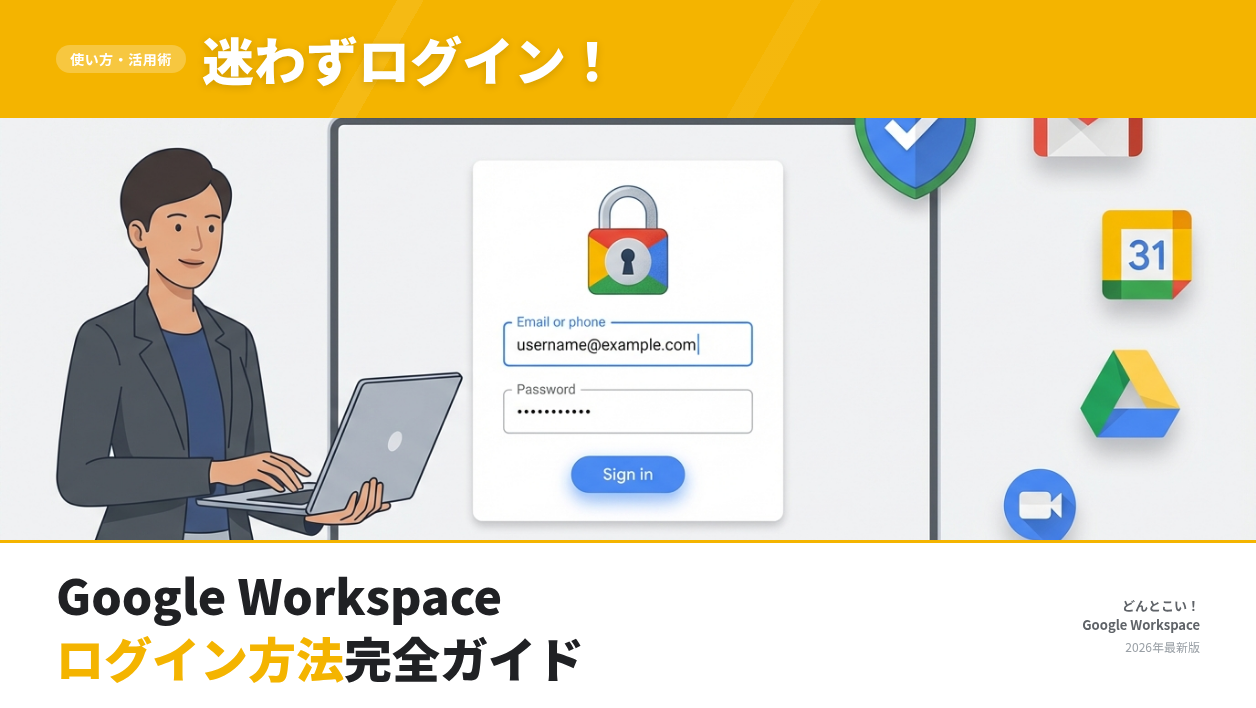
この記事では、Google Workspaceのログイン方法をユーザー・管理者別にスクリーンショット付きで解説します。ログインURLの一覧から、アカウントの切り替え方法、ログインできない時の対処法まで、まとめてご紹介します。
まずはログイン画面のURLを確認しましょう。ブックマークしておくと便利です。
| 用途 | ログインURL |
|---|---|
| ユーザーログイン(Gmail・Drive・Meetなど) | https://accounts.google.com/ |
| 管理コンソール(管理者向け) | https://admin.google.com/ |
ログインできない場合は、本記事の「ログインできない時の対処法」セクションをご覧ください。多くは「別のGoogleアカウントでログイン済み」が原因で、アカウント切り替えで解決します。
- Google Workspaceのログイン手順(ユーザー向け・管理者向け)
- 別のGoogleアカウントでログインしてしまった場合の切り替え方法
- パスワード忘れ・2段階認証でログインできない時の対処法
Google Workspaceのログイン手順【ユーザー向け】
Google Workspaceのログイン画面は、個人のGoogleアカウントと同じ https://accounts.google.com/ です。
GmailやGoogleドライブ、Google Meetなど、すべてのGoogle Workspaceサービスにこのログイン画面からアクセスできます。
ステップ1:ログイン画面にアクセス
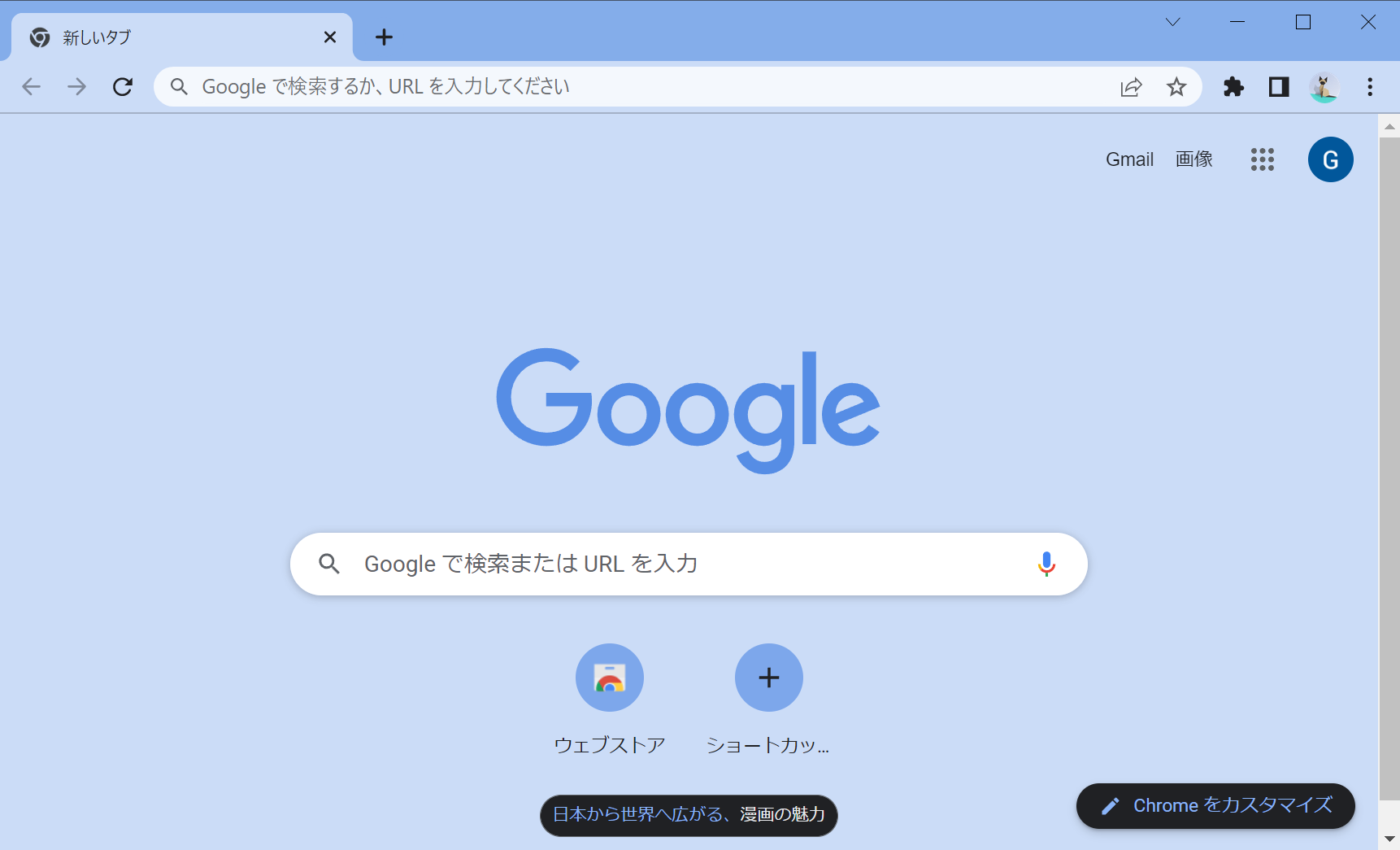
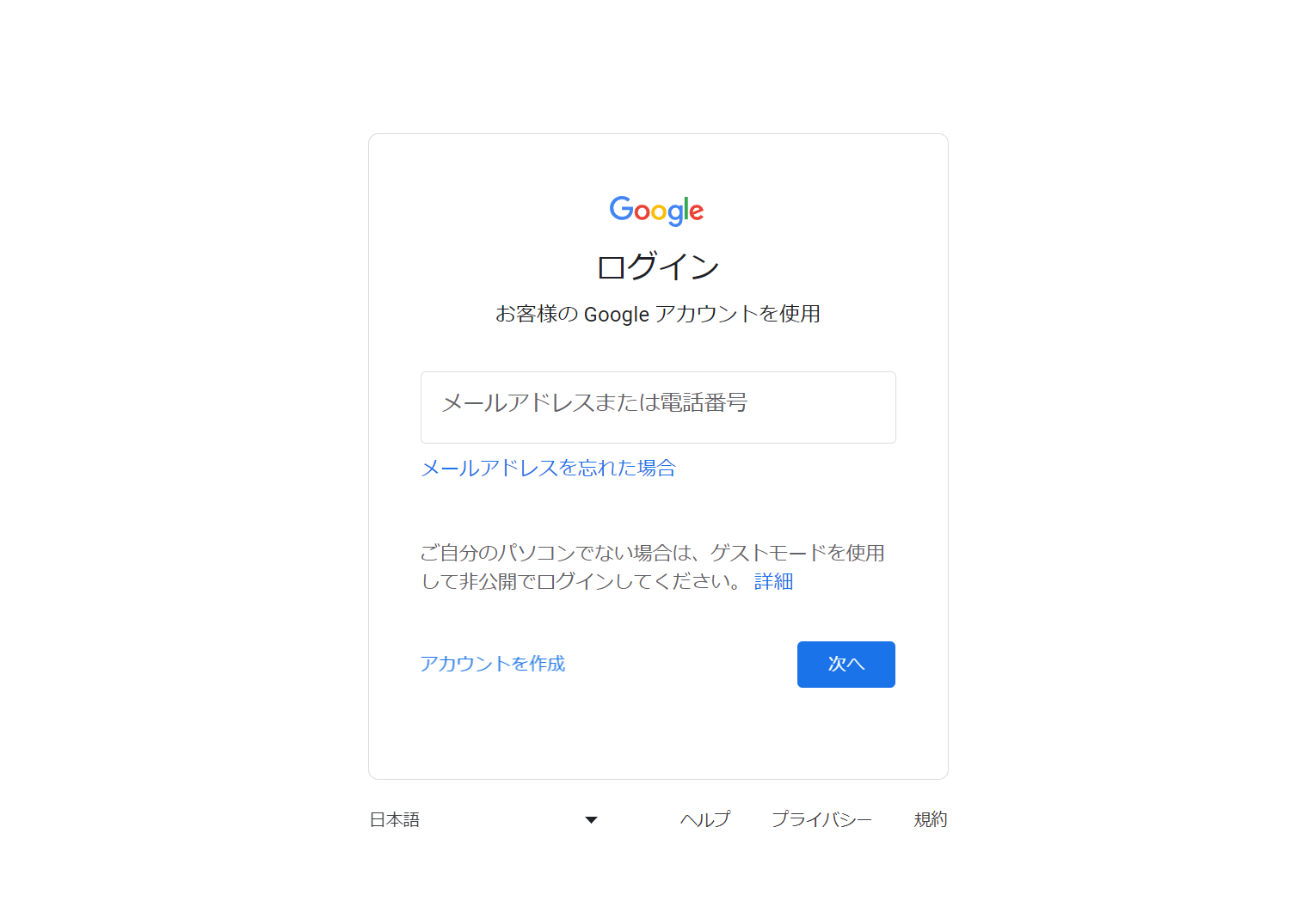
ブラウザで https://accounts.google.com/ にアクセスします。
ログインしていない状態であれば、以下のログイン画面が表示されます。
ステップ2:メールアドレスとパスワードを入力
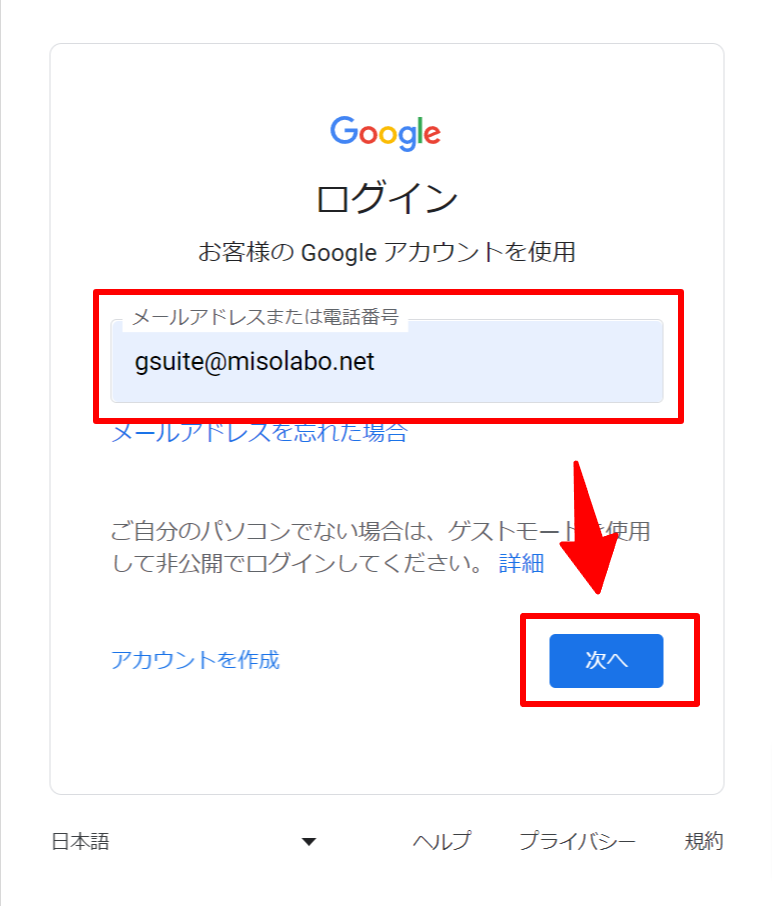
Google Workspaceのメールアドレス(例:yourname@yourdomain.com)を入力して「次へ」をクリックします。
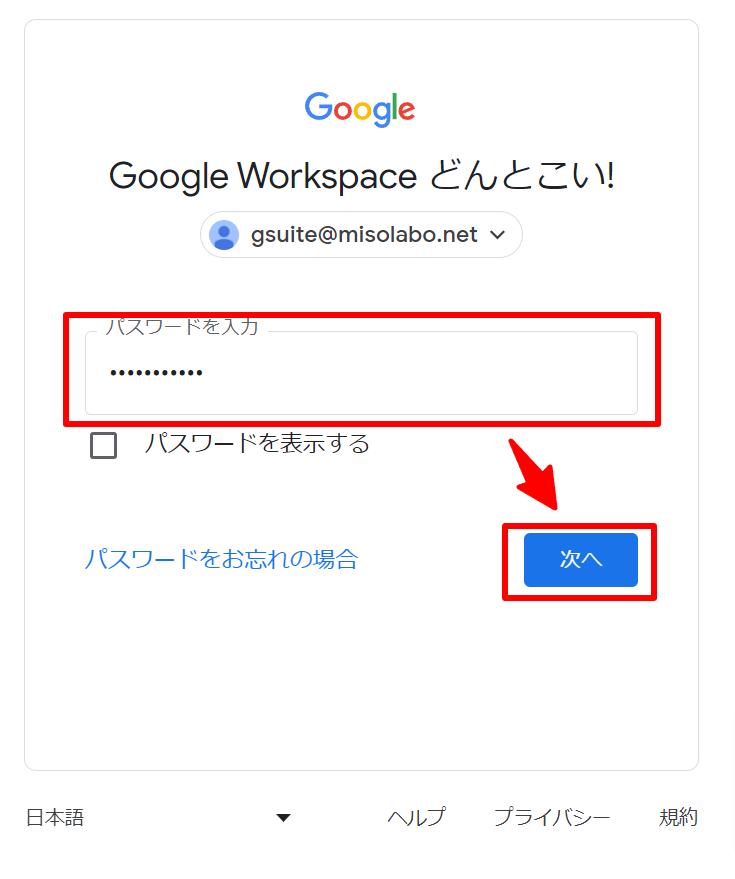
次にパスワードを入力して「次へ」をクリックします。
ステップ3:2段階認証(設定済みの場合)
2段階認証を設定している場合は、追加の認証が求められます。登録済みのスマートフォンに届く確認コードを入力するか、デバイスでの承認を行ってください。
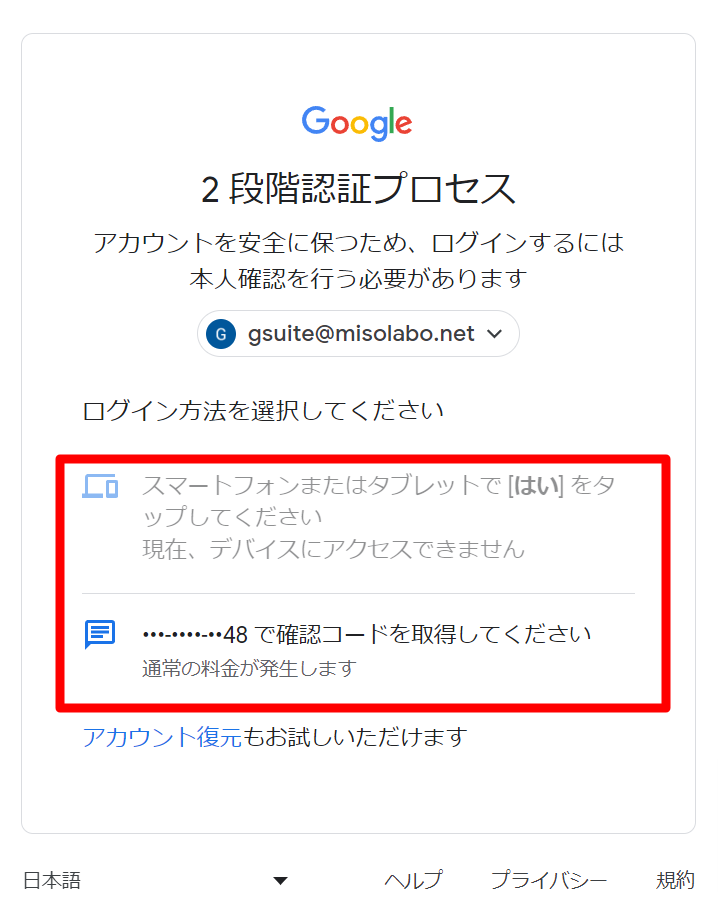
認証が完了すれば、Google Workspaceへのログイン完了です。GmailやGoogleドライブなど、すべてのサービスが利用できるようになります。
管理コンソールへのログイン方法【管理者向け】
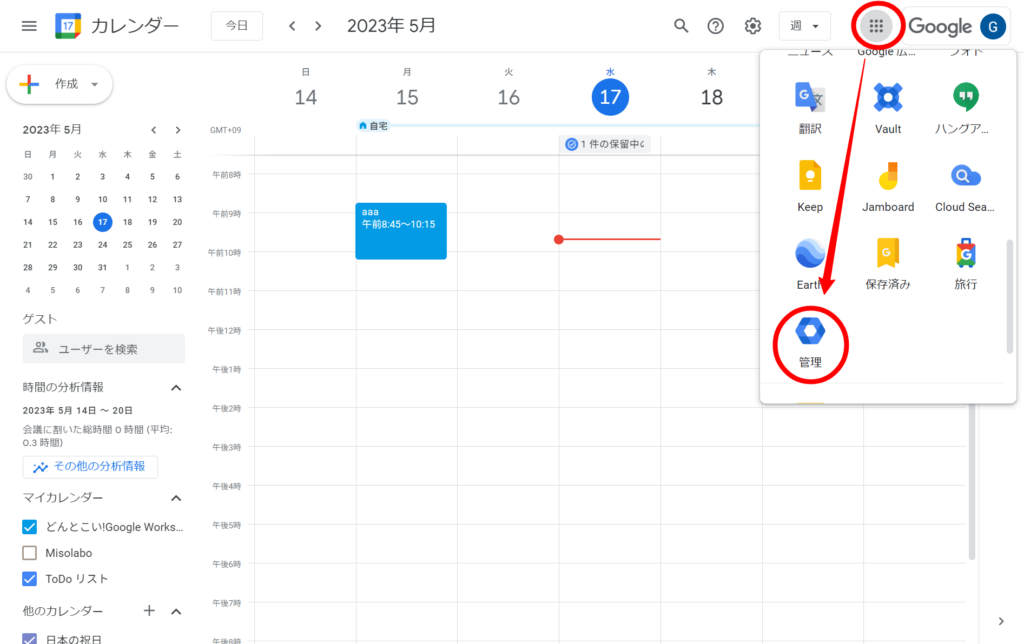
Google Workspace管理者が管理コンソールにアクセスするには、https://admin.google.com/ にアクセスしてログインします。
ログイン手順はユーザー向けと同じですが、管理者権限を持つアカウントでログインする必要があります。
管理コンソールは、通常のユーザーログイン後でも右上のメニュー(Google アプリ一覧)から「管理」をクリックしてアクセスできます。
ログインできない時の対処法
「Google Workspaceにログインできない」という場合、原因は大きく3つに分かれます。それぞれの対処法を確認しましょう。
別のGoogleアカウントでログインしている場合
最も多いのが、個人のGoogleアカウント(@gmail.com)でログイン済みのため、Google Workspaceのアカウントに切り替えられないケースです。
Google WorkspaceはGoogleアカウントの一種です。個人のGmailアカウントと仕組みは同じため、すでに別のアカウントでログインしていると、ログイン画面にアクセスしても目的のアカウントでログインできません。
対処法:右上のアイコンをクリックし、「すべてのアカウントからログアウトする」を選択してから、改めてGoogle Workspaceのアカウントでログインし直してください。
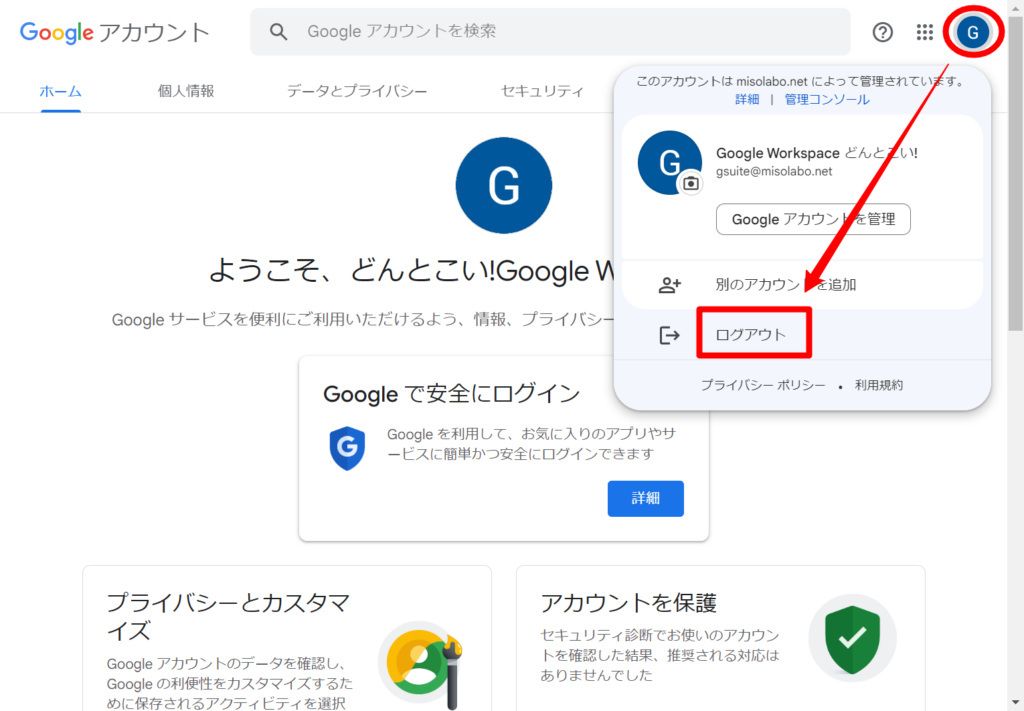
Googleは同じブラウザで複数のアカウントに同時にログインできます。ログアウトせず「別のアカウントを追加」でGoogle Workspaceアカウントを追加し、アカウントを切り替えて使うことも可能です。
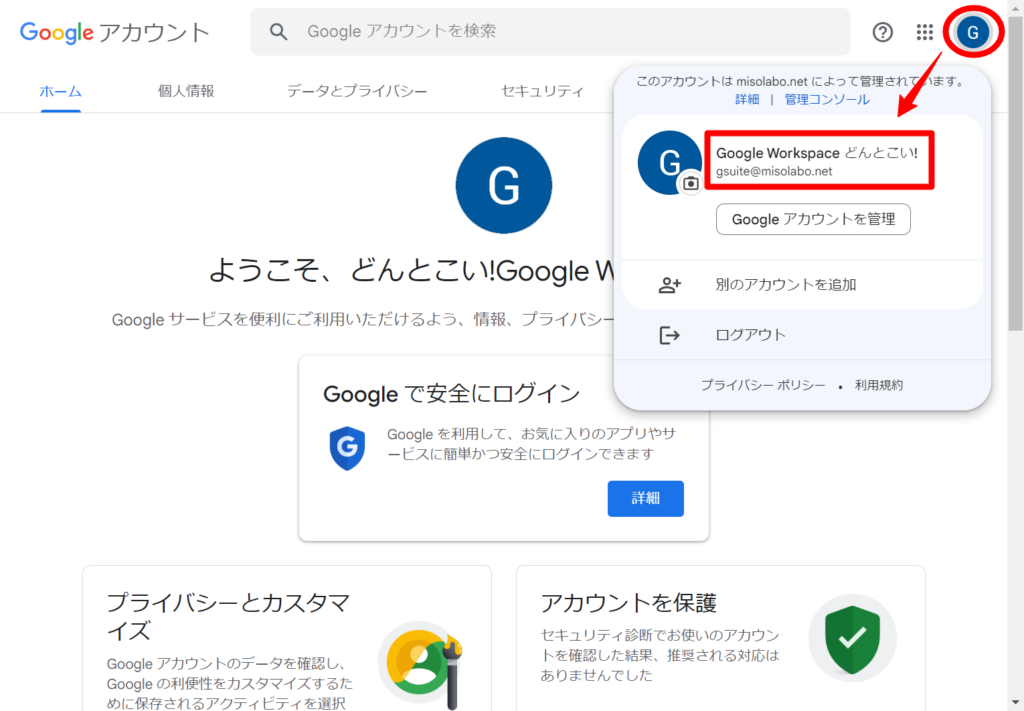
今どのアカウントでログインしているか分からない場合は、https://accounts.google.com/ にアクセスして確認できます。右上のアイコンをクリックすると、現在ログイン中のアカウント一覧が表示されます。
パスワードを忘れた場合
パスワード入力画面にある「パスワードをお忘れの場合」のリンクをクリックしてください。登録済みのメールアドレスまたは電話番号にパスワードリセットの手順が送信されます。
Google Workspace管理者がパスワードリセット用の再設定オプションを無効にしている場合は、自分でリセットできません。その場合は管理者に連絡してパスワードを再設定してもらいましょう。
2段階認証でつまずく場合
スマートフォンの機種変更や紛失で、2段階認証のコードを受け取れなくなることがあります。
- バックアップコードを保存している場合:初期設定時に控えたバックアップコードでログインできます
- バックアップコードもない場合:Google Workspace管理者に連絡して、一時的に2段階認証を解除してもらいましょう
Google Workspaceを安全に使うためのログイン設定
ログインの仕方が分かったら、アカウントを安全に守るための設定も確認しておきましょう。
2段階認証を有効にしよう
2段階認証は、パスワードに加えてスマートフォンでの確認を求めるセキュリティ機能です。万が一パスワードが漏洩しても、第三者による不正ログインを防ぐことができます。
Google Workspaceでは、管理者が組織全体で2段階認証を必須にすることも可能です。まだ設定していない方は、Googleアカウントのセキュリティ設定(https://myaccount.google.com/security)から有効にしましょう。
複数アカウントの管理のコツ
個人のGoogleアカウントとGoogle Workspaceアカウントを同じブラウザで使い分ける場合は、以下の方法がおすすめです。
- Chromeのプロファイル機能を使い、個人用とGoogle Workspace用でプロファイルを分ける
- Googleのマルチログイン機能でアカウントを追加し、右上のアイコンから切り替える
- 操作に慣れていない場合は、使わないアカウントからログアウトしてからログインする
Chromeのプロファイル機能を使ったアカウントの使い分けについては、以下の記事で詳しく解説しています。
Google Workspaceと無料のGoogleアカウントを安全に併用する方法
また、個人のGoogleアカウントとGoogle Workspaceアカウントが重複してしまった場合の対処法はこちらの記事をご覧ください。
Google Workspaceアカウント重複「ユーザーはすでに存在します」エラーの解決方法【2026年最新】
まとめ
Google Workspaceのログイン方法について解説しました。ポイントをまとめると以下の通りです。
- ユーザーログインは https://accounts.google.com/ からアクセス
- 管理コンソールは https://admin.google.com/ からアクセス
- ログインできない時は、別アカウントのログイン状態をまず確認
- 2段階認証を設定してセキュリティを強化しよう
Google Workspaceは個人のGoogleアカウントと同じ仕組みだからこそ、アカウントの切り替えやログアウトを意識するだけでスムーズに使えるようになります。
また、個人のGmailで業務を続けている方は、これを機に独自ドメインのGoogle Workspace導入を検討してみてください。仕事用とプライベート用のアカウントを分ければ、アカウントの取り違えによるログイントラブルそのものを減らせます。
当サイトはGoogleの正規パートナーです。以下のボタンから最初の12ヶ月間、利用料が15%OFFになるプロモーションコードを無料で発行できます。
12ヶ月15%OFFクーポンと専用URLを受け取る(無料)