お名前.comでGoogle Workspaceを使う設定手順・TXTとMXの登録
目次
お名前.comで取得したドメインは、Google Workspaceのメールアドレスに利用できます。作業は、ドメインの所有権を確認する「TXTレコードの追加」と、メールの受信先をGoogleに切り替える「MXレコードの設定」の2つに分かれます。
本記事のスクリーンショットは、2026年9月に検証用ドメインを新規取得し、お名前.com Naviの実画面で撮り直したものです。手順もこの実画面で、DNSレコード設定の受付完了まで確認しています。画像内でクリック・選択する場所は赤枠で示しています。
なお、ムームードメイン、Xserverドメイン、および所有権の証明の仕組みそのものについては、こちらの記事をご覧ください。
- ムームードメインでGoogle Workspaceを利用する方法
- Xserverドメイン(旧エックスドメイン)でGoogle Workspaceを利用する方法
- 【2026年版】Google Workspaceのドメイン設定・所有権の証明をわかりやすく解説
すでにお名前.comでドメインを取得済みであることが前提です。ドメインを持っていない方は、先に公式サイトで取得しておきましょう。
→ お名前.com(公式サイト)でドメインを取得する
まだGoogle Workspaceを契約していない方は、申し込み前に15%OFFクーポンを取得しておくとお得です。最初の12ヶ月間が15%OFFになり、申し込み後からの適用はできません。
- ドメインのDNSをどこで管理しているかの確認方法と、状況ごとの進め方
- 新規取得・未使用のドメインで、ネームサーバーを
01.dnsv.jp~04.dnsv.jpに変更する手順 - お名前.com NaviでTXTレコード(所有権の確認)とMXレコード(
smtp.google.com)を登録・保存する手順 - 保存の途中で表示される有料オプション案内の見分け方
1. DNSの管理先と、現在使っているサービスを確認する
DNSレコードは、現在のネームサーバーを提供しているサービスで設定します。ドメインの購入先がお名前.comでも、設定する場所が別のサービスの場合があります。
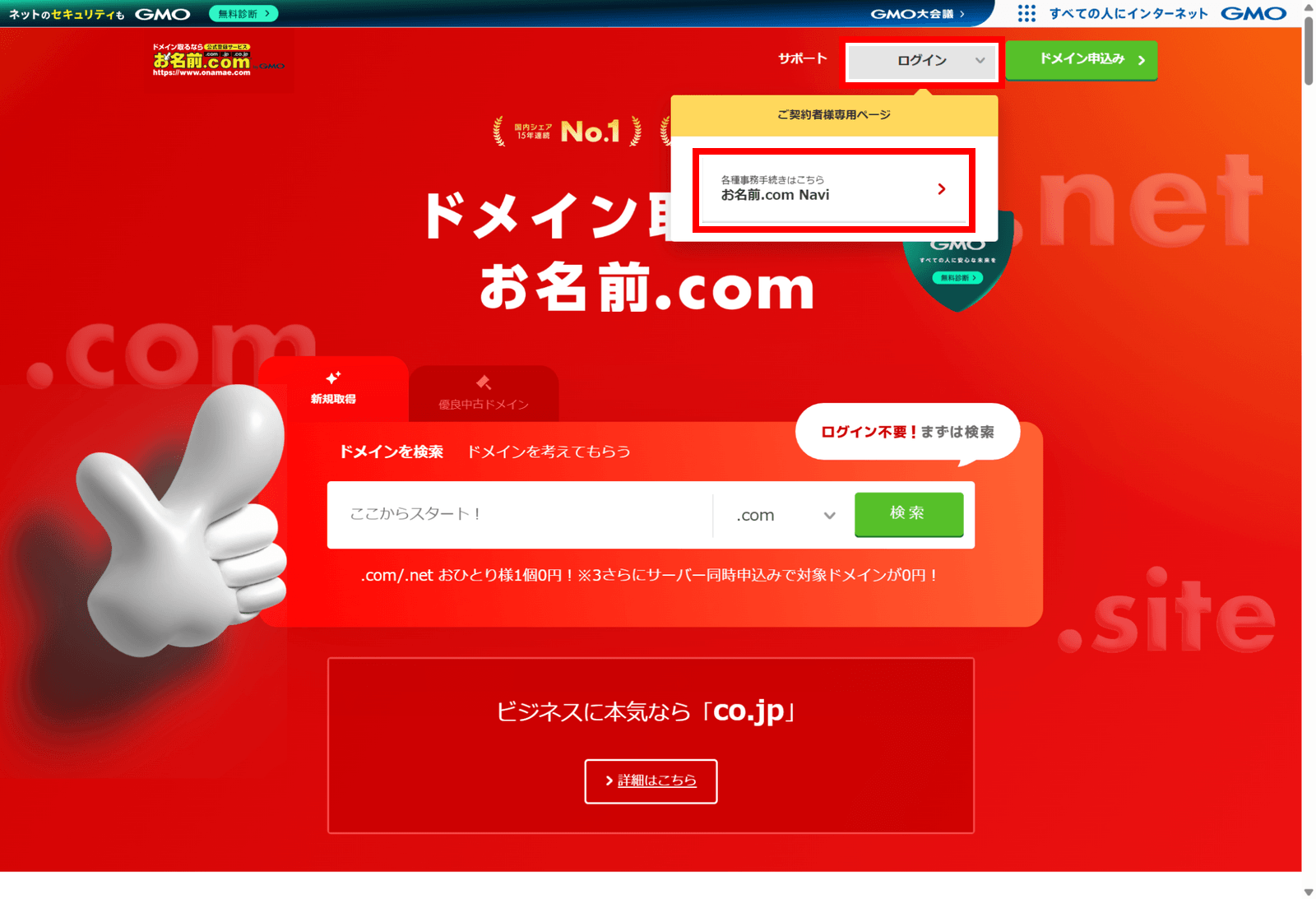
まずは、お名前.com公式サイト右上の「ログイン」から「お名前.com Navi」を開き、ログインします。
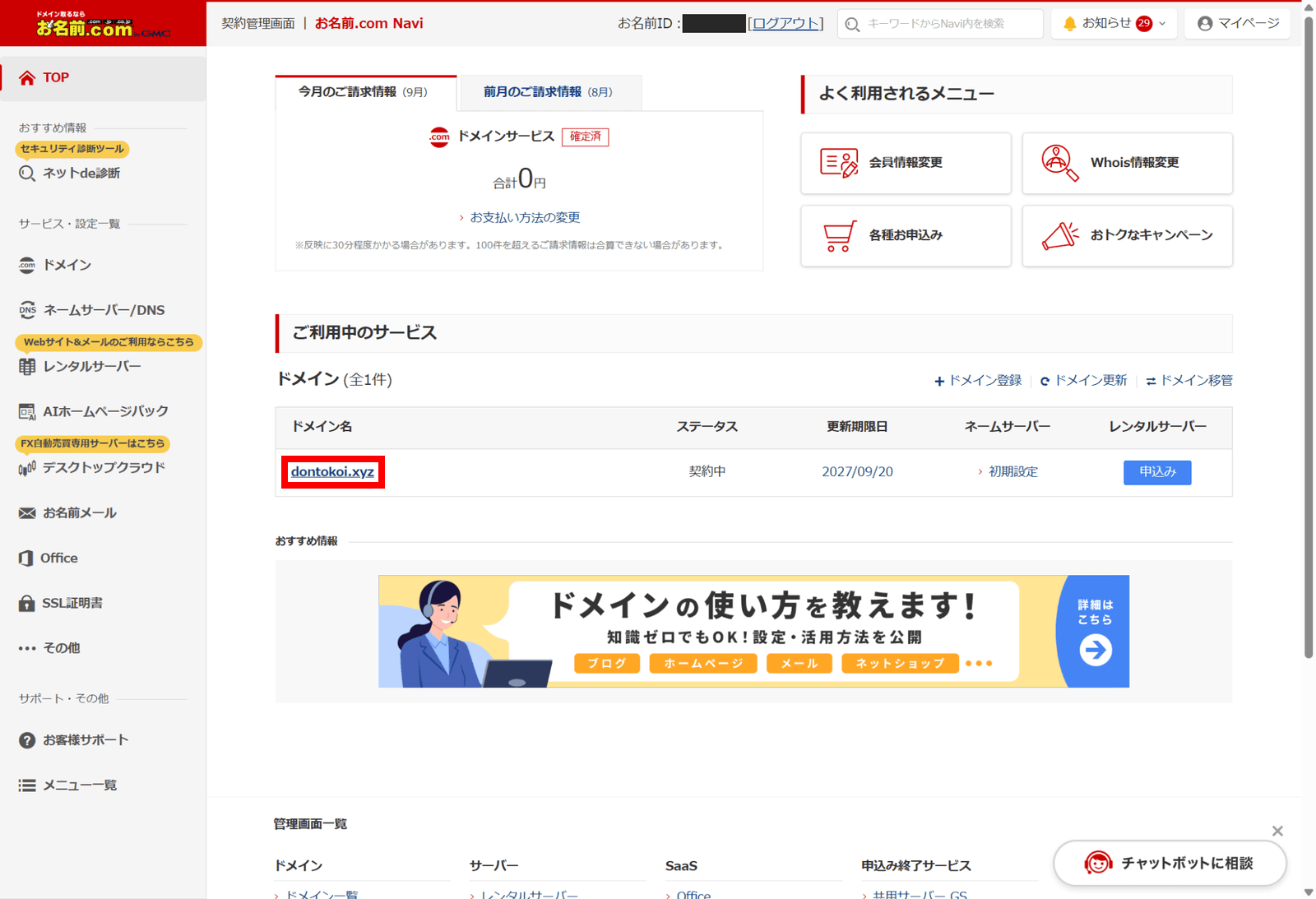
ログイン後のTOPに「ご利用中のサービス」としてドメイン一覧が表示され、「ネームサーバー」欄で現在の設定を確認できます。今回新規取得した検証用ドメインでは「初期設定」と表示されていました。
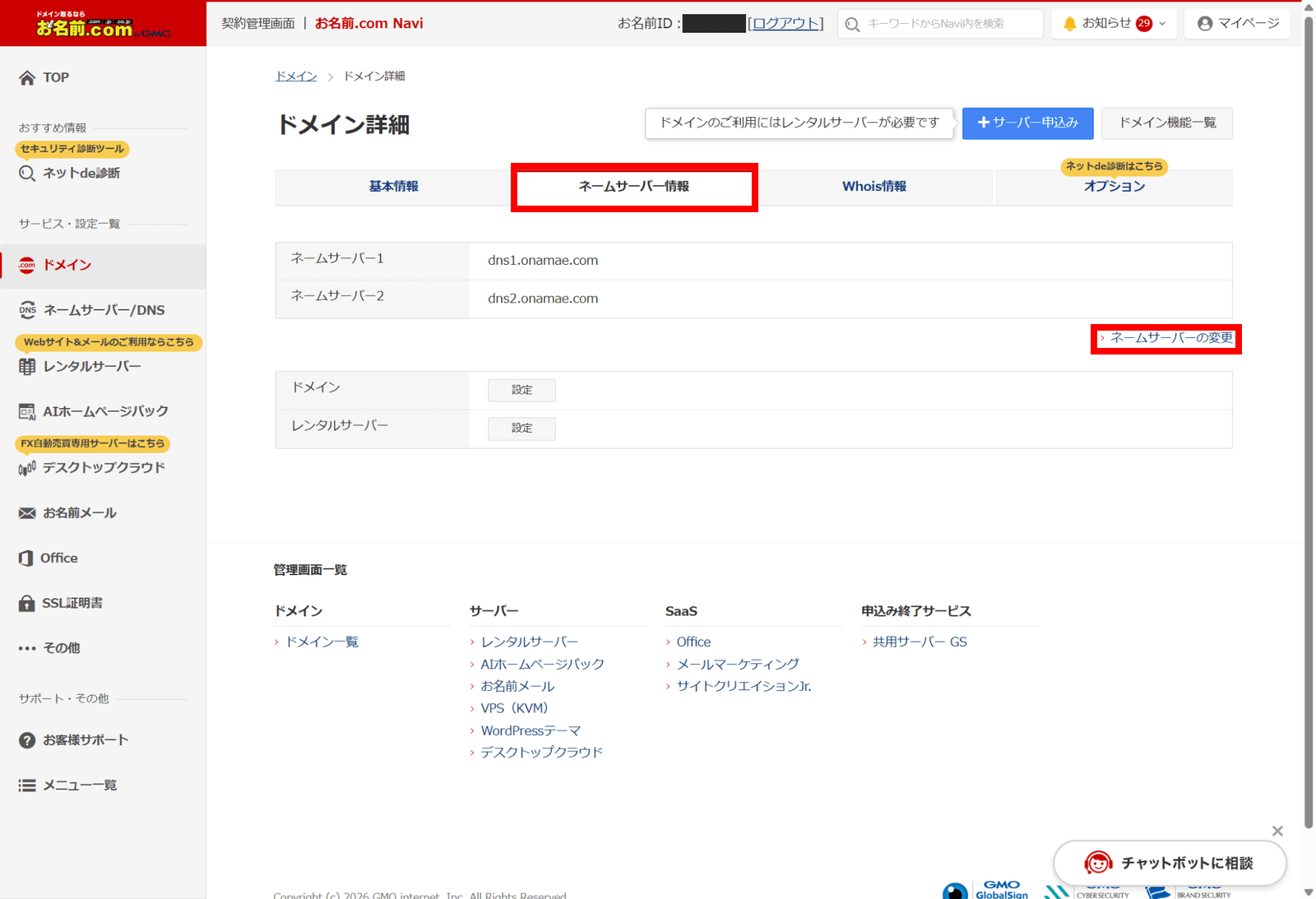
赤枠のドメイン名をクリックすると「ドメイン詳細」が開きます。次の節のネームサーバー変更では、この画面から操作を始めます。
ドメインを取得したばかりの場合は、ネームサーバーが初期設定のままかどうかで進め方が変わります。すでにWebサイトやメールで使っているドメインは、そのサービスに合わせて設定場所を選びます。
| 現在のネームサーバー・利用状況 | 進め方 |
|---|---|
dns1.onamae.com・dns2.onamae.com(初期設定)で、Webサイトやメールなどにまだ使っていない | 次の節で 01.dnsv.jp~04.dnsv.jp に変更し、NaviのDNSレコード設定を使う |
すでに 01.dnsv.jp~04.dnsv.jp | ネームサーバーの変更は不要。「3. お名前.com NaviのDNSレコード設定を開く」へ進む |
| レンタルサーバー・お名前メールなどの契約サービス用 | 現在のネームサーバーを維持し、契約サービスに対応するDNS管理画面で設定する |
| Cloudflareなど外部サービス用 | 現在のネームサーバーを維持し、そのサービスのDNS管理画面で設定する |
契約サービスごとの設定場所は、お名前.com公式の案内で確認できます。なお、NaviのDNSレコード設定画面には、お名前.comが提供するサーバーサービスを利用中のドメインはDNSレコード設定と同時に併用できない旨が表示されます(VPSを除く)。
次の節のネームサーバー変更を、そのまま実行しないでください。レンタルサーバー、AIホームページパック、お名前メール、他社サービスなどで利用中のドメインのネームサーバーを変更すると、Webサイトが表示されなくなったり、メールを受信できなくなったりするおそれがあります。現在のDNSレコードが変更先へ自動的に引き継がれると考えず、まずは現在のDNS管理先で必要なTXT・MXを設定してください。DNSの管理先自体を移す場合は、Webサイト・メール・サブドメインなどで必要なレコードを確認し、変更先にそろえてから切り替える必要があります。
次の節は、新規取得後、ほかのサービスでまだ使っていないドメイン向けです。すでに利用中のドメインは、この節を飛ばし、現在のDNS管理先で以降のTXT・MX設定を行ってください。
2. 新規取得・未使用のドメインはネームサーバーを変更する
ドメインだけを取得し、ネームサーバーが初期設定の dns1.onamae.com・dns2.onamae.com になっている場合は、NaviのDNSレコード設定を使うため、次の手順で 01.dnsv.jp~04.dnsv.jp に変更します。
- TOPのドメイン一覧で、対象のドメイン名をクリックします。
- 「ドメイン詳細」の「ネームサーバー情報」タブを開き、現在の設定を確認します。
- 「ネームサーバーの変更」をクリックします。
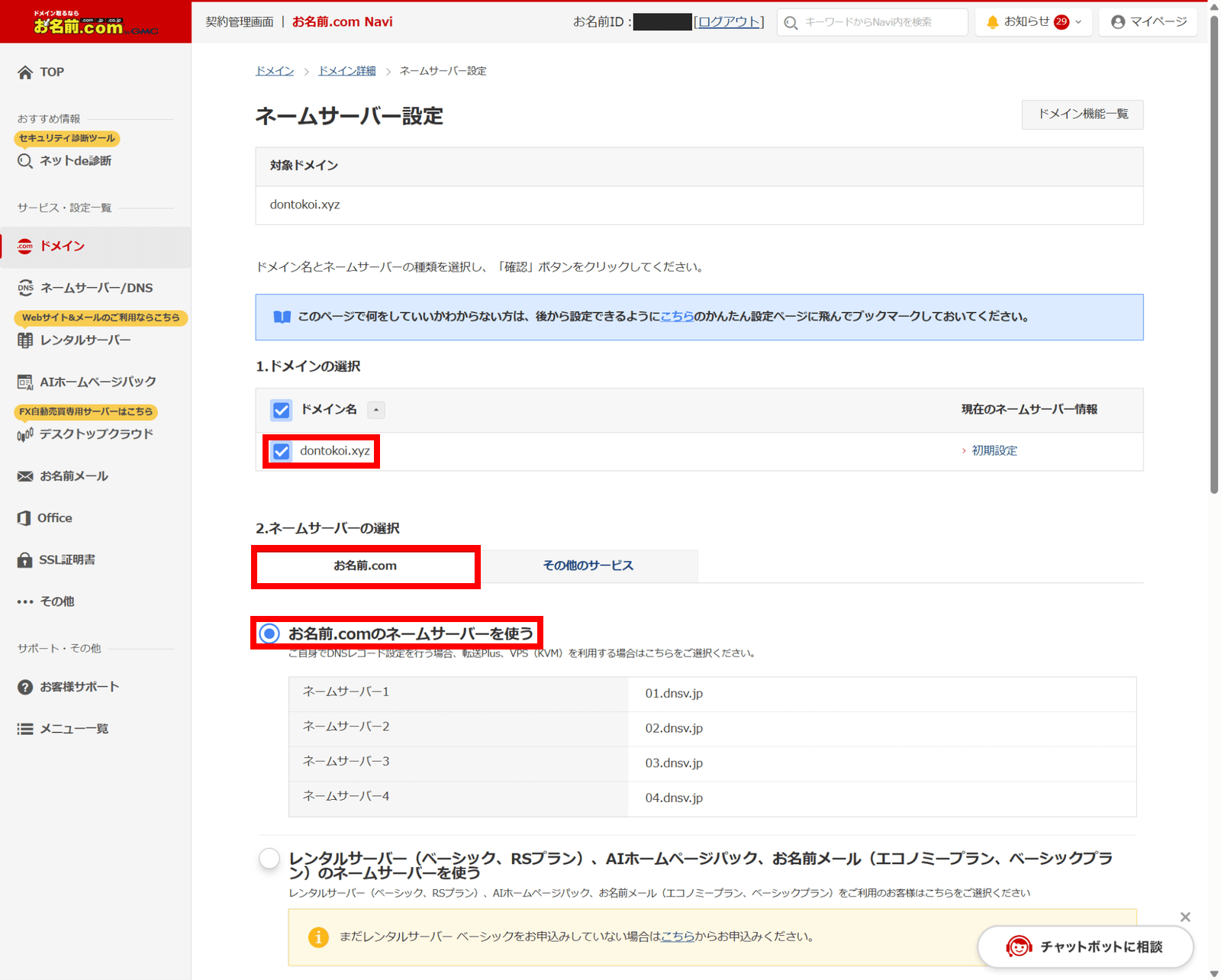
- 「ネームサーバー設定」で対象ドメインにチェックが入っていることを確認し、「お名前.com」タブの「お名前.comのネームサーバーを使う」を選びます。
- 変更先が次の4つであることを確認します。
| 項目 | 変更先 |
|---|---|
| ネームサーバー1 | 01.dnsv.jp |
| ネームサーバー2 | 02.dnsv.jp |
| ネームサーバー3 | 03.dnsv.jp |
| ネームサーバー4 | 04.dnsv.jp |
画面の案内に沿って「確認」へ進み、対象ドメインと変更先を確認して変更を確定します。変更後は「ネームサーバー情報」タブで設定を確認してください。画面上の変更が完了しても、インターネット全体への反映には時間がかかる場合があります。
「ドメイン機能一覧」の「ネームサーバーの変更」からも、同じ設定画面を開けます。
後述するDNSレコードの保存画面にも、レコード登録とあわせてネームサーバーを 01.dnsv.jp~04.dnsv.jp に変更するチェック項目があります。どちらの方法でも変更先は同じです。すでに 01.dnsv.jp~04.dnsv.jp になっているドメインは、再度の変更は不要です。
3. お名前.com NaviのDNSレコード設定を開く
ネームサーバーの確認(必要な場合は変更)ができたら、TXT・MXを登録する「DNSレコード設定」画面を開きます。
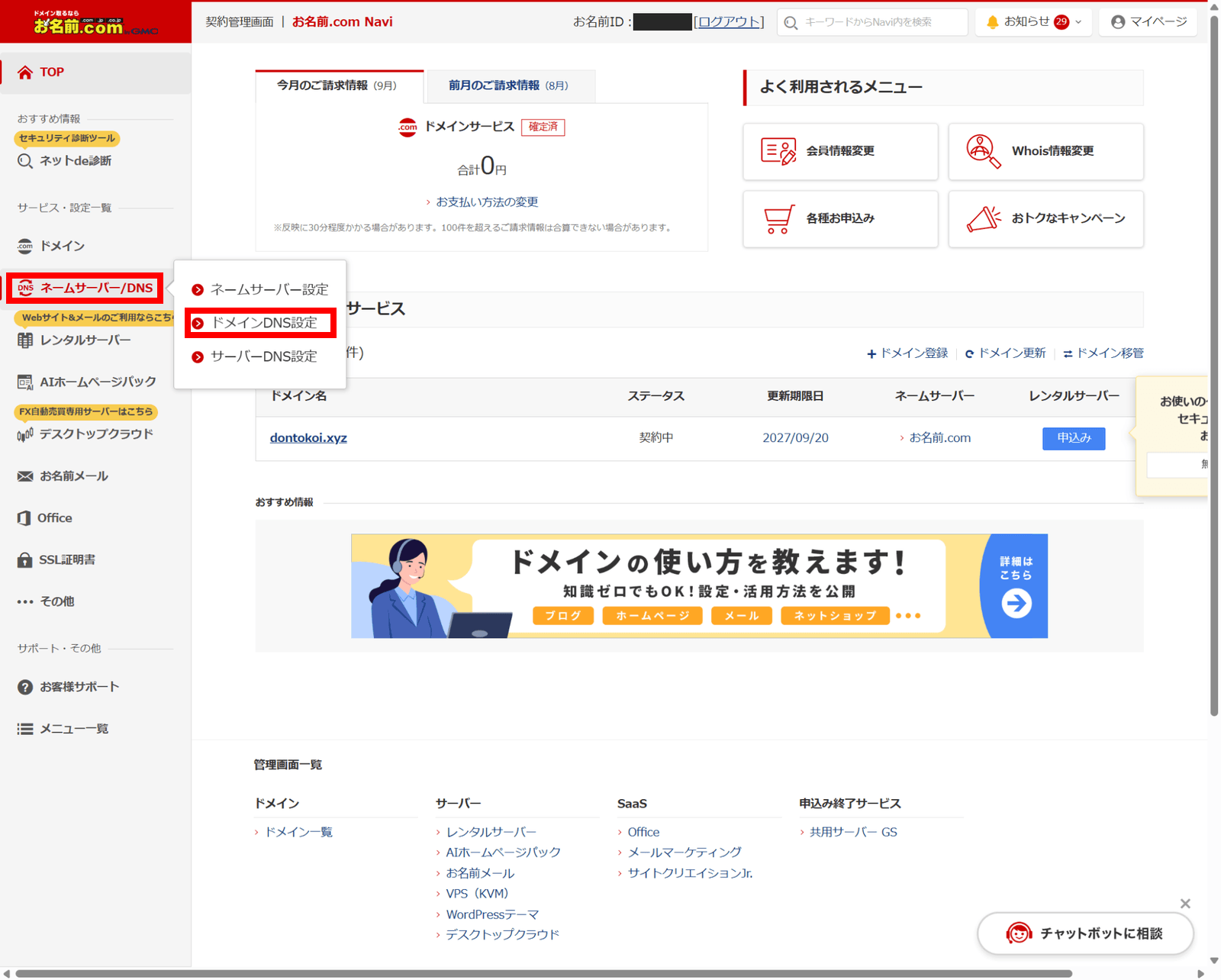
左側のメニュー「ネームサーバー/DNS」から「ドメインDNS設定」を開きます。
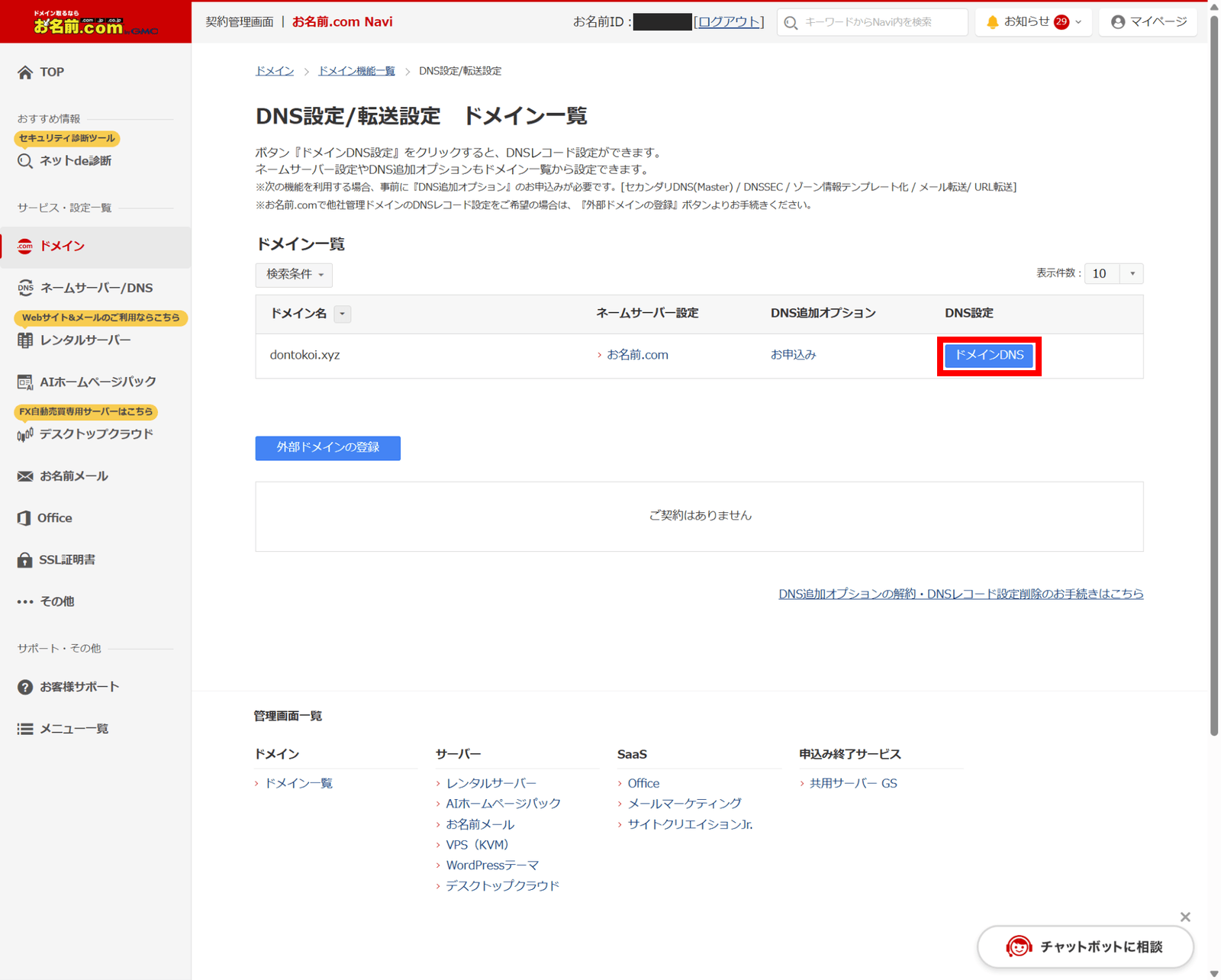
「DNS設定/転送設定 ドメイン一覧」で、対象ドメインの「ドメインDNS」ボタンをクリックします。
「DNS設定/転送設定 - 機能一覧」が開くので、「無料機能」にある「DNSレコード設定」を選びます。
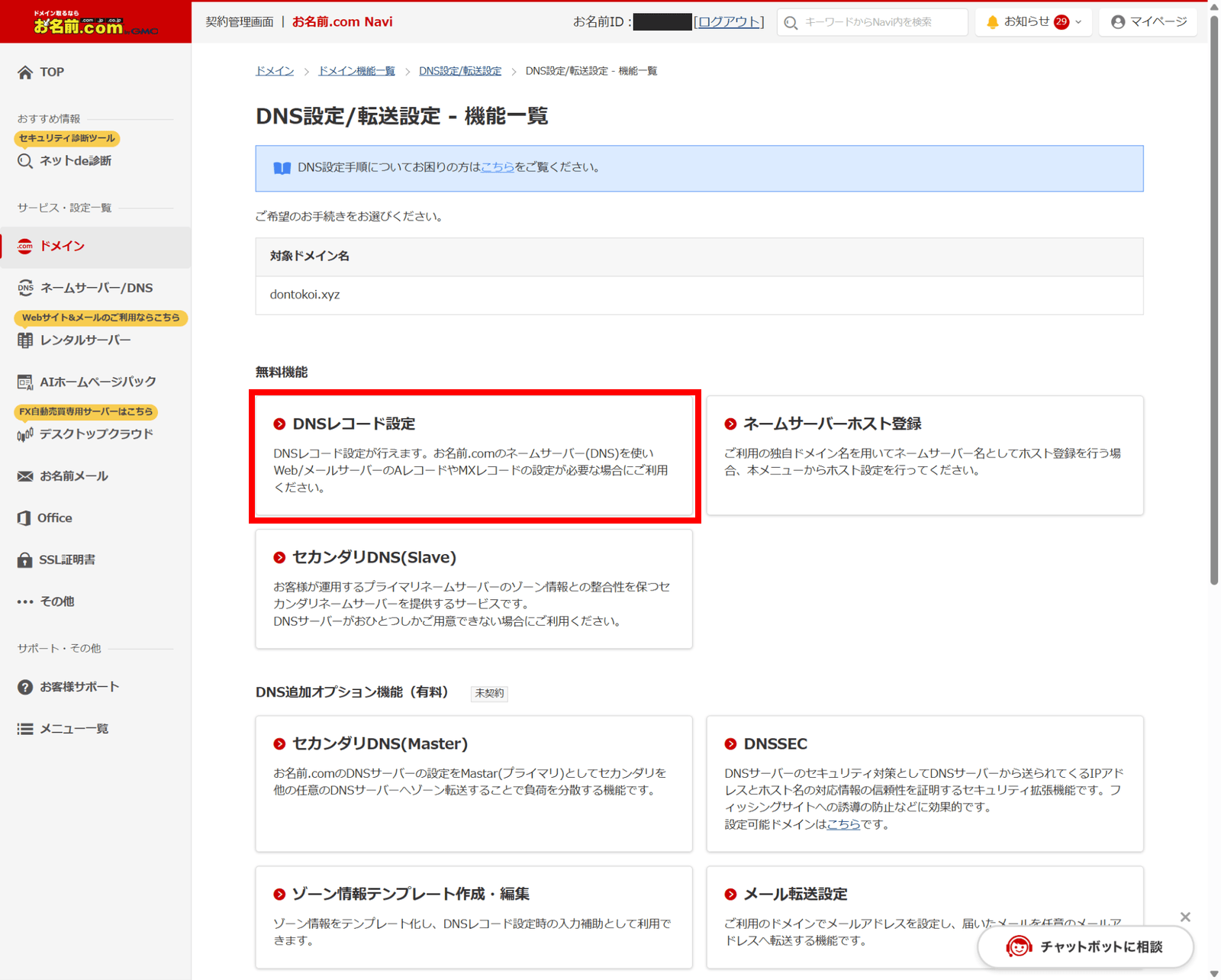
本記事で使うTXT・MXの登録は「無料機能」のDNSレコード設定です。「DNS追加オプション」の申込みは必要ありません。
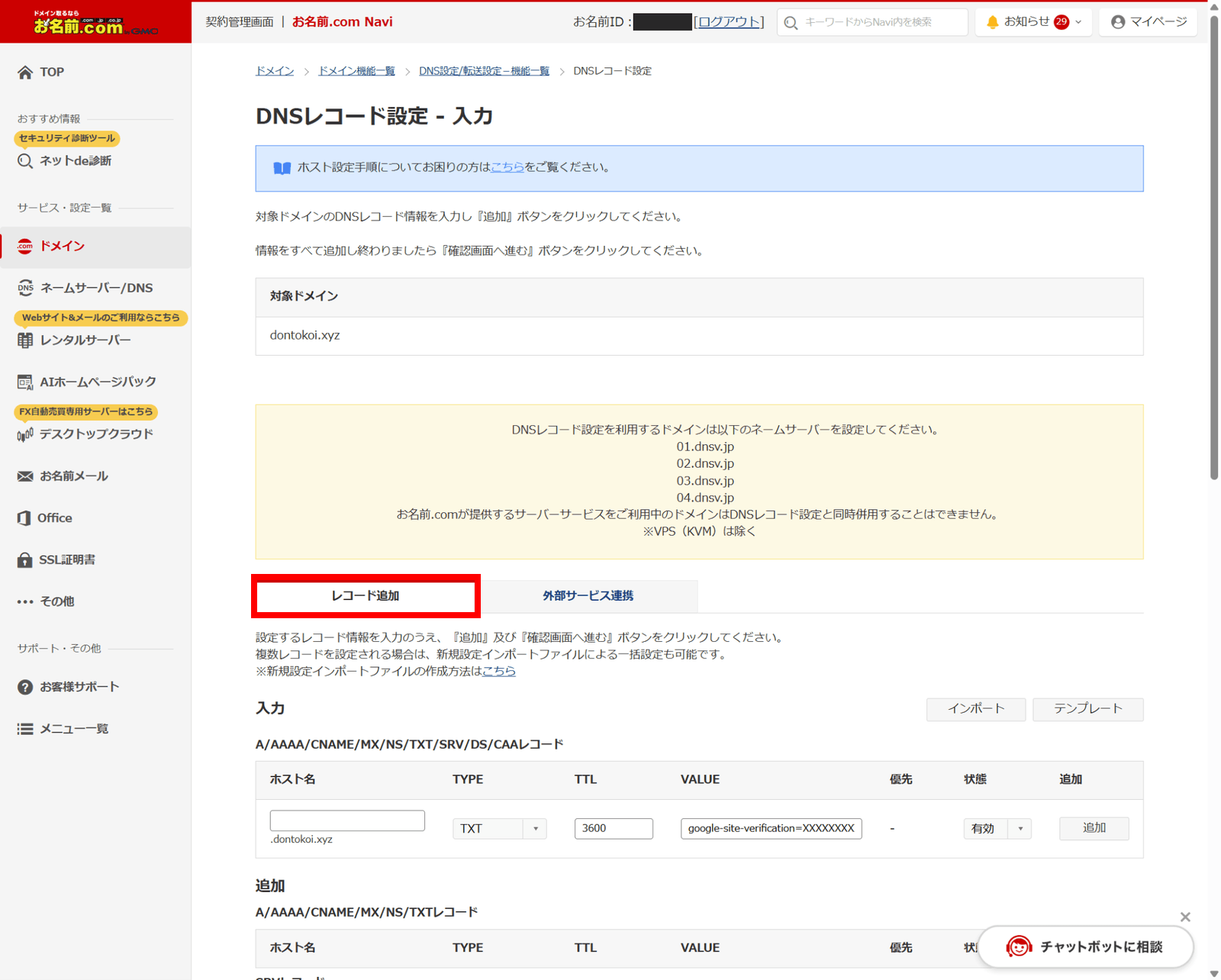
「DNSレコード設定 - 入力」画面が開きます。画面上部に、DNSレコード設定を利用するドメインは 01.dnsv.jp~04.dnsv.jp をネームサーバーに設定するよう案内が表示されます。「レコード追加」タブの入力欄に、次の節からTXT・MXを入力していきます。
画面が異なる場合は、お名前.com公式の操作ガイドの該当する手順も確認してください。
4. TXTレコードを追加し、ドメインの所有権を確認する
Google管理コンソールで「アカウント → ドメイン → ドメインの管理」を開き、対象ドメインの所有権確認を進めます。表示された google-site-verification= で始まる値をコピーしてください。TXT値の取得方法は「【2026年版】Google Workspaceのドメイン設定・所有権の証明をわかりやすく解説」で詳しく解説しています。
お名前.com側では、「レコード追加」タブの入力欄に次の内容を入力します。
| 項目 | 入力内容 |
|---|---|
| ホスト名 | 空欄(ドメイン直下の場合) |
| TYPE | TXT |
| TTL | 3600(今回の画面の既定値・秒) |
| VALUE | Google管理コンソールからコピーした値 |
| 状態 | 有効 |

画像のVALUEに写っている「X」の部分は説明用の値です。TXTの値はドメインごとに異なるため、必ずご自身のGoogle管理コンソールに表示された値に置き換えてください。
入力したら行の右端の「追加」をクリックし、画面下の「追加」一覧にTXTが表示されることを確認します。この時点ではまだ保存は完了していません。「6. 追加したレコードを確認して保存する」の手順で確定してください。
保存したらGoogle管理コンソールへ戻り、所有権の確認を実行します。すでにドメインの所有権確認が済んでいる場合、この作業は不要です。
5. MXレコードを設定してメールの受信先を切り替える
既存のメールサービスから切り替える場合は、Google Workspace側に必要なユーザーを作成し、過去メールの移行方法や切替時期を確認してから進めましょう。MXレコードの変更は、これから届くメールの配信先を変える操作です。移行全体の段取りはレンタルサーバーからGoogle Workspaceへ移行する方法(メール編)で解説しています。
新規設定では、次のMXレコードを1件登録します。
| 項目 | 入力内容 |
|---|---|
| ホスト名 | 空欄(ドメイン直下の場合) |
| TYPE | MX |
| TTL | 3600(今回の画面の既定値・秒) |
| VALUE | smtp.google.com |
| 優先 | 1 |
| 状態 | 有効 |

ホスト名はドメイン直下なら空欄のままにします。MXの入力時は欄の左側に「@」が表示されますが、入力欄に「@」を重ねて入力する必要はありません。
入力後に「追加」をクリックし、下の一覧に反映されたら、次の節の手順で保存します。
以前からGoogle Workspaceを使っていて、aspmx.l.google.com などの旧MXレコード(5件)で正常に送受信できている場合は、変更不要です。旧MXも引き続きサポートされています(Google公式のMXレコード設定手順)。
通常の全面切替では、旧メールサービスのMXを残したまま混在させないようにします。一方、Webサイト用のA・CNAMEや、所有権確認用のTXTなど、メール以外のレコードは削除しません。
MXレコードやTXTレコードの役割をおさらいしたい方は、Google Workspace担当者のためのDNS講座もご覧ください。
6. 追加したレコードを確認して保存する
TXT・MXとも、入力欄の「追加」を押しただけでは保存は完了しません。次の順に進めて確定します。
まず、「追加」一覧で、対象ドメイン、TYPE、VALUE、MXの優先、状態を確認します。
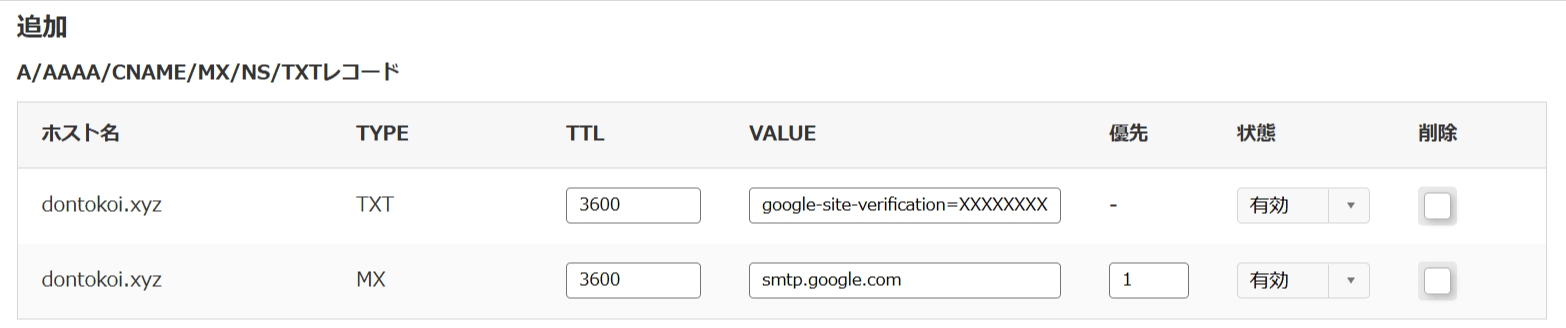
この画像は、新規取得した未使用ドメインでTXTとMXをまとめて入力した例です。すでにメールを運用中のドメインでは、先にTXTだけを保存して所有権の確認を済ませ、ユーザーの作成や移行の準備が整ってからMXを設定する進め方をおすすめします。
次に、一覧の下にある「DNSレコード設定用ネームサーバー変更確認」を確認します。チェックを入れると、レコードの登録とあわせてネームサーバーが 01.dnsv.jp~04.dnsv.jp に変更されます。初期設定のままの未使用ドメインを切り替える場合だけ利用し、すでに変更済みなら再度の変更は不要です。既存のWebサイトやメールを利用している方は、「1. DNSの管理先と、現在使っているサービスを確認する」の注意に従ってください。
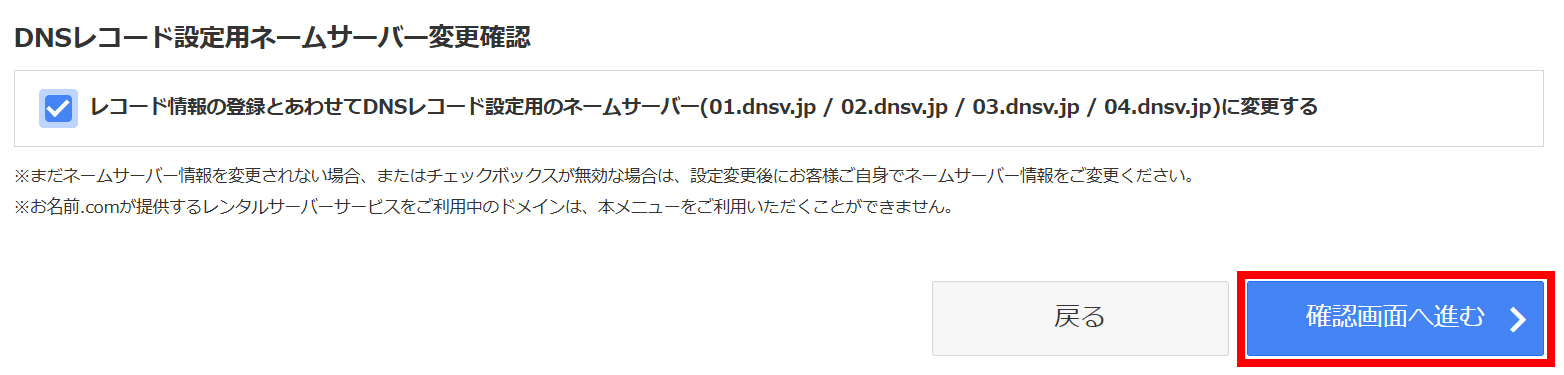
確認できたら「確認画面へ進む」をクリックします。
ここで「ドメインプロテクション」の案内がポップアップで表示されることがあります。追加契約を希望しなければ「設定しない」を選びます。
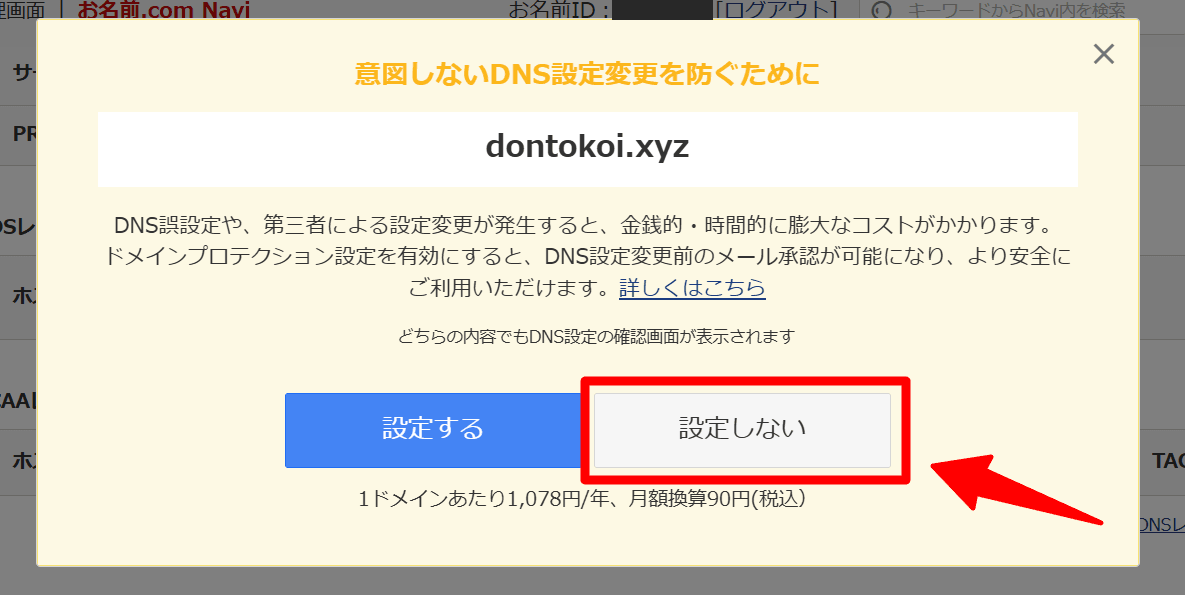
DNS設定の確認へ進む途中で「ドメインプロテクション」の案内が表示されることがあります。DNS保存の確認と混同しやすい表示ですが、有料オプションの利用選択です。不要な場合は、このポップアップで「設定しない」を選んでもDNS設定を続けられます。その後の「DNSレコード設定 - 確認」で押す「設定する」と区別し、ボタンを押す前に案内内容と料金を確認しましょう。
続く「DNSレコード設定 - 確認」で、登録するレコードとネームサーバー変更の有無を確認し、問題がなければ「設定する」をクリックします。
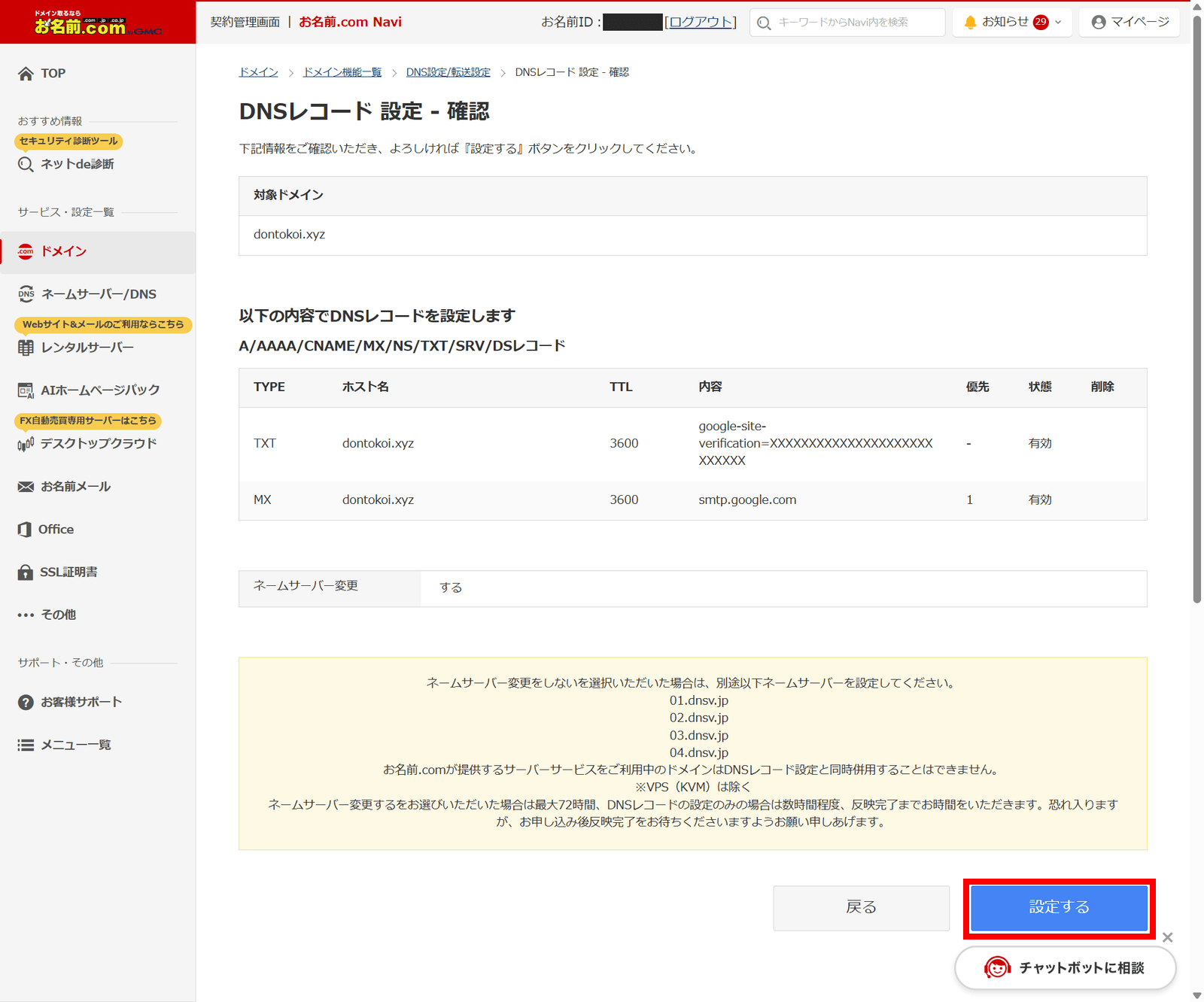
この確認画面には、ネームサーバー変更を「する」にした場合は反映まで最大72時間、DNSレコードの設定のみの場合は数時間程度かかる旨が表示されます(撮影時点の表示)。
「DNSレコード設定 - 完了」に「お手続きを受付いたしました。」と表示され、画面下部の「設定内容」で状態が「完了」になっていれば、お名前.com側の操作は終わりです。
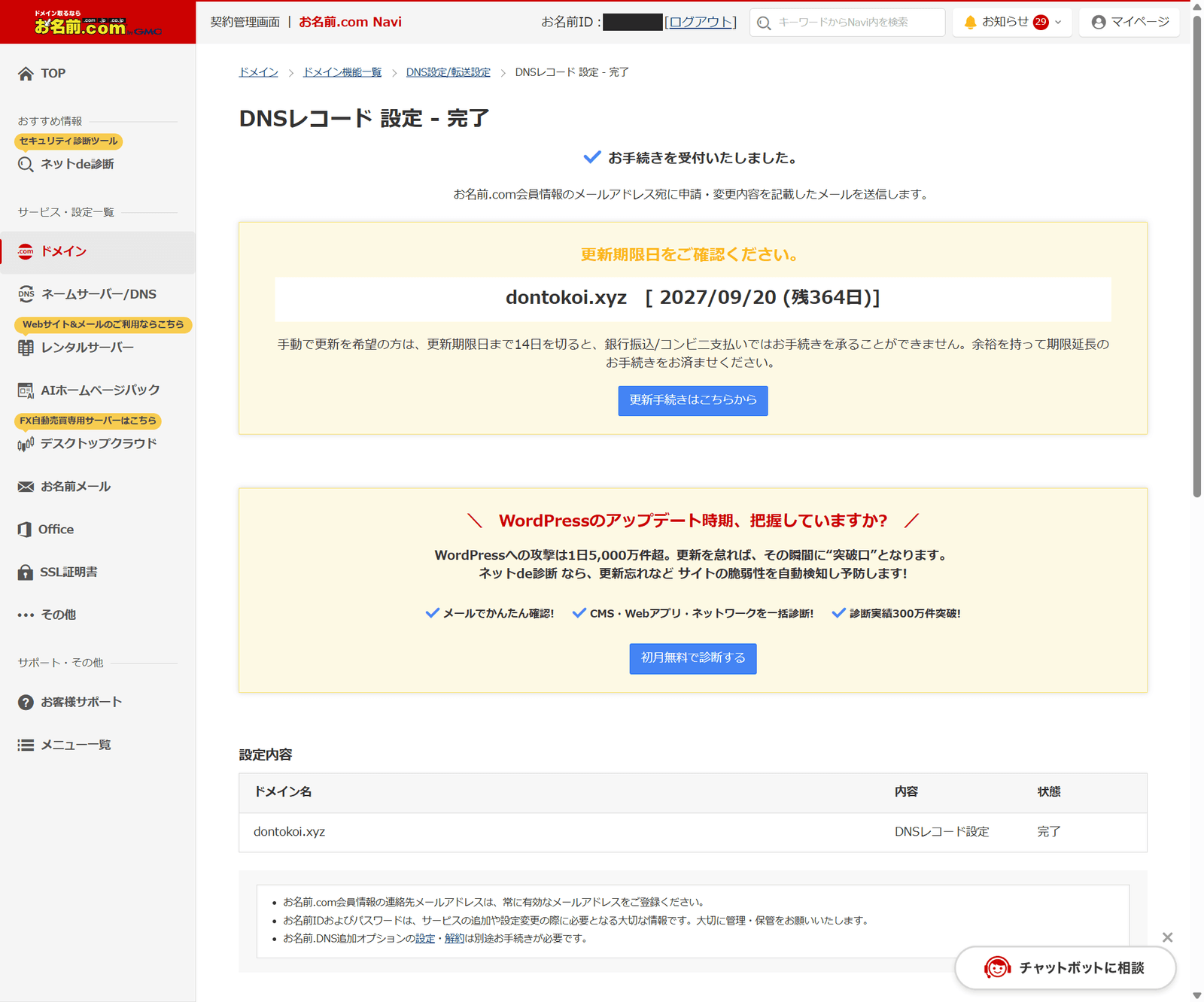
完了画面に表示されるドメイン更新や別サービスの申込案内は、今回のDNSレコード保存とは別の手続きです。また、保存の受付完了とDNSの反映、Google側の確認完了はそれぞれ異なります。
7. Gmailを有効化し、送受信を確認する
MXを保存したら、Google管理コンソールの「ドメインの管理」へ戻り、対象ドメインの「Gmailを有効にする」から画面の案内に従います。
設定が反映されたら、外部のメールアドレスと送信・受信を試しましょう。DNSの変更がGoogle側で認識されるまで、最大72時間程度かかる場合があります。
設定が認識されないときは、値の入力ミスに加えて、現在のネームサーバーと、レコードを登録した管理画面が一致しているか確認してください。たとえば、ネームサーバーがレンタルサーバー用のままで、NaviのDNSレコード設定にだけ登録しても反映されません。
まとめ
以上、お名前.comで取得したドメインをGoogle Workspaceで使うための設定手順を解説しました。
- DNSレコードは「現在のネームサーバーを提供しているサービス」で設定する
- 新規取得・未使用のドメインは、ネームサーバーを
01.dnsv.jp~04.dnsv.jpに変更してからNaviのDNSレコード設定を使う。利用中のドメインは現在のDNS管理先で設定する - TXTで所有権を確認し、MXは
smtp.google.com(優先1)を1件登録する - 「追加」だけでは保存されない。「確認画面へ進む」→「設定する」→「完了」まで進める
- 途中の「ドメインプロテクション」案内は有料オプション。不要なら「設定しない」でDNS設定を続けられる
ドメインの取得がまだの方は、お名前.com(公式サイト)から取得できます。
また、Google Workspaceをこれから契約する方は、15%OFFクーポン(最初の12ヶ月に適用)を申し込み前に取得しておきましょう。
15%OFFクーポンを無料で受け取る