GmailからGoogle Workspaceへメールデータを移行する方法
こんにちは!
どんとこい!Google Workspaceです。
「以前使っていたGmailメールを、Google Workspaceのメールボックスにコピーしたい!」という方は多いのではないでしょうか。
Google Workspaceでは、Gmailのメールを簡単にコピーできる移行ツールが準備されていますので、今回はそのツールを使ったGmail→Google Workspaceのメール移行方法をご紹介します。
すでにGoogle Workspaceに登録済みで、移行先のアカウントが存在することが前提です。
まだGoogle Workspaceを契約していない方は、申し込み前に15%OFFクーポンを取得しておくとお得です。最初の12ヶ月間が15%OFFになり、申し込み後からの適用はできません。
2026年9月23日から、Google Workspaceの新規セットアップの途中で、レンタルサーバーやYahoo!メール、iCloudメールなどIMAP対応のメールサーバーから過去のメールをインポートできるようになりました(全エディション対象)。ドメインの所有権確認とGmailの有効化を終えた後、IMAPサーバーを選んでメールアドレスとパスワードを入力するだけで、バックグラウンドで取り込まれます。
- この方法で取り込めるのは1ユーザー分のメールのみで、使えるのは管理者です
- 複数人分を取り込む場合や、セットアップを終えた後は、本記事と同じ管理コンソールの「データ インポート ツール」を使います
- 無料のGmail(@gmail.com)に集めたメールを移す場合は、本記事の手順を使います
出典:Google Workspace Updates(2026年9月23日)、セットアップ時にビジネスデータをインポートする(Google公式ヘルプ・2026年9月27日確認)。2027年1月に終了するGmailの送信元・POP受信機能への対策全体は、Gmailの送信元・POP受信が2027年1月終了、対象と対策で解説しています。
GmailからGoogle Workspaceへメールデータを移行する方法
まずは、Google Workspaceの管理者アカウントでGoogleの管理コンソールにアクセスします。管理コンソールは、https://admin.google.com よりアクセスできます。
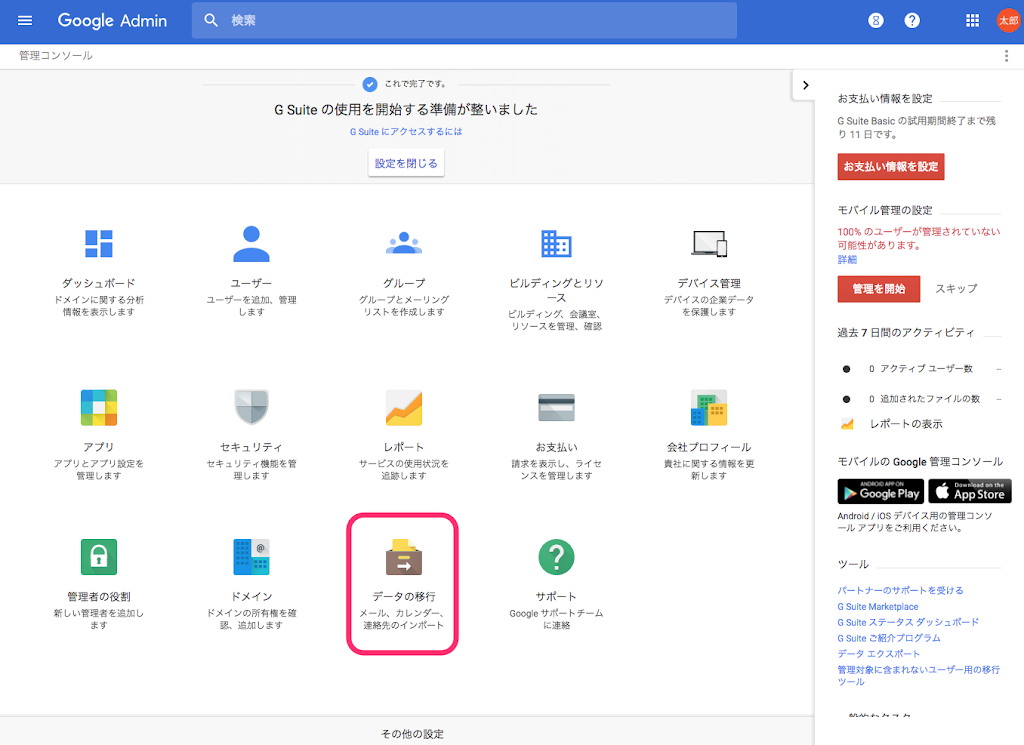
管理コンソールのホーム画面にある「データの移行」を選択します。
以下のスクリーンショットは2019年の画面です。現在のGoogle公式ヘルプでは、移行機能は「データ インポート ツール」という名称になり、管理コンソールの「メニュー」→「データ」→「データのインポートとエクスポート」→「データのインポート」から開く手順が案内されています(個人用Gmailアカウントからの移行に対応。2026年9月27日確認)。画面の表記や入力項目が異なる場合は、データ インポート ツールでメールをインポートする(Google公式ヘルプ)もあわせて確認してください。
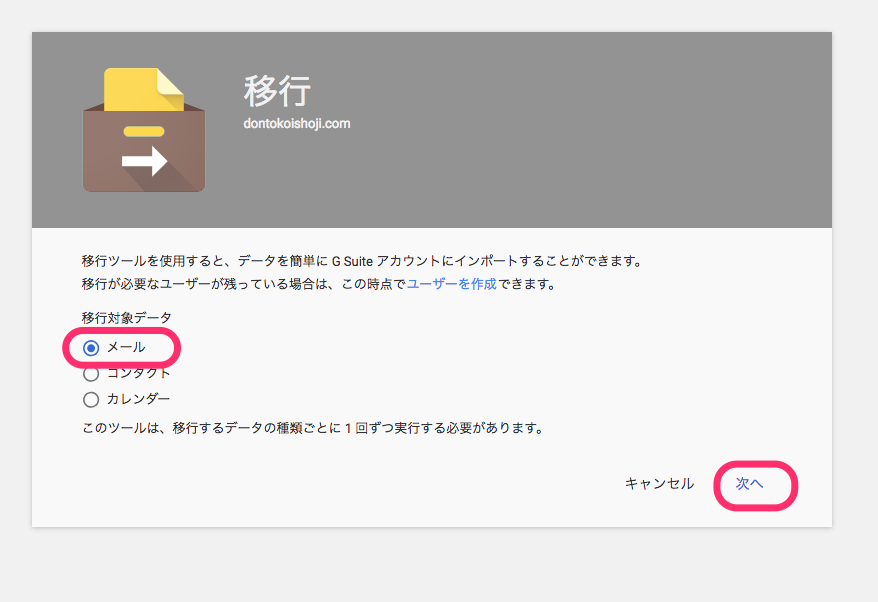
この移行ツールでは、メールの他にコンタクト(連絡先)やカレンダーのデータも移行することができます。今回はメールの移行ですので「メール」を選択して、「次へ」を選択します。
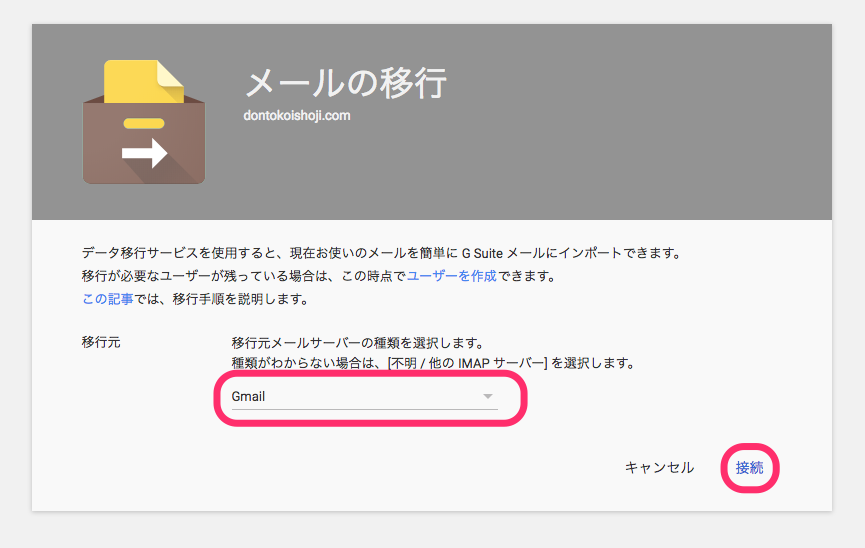
どのメールサービスから移行するかを選択します。今回は「Gmail」を選択して「接続」をクリック。
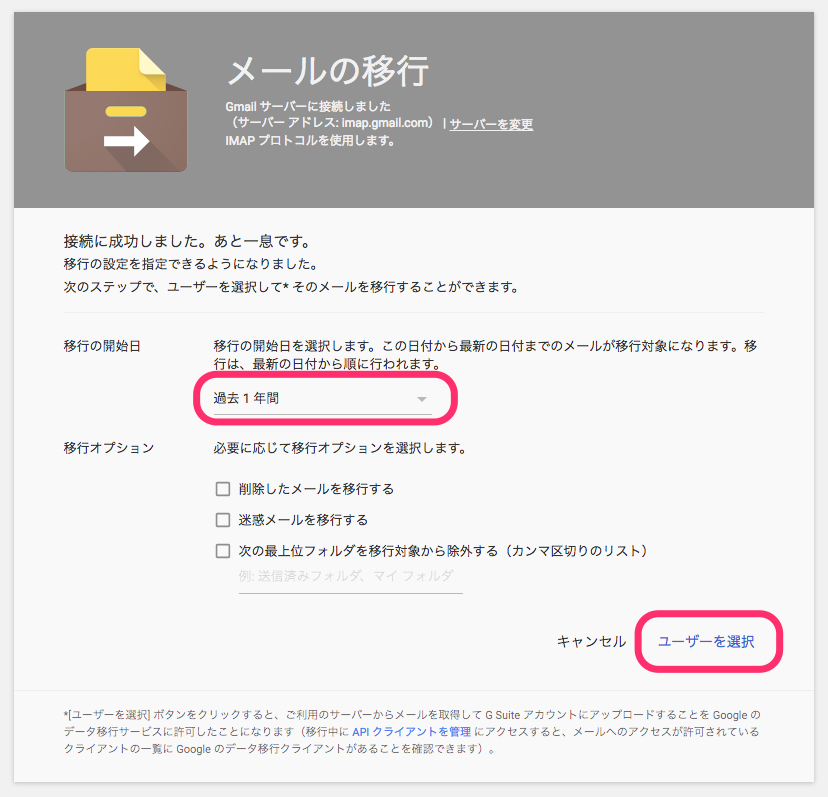
移行の開始日つまり、どの時点のメールから移行するかを選択できます。移行オプションでは、画面に記載のとおり、削除したメールや迷惑メール、フォルダを指定して移行することもできます。
移行したい開始日、オプションを選択して、「ユーザーを選択」をクリック。
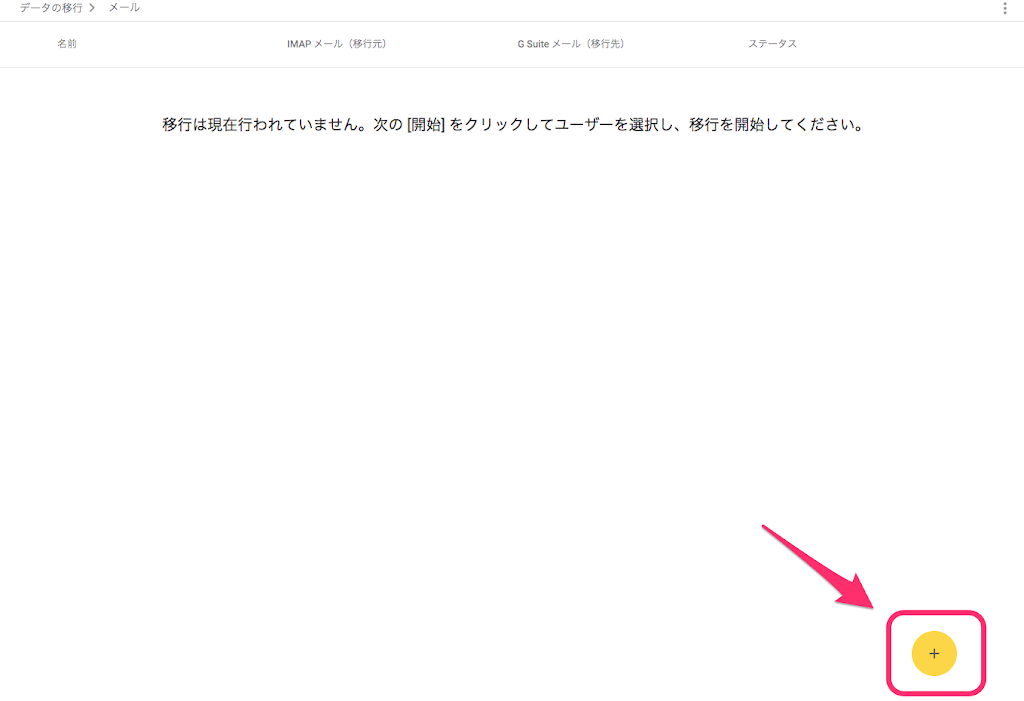
移行の管理画面に来ました。この画面では移行中のプロセスを確認できます。今は移行中のプロセスは無いので何も表示されていません。
ちょっと分かりづらいですが、画面右下の「+」ボタンをクリックします。
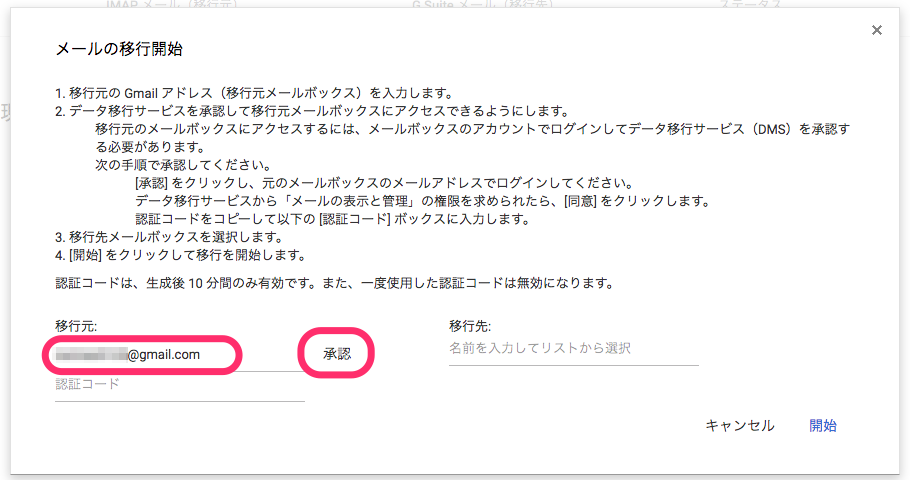
メールの移行開始画面が表示されました。まずは移行元となるGmailのアドレスを入力して「承認」ボタンを押します。
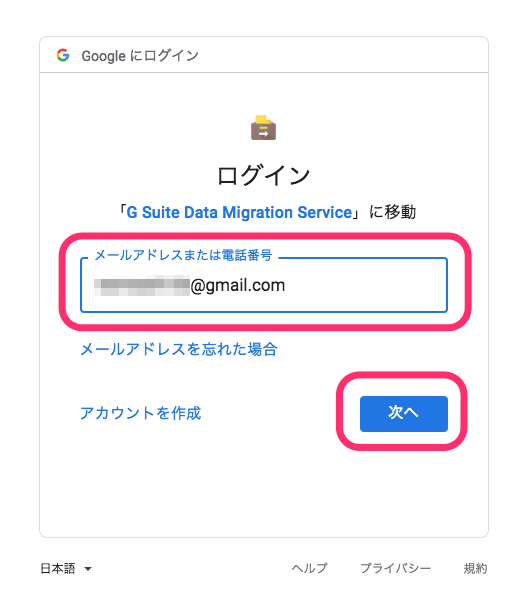
すると、ブラウザの新しいタブで、Googleのログイン画面が表示されます。
移行元となるGmailのアドレスを入力して、「次へ」
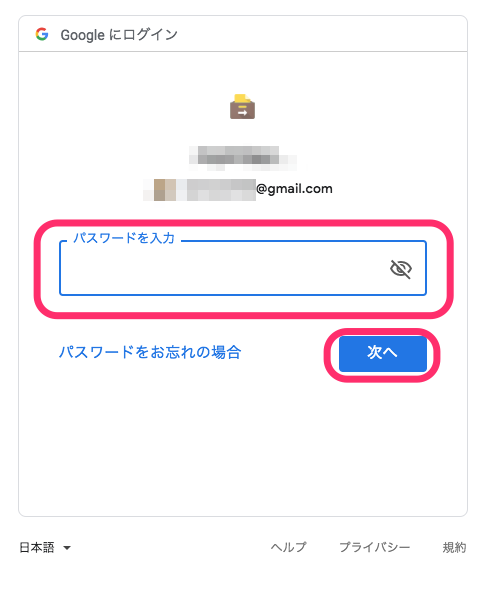
パスワードを入力して「次へ」
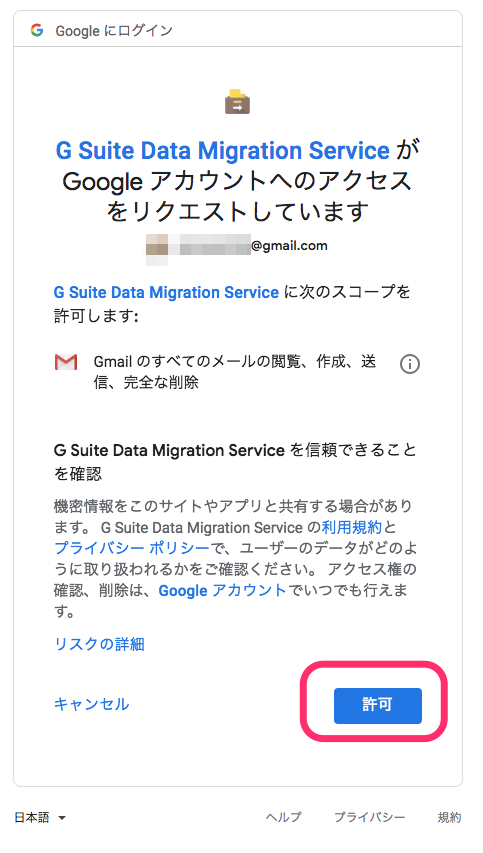
アクセスを許可する画面がでてきました。
これはGoogle Workspaceの移行ツールが移行元であるGmailアカウントに対して、接続の許可を求めている画面です。「許可」を選択します。
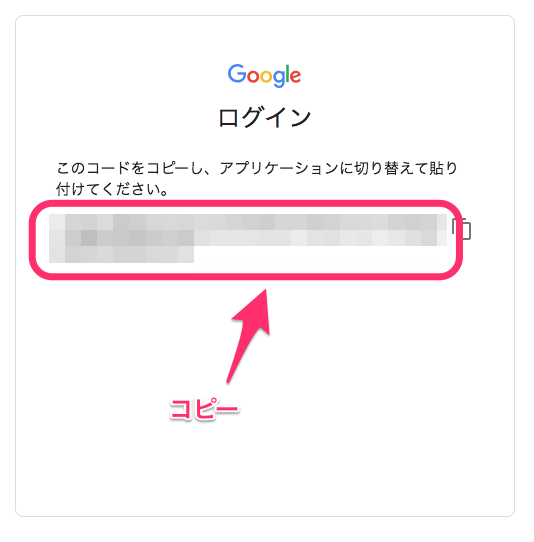
すると、数字やアルファベットで構成された認証コードが表示されますのでこれをコピーしてください。認証コード10分間有効ですのでご注意ください。
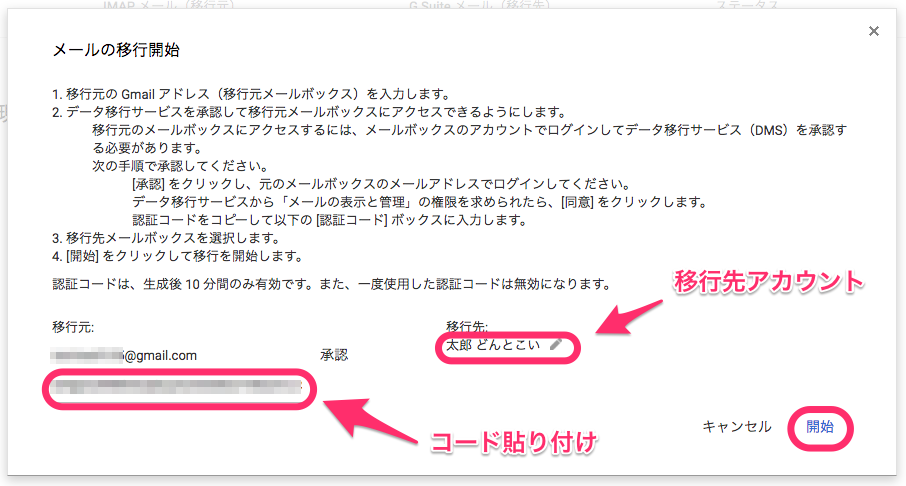
ブラウザのタブを切り替えて、先ほどの「メールの移行開始画面」に戻ります。
移行元のメールアドレスの下に先ほどのコードを貼り付けます。続いて、移行先ボックスに移行先となるメールアドレスを入力して、対象のアカウントを確定します。
移行元と移行先のアカウントを確認して「開始」ボタンをクリック。
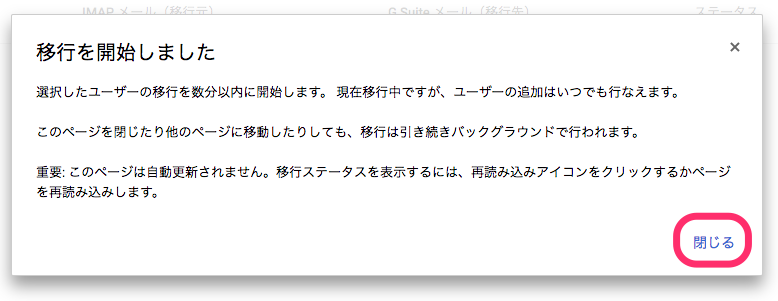
これで移行が開始されました!
「閉じる」ボタンを押して、この画面を閉じましょう。

データの移行画面では、移行中のプロセスの進捗が確認できます。データが多い場合は数時間かかるので気長に待ちましょう。右上の更新ボタンで最新の情報に更新できます。
この画面は閉じてしまっても構いません。管理コンソールの「データの移行」からいつでも戻ってくることができます。
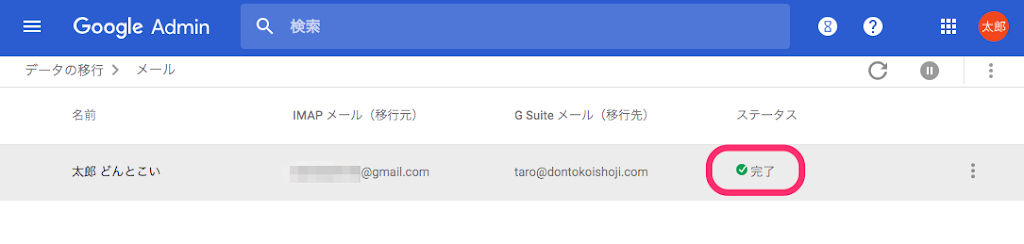
無事に移行が完了しました!
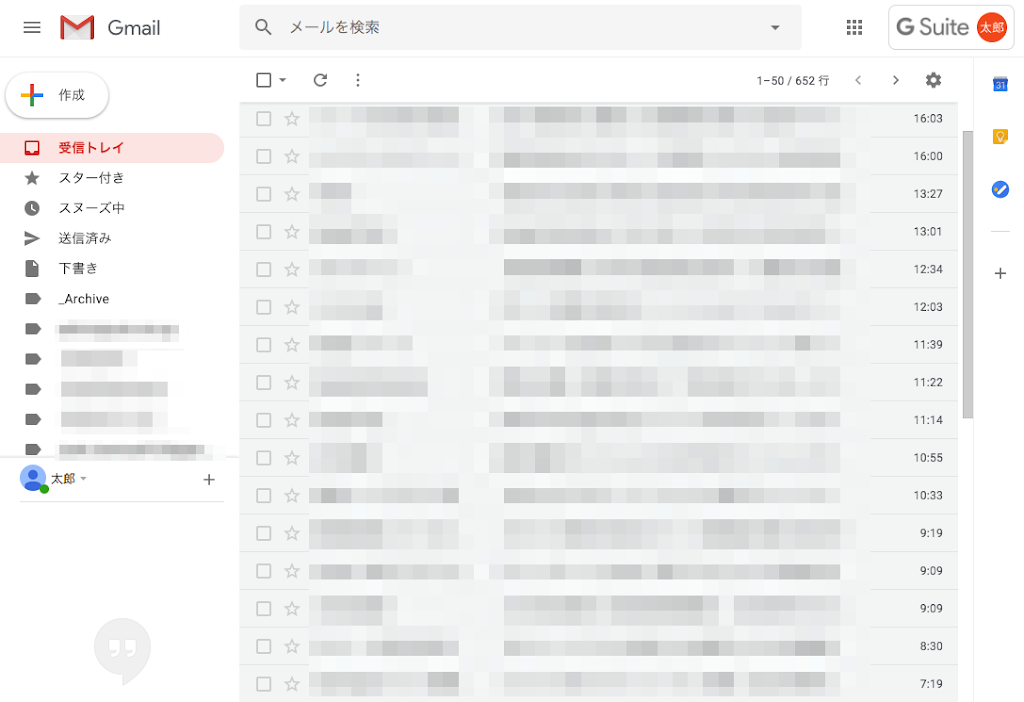
移行先のGoogle Workspaceアカウントの受信トレイを確認すると、きちんとGmailのメールが移行されています。ラベルや送信済みのメールも移行されていました!
まとめ
以上、GmailからGoogle Workspaceへのメールの移行方法をご紹介しました。
画面の手順に従っていけば良いだけなので、とても簡単ですね。
GmailからGoogle Workspaceに乗り換えた方は、メールを移行しておけば、以前のメールもGoogle Workspace側の受信トレイで確認できるので、過去のメールが探しやすくなります。
より詳しい解説は、Google公式のヘルプで確認できます。
- データ インポート ツールでメールをインポートする(個人用Gmail・IMAP・Microsoft Exchange Onlineなどからの移行)
- セットアップ時にビジネスデータをインポートする(新規セットアップ中のIMAPインポート)
レンタルサーバーのメール全体をGoogle Workspaceへ切り替える段取りは、レンタルサーバーからGoogle Workspaceへ移行する方法(メール編)をご覧ください。