Google Picsを使ってみた 日本語バナーの作成・修正手順
目次
- 検証条件(2026年9月15日・Business Standard・パソコン版Chrome)
- 1. 画像を作る:起動画面から4つの候補を選ぶまで
- 2. 日本語の日付を変える:「テキストを編集」で直接書き換える
- 3. マグカップの色を変える:部分編集と「2 件の編集を適用」
- 4. 仕上がりを比べる:日付と色は変わった。ただし日付に枠線が増えた
- 5. 書き出しと再利用:JPEGで保存し、別のPicsに読み込み直す
- エクスポートの選択肢は「元のサイズ」「2K JPEG」「4K JPEG」
- 書き出した日本語バナー(完成例)
- 書き出したJPEGを新しいPicsに読み込む
- 同じバナーを英語にする(翻訳)
- 6. 比率変更の注意:1:1にすると中央で切り出される
- 7. Google Picsでできたこと・未検証のこと一覧
- まとめ:日付と色の修正は社内で完結できる。ただし目視確認とセットで
- あわせて読みたい関連記事
 Web担佐藤
編集長、Google Picsの概要記事を読んで、うちのBusiness Standardでも使えることは分かりました。でも私が知りたいのは「日本語のバナーを作って、日付を直して、ファイルで持ち出す」ところまで本当にできるのか、なんです。日本語の文字が崩れたり、直したつもりが別の場所まで変わったりしませんか?
 編集長
編集長結論から言うと、画像を生成するだけでなく、画像内の日本語の日付と商品(マグカップ)の色を、その部分だけ選んで直すところまでできました。JPEGで書き出して、別のPicsに読み込み直して英語版を作るところまで確認済みです。ただし、指定していない箇所に細い枠線が入る場面もあったので、仕上がりの目視確認は必須です。この記事は、編集部の検証環境で撮った実画面で手順を追っていきます。
 Web担佐藤
実画面つきなら安心です。生成→修正→書き出しの順に教えてください!
AI画像生成・編集アプリ「Google Pics」は、Business Standard以上のGoogle Workspaceで追加費用なしに使えるコアサービスです。機能の全体像・対象プラン・管理コンソールの設定は概要記事「Google Picsとは?機能・対象プランとWorkspaceでの利用条件」にまとめているので、この記事では同じ1枚の画像を「作る→直す→書き出す→再利用する」までの実操作と仕上がりに絞って紹介します。
- 日本語の指示で16:9の販促バナーを生成し、4つの候補から選ぶまでの画面
- 画像内の日本語の日付を「テキストを編集」で直接書き換える手順
- マグカップをクリックして色だけを変える部分編集と、2件の編集をまとめて適用する手順
- 書き出したJPEGの実サイズと、別のPicsに読み込み直して英語版を作った結果
- 実際に起きた「意図しない枠線」と「1:1で切れる」問題、できたこと・未検証のことの一覧
検証条件(2026年9月15日・Business Standard・パソコン版Chrome)
| 項目 | 内容 |
|---|---|
| 検証日 | 2026年9月15日 |
| プラン | Business Standard(当サイト編集部のGoogle Workspace環境) |
| 環境 | パソコン版Chrome、Google Picsの日本語UI |
| 起動経路 | Google Pics公式製品ページの「Sign in」からアプリを直接開く経路(ドライブの「新規作成」メニューからの起動は未検証) |
| 題材 | 架空のカフェの秋の販促バナー(横長16:9)。人物・ロゴ・実在の店名は入れていない |
| 検証方法 | 当サイト編集部が実際に操作して画面を記録。掲載画面はすべて実画面で、UIや生成結果を描き直していない |
Google PicsのAI生成・編集機能はBusiness Standard以上のプランが対象で、Business Starterは対象外です。対象プランなのにアプリが開けない場合は、管理コンソールの設定(ドライブとドキュメント → Google Pics)と展開状況を確認します。詳しい条件と管理画面の実例は概要記事の「使えないときに管理者が確認する3つの設定」を参照してください。
1. 画像を作る:起動画面から4つの候補を選ぶまで
Google Picsをパソコンで開くと(今回はGoogle Pics公式ページの「Sign in」から開きました)、中央に「魅力的なビジュアルを作成」と表示された開始画面になります。手持ちの画像から始める場合は「アップロード」「ドライブ」「写真」の入口があり、ゼロから作る場合は画面下の入力欄(「Gemini でアイデアを形にしましょう」)に指示文を書きます。今回はゼロから生成しました。
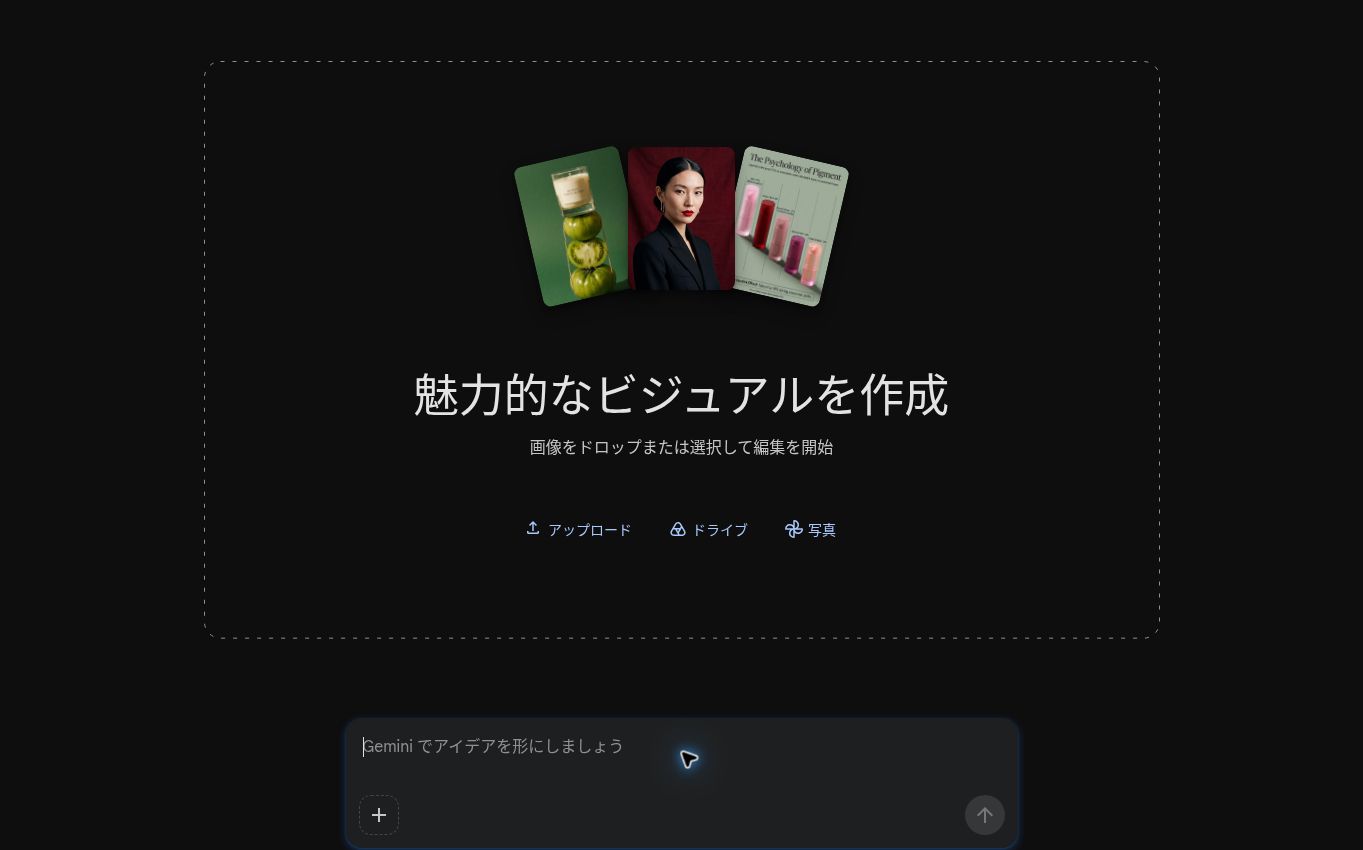
今回使った指示文は次のとおりです(実際の入力を読みやすく整えた再現用の文で、入力履歴の逐語録ではありません)。
架空のカフェの秋の販促バナー。横長16:9。クリーム色の背景、右側に青いマグカップと焼き菓子。左側に「秋のコーヒーフェア」、その下に「10月1日〜10月7日」、下部に「コーヒーと焼き菓子のセット」。落ち着いた写真風、余白を広く。人物、ロゴ、実在する店名は入れない。
送信すると、左側のパネルに候補が並びました。今回は1回の生成で4つの候補が表示され、クリックすると大きなキャンバスで確認できます。気に入った候補を選んでパネル下のチェックマーク(確認)を押すと、その画像がキャンバスに確定します。
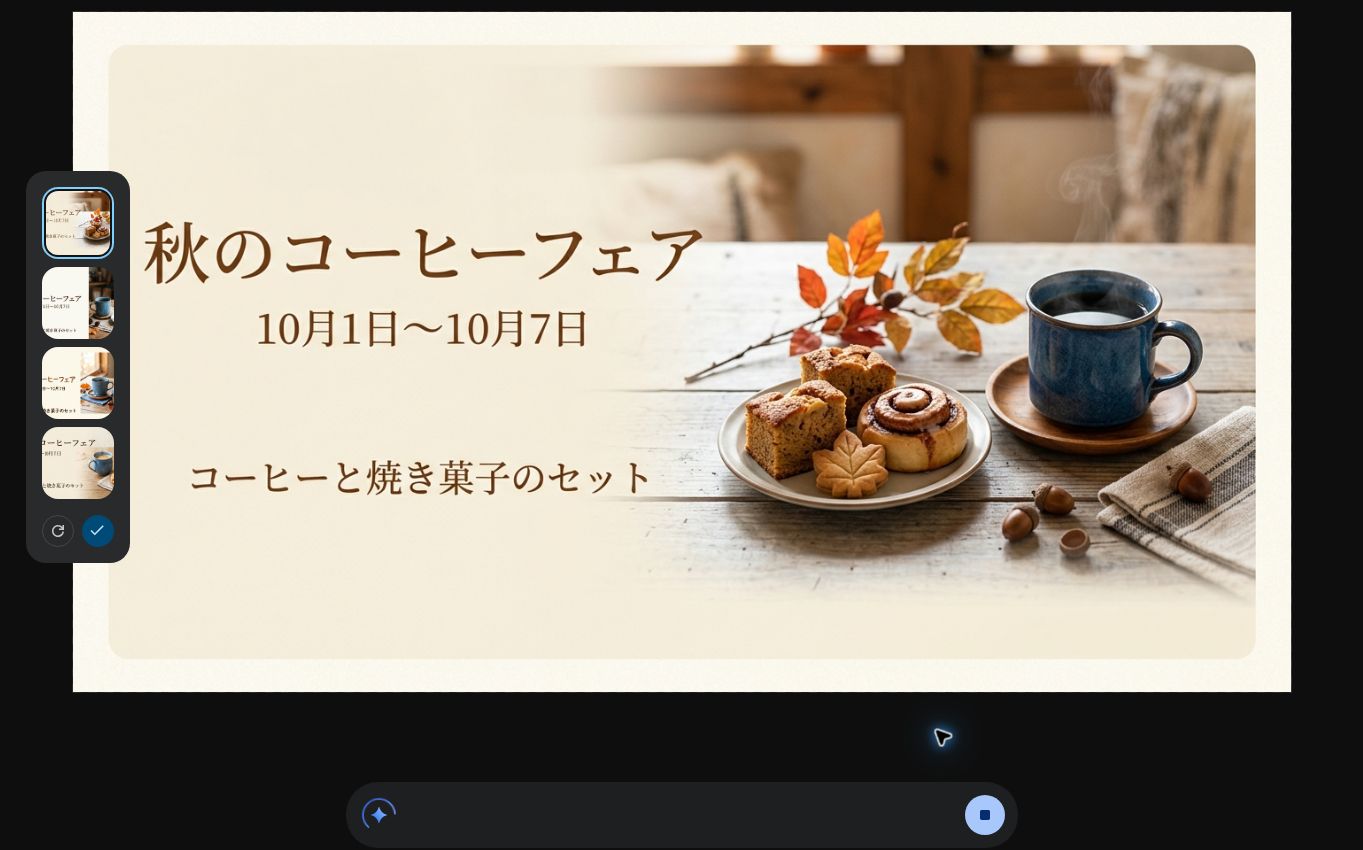
選んだ候補では、指示した3つの日本語テキスト(「秋のコーヒーフェア」「10月1日〜10月7日」「コーヒーと焼き菓子のセット」)がいずれも指示どおりに入り、青いマグカップと焼き菓子も右側に配置されていました。日本語の見出しや日付を、文字化けなくそのまま画像に入れられる点は、販促バナー用途では大きな安心材料です。
2. 日本語の日付を変える:「テキストを編集」で直接書き換える
ここからが本題の「修正」です。キャンバス上の日付「10月1日〜10月7日」にカーソルを合わせてクリックすると、その文字列が選択され、小さなパネルが開きます。パネルには「テキストを編集」と「画像を編集」の2つのタブがあり、「テキストを編集」タブの入力欄に現在の文字が入っています。ここを「10月8日〜10月14日」に書き換えて「保存」を押しました。
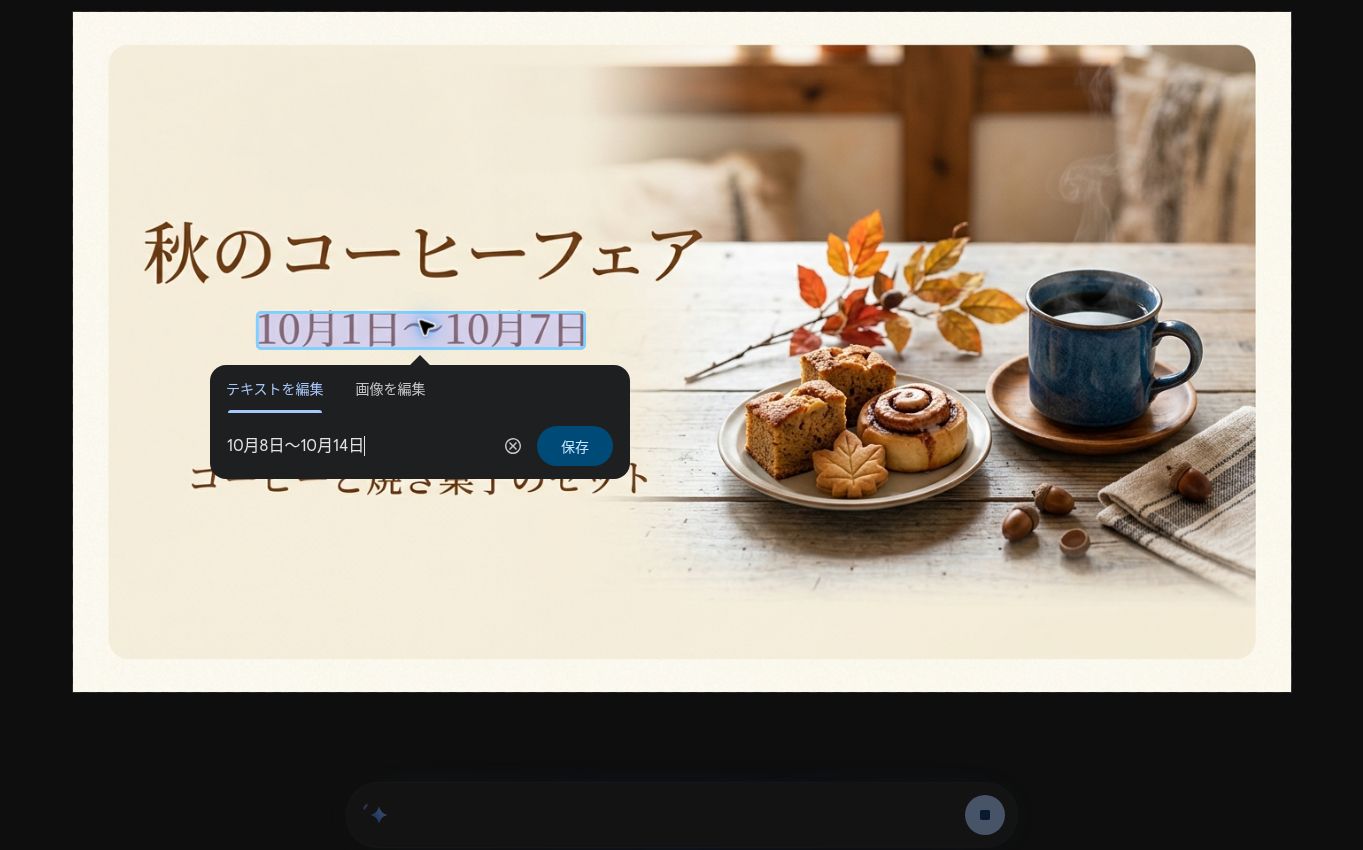
公式ヘルプのとおり、画像内の文字は自動で検出され、日本語でも文字列として選択・編集できました。Photoshopのようにレイヤーを探したり、フォントを指定し直したりする必要はありません。「日付だけ差し替えたい」という一番よくある修正が、入力欄に打ち直すだけで済むのがこの機能の価値です。
ただし、この時点ではまだ画像は変わっていません。「保存」は編集を登録しただけで、次の画面のように画面下に「1 件の編集を適用」というボタンが現れます。反映のさせ方は次の手順で説明します。
3. マグカップの色を変える:部分編集と「2 件の編集を適用」
次に、右側の青いマグカップを深い赤色に変えます。キャンバス上のカップにカーソルを合わせると、青い枠でオブジェクトとして認識され(編集欄には「マグカップ」と表示されました)、クリックすると指示文の入力欄が開きます。ここに次の指示を入力し、「追加」を押しました。
マグカップの色だけを深い赤色に変更。形や周囲は維持する。
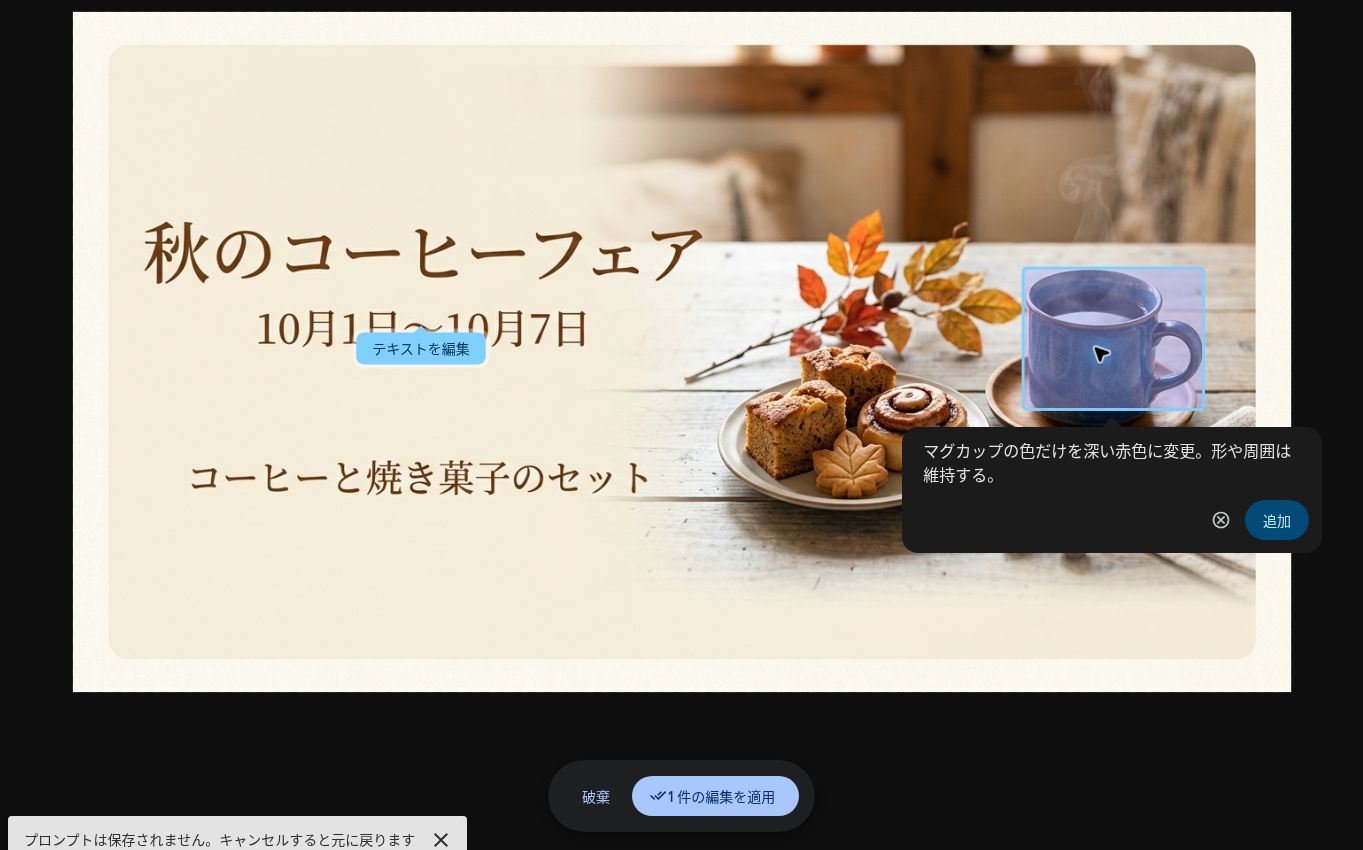
画面をよく見ると、先ほど編集した日付の上に「テキストを編集」というラベルが残り、画面下には「破棄」と「1 件の編集を適用」のボタンが出ています。ここで「追加」を押すとボタンが「2 件の編集を適用」に変わり、これを押して初めて、日付の変更とカップの色の変更が同時に画像へ反映されます。
「テキストを編集」の「保存」も、部分編集の「追加」も、編集を登録しただけの状態です。画面下の「◯ 件の編集を適用」を押して初めて画像に反映されます。公式ヘルプによると、最大5件の編集をまとめて追加できます。また画面には「プロンプトは保存されません。キャンセルすると元に戻ります」という表示が出るため、適用前に離脱すると入力した指示は残りません。
4. 仕上がりを比べる:日付と色は変わった。ただし日付に枠線が増えた
「2 件の編集を適用」を押した結果がこちらです。
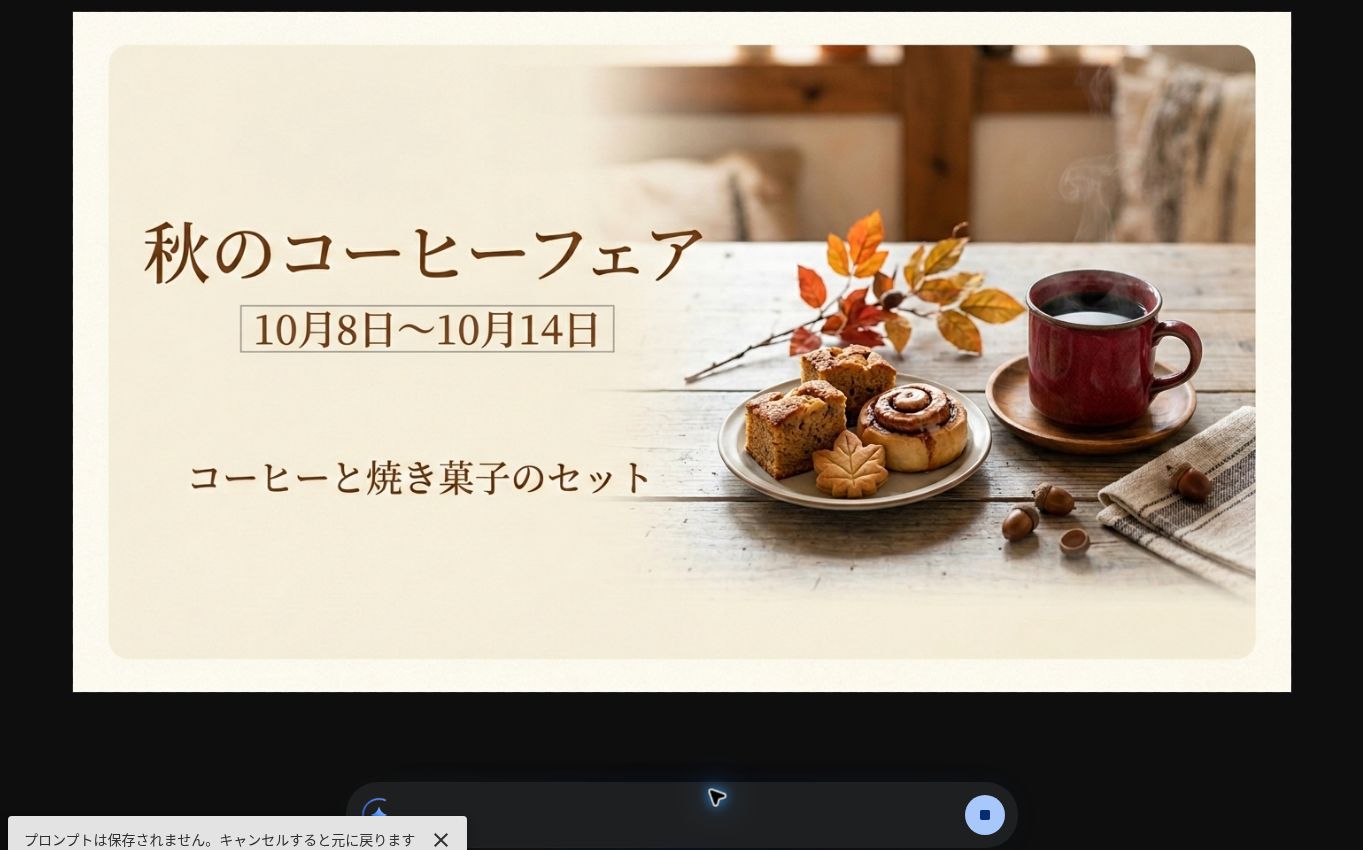
| 比較項目 | 変更前(生成直後) | 変更後(2件適用後) |
|---|---|---|
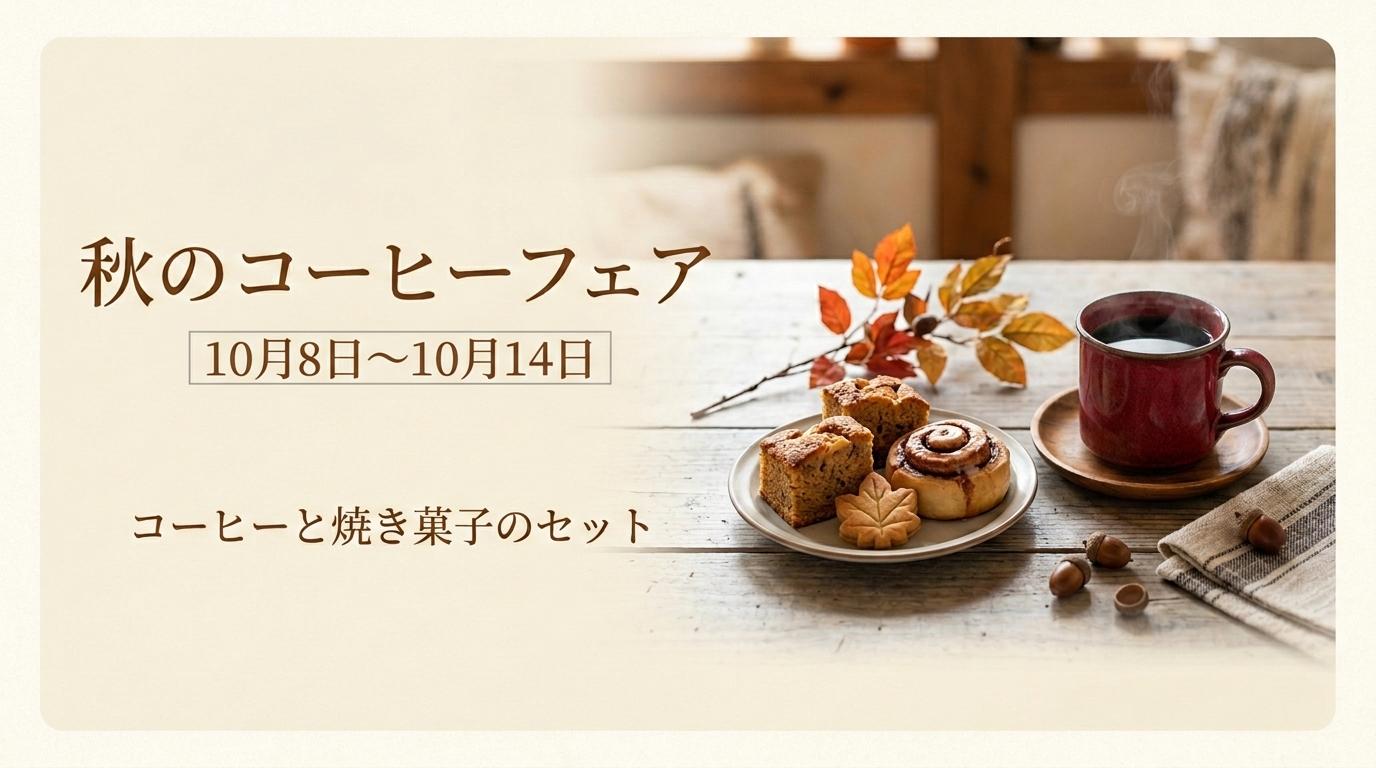
| 日付 | 10月1日〜10月7日 | 10月8日〜10月14日(書体・位置は維持) |
| マグカップ | 青 | 深い赤(形・位置・受け皿はそのまま) |
| 見出し・下部コピー・焼き菓子・背景 | ― | 目視では変化なし |
| 日付の周囲 | 枠線なし | 細い枠線が新たに入った |
日付とカップの色は、指示どおりに変わりました。構図や焼き菓子、見出しの文字も目視では変わっていません。一方で、日付の周囲には、指示していない細い枠線が新たに描き込まれました。これはUIの選択枠ではなく画像そのものに入った線で、後述の書き出したJPEGにもそのまま残っています。日付の編集と色の変更のどちらが原因かは、今回は切り分けていません。
ここから言えるのは、Google Picsは専門の画像編集ソフトのように「指定した範囲以外のピクセルは一切変わらない」ことを約束するツールではない、ということです。日付・色の差し替えのような軽微な修正には十分実用的ですが、適用後の画像を必ず目視で確認し、意図しない変化があればやり直す前提で使ってください。編集を1件ずつ分けて適用する、枠線の部分を選んで消す指示を追加するといった対処が考えられますが、本記事では試していません。
5. 書き出しと再利用:JPEGで保存し、別のPicsに読み込み直す
エクスポートの選択肢は「元のサイズ」「2K JPEG」「4K JPEG」
完成した画像はJPEGでダウンロードできます。公式ヘルプでは、画面右上のダウンロードアイコンからファイルサイズを選ぶ手順が案内されています。今回、編集部の環境で確認したエクスポートメニューには「1376 × 768 元のサイズ」「2K JPEG(Gemini でアップスケール)」「4K JPEG(Gemini でアップスケール)」の3つが表示されました。
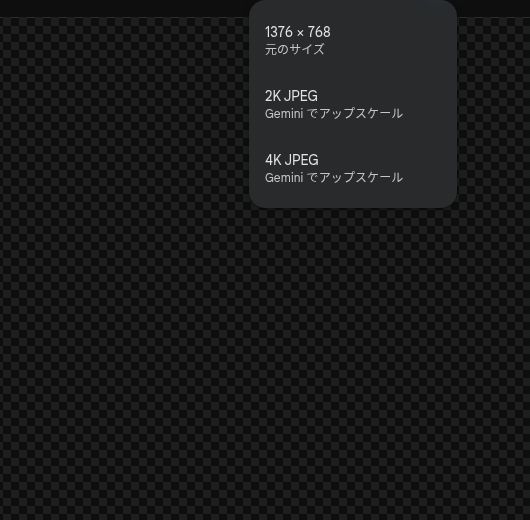
今回は「元のサイズ」を選んでダウンロードしました。実際に得られたファイルはJPEG、1376×768ピクセル、94,797バイトです。ここで2つ注意点があります。
- UI上は「16:9」の画像として扱われていますが、実ファイルの1376×768は厳密な16:9(1376×774)ではありません。生成される画素数がどの環境でも同じ値になるとも限らないため、入稿サイズが決まっている用途では、書き出したファイルの実寸を必ず確認してください。
- 2K・4Kはメニューに表示されることを確認しただけで、実際の書き出し、画質、所要時間は検証していません。公式ヘルプには、高解像度でダウンロードすると生成AI機能のプロモーション利用枠の消費が早まる旨の注記があります(上限の考え方は概要記事の「使用量上限と今後の注意点」を参照)。
書き出した日本語バナー(完成例)
なお、Picsのファイル自体はGoogleドライブに自動保存されます。編集部の環境でも「ドライブに保存しました」の表示と、変更履歴に複数の版が残っていることを確認しました(履歴から過去の版を復元する操作は未実施です。履歴画面にはユーザー名が表示されるため、本記事には掲載していません)。
書き出したJPEGを新しいPicsに読み込む
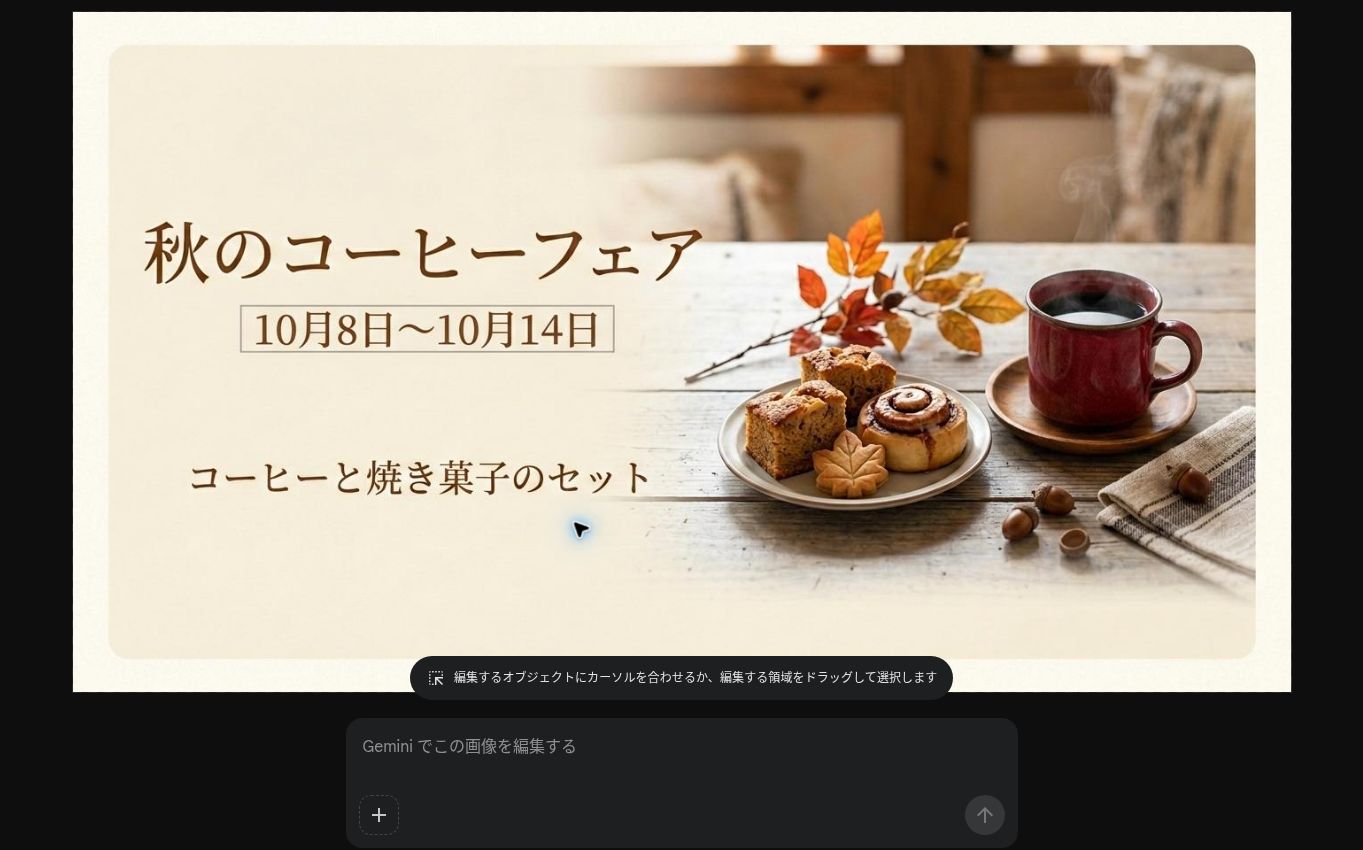
書き出したJPEGを、開始画面の「アップロード」から新しいPicsに読み込んでみました。画像はそのままキャンバスに表示され、入力欄が「Gemini でこの画像を編集する」に変わり、「編集するオブジェクトにカーソルを合わせるか、編集する領域をドラッグして選択します」という案内が出ます。つまり、一度JPEGにした画像も、再びオブジェクト単位の編集対象にできるということです。
同じバナーを英語にする(翻訳)
読み込み直したバナーに、次の指示を送りました。
画像内の日本語をすべて自然な英語に翻訳してください。写真と構図は保ち、日付はOctober 8–14にしてください。
表示された候補では、見出しが「Autumn Coffee Fair」、日付が「October 8–14」、下部のコピーが「Coffee & Pastry Set」になり、写真の構図は目視で保たれていました。日本語版を先に作り、同じ構図で多言語版を派生させるという使い方が現実的に見えてきます。
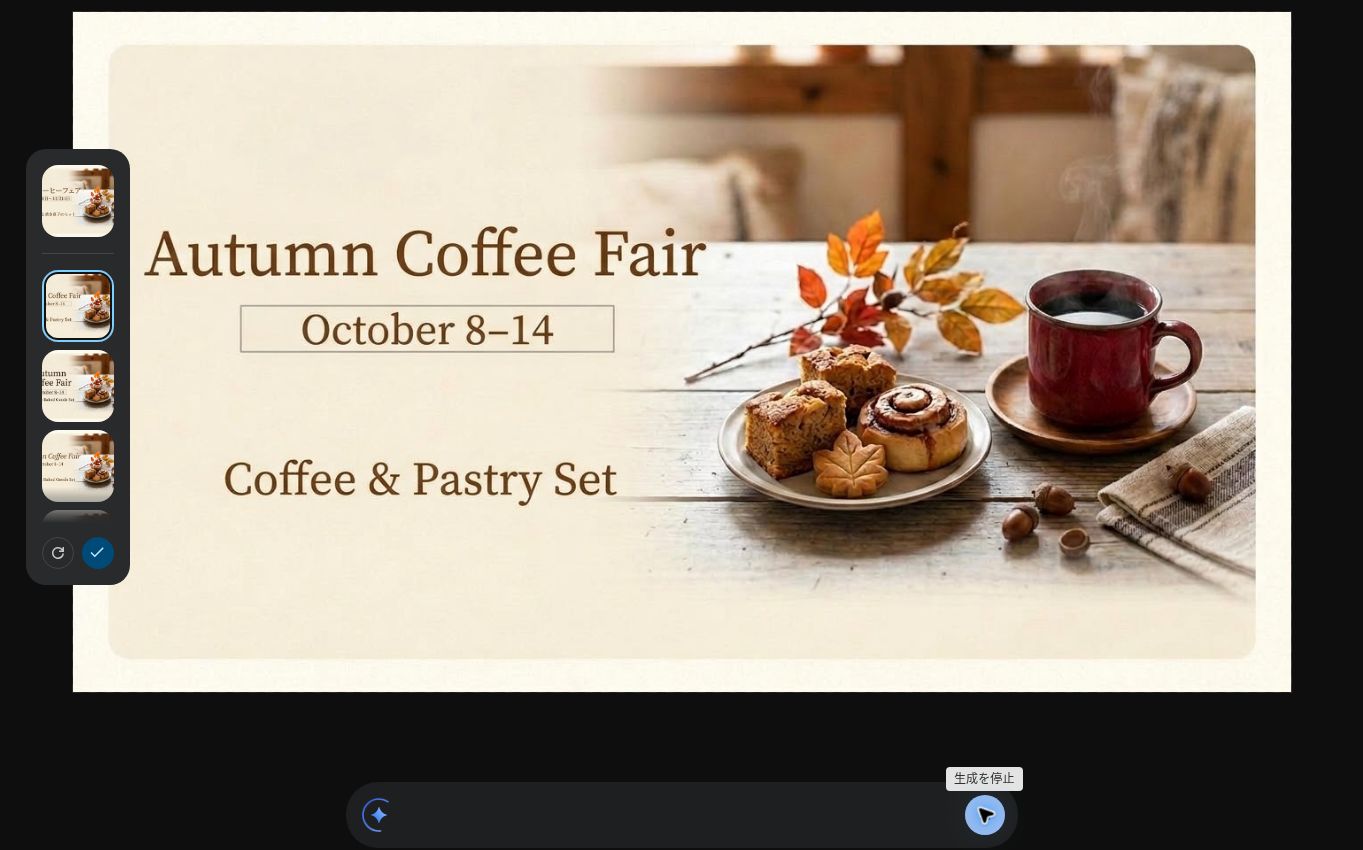
ただし、確認したのは表示した1候補の目視のみです。翻訳前後のピクセル単位の一致、英語以外の言語、他の案件での翻訳品質は検証していません。手順4で入った日付の枠線は、翻訳後もそのまま残りました。
6. 比率変更の注意:1:1にすると中央で切り出される
SNS用に正方形版も欲しくなるところですが、ここに注意点があります。比率のプルダウンで1:1を選ぶと、画像の中央部分がそのまま正方形に切り出され、見出しと日付の左側、右側のマグカップが画面の外に出て欠けました。要素を正方形に収め直す「自動レイアウトの再構成」ではありません。
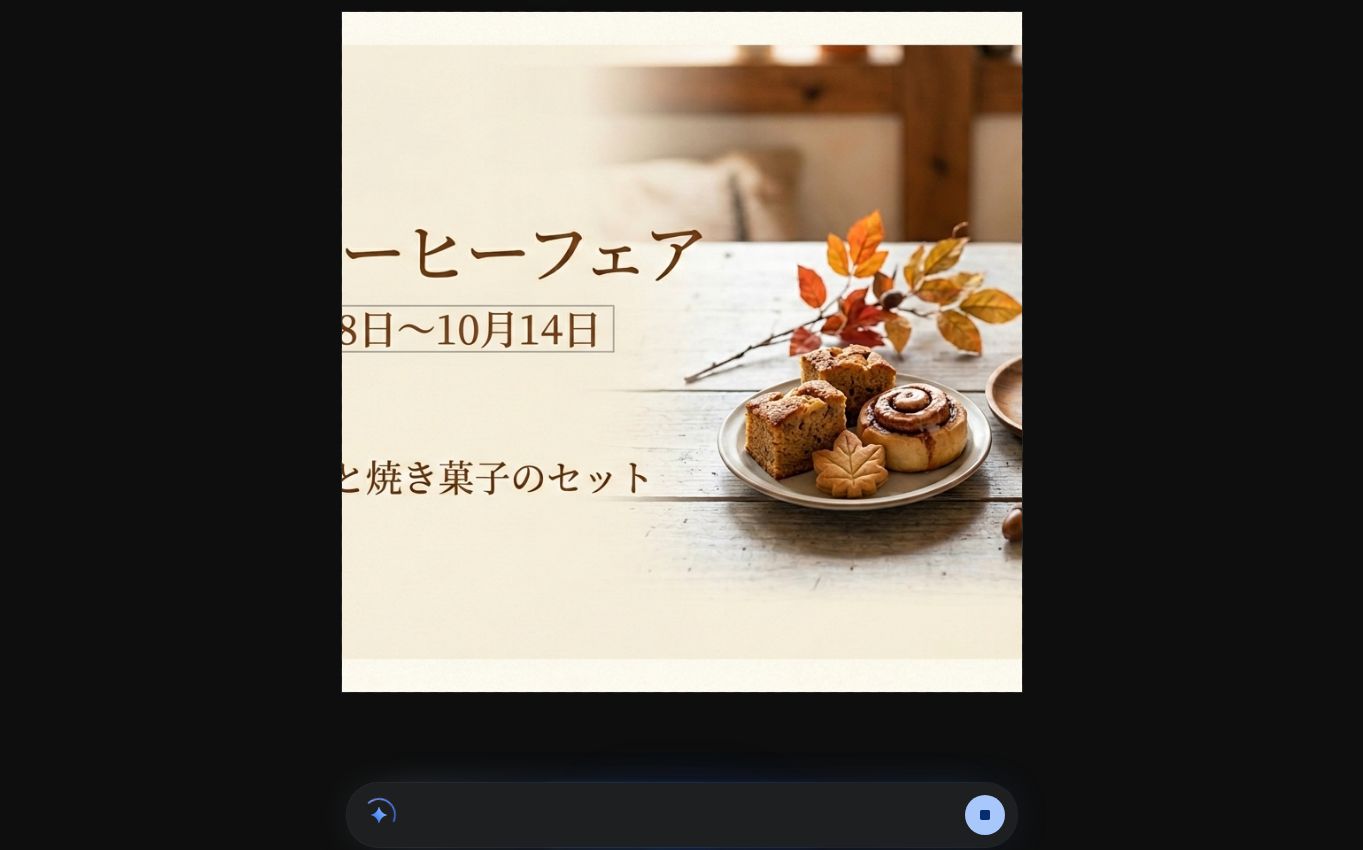
正方形の画像が必要なら、最初から「正方形1:1で、見出しは上、商品は下」のように正方形向けの構図を指示して生成する方法を試してください(この方法での仕上がりは今回の検証対象外です)。なお、比率の変更は「リセット」で元の16:9に戻せ、その操作を「元に戻す」で取り消せることも確認しました。
7. Google Picsでできたこと・未検証のこと一覧
今回の検証で確認できたことと、公式に案内はあるものの本記事では試していないことを分けて整理します。
| 項目 | 結果 |
|---|---|
| 日本語の指示から画像を生成(16:9・4候補) | ○ 確認 |
| 画像内の日本語テキストを直接編集 | ○ 確認(書体・位置は維持) |
| オブジェクトを認識して色だけ変更 | ○ 確認(ただし日付の周囲に意図しない枠線) |
| 複数の編集をまとめて適用 | ○ 2件で確認(公式案内では最大5件) |
| JPEG書き出し(元のサイズ) | ○ 確認(1376×768、94,797バイト) |
| JPEG書き出し(2K・4K) | △ メニュー表示のみ。画質・所要時間は未検証 |
| 書き出したJPEGの再読み込み(アップロード) | ○ 確認 |
| 画像内テキストの日本語→英語翻訳 | ○ 1候補を目視で確認(ピクセル一致・他言語は未検証) |
| 変更履歴の表示 | ○ 複数の版を確認(復元操作は未実施) |
| 比率の変更(16:9→1:1) | △ 中央で切り出され要素が欠ける(自動再構成ではない) |
| ドライブの「新規作成」からの起動、ドライブ・写真からの取り込み | 未検証 |
| 共有・複数人での同時編集 | 未検証(公式に案内あり) |
| ドキュメント・スライド内での編集 | 未検証(公式に案内あり) |
| 利用回数の上限到達、生成速度、他プラン・スマホでの動作 | 未検証 |
この結果をもとに、向く作業と、事前に確認が必要な作業を分けると次のようになります。
| 向く作業 | 確認が必要な作業 |
|---|---|
| 販促バナー・SNS画像の日付や文言の差し替え | ロゴや規定レイアウトなど、指定範囲以外を1ピクセルも変えたくない修正 |
| 商品や小物の色違いを作る | 同じ画像の比率違い(正方形・縦長)への展開 |
| 日本語版から英語版などの多言語版を派生させる | 印刷用など高解像度が必要な用途(2K・4Kは未検証) |
| 手持ちのJPEGの軽微な修正 | 大量生産(利用枠の上限あり。回数は未公表) |
まとめ:日付と色の修正は社内で完結できる。ただし目視確認とセットで
- 日本語の指示から16:9の販促バナーを生成し、4候補から選べた。日本語の見出し・日付は文字化けなく入った
- 画像内の日付は「テキストを編集」で直接書き換え、マグカップは選択して色だけ変更できた。反映には「◯ 件の編集を適用」が必要
- 仕上がりでは日付の周囲に指示していない枠線が入り、JPEGにも残った。適用後の目視確認は必須
- 書き出しはJPEGで、実ファイルは1376×768。別のPicsに読み込み直して英語版も作れた
- 1:1への比率変更は中央の切り出しで、要素が欠ける。正方形用は最初から構図を指示して生成する方法を試す(今回は未検証)
- 共有・同時編集、ドキュメント・スライド連携、2K・4K書き出しなどは未検証
Web担佐藤日付を打ち直すだけで直せるのは本当に助かります。枠線の件があるので、適用したら必ず元の画像と見比べる癖をつけます!
編集長それが正解です。まずは自社の販促画像の「日付・文言・色」の差し替えから使い始めて、外注に出す前に社内で試すのがおすすめです。対象プランや上限の条件は概要記事で確認してから運用に組み込んでください。
Google Picsの対象プラン・管理設定・使用量上限は「Google Picsとは?機能・対象プランとWorkspaceでの利用条件」に、プラン別のAI機能の違いは「Google WorkspaceのGemini機能とは?プラン別の使える機能・料金」にまとめています。
Google Picsが使えるBusiness Standardは、年間契約で月額1,600円/ユーザー(税抜。2026年9月15日にGoogle公式ページで確認)です。当サイトはGoogleの正規パートナーとして、Google Workspaceを新規に契約する方向けに、最初の12ヶ月間15%OFFになるプロモーションコードを無料発行しています。Business Standardなら最初の12ヶ月は実質1,360円/ユーザー、13ヶ月目以降は通常料金に戻ります。プラン全体の比較は「Google Workspace 料金プラン完全比較」を参照してください。
クーポンと専用URLを受け取る(無料)あわせて読みたい関連記事
- Google Picsとは?機能・対象プランとWorkspaceでの利用条件
- Google WorkspaceのGemini機能とは?プラン別の使える機能・料金
- Google Workspace 料金プラン完全比較・あなたにおすすめはコレ!
- NotebookLMを中小企業の社内AIにする方法
注記:本記事の操作・画面は2026年9月15日に当サイト編集部のBusiness Standard環境(パソコン版Chrome・日本語UI)で確認したものです。Google Picsの画面や機能は更新される可能性があります。参考にした公式情報:Google Picsの基本操作、画像・テキストの編集、エクスポートと共有、対象アカウントと使用量上限、2026年9月1日の公式発表(英語)。