Google Workspace導入で失敗しない6つのチェックポイント【契約前の注意点まとめ・2026年版】
目次
- Google Workspaceの導入で「しまった!」と後悔するよくある失敗例
- 【注意点①】年間プランとフレキシブルプラン、どちらで契約すべき?
- 年間プランは最大約17%安いが途中解約に注意
- フレキシブルプランが向いているのはこんな会社
- 迷ったら「まずフレキシブル → 確信が持てたら年間」が正解
- 【注意点②】3つのプランの選び方(Starter・Standard・Plusの判断基準)
- 10人以下の会社はStarterで十分?ストレージ落とし穴
- Gemini AI機能が必要ならStandard以上
- 「プランのアップグレードは簡単、ダウングレードは制約あり」を知っておく
- 【注意点③】ユーザー数の見積もりで失敗しないコツ
- 退職予定者・パート社員のアカウントはどうする?
- info@やsupport@はGoogleグループで無料運用できる
- 【注意点④】独自ドメインとDNS設定の事前準備
- 既にドメインを持っている場合の確認事項
- これからドメインを取得する場合のおすすめ手順
- 【注意点⑤】直接契約と代理店契約、どっちが得?
- 直接契約のメリット・デメリット
- 代理店契約のメリット・デメリット
- 中小企業・個人事業主なら直接契約+クーポン活用がおすすめ
- 【注意点⑥】知らないと損!プロモーションコード(クーポン)の活用法
- 新規契約時にしか使えない割引をお忘れなく
- 15%OFFクーポン適用後の実質料金シミュレーション(人数別)
- Google Workspace導入前チェックリスト【保存版・印刷OK】
- まとめ:チェックリストを確認したら、15%OFFクーポンでお得に始めよう
 Web担佐藤
うちの会社でもGoogle Workspaceを導入することになったんですが、契約前に何を確認しておけばいいですか?導入してから「しまった!」ってなりたくなくて…
 編集長
編集長いい心がけですね!Google Workspaceは導入後に変更しにくいポイントがいくつかあるので、事前にチェックしておくことが大切です。6つの注意点をまとめたので、一緒に確認しましょう。
 Web担佐藤
チェックリスト形式なら漏れなく確認できそうです!お願いします!
「Google Workspaceの導入を決めたけど、導入で失敗したくない・契約で後悔したくない」——これは中小企業の担当者から最もよく聞く声です。
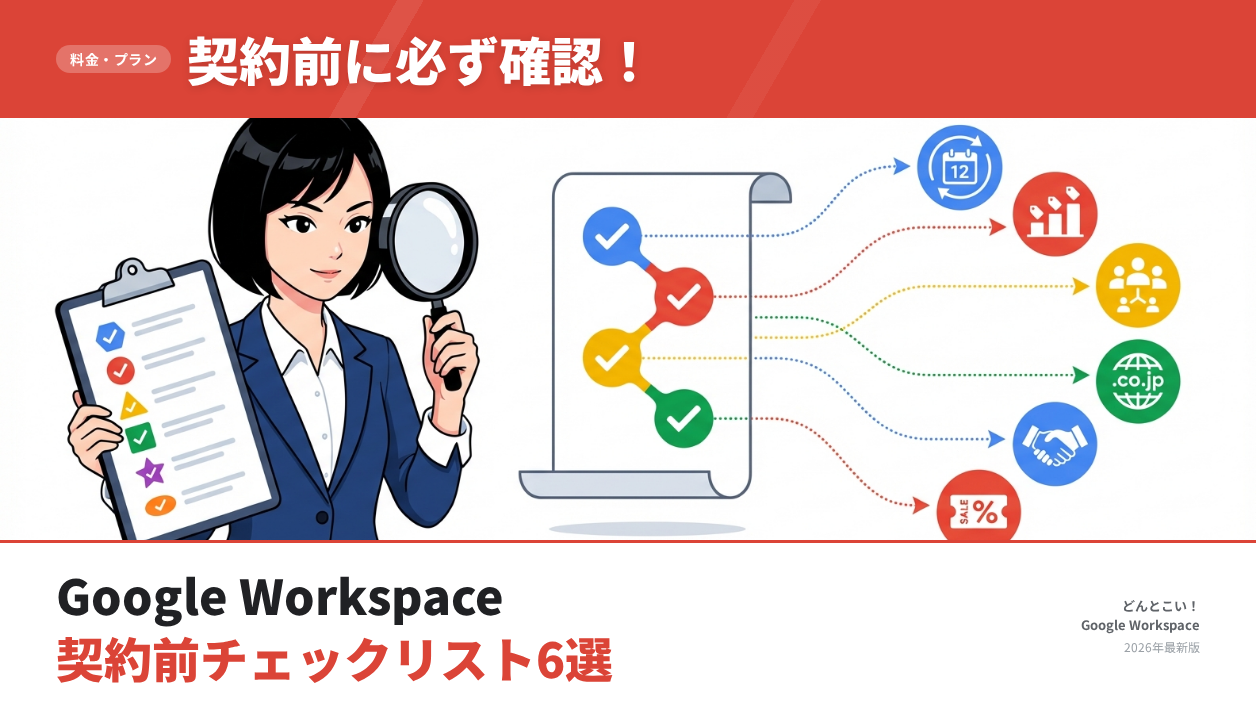
この記事では、Google Workspaceを導入する前に確認すべき6つの注意点をチェックリスト形式でまとめました。支払いプランの選び方から、プラン選定、ユーザー数の見積もり、ドメイン準備、契約方法の比較、そしてクーポン活用まで、導入後に「しまった!」と後悔しないために必要な情報を網羅しています。
記事の最後には保存版のチェックリストも用意しているので、社内の稟議資料や導入計画にもご活用ください。
Google Workspaceの導入で「しまった!」と後悔するよくある失敗例
Google Workspaceの導入はシンプルに見えて、契約後に変更が難しいポイントがいくつかあります。特に以下の3つは「知らなかった」では済まされない要注意ポイントです。
- 年間プランの途中解約:残りの契約期間分の料金が請求される
- プランのダウングレード:年間プランのままでは下位プランへ変更できないなど、制約がある
- 新規契約時のクーポン:お支払い設定の完了後には適用できない割引を見逃してしまう
逆に言えば、これらを事前に把握しておけば、Google Workspaceの導入で損をすることはありません。以下の6つの注意点を順番に確認していきましょう。
【注意点①】年間プランとフレキシブルプラン、どちらで契約すべき?
Google Workspaceには「年間プラン」と「フレキシブルプラン(月払い)」の2つの支払い方法があります。この選択を間違えると、数万円単位で損をする可能性があります。
年間プランは最大約17%安いが途中解約に注意
年間プランは1年間の利用を約束する代わりに、月額料金が割引されるプランです。
| プラン | 年間プラン(月額) | フレキシブル(月額) | 差額(月) | 年間の節約額(1人) |
|---|---|---|---|---|
| Business Starter | 800円 | 950円 | 150円 | 1,800円 |
| Business Standard | 1,600円 | 1,900円 | 300円 | 3,600円 |
| Business Plus | 2,500円 | 3,000円 | 500円 | 6,000円 |
※料金はすべて税抜(2026年4月時点)
10人でBusiness Standardを選ぶ場合、年間プランなら年間36,000円の節約になります。ただし、年間プランの契約期間中に解約すると、残りの月数分の料金が発生する点には要注意です。
フレキシブルプランが向いているのはこんな会社
- Google Workspaceを初めて使うので、まずは試したい
- プロジェクト単位の契約社員が多く、人数の増減が激しい
- Microsoft 365など他サービスとの比較検討中
フレキシブルプランはいつでも解約・ライセンス変更ができるため、上記に当てはまる場合はこちらが安全です。
迷ったら「まずフレキシブル → 確信が持てたら年間」が正解
どちらにすべきか迷ったら、まずフレキシブルプランで始めて、継続を確信してから年間プランに切り替えるのがおすすめです。管理コンソールから簡単に切り替えられます。
年間プランとフレキシブルプランの詳しい比較(損益分岐点の計算や切り替え手順を含む)は、Google Workspace 年払い vs 月払い徹底比較の記事で解説しています。
【注意点②】3つのプランの選び方(Starter・Standard・Plusの判断基準)
支払い方法を決めたら、次はどのプランにするかです。Google Workspaceのビジネス向けプランは3種類あり、300人以下の企業はこの中から選びます。
10人以下の会社はStarterで十分?ストレージ落とし穴
Business Starterは月額800円(年間プラン)と最も安いプランですが、ストレージが1ユーザーあたり30GBという制限があります。
30GBは「メールとカレンダーだけ」なら十分ですが、Googleドライブにファイルを保存し始めると意外とすぐに足りなくなります。特にプレゼン資料や動画ファイルを扱う場合は要注意です。
一方、Business Standardなら1ユーザーあたり2TB。実務的にはほぼ容量を気にせず使えます。
| Business Starter | Business Standard | Business Plus | |
|---|---|---|---|
| 月額(年間プラン) | 800円/人 | 1,600円/人 | 2,500円/人 |
| ストレージ | 30GB/人 | 2TB/人 | 5TB/人 |
| Google Meet | 最大100人 | 最大150人・録画可 | 最大500人・録画可 |
| Gemini AI | 基本機能 | 標準機能 | 高度な機能 |
| セキュリティ | 基本 | 標準 | 高度(Vault対応) |
※Business PlusはVault(メールやチャットなどのデータの保持・検索)や高度な管理機能が加わりますが、DLP(データ損失防止)は機能ごとに対応エディションが決まっており、Google公式ヘルプの「ドライブの DLP について」「Gmail 向け DLP について」に記載された対応エディションには、いずれもBusiness Plusは含まれていません。機密情報の送信・共有を自動で検知・ブロックするDLPが必須の場合は、Business Plus標準の機能と考えず、使いたい機能(ドライブ・Gmailなど)ごとに対応エディションや追加ライセンスの要否をGoogleまたは販売パートナーに確認してください。
Gemini AI機能が必要ならStandard以上
2024年以降、Google WorkspaceにはAIアシスタント「Gemini」が搭載されています。メールの下書き作成、ドキュメントの要約、スプレッドシートの分析など、日常業務を効率化する機能が使えます。
ただし、StarterプランのGemini機能は限定的です。GmailやドキュメントでGeminiをフル活用したい場合は、Business Standard以上を選ぶ必要があります。
また、2026年8月18日にコアサービス化されたAI画像生成・編集アプリ「Google Pics」も、対象はBusiness Standard以上です。バナーやSNS画像の修正を社内で完結させたい場合は、Google Picsで何ができるか・使えるプランの解説も契約前に確認しておきましょう。
Gemini機能の詳しい比較は、Google Workspace Gemini Advanced活用ガイドをご覧ください。
「プランのアップグレードは簡単、ダウングレードは制約あり」を知っておく
Google Workspaceでは、上位プランへのアップグレードはいつでも可能です。差額は日割り計算されるので、無駄な費用は発生しません。
しかし、ダウングレード(上位→下位プランへの変更)には支払いプランによって制約があります。Google公式ヘルプ「Business Standard に切り替える」では、次のように案内されています。
- フレキシブルプラン:管理コンソールからいつでも下位プランに切り替えられる
- 年間プラン:年間プランのままではダウングレードできず、先にフレキシブルプランへの変更が必要。年間プランからフレキシブルプランへ変更できる時期や、残りの契約期間分の料金の扱いは契約条件によるため、管理コンソールのお支払い画面かGoogleサポートで事前に確認する
また、ダウングレードすると上位プランの機能(Vaultなど)は使えなくなります。Vaultで保持ルールや記録保持(リティゲーション ホールド)を設定している場合は、切り替え前にデータを保持する対応が必要です。販売パートナー経由で契約している場合は、パートナーへの問い合わせが必要です。
つまり、「とりあえずPlusにしておこう」と上位プランを年間プランで契約すると、あとから簡単には下位プランに戻せません。
迷ったらStarterまたはStandardから始めて、必要に応じてアップグレードするのが賢い選択です。
【注意点③】ユーザー数の見積もりで失敗しないコツ
Google Workspaceは1ユーザー単位の課金です。ユーザー数の見積もりを誤ると、不要なライセンス費用が毎月かかり続けます。
退職予定者・パート社員のアカウントはどうする?
よくある失敗が「全社員分のライセンスを一気に購入したら、直後に退職者が出て無駄になった」というケースです。
以下のポイントを事前に確認しておきましょう。
- 退職予定者:近々退職が見込まれる社員がいるなら、その分は契約に含めない
- パート・アルバイト:メールやカレンダーを使うかどうかで判断。使わないなら不要
- 役員・顧問:非常勤でもメール連絡が必要ならアカウントが必要
年間プランの場合、契約期間中はライセンスの削減ができません。人数の増減が読めない場合は、まずフレキシブルプランで必要最小限の人数から始めるのが安全です。
info@やsupport@はGoogleグループで無料運用できる
「info@会社名.com」や「support@会社名.com」のような代表メールアドレスが必要な場合、Googleグループを使えば追加のライセンスなしで無料で作成できます。
Googleグループは、1つのメールアドレスに届いたメールを複数の社員に転送・共有できる機能です。例えば「info@yourcompany.com」宛のメールを、営業部の3人全員の受信トレイに届けることができます。
代表メールアドレスのためにわざわざライセンスを追加購入する必要はありません。Googleグループは管理コンソールから簡単に設定できます。
【注意点④】独自ドメインとDNS設定の事前準備
この記事は、「tanaka@yourcompany.co.jp」のように会社独自のメールアドレス(独自ドメイン)を使い、複数人で導入する企業を主な想定にしています。この使い方では、独自ドメインの所有権の証明とDNS設定が必要です。ドメインの準備状況によって、契約前にやるべきことが変わります。
なお、Google公式ヘルプ「Gmail ベースの Google Workspace アカウントについて」のとおり、Business Starter・Standard・Plusは@gmail.comのGmailアドレスのままでも申し込めます(この場合、ドメインの取得もDNS設定も不要です)。ただしGmailアドレスでの登録は1ユーザーのみで、ユーザーの追加・削除や管理機能、ドライブ・Meet・Chatの一部の高度な機能はドメインの所有権を証明するまで使えません。複数人で使う企業の導入には当てはまらないため、1人で使う個人事業主の方は、Gmail登録の制限と申し込みの入口の注意点をまとめたGoogle Workspace Individualの現在と個人向けプランの解説をご覧ください。また、当サイトの15%OFFクーポンは独自ドメインで新規契約する通常の申し込みを前提にしており、Gmailアドレスのままの登録で適用できるかは未確認です。
既にドメインを持っている場合の確認事項
自社のWebサイトで独自ドメインを使っている場合は、そのドメインをそのままGoogle Workspaceでも使えます。事前に以下を確認しておきましょう。
- ドメインの管理画面にログインできるか:DNS設定を変更するために必要です
- 現在のメールサーバーの契約状況:Google Workspace移行後にレンタルサーバーのメール機能を解約できるか確認
- Webサイトへの影響がないか:DNSのMXレコード(メール配送先)を変更しても、Webサイトの表示には影響しません
ドメイン所有権の確認手順は、Google Workspaceのドメイン所有権の証明の記事で詳しく解説しています。
これからドメインを取得する場合のおすすめ手順
独自ドメインのメールアドレスを使う予定で、まだドメインを持っていない場合は、Google Workspaceの契約前にドメインを取得しておくとスムーズです。
- ドメイン取得サービス(ムームードメイン、お名前.comなど)でドメインを取得
- Google Workspaceを契約し、取得したドメインを設定
- DNS設定でドメイン所有権を確認
ドメインの取得費用は年額1,000〜5,000円程度です。法人としての信頼性を重視するなら「.co.jp」がおすすめです。.co.jpは日本の法人しか取得できないため、取引先からの信頼度が高くなります。
【注意点⑤】直接契約と代理店契約、どっちが得?
Google Workspaceの契約方法は、Googleの公式サイトから直接契約する方法と、Google公認の販売代理店を通じて契約する方法の2つがあります。それぞれにメリット・デメリットがあるので、自社に合った方法を選びましょう。
直接契約のメリット・デメリット
| 内容 | |
|---|---|
| メリット | すぐに契約開始できる / 日本円でのクレジットカード払いに対応 / 当サイトの15%OFFクーポンが使える |
| デメリット | 導入・設定は自社で行う必要がある / 通常のオンライン契約では請求書払い(銀行振込)を選べない |
直接契約の場合、クレジットカード払いが基本です。最短数分で契約が完了し、すぐに利用を開始できます。
なお、Google公式ヘルプ「お支払い方法について」によると、所定の条件を満たすビジネスはGoogleの請求書発行アカウントを設定できる場合があります(条件はGoogleの営業担当者への問い合わせが必要)。通常のオンライン申し込みでは選べないため、請求書払いが必須なら代理店経由かGoogleへの問い合わせを検討しましょう。日本の直接契約で使える支払い方法は、カード・銀行振込・口座振替の対応条件にまとめています。
代理店契約のメリット・デメリット
| 内容 | |
|---|---|
| メリット | 請求書払い(銀行振込)に対応 / 導入支援・設定代行を依頼できる / 電話サポートが受けられる場合がある |
| デメリット | 導入支援費用が別途かかる場合がある / 契約開始まで数日かかることがある |
代理店経由のメリットは請求書払いへの対応と手厚いサポートです。「社内にIT担当がいない」「設定を全部任せたい」という場合は代理店経由が安心です。
中小企業・個人事業主なら直接契約+クーポン活用がおすすめ
ライセンス料金は、基本的には直接契約でも代理店経由でも大きく変わりません。主な違いはサポートの有無と支払い方法です。
直接契約・代理店契約・正規パートナーのプロモーションコード経由という3つの契約ルートで、管理権限・支払い方法・契約単位がどう違うかは、Google Workspaceは公式と代理店どっちが得?3つの契約方法を徹底比較で詳しく比較しています。
カード払いで自社設定できる10〜30人規模の中小企業や個人事業主であれば、直接契約+当サイトの15%OFFクーポンがコストを抑えやすい方法です(代理店独自の割引や導入支援の有無など、契約条件によって総額は変わります)。Google Workspaceの初期設定は当サイトの導入設定ガイドを見ながら進めれば、IT担当者でなくても対応できます。
【注意点⑥】知らないと損!プロモーションコード(クーポン)の活用法
Google Workspaceには、新規契約時にのみ使える割引クーポン(プロモーションコード)があります。このクーポンはお支払い設定を完了した後にあとから適用することはできないため、申し込み前に入手しておくことが非常に重要です。
新規契約時にしか使えない割引をお忘れなく
当サイトはGoogleの正規パートナーとして、最初の12ヶ月間、利用料が15%OFFになるプロモーションコードを無料で配布しています。累計1,800件超の発行実績があります。
このクーポンは以下の特徴があります。
- Business Starter / Standard / Plusの全プラン対応
- 年間プラン・フレキシブルプランのどちらでも利用可能
- コード表示欄の専用申込ボタン(任意で受け取ったメール内の専用リンクでも可)から申し込み、お支払い設定を完了する前にコードを入力すれば適用される(14日間の無料トライアルから始めた場合も、本契約への移行時に割引が適用される)
- 発行はボタンを押すだけ・メールアドレス不要で、コードはその場に表示される(手順はクーポンの取得・適用ガイドを参照)
- 適用期間は最初の12ヶ月間(13ヶ月目以降は通常料金)。2026年8月に3ヶ月から12ヶ月へ延長されました
なお、クーポンの配布サイトは当サイト以外にも複数あり、割引率や適用期間はサイトごとに異なります(同じ15%OFFでも3ヶ月で終わるものもあります)。クーポン配布サイトはどこが一番お得か、総割引額での正直比較で条件を確認してから取得すると安心です。
15%OFFクーポン適用後の実質料金シミュレーション(人数別)
年間プランで契約した場合の、クーポンによる節約額をシミュレーションしました。
| 人数 | プラン | 通常月額 | クーポン適用月額(12ヶ月間) | 12ヶ月間の節約額 |
|---|---|---|---|---|
| 5人 | Starter | 4,000円 | 3,400円 | 7,200円 |
| 5人 | Standard | 8,000円 | 6,800円 | 14,400円 |
| 10人 | Starter | 8,000円 | 6,800円 | 14,400円 |
| 10人 | Standard | 16,000円 | 13,600円 | 28,800円 |
| 20人 | Standard | 32,000円 | 27,200円 | 57,600円 |
| 30人 | Standard | 48,000円 | 40,800円 | 86,400円 |
30人でBusiness Standardなら、クーポンだけで86,400円の節約になります。契約前にクーポンを取得しておくだけで、この金額が浮くのですから使わない手はありません。
人数別のより詳しい料金シミュレーションは、Google Workspace導入費用シミュレーションの記事をご覧ください。
当サイトはGoogleの正規パートナーです。以下のリンクから最初の12ヶ月間、利用料が15%OFFになるプロモーションコードを無料で発行できます。
累計1,800件超の発行実績あり。ボタンを押すだけ・メールアドレス不要で、コードはその場に表示されます(最短1秒)。
Google Workspace導入前チェックリスト【保存版・印刷OK】
ここまでの6つの注意点を、契約前に使えるチェックリストとしてまとめました。すべてにチェックが入れば、安心して契約に進めます。
① 支払いプランの選択
- ☐ 年間プランとフレキシブルプランの違いを理解した
- ☐ 1年以上使う確信がない場合は、フレキシブルプランから始める
- ☐ 年間プランの途中解約リスクを把握した
② プランの選定
- ☐ Starter / Standard / Plusの機能差を確認した
- ☐ ストレージ容量は自社の利用量に足りるか確認した
- ☐ ダウングレードの制約を理解した(年間プランは先にフレキシブルへの変更が必要。迷ったら下位プランから)
- ☐ DLPなど必須のセキュリティ機能が、選ぶプランの対象に含まれるか確認した
③ ユーザー数の見積もり
- ☐ 現在の社員数と、近い将来の増減見込みを確認した
- ☐ パート・アルバイト・非常勤のアカウント要否を決めた
- ☐ 代表メールアドレス(info@等)はGoogleグループで対応する
④ ドメインの準備(独自ドメインのメールを使う場合)
- ☐ 独自ドメインのメールを使うか、@gmail.comのまま1人で使うか(Gmail登録は1ユーザー限定)を決めた
- ☐ 独自ドメインを持っている → 管理画面にログインできるか確認した
- ☐ 独自ドメインを使う予定でドメインがない → 取得サービスを選定し、ドメインを取得した
- ☐ 現在のメールサーバーの契約状況を確認した
⑤ 契約方法の選択
- ☐ 直接契約と代理店契約のメリット・デメリットを比較した
- ☐ 支払い方法(クレジットカード or 請求書払い)を確認した(直接契約の通常のオンライン申し込みはカード払いが基本)
- ☐ 自社で初期設定できるか、サポートが必要かを判断した
⑥ クーポンの取得
- ☐ 15%OFFプロモーションコードを申し込み前に取得した(ボタンを押すだけ・メールアドレス不要)
- ☐ コード表示欄の専用申込ボタン(またはメール内の専用リンク)から申し込む
- ☐ お支払い設定を完了する前にプロモーションコードを入力する(完了後は適用不可)
まとめ:チェックリストを確認したら、15%OFFクーポンでお得に始めよう
この記事では、Google Workspaceを導入する前に確認すべき6つの注意点を解説しました。前章のチェックリストをひと通り確認できていれば、導入後に「しまった!」と後悔することはありません。
Google Workspaceには14日間の無料トライアルも用意されています。自動課金の注意点だけ確認して、まずは気軽に試してみてください。
当サイトはGoogleの正規パートナーです。以下のリンクから最初の12ヶ月間、利用料が15%OFFになるプロモーションコードを無料で発行できます。
累計1,800件超の発行実績あり。ボタンを押すだけ・メールアドレス不要で、コードはその場に表示されます(最短1秒)。
Google Workspaceの導入費用をもっと詳しく知りたい方は、人数別コストシミュレーションもあわせてご確認ください。Microsoft 365との比較を検討中の方には、Google Workspace vs Microsoft 365 徹底比較もおすすめです。これから社長・上司のOKを取る段階の方は、そのまま使える提案資料テンプレート付きの説明ガイドをご活用ください。