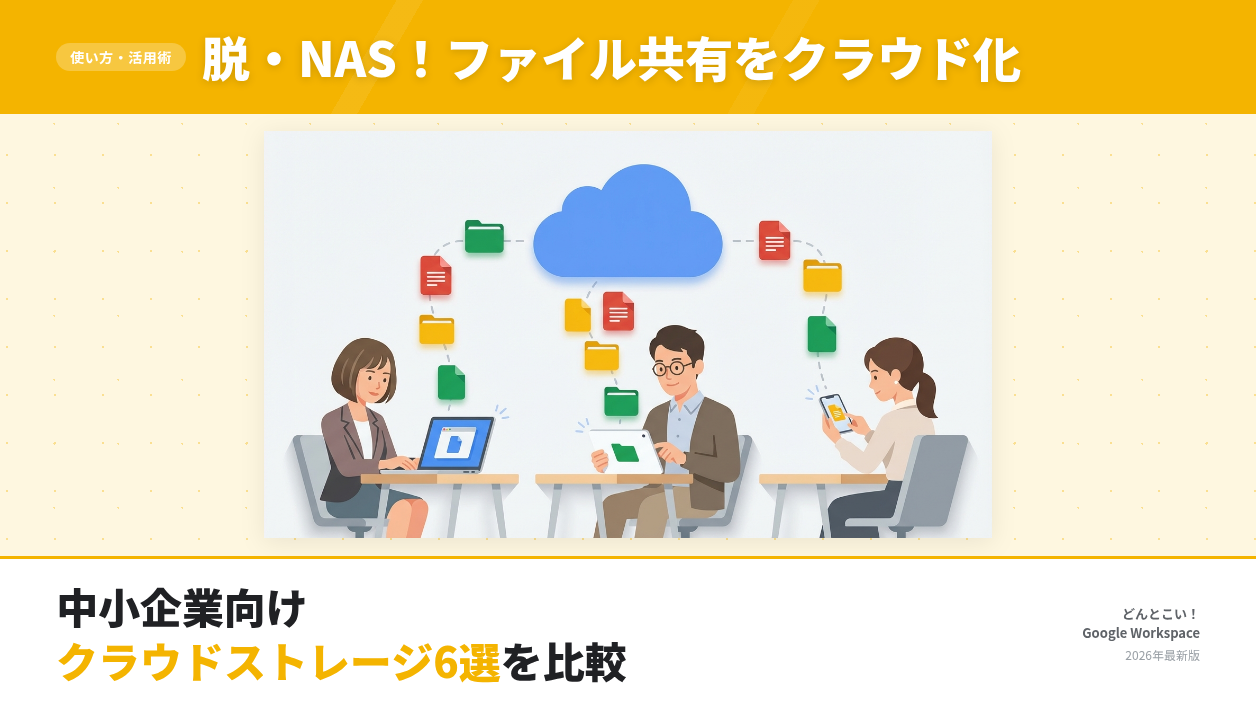
【中小企業向け】社内ファイル共有をクラウド化する方法、おすすめサービス6選を比較【2026年版】
目次
- 中小企業の社内ファイル共有、こんな課題はありませんか?
- 社内NASやUSBメモリに依存していてテレワークに対応できない
- ファイルの「どれが最新?」問題で業務が止まる
- 退職者のデータが個人PCに残ったまま——情報漏えいリスク
- 社内ファイル共有をクラウド化する3つのメリット
- 場所やデバイスを問わずアクセスできる
- 自動バックアップで災害・故障リスクに備えられる
- アクセス権限を一元管理できてセキュリティが向上する
- クラウドストレージの選び方|中小企業が重視すべき5つのポイント
- ① 料金体系(ユーザー課金 vs 容量課金)
- ② セキュリティ機能(管理者権限・2段階認証・監査ログ)
- ③ 操作のしやすさ(ITに詳しくない社員でも使えるか)
- ④ 他ツールとの連携(メール・カレンダー・チャットとの統合)
- ⑤ 無料トライアルの有無
- 【比較表】中小企業向けクラウドストレージ6選
- 6サービスの比較一覧表
- Google Drive(Google Workspace)── メール・カレンダー・Meet一体型
- OneDrive(Microsoft 365)── Office連携に強み
- Dropbox Business ── シンプルで使いやすい
- Box ── セキュリティ重視の企業に人気
- セキュアSAMBA ── 国産で中小企業に特化
- DirectCloud ── ユーザー数無制限の容量課金型
- 「ファイル共有だけ」で終わらない!Google Workspaceを選ぶ3つの理由
- 理由①:メール・カレンダー・ビデオ会議まで全部入り
- 理由②:10人で月額6,800円。ストレージ以外のコストが不要
- 理由③:GmailやGoogleカレンダーを使っているなら移行がスムーズ
- 社内ファイル共有のクラウド化でよくある質問(FAQ)
- Q. NASからクラウドへの移行は大変?
- Q. 無料のGoogleドライブ(15GB)じゃダメ?
- Q. セキュリティは社内サーバーよりクラウドの方が安全?
- Q. 従業員がITに詳しくなくても使える?
- 15%OFFクーポンでGoogle Workspaceをお得に始める方法
- まとめ:ファイル共有のクラウド化は中小企業DXの第一歩
 Web担佐藤
うちの会社、まだ社内のNASでファイル共有してるんですけど、テレワークの日にファイルが見られなくて困ることが増えてきました…。クラウドに移行したいんですが、サービスが多すぎてどれを選べばいいか分からなくて。
 編集長
編集長NASからクラウドへの移行、10〜30人規模の中小企業で今まさに増えているパターンですね。サービスごとに料金体系やセキュリティ機能が違うので、自社に合ったものを選ぶのが大事です。主要6サービスを比較しながら解説しましょう。
 Web担佐藤
料金の目安や、うちみたいな小さい会社に合うサービスも教えてください!
この記事では、中小企業の社内ファイル共有をクラウド化する方法を解説します。NASやUSBメモリに頼ったファイル共有の課題から、主要クラウドストレージ6社の料金・機能比較、選び方のポイントまで、これ一本で分かる内容です。
中小企業の社内ファイル共有、こんな課題はありませんか?
「うちは昔からNASで共有してるし…」「USBメモリで渡せばいいし…」——そう思っていませんか? 実は、従来のファイル共有方法には中小企業の成長を妨げるリスクが潜んでいます。
社内NASやUSBメモリに依存していてテレワークに対応できない
社内に設置したNAS(ネットワーク接続ストレージ)は、社内ネットワークに接続しないとファイルにアクセスできません。VPNを導入している企業もありますが、設定が複雑で通信速度も遅く、テレワーク時のストレスの原因になっています。
USBメモリでのファイル受け渡しは、紛失による情報漏えいリスクが非常に高い方法です。IPA(情報処理推進機構)も繰り返し注意喚起しています。
ファイルの「どれが最新?」問題で業務が止まる
企画書_最終版.xlsx、企画書_最終版_修正.xlsx、企画書_最終版_修正2_確定.xlsx——こんなファイル名を見たことはありませんか?
NASやメール添付でのファイル共有では、誰がいつ編集したものが最新なのか分からなくなる問題が頻発します。クラウドストレージならバージョン管理が自動で行われ、常に最新のファイルが1つだけ存在する状態を保てます。
退職者のデータが個人PCに残ったまま——情報漏えいリスク
NASからローカルにコピーされたファイルや、メールで送られた添付ファイルは、退職後も個人のPCに残り続けます。クラウドストレージなら、管理者がアカウントを無効化するだけで、退職者のアクセスを即座に遮断できます。
社内ファイル共有をクラウド化する3つのメリット
ファイル共有をクラウドに移行することで、上記の課題はすべて解決できます。具体的なメリットを3つ紹介します。
場所やデバイスを問わずアクセスできる
クラウドストレージなら、インターネットに繋がる環境があればどこからでもファイルにアクセスできます。オフィスのPC、自宅のノートPC、外出先のスマホ。VPNの設定も不要で、テレワークや出張時でもストレスなくファイルを確認・編集できます。
自動バックアップで災害・故障リスクに備えられる
社内NASは、ハードディスクの故障や水害・火災でデータが一瞬で失われるリスクがあります。クラウドストレージは複数のデータセンターに分散して保存されるため、1つのデータセンターに障害が起きてもデータは安全です。
NASのバックアップ設定を自社で管理する必要もなくなり、情シス担当者の負担も大幅に軽減されます。
アクセス権限を一元管理できてセキュリティが向上する
クラウドストレージでは、フォルダ単位・ファイル単位でアクセス権限を細かく設定できます。「営業部は見られるが経理部は見られない」「閲覧はできるが編集はできない」といった制御が管理画面から簡単に行えます。
また、監査ログで「誰がいつどのファイルにアクセスしたか」を追跡できるため、万が一のインシデント発生時にも迅速に原因を特定できます。
クラウドストレージの選び方|中小企業が重視すべき5つのポイント
クラウドストレージは数多くのサービスがありますが、中小企業が選ぶ際に重視すべきポイントは以下の5つです。
① 料金体系(ユーザー課金 vs 容量課金)
クラウドストレージの料金体系は大きく2つのタイプに分かれます。
| タイプ | 特徴 | 向いている企業 |
|---|---|---|
| ユーザー課金 | 1人あたり月額○○円。人数分のコストが発生 | 少人数(〜30人)の企業 |
| 容量課金 | ストレージ容量に応じた定額制。ユーザー数は無制限の場合が多い | 大人数・パート社員が多い企業 |
10〜30人規模の中小企業なら、ユーザー課金型の方がトータルコストを抑えやすい傾向にあります。ただし、パート・アルバイトを含めるとユーザー数が膨らむ企業では、容量課金型も検討しましょう。
② セキュリティ機能(管理者権限・2段階認証・監査ログ)
ビジネスで使うなら、最低限以下のセキュリティ機能があるサービスを選びましょう。
- 管理者によるアクセス権限設定(フォルダ・ファイル単位)
- 2段階認証(パスワード漏えい時のリスク軽減)
- 監査ログ(誰がいつ何をしたかの記録)
- 端末紛失時のリモートワイプ(遠隔データ消去)
③ 操作のしやすさ(ITに詳しくない社員でも使えるか)
どんなに高機能でも、現場の社員が使いこなせなければ意味がありません。特に中小企業では専任のIT担当者がいないケースも多いため、直感的に操作できるUI(ユーザーインターフェース)かどうかが重要です。
普段からGmailやGoogleカレンダーを使っている社員が多いなら、Google Driveは学習コストほぼゼロで導入できます。
④ 他ツールとの連携(メール・カレンダー・チャットとの統合)
ファイル共有は業務の一部です。メールで共有リンクを送る、カレンダーの予定に資料を添付する、チャットでファイルを送る——他の業務ツールとスムーズに連携できるかは、日々の業務効率に直結します。
Google DriveならGmail・Googleカレンダー・Google Chatと、OneDriveならOutlook・Teamsとの連携が特にスムーズです。
⑤ 無料トライアルの有無
実際に使ってみないと、操作性や自社の運用に合うかは分かりません。無料トライアル期間があるサービスを選び、必ず実機で試してから契約しましょう。Google Workspaceは14日間、Microsoft 365は1ヶ月の無料トライアルが利用可能です。
【比較表】中小企業向けクラウドストレージ6選
中小企業に人気のクラウドストレージ6サービスを、料金・容量・セキュリティ・連携ツールの観点で比較します。
6サービスの比較一覧表
| サービス名 | 料金体系 | 月額目安(税抜) | 容量 | 連携ツール | 無料トライアル |
|---|---|---|---|---|---|
| Google Drive (Google Workspace) | ユーザー課金 | ¥800/人〜 | 30GB/人〜 | Gmail, Meet, カレンダー等 | 14日間 |
| OneDrive (Microsoft 365 Business Basic) | ユーザー課金 | ¥1,049/人〜 | 1TB/人 | Outlook, Teams, Web版Office等 | 1ヶ月 |
| Dropbox Business | ユーザー課金 | ¥1,500/人〜 | 9TB(チーム共有) | Slack, Zoom等と連携 | 30日間 |
| Box | ユーザー課金 | ¥1,710/人〜 | 容量無制限 | 1,500以上のアプリ連携 | 14日間 |
| セキュアSAMBA | 容量課金 | ¥15,000〜 | 100GB〜 | Active Directory連携 | あり |
| DirectCloud | 容量課金 | ¥30,000〜 | 500GB〜 | Active Directory連携 | あり |
※ Google WorkspaceはBusiness Starter(年間契約プランのユーザーあたり月額・税抜。請求は月ごと、販売経路によっては年1回。Google公式の料金表、2026年9月9日確認。最新の料金はこちらで確認できます)、Microsoft 365はTeamsを含むBusiness Basic(年間契約・年払いの月額換算・税抜。Microsoft公式サイト、2026年9月8日確認)の場合。Business Basicに含まれるOfficeはWeb版・モバイル版のみで、デスクトップ版のWord・Excelを使うにはBusiness Standard(¥2,098/人〜)以上が必要です。その他4サービスの料金は2026年3月時点の各社公式サイト参照。
Google Drive(Google Workspace)── メール・カレンダー・Meet一体型
Google Driveは、Google Workspaceに含まれるクラウドストレージです。単なるファイル保存だけでなく、Gmail・Googleカレンダー・Google Meet・Googleドキュメントなどの業務ツールがすべてセットになっています。
- 強み:業務ツールが全部入り。ファイル共有以外のツールを別途契約する必要がない
- 強み:Gmailユーザーなら操作に迷わない。学習コストがほぼゼロ
- 強み:Googleドキュメント・スプレッドシートでリアルタイム共同編集が可能
- 注意点:Business Starterは1人30GBのため、大容量ファイルを扱う企業はStandard(2TB/人)以上を検討
OneDrive(Microsoft 365)── Office連携に強み
OneDriveは、Microsoft 365に含まれるクラウドストレージです。Word・Excel・PowerPointとの連携がシームレスで、Office製品を日常的に使う企業に最適です。
- 強み:1ユーザーあたり1TBの大容量ストレージ
- 強み:Business Standard(¥2,098/人〜・年間契約・税抜)以上なら、Word・Excelのデスクトップアプリも利用可能
- 注意点:最安のBusiness Basic(¥1,049/人〜)はWeb版・モバイル版のOfficeのみで、デスクトップ版Officeは含まれない
- 注意点:2026年7月1日に値上げが実施済み(Business Basicは899円→1,049円、Business Standardは1,874円→2,098円。Business Premiumは3,298円で据え置き)
なお、Microsoft 365の値上げについてはMicrosoft 365が2026年7月に値上げ!Google Workspaceへの乗り換えで年間いくら節約できる?で詳しく解説しています。
Dropbox Business ── シンプルで使いやすい
Dropboxは、クラウドストレージの草分け的存在です。ドラッグ&ドロップの直感的な操作で、ITに詳しくない社員でもすぐに使い始められます。
- 強み:シンプルなUI。誰でも迷わず使える
- 強み:SlackやZoomなど外部ツールとの連携が豊富
- 注意点:メール・カレンダー機能は含まれないため、別途契約が必要
Box ── セキュリティ重視の企業に人気
Boxは、エンタープライズグレードのセキュリティが強みのクラウドストレージです。容量無制限で、大企業から官公庁まで幅広く導入されています。
- 強み:容量無制限。大量のファイルを保存する企業に最適
- 強み:1,500以上のアプリと連携可能
- 注意点:月額¥1,710/人〜と他サービスより割高。10人で月額¥17,100〜
セキュアSAMBA ── 国産で中小企業に特化
セキュアSAMBAは、日本企業が開発した国産クラウドストレージです。エクスプローラー(Windowsのファイル管理画面)と同じ操作感で使えるため、NASからの移行がスムーズです。
- 強み:国産サービスで日本語サポートが手厚い
- 強み:容量課金型でユーザー数を気にせず使える
- 注意点:メール・カレンダー・ビデオ会議機能は含まれない
DirectCloud ── ユーザー数無制限の容量課金型
DirectCloudは、ユーザー数無制限で使える容量課金型のクラウドストレージです。社員だけでなく取引先ともファイル共有が可能で、ファイル送受信の安全性を確保できます。
- 強み:ユーザー数無制限。パート・アルバイトが多い企業でもコストが変わらない
- 強み:6階層のアクセス権限設定が可能
- 注意点:月額¥30,000〜と初期コストが高め。少人数の企業にはオーバースペック
「ファイル共有だけ」で終わらない!Google Workspaceを選ぶ3つの理由
6つのサービスを比較しましたが、当サイトでは10〜30人規模の中小企業にはGoogle Workspaceをおすすめしています。その理由は「ファイル共有以外のメリット」にあります。
理由①:メール・カレンダー・ビデオ会議まで全部入り
他のクラウドストレージサービスは、ファイル保存に特化しています。メール、カレンダー、ビデオ会議、チャットなどは別のサービスを契約する必要があります。
Google Workspaceなら、1つの契約で以下のツールがすべて使えます。
- Gmail(独自ドメインのビジネスメール)
- Google ドライブ(クラウドストレージ)
- Google カレンダー(スケジュール管理・会議室予約)
- Google Meet(ビデオ会議)
- Google Chat(ビジネスチャット)
- Google ドキュメント / スプレッドシート / スライド(共同編集)
ファイル共有のクラウド化をきっかけに、業務ツール全体を統合できるのがGoogle Workspace最大の強みです。
理由②:10人で月額6,800円。ストレージ以外のコストが不要
Google WorkspaceのBusiness Starterは月額800円/人(年間プラン)。10人の企業なら月額8,000円です。
これをDropbox Business(月額¥1,500/人)+Gmail(無料だがビジネス用途に不適)+Zoom(有料プラン月額¥2,200〜)と個別契約した場合と比較してみましょう。
| 構成 | 10人の月額コスト | 含まれる機能 |
|---|---|---|
| Google Workspace (Business Starter) | ¥8,000 | ストレージ + メール + カレンダー + ビデオ会議 + チャット + ドキュメント |
| Dropbox Business + Zoom | ¥15,000 + ¥2,200 = ¥17,200 | ストレージ + ビデオ会議のみ(メール・カレンダーは別途) |
| セキュアSAMBA + Zoom | ¥15,000 + ¥2,200 = ¥17,200 | ストレージ + ビデオ会議のみ |
さらに、当サイトの15%OFFクーポンを使えば、最初の12ヶ月は10人で月額6,800円。業務ツール全体のコストで比較すると、Google Workspaceが圧倒的にお得です。
理由③:GmailやGoogleカレンダーを使っているなら移行がスムーズ
すでに無料のGmailやGoogleカレンダーを業務で使っている企業は多いはずです。Google Workspaceに移行しても、画面や操作はまったく同じ。社員に新しいツールの使い方を教える手間がかかりません。
Dropbox BusinessやBoxを導入した場合、新しいツールの操作を覚える学習コストが発生します。「導入したけど社員が使ってくれない」という最悪のシナリオを避けられるのは、大きなメリットです。
なお、Google Workspaceの機能全体についてはGoogle Workspaceとは?機能・メリット・無料版との違いで詳しく解説しています。
当サイトはGoogleの正規パートナーです。以下のリンクから最初の12ヶ月間、利用料が15%OFFになるプロモーションコードを無料で発行できます。10人のBusiness Starterなら月額6,800円から始められます。
社内ファイル共有のクラウド化でよくある質問(FAQ)
Q. NASからクラウドへの移行は大変?
ファイルの量にもよりますが、基本的にはNASのフォルダ構造をそのままクラウドにアップロードするだけです。Google Workspaceの場合、デスクトップ版Google Driveアプリを使えば、エクスプローラーからドラッグ&ドロップでアップロードできます。
大量データの移行には時間がかかるため、週末や夜間に実施するのがおすすめです。
Q. 無料のGoogleドライブ(15GB)じゃダメ?
無料のGoogleドライブは個人利用を前提としたサービスです。ビジネスで使う場合、以下の問題があります。
- 容量が15GBしかなく、すぐに不足する
- 管理者によるアクセス権限の一元管理ができない
- 退職者のアカウントを管理者が制御できない
- 会社のデータが個人アカウントに紐づくため、退職時にデータを回収できない
ビジネス用途なら、管理機能が充実したGoogle Workspace(有料版)を選ぶべきです。
Q. セキュリティは社内サーバーよりクラウドの方が安全?
結論から言えば、クラウドの方が安全です。Google Workspaceの場合、Googleが世界中のデータセンターで24時間365日の監視・運用を行っています。自社でサーバーを管理するよりも、はるかに高いレベルのセキュリティが確保されています。
中小企業が自社でNASのセキュリティアップデートやバックアップを完璧に運用し続けるのは、人的リソースの面から現実的ではありません。
Q. 従業員がITに詳しくなくても使える?
Google Driveは、Gmailと同じGoogleアカウントでログインするだけで使えます。ファイルのアップロードはドラッグ&ドロップ、共有はリンクを送るだけ。普段からスマホでGmailやGoogleマップを使っている方なら、特別な研修なしで使い始められます。
Google Workspaceのファイル共有方法については、PPAPはもう古い!Google Workspaceで安全にファイルを共有する方法で詳しく解説しています。
15%OFFクーポンでGoogle Workspaceをお得に始める方法
ファイル共有のクラウド化にGoogle Workspaceを選ぶなら、当サイトの15%OFFプロモーションコードをぜひ活用してください。
- 割引内容:最初の12ヶ月間、利用料が15%OFF
- 対象プラン:Business Starter / Standard / Plus のすべて
- 利用方法:下記リンクからプロモーションコードを取得し、契約時に入力するだけ
| プラン | 通常価格(10人/月) | クーポン適用(10人/月) | 12ヶ月の節約額 |
|---|---|---|---|
| Business Starter | ¥8,000 | ¥6,800 | ¥14,400 |
| Business Standard | ¥16,000 | ¥13,600 | ¥28,800 |
| Business Plus | ¥25,000 | ¥21,250 | ¥45,000 |
10人のBusiness Starterなら、クーポン適用で12ヶ月間に14,400円お得。30人なら43,200円の節約になります。
当サイトはGoogleの正規パートナーです。以下のリンクから最初の12ヶ月間、利用料が15%OFFになるプロモーションコードを無料で発行できます。
Google Workspaceの料金プランの詳しい比較はGoogle Workspace料金プラン完全比較の記事をご覧ください。年払い・月払いの損得比較はGoogle Workspace 年払い vs 月払い、結局どっちが得?で解説しています。
まとめ:ファイル共有のクラウド化は中小企業DXの第一歩
この記事では、中小企業の社内ファイル共有をクラウド化する方法と、おすすめサービス6選の比較を紹介しました。
ポイントをまとめると:
- NASやUSBメモリのファイル共有はリスクが大きい。テレワーク対応・セキュリティ・バージョン管理の課題をクラウド化で解決しよう
- 選び方は「料金体系」「セキュリティ」「操作性」「他ツール連携」「無料トライアル」の5つ
- ファイル共有だけでなく業務ツール全体をまとめたいなら、Google Workspaceが最もコスパがいい
- 10人で月額8,000円。15%OFFクーポンなら最初の12ヶ月は月額6,800円から
ファイル共有のクラウド化は、中小企業がDX(デジタルトランスフォーメーション)を進める第一歩として最適です。まずは14日間の無料トライアルで、Google Workspaceの使い勝手を体感してみてください。
当サイトはGoogleの正規パートナーです。以下のリンクから最初の12ヶ月間、利用料が15%OFFになるプロモーションコードを無料で発行できます。
まずは14日間の無料トライアルで試してみましょう。クーポンは本契約時にいつでも使えます。