Google Workspaceの障害情報の確認方法・過去の履歴と障害時の初動対応

目次
 Web担当 佐藤
Gmailが急に開けなくなりました!これってGoogle側の障害ですか?どこを見れば分かるんでしょう…
 編集長
まずはGoogle公式の「ステータス ダッシュボード」を確認しましょう。そこに載っていなければ、管理者がGoogle Workspaceのサポートに問い合わせる、という順番です。
- Google Workspace ステータス ダッシュボード で、該当サービスにインシデントが掲載されていないか確認する
- 掲載されていれば、インシデントの詳細(影響範囲・回避策・復旧の見込み)を確認し、社内に共有して待つ
- 掲載されていなければ、自社の設定・ネットワーク・端末側の問題も含めて切り分け、解決しなければ管理者がGoogle Workspace サポートに問い合わせる(ダッシュボード自体にも「発生している問題がここに掲載されていない場合は、サポートにお問い合わせください」と案内されています)
- 長時間の障害で稼働率に影響した場合は、SLA(サービス品質保証)のクレジット申請を検討する
この記事では、ステータス ダッシュボードの見方、障害をいち早く知るための通知設定(RSS・JSON・管理コンソールのアラート)、障害時の初動チェックリスト、SLA、そして障害がどのくらいの頻度で起きているかを紹介します。
※ 本記事の公式情報は2026年11月13日に確認した内容です。
Google Workspaceの障害情報はステータス ダッシュボードで確認する
Google Workspaceの各サービスの稼働状況は、Google公式の次のページで誰でも確認できます(ログイン不要)。
Google Workspace ステータス ダッシュボード
https://www.google.com/appsstatus/dashboard/?hl=ja
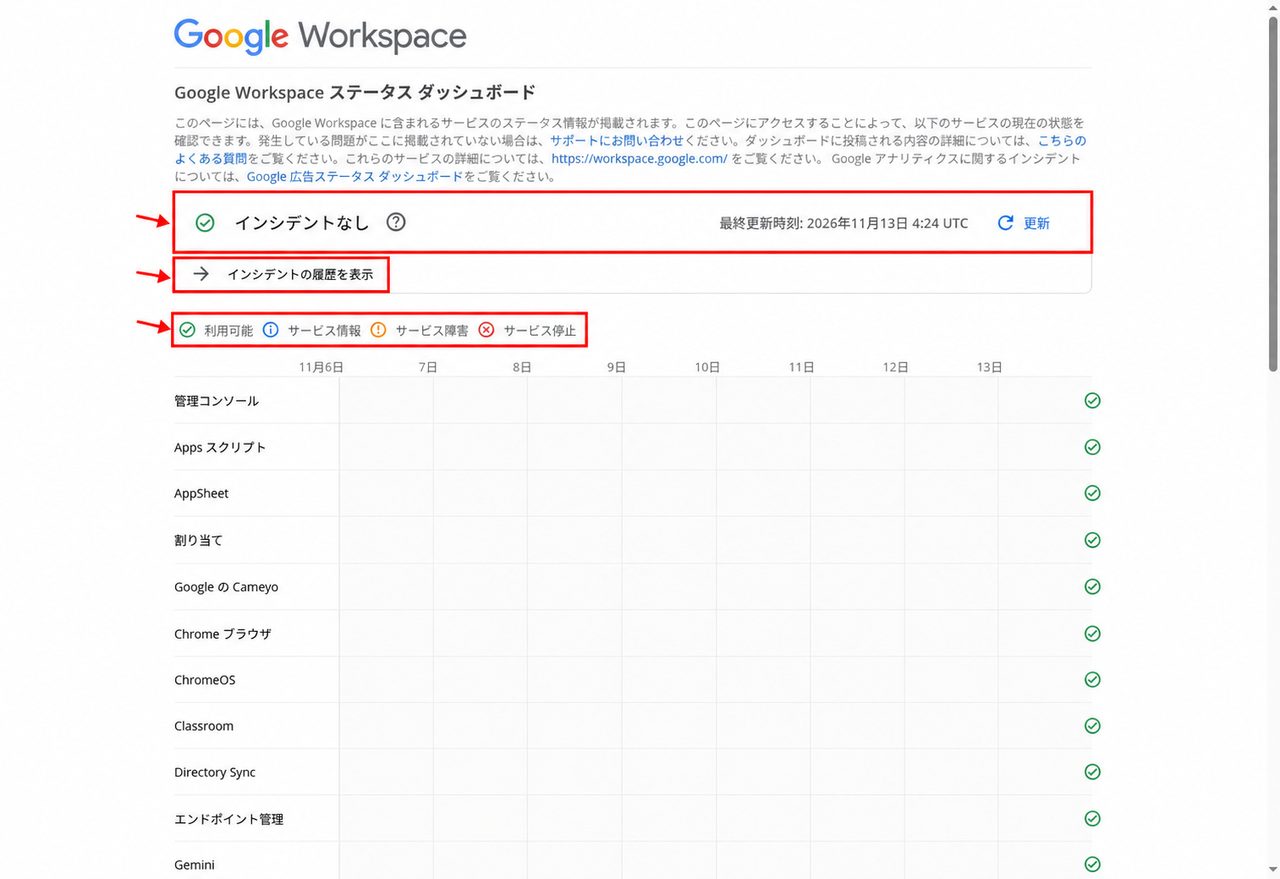
(Google Workspace ステータス ダッシュボード。2026年11月13日撮影)
画面上部に現在の状態と最終更新時刻が表示され、その下にサービスごと・日付ごとの状態がアイコンで並びます。上の画像は撮影時点の状態です。今まさに障害が起きているかは、必ず公式ダッシュボードを開いて確認してください。
なお、ダッシュボードの時刻は協定世界時(UTC)で表示されます。日本時間はUTC+9時間です(例:UTCの4時24分は日本時間の13時24分)。
4つの状態アイコンの意味
ダッシュボードでは、各サービスの状態を次の4つのアイコンで表示します。
| アイコン | 表示 | 意味 |
|---|---|---|
| 緑のチェック | 利用可能 | そのサービスに掲載中のインシデントがない状態 |
| 青の「i」 | サービス情報 | インシデントとして情報が掲載されている状態。3つの区分のうち重大度が最も低い |
| オレンジの「!」 | サービス障害 | サービス情報より重大度が高いインシデント |
| 赤の「×」 | サービス停止 | 3つの区分のうち重大度が最も高いインシデント |
Googleはダッシュボード上で各区分の詳しい定義文を示していません。ただし、ダッシュボードが公開しているJSONデータでは、サービス情報=low、サービス障害=medium、サービス停止=highという重大度が各インシデントに付いています(2026年11月13日確認)。
アイコンの区分だけでは、自社が影響を受けているかは分かりません。影響を受ける機能・ユーザーの範囲・回避策は、インシデントの詳細で確認するのが確実です。
インシデントの詳細を確認する
ダッシュボード上のアイコンや、上部に表示されるインシデントはリンクになっており、クリックすると詳細ページが開きます。Googleのヘルプでは、通知を開くと「推定復旧時間などの詳細」を確認でき、問題が解決すると最終更新が投稿されると案内されています。
実際の詳細ページには、影響を受けているサービス・ユーザーの範囲、回避策、次回の更新予定などが順次追記されていきます(2026年11月13日時点のJSONデータで、過去365日のインシデント32件のうち25件の更新文に次回更新の予定が記載されていました)。
詳細が英語のみで書かれていることもあります。その場合はChromeで右クリック >「日本語に翻訳」を使うと、影響の時間・地域・ユーザー・内容を日本語で読めます。
過去の障害履歴を確認する
過去の障害は、ダッシュボードの「インシデントの履歴を表示」(またはページ下部の「履歴の表示」)から確認できます。
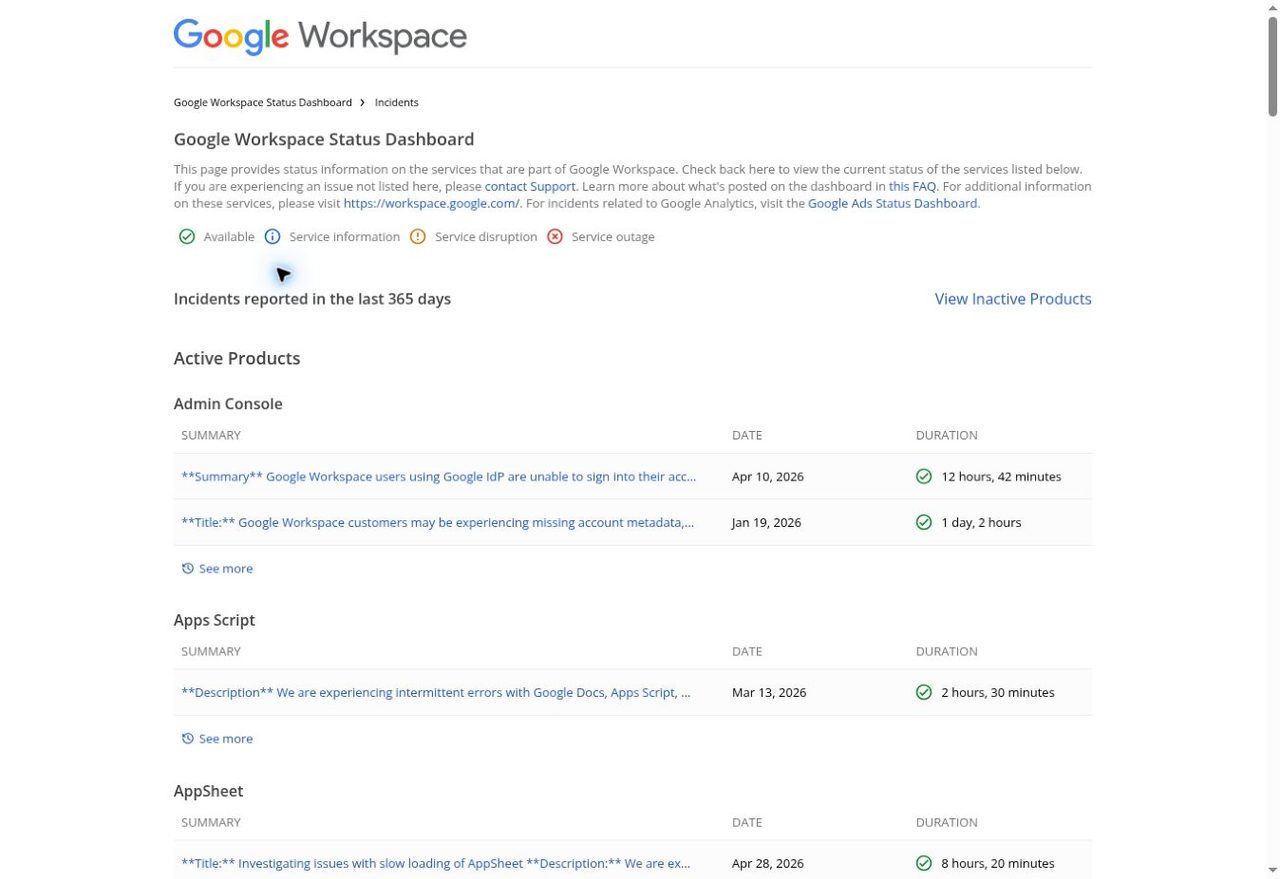
(インシデントの履歴ページ。2026年11月13日撮影)
- 履歴ページには過去365日間のインシデントがサービスごとに一覧表示される
- 各サービスの「もっと見る(See more)」から、最大5年分の履歴を確認できる
出典:Google Workspace 管理者ヘルプ「Google Workspace サービスのステータスを確認する」
障害をいち早く知るための通知設定(管理者向け)
ダッシュボードを毎回見に行かなくても、障害の発生を通知で受け取れます。社内のヘルプデスクや情報システム担当の方は、事前に設定しておくと初動が早くなります。
RSSフィードを購読する
ダッシュボード下部の「RSS フィード」のURLをRSSリーダーに登録すると、インシデントの掲載・更新を受け取れます。Googleのヘルプでは、Gmailが停止している場合なども含め、障害のアラートを早く受け取りやすい方法として案内されています。
JSONで監視システムに取り込む
社内の監視ツールやチャット通知に組み込みたい場合は、ダッシュボード下部の「JSON の履歴」を使います。
- インシデントの履歴(JSON):https://www.google.com/appsstatus/dashboard/incidents.json
- 対象サービスの一覧(JSON):https://www.google.com/appsstatus/dashboard/products.json
管理コンソールで「アプリケーションの停止警告」を設定する
Google Workspaceの管理コンソールには、サービス停止をアラート センターやメールで知らせるシステム定義ルールがあります。
- 管理コンソールで「ルール」を開く(「信頼ルールの表示」の管理者権限が必要)
- 「フィルタを追加」から「ルールの種類」を選び、「システム定義」を適用する
- 「アプリケーションの停止警告」を開き、「ルールを編集」をクリックする
- 操作として、アラート センターへの送信(重要度も設定可)、メール通知(特権管理者全員、または指定したアドレス)のいずれか、または両方を設定する
- 内容を確認して「ルールを更新」をクリックする
このアラートはRSSフィードの更新より遅れることがあり、Gmailに影響がある障害ではメール通知そのものが遅れることもあります。メール通知だけに頼らず、RSSなどGmail以外の経路も併用しておくと安心です。
障害が起きたときの初動チェックリスト
社内から「Gmailが使えない」「Meetにつながらない」と連絡が来たときは、次の順で確認すると混乱を抑えられます。
- ステータス ダッシュボードで該当サービスのインシデントを確認する(時刻はUTC表示なので+9時間で読み替える)
- 掲載があれば、詳細ページで影響範囲・回避策・次回の更新予定を確認し、社内に共有する
- 掲載がなければ、特定のユーザー・端末・ネットワークだけで起きていないか、最近の管理コンソールの設定変更がないかを切り分ける
- 自社側の原因が見つからなければ、管理者がGoogle Workspace サポートに問い合わせる(サポートの利用方法)
- 障害が収束したら、詳細ページの最終更新で原因・影響範囲を確認し、社内向けに記録を残す
- 長時間の障害だった場合は、SLAのクレジット対象になるかを確認する(下記)
SLA(サービス品質保証)とクレジット申請
Google Workspaceには、対象サービスの月間稼働率99.9%以上を約束するSLAがあります。稼働率がこれを下回った月は、申請により「サービス クレジット」を受けられます。クレジットの形は請求方法で異なり、オフライン請求では利用期間の末尾へのサービス日数の追加、オンライン請求では同じ日数分に相当する金額の将来の請求書への充当と規定されています。
- ダウンタイムの定義:対象サービスのユーザー向けWebインターフェースで、ユーザーエラー率が5%を超えている時間
- クレジット:月間稼働率が99.9%未満〜99.0%以上で3日分、99.0%未満〜95.0%以上で7日分、95.0%未満で15日分
- 申請:クレジットを受け取れる状態になってから30日以内に、サポートケースを作成して申請する(期限を過ぎると受け取れません)。販売パートナー(リセラー)経由で契約している場合は、Googleではなく契約先の販売パートナーに連絡します(通知は販売パートナーからGoogleへ行われます)
出典:Google Workspace Service Level Agreement(2026年8月31日更新版)
ダッシュボードにインシデントが掲載されても、それだけで自動的にクレジットが付与されるわけではありません。補償の考え方は「Google Workspaceのサービス保証(SLA)と障害時の補償」で解説しています。
Google Workspaceの障害はどのくらい起きている?
Google Workspaceはメール・カレンダー・ドライブ・ドキュメント・Meetなど多数のサービスで構成されており、ステータス ダッシュボードの対象サービス一覧(JSON)には37のサービス・機能が掲載されています(2026年11月13日確認)。
2026年11月13日時点の公式JSONデータでは、過去365日に32件のインシデントが掲載されており、内訳は「サービス情報」16件、「サービス障害」15件、「サービス停止」1件でした。最も重大度の高い「サービス停止」は1件にとどまります。個々のインシデントの影響範囲や継続時間は、前述の履歴ページで確認してください。
編集長システム開発の経験から言うと、どんなシステムでも障害をゼロにはできません。大切なのは、障害が起きたときに状況と今後の見通しがきちんと公開されること。Google Workspaceはダッシュボードで影響範囲や更新予定を順次公開してくれるので、管理者として社内に説明しやすいと感じています。
まとめ
- Google Workspaceの障害は、まず公式ステータス ダッシュボードで確認する(時刻はUTC表示)
- 掲載がなければ自社側の原因を切り分け、解決しなければ管理者がGoogle Workspace サポートに問い合わせる
- RSSフィード・JSON・管理コンソールの「アプリケーションの停止警告」を設定しておくと、障害にいち早く気付ける
- 過去の障害は履歴ページで過去365日、サービス別に最大5年分を確認できる
- 長時間の障害は、SLA(月間稼働率99.9%)のクレジット申請を30日以内に検討する
Google Workspaceの基本的な特徴や無料版との違いは「Google Workspaceとは?」で解説しています。サポートやSLAが付いたビジネス向けのGoogleサービスを導入するなら、当サイトのクーポンで最初の12ヶ月を15%OFFで始められます。