新しいGoogleサイトにアクセスできない場合の対処方法
先日リリースされた新しいGoogleサイトですが、Google Workspaceのアカウントの場合、ある設定を行っていないと新しいGoogleサイトにアクセスできない場合があるようです。
原因はわかりませんが、私の管理しているGoogle Workspaceアカウントでは、何もせずにアクセスできるアカウントと、そうでないアカウントがいくつかありました。無料のGmailアカウントでは大丈夫なようです。
今回は、新しいGoogleサイトにアクセスできない場合の設定方法をご紹介します。
新しいGoogleサイトへのアクセス方法と設定方法
新しいGoogleサイトへは、通常は以下の手順でアクセスできます。
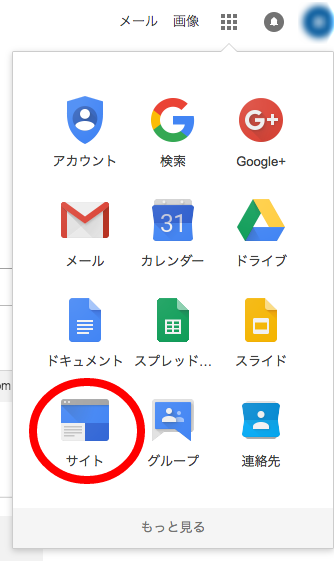
Chromeだと新規タブを開いて、右上のランチャーメニューから「サイト」を選択します。URL直接だと「https://sites.google.com/a/組織のドメイン」となります。
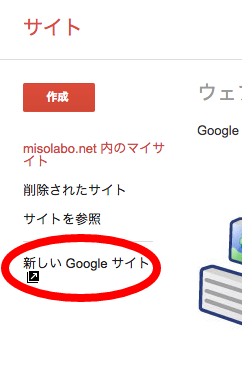
旧Googleサイトの画面が表示されます。
通常は左メニューに「新しいGoogleサイト」のリンクが表示されますが、このリンクが表示されないGoogle Workspaceアカウントがあるようです。
この場合、管理者権限で管理コンソールへアクセスし、アプリ > Google Workspace > サイトの設定へと進みます。
次に、「新しいGoogleサイト」の「サイトの作成」項目で、「ユーザーによるサイトの作成、編集を有効化」にチェックを入れ、画面下の保存ボタンを押します。
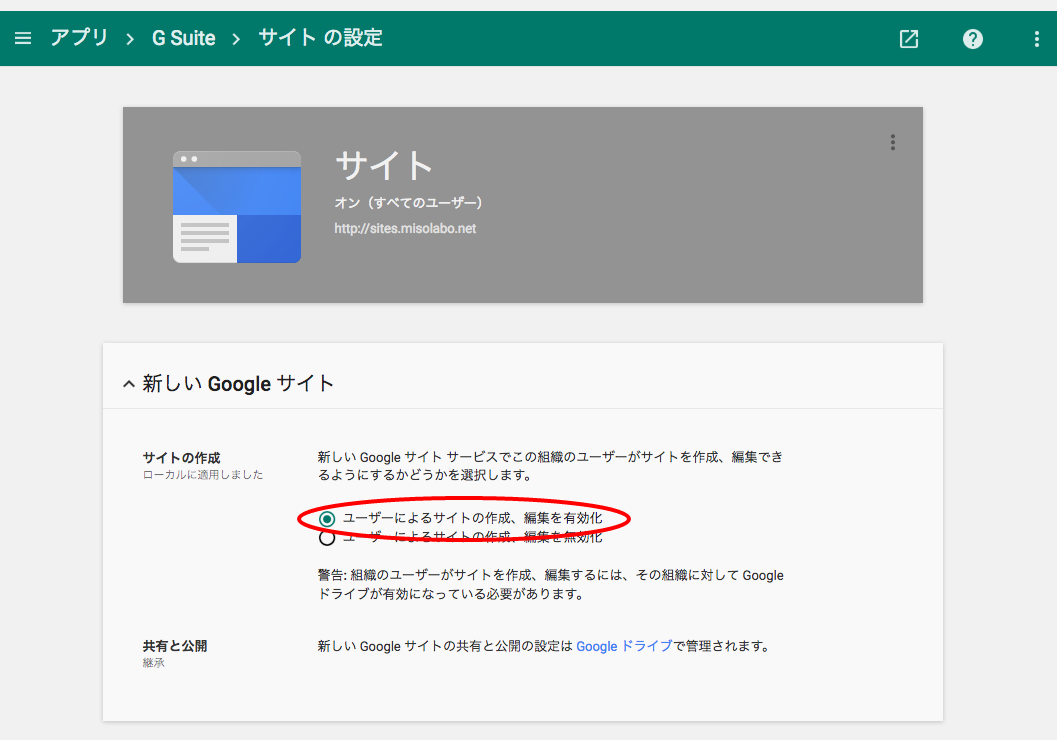
こちらの設定はすぐには反映されないようで、私の場合は約24時間後に確認すると、「新しいGoogleサイト」のリンクが出現しました。
新しいGoogleサイトへアクセスできない場合は、是非試してみてください。