1つのGoogle Workspaceアカウントを複数人で使い回せる?
目次
- 結論:1つのアカウントを複数人で使い回すのはNG(1人1アカウントが前提)
- 「1人で複数の端末から使う」のは問題ない
- 目的別の正しい代替策
- ファイルを複数人で共同編集したい → 各自のアカウントで共有する
- 代表メール(info@ など)を複数人で対応したい → メール委任か共同トレイ
- メールアドレスだけ増やしたい → メールエイリアス(ただし別人用のアカウントにはならない)
- 一部の社員だけ使いたい・まず試したい → 使う人の分だけ契約する
- 【補足】2019年に同じアカウントで複数端末から同時編集を試した記録
- 1アカウントを複数人で使い回すデメリット
- 誰がファイルを更新したかわからない
- メールの既読がわからない
- パスワードの漏えいリスク
- 「人数分の料金」を抑えるなら、15%OFFクーポンの活用を
 Web担佐藤
Google Workspaceって1アカウントごとに料金がかかりますよね。info@ のような代表アドレスを、パスワードを共有して数人で使い回せば安く済むのでは…と思ったのですが、問題ありますか?
 編集長
編集長結論から言うと、複数人で1つのアカウントを使い回す運用はおすすめできません。Googleの公式ヘルプは「アカウントは1人のユーザーによる使用を想定」と明記し、1つのライセンスを複数のユーザーで共有することもできないとしています。ただし、同じ人がPCとスマホの両方から使うのはまったく問題ありません。目的別に正しいやり方があるので、順に見ていきましょう。
 Web担佐藤
なるほど、「複数の端末」と「複数の人」は別ものなんですね。
Google Workspace質問コーナーで特に多いご質問が「1つのアカウントを複数人で使うことができるか?」という内容です。1アカウントごとに料金がかかるため、費用を抑えたい気持ちはよく分かります。しかし、この使い方はGoogleの想定外であり、ロックや情報漏えいのリスクを抱えたまま運用することになります。この記事では、公式の一次情報をもとに結論を整理し、「本当はこうしたかった」という目的別に正しい代替策を紹介します。
- 1アカウントは1人で使う。利用する人の数だけユーザー(ライセンス)を用意するのがGoogle Workspaceの前提
- 同じ人がPC・スマホ・タブレットから使うのは想定どおりの使い方。追加料金もかからない
- 代表メールを複数人で対応したい、アドレスだけ増やしたい、といった目的にはメール委任・Googleグループの共同トレイ・メールエイリアスという正規の方法がある
- 人数分の費用は、当サイトの15%OFFクーポン(最初の12ヶ月)で抑える
結論:1つのアカウントを複数人で使い回すのはNG(1人1アカウントが前提)
Google Workspace管理者ヘルプの「ユーザー間でアカウントを共有しない」には、次のように書かれています(2026年9月8日確認)。
Google アカウントは、1 人のユーザーによる使用を想定しています。組織内の複数のユーザーがユーザー名とパスワードを共有して同じアカウントを頻繁に使用すると、ユーザーに対して以下の問題が発生することがあります。
引用元:ユーザー間でアカウントを共有しない(Google Workspace管理者ヘルプ)
同じページでは、複数人で共有した場合に起こりうる問題として次の3点が挙げられています。
- アカウントのしきい値に達する:複数のユーザーが同じアカウントを使うと、利用上限(しきい値)に達しやすくなる
- 本人確認や質問が表示される:承認されていない人物がアクセスしている疑いがあるとGoogleが判断した場合、追加のセキュリティ保護用の質問やログイン時の本人確認が求められる
- アカウントが一時的にロックされる:使っている人がその質問に答えられない、または本人確認を行えない場合、アカウントが一時的にロックされることがある
さらにライセンスの面でも、公式ヘルプ「ユーザーの追加方法」に「複数のユーザーで 1 つの Google Workspace ライセンスを共有することはできません」と明記されています(引用元:ユーザーの追加方法(Google Workspace管理者ヘルプ)・2026年9月8日確認)。
つまり、「人数分の料金を払いたくないので1つのアカウントを共有する」という使い方は、Googleの設計上もライセンスの仕組み上も想定されていません。利用する人の数だけユーザーアカウントを用意するのが、Google Workspaceの正しい使い方です。
「1人で複数の端末から使う」のは問題ない
ここで混同しやすいのが、同じ人が複数の端末からログインするケースです。
公式ヘルプが問題にしているのは、「複数のユーザーがユーザー名とパスワードを共有して」使うことです。自分のPCとスマホの両方から同じアカウントでGmailやドライブを使うのは、ごく普通の想定どおりの使い方であり、追加のライセンスも不要です。
| 使い方 | 例 | 判定 |
|---|---|---|
| 1人が複数の端末から使う | 自分の会社PC・自宅PC・スマホから同じアカウントにログインする | OK(想定どおりの使い方) |
| 複数の人が1つのアカウントを使う | info@ のパスワードを3人で共有し、それぞれの端末からログインする | NG(1人利用が前提。本人確認・ロックのリスク) |
「複数端末」は問題なく、「複数人」が問題です。この記事の以下では、後者を前提に話を進めます。
目的別の正しい代替策
「アカウントを使い回したい」と考えるとき、本当にやりたいことは別にあるはずです。目的ごとに、Google Workspaceが用意している正規の方法を紹介します。
ファイルを複数人で共同編集したい → 各自のアカウントで共有する
Googleドキュメントやスプレッドシートを複数人で編集したいだけなら、アカウントを共有する必要はありません。各自のアカウントに対してファイルやフォルダを共有すれば、同時に編集できます。誰がいつ何を変更したかが個人単位で履歴に残るので、後から「誰が直したのか分からない」というトラブルも起きません。
代表メール(info@ など)を複数人で対応したい → メール委任か共同トレイ
「お問い合わせ用の代表アドレスを、担当者数人で見たい」というケースには、2つの正規の方法があります。
1. Gmailのメール委任
代表アドレス用のユーザーアカウントを1つ用意し、担当者をそのアカウントの「代理人」として登録する方法です。代理人は自分のアカウントにログインしたまま、代表アドレスのメールを閲覧・送信・削除できます。代表アドレスのパスワードを担当者間で共有せずに、各自のアカウントからメールを扱えます。ただし、メール委任を使えば本人確認やアカウントのアクセス制限が不要になるわけではありません。
公式ヘルプ「ユーザーのメールアドレスを委任する」(管理者ヘルプ)と「メールを委任する、メールで共同作業する」(Gmailヘルプ)によると、主な条件は次のとおりです(いずれも2026年9月9日確認)。
- 代理人として追加できるのは、同じ組織内の他のユーザーまたはグループのみ
- 代理人ができるのはメールの閲覧・送信・削除。委任元のユーザーとしてチャットしたり、パスワードを変更したりすることはできない
- 1つのアカウントに最大1,000人の代理人を指定できるが、同時に利用するユーザーは最大40人までが推奨
- 管理者が管理コンソールの[アプリ]→[Google Workspace]→[Gmail]→[ユーザー設定]で「ドメインの他のユーザーにメールボックスへのアクセスを委任できるようにする」を有効にしておく必要がある
2. Googleグループの共同トレイ
info@ をユーザーではなくGoogleグループのアドレスにして、メンバー全員に配信する方法です。グループの「共同トレイ」機能を有効にすると、届いた問い合わせを担当者に割り当てたり、対応済みの会話に「完了」マークを付けたりできます。グループはユーザーアカウントではないので、ライセンスを消費しません。
詳しくは公式ラーニングセンターの「グループを共同トレイとして使用する」を参照してください。グループの作成手順は当サイトの無料でGoogle Workspaceのメールアドレスを増やす方法でも解説しています。
メールアドレスだけ増やしたい → メールエイリアス(ただし別人用のアカウントにはならない)
「sales@ や support@ といったアドレスがほしいだけ」であれば、メールエイリアスで対応できます。公式ヘルプ「予備のメールアドレス(メール エイリアス)を追加または削除する」(2026年9月8日確認)によると、1ユーザーにつき最大30個のエイリアスを追加料金なしで追加でき、エイリアス宛のメールはそのユーザーの受信トレイに届きます。
ただし、ここで注意したいのがエイリアスはGoogleアカウントではないという点です。エイリアスのアドレスでログインすることはできず、別の人の受信トレイになることもありません。「エイリアスを社員に1つずつ配って、それぞれ使ってもらう」という運用は、結局は1つのアカウントを複数人で共有していることと同じになります。エイリアスは「1人のユーザーが複数のアドレスを持つ」ための機能であり、「ユーザーを増やす」代わりにはなりません。
一部の社員だけ使いたい・まず試したい → 使う人の分だけ契約する
「全員分は要らないので、まずは数人で使いたい」という場合も、アカウントを共有する必要はありません。Google Workspaceは使う人の分だけユーザーを追加すればよく、ライセンスの追加はあとからいつでもできます。ただし、年間契約プランでは契約期間中にライセンス数を減らせないため、人数の増減が読めない段階ではフレキシブルプラン(月払い)から始めるのが安全です(詳しくは年払い vs 月払いの比較記事を参照)。既存のメールサーバーを残したまま一部の社員だけ導入する方法は、一部の社員だけGoogle Workspaceを導入する方法で解説しています。
【補足】2019年に同じアカウントで複数端末から同時編集を試した記録
この記事の初版(2019年2月25日)では、筆者自身が次の検証を行っていました。当時の記録として残しますが、検証は筆者1人が短時間に行ったものであり、複数人がユーザー名とパスワードを共有して日常的に使う状況を再現したものではありません。
- 検証日:2019年2月25日
- 検証範囲:1台のPC上の2種類のブラウザ、およびWi-Fiに接続していないスマートフォン(別ネットワーク)から、同じアカウントで同じGoogleドキュメントを開いて編集した
- 結果:カーソル位置や編集内容はリアルタイムに反映され、エラーや警告は表示されなかった
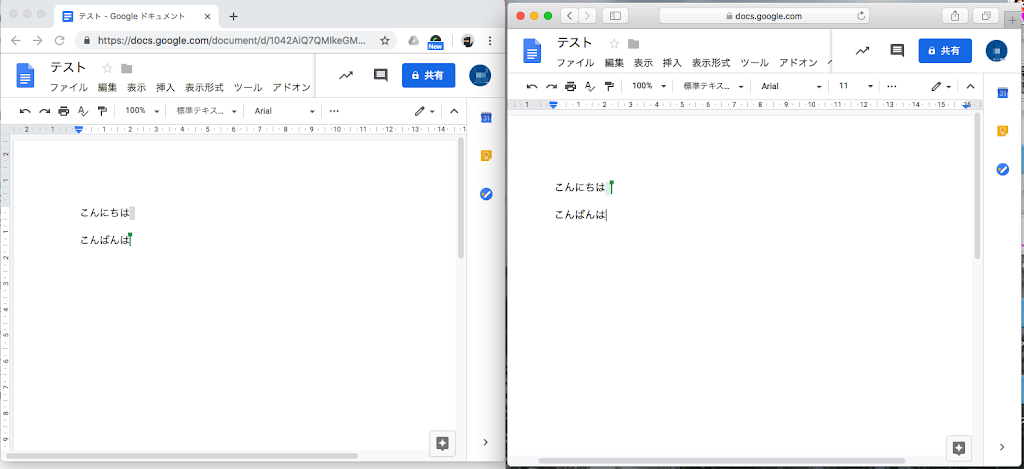
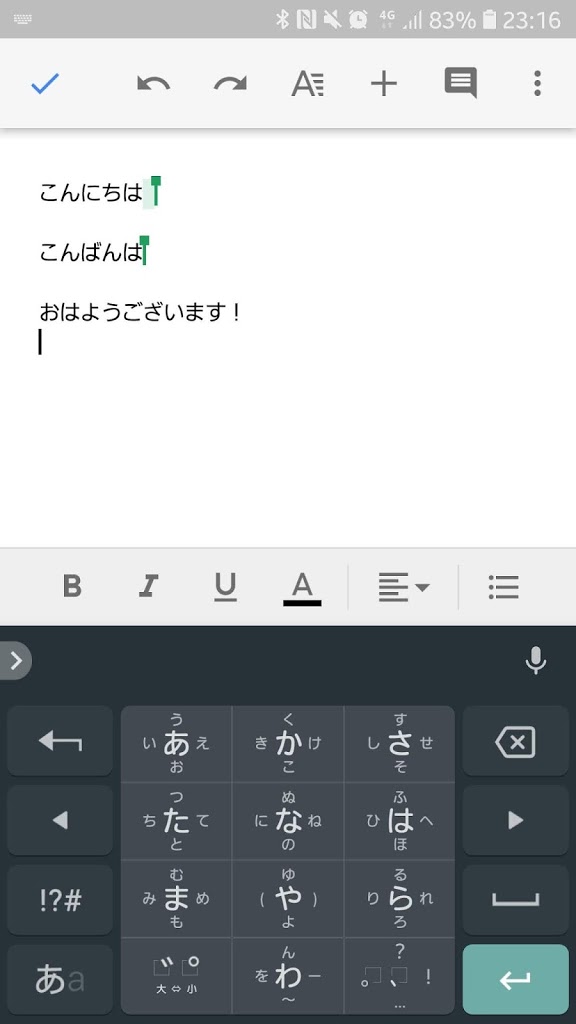
初版ではこの結果から「Googleもある程度の同時利用は許しているようだ」と書いていましたが、エラーが出なかったことは、Googleが複数人での利用を認めている根拠にはなりません。この推測は撤回します。検証した内容は「同じ人が複数の端末から使う」ケースにあたり、それ自体は前述のとおり想定どおりの使い方です。複数人での共有についての現在の公式見解は、冒頭で引用したとおりです。
1アカウントを複数人で使い回すデメリット
公式ヘルプが挙げる本人確認・ロックのリスクに加えて、実際の業務では次のような支障が出ます。
誰がファイルを更新したかわからない
Googleドライブでは、ファイルの更新履歴を記録しています。同じアカウントを複数人で利用している場合、誰がファイルを編集したのかわからなくなります。
メールの既読がわからない
Gmailでは、開いたメールは既読状態となりますが、誰かが最初にメールを開いたタイミングで既読となるため、後からログインした人は未読メールを確認できず、大切なメールを見逃してしまうかもしれません。
パスワードの漏えいリスク
当然、同じパスワードを複数の人が管理している状態となるため、パスワードの漏えいリスクが高まります。また、共有している誰かが退職・異動するたびにパスワードを変え、残る全員に共有し直す必要があります(社員退職時のメールアカウント対応も参照)。
その他にも、色々とデメリットはありそうです。
通常利用であれば、1ユーザー:1アカウントで利用することをおすすめします。
「人数分の料金」を抑えるなら、15%OFFクーポンの活用を
とはいえ、Google Workspaceはアカウント単位で料金がかかるため、「人数が増えるほど費用がかさむのが気になる」という方も多いはずです。アカウントの使い回しはロックや情報漏えいのリスクが大きいので、人数分を正しく契約したうえで、割引で費用を抑えるのが現実的な最適解です。
当サイトはGoogleの正規パートナーとして、最初の12ヶ月間、利用料が15%OFFになるプロモーションコードを無料で配布しています(累計1,800件超の発行実績)。人数が多いほど割引の総額は大きくなり、たとえば10人でBusiness Standardプランを契約する場合、人数別の料金シミュレーションのとおり初年度で28,800円の節約になります。
当サイトはGoogleの正規パートナーです。以下のリンクから最初の12ヶ月間、利用料が15%OFFになるプロモーションコードを無料で発行できます。13ヶ月目以降は通常料金に戻ります。
15%OFFクーポンを無料で受け取る料金のしくみやプランの選び方は、以下の記事でも詳しく解説しています。