Google Workspaceで複数ドメインは使える?追加料金と契約前の選び方

目次
- まずは3つのケースで選ぶ
- 1人で2ブランドを運営し、同じ受信箱で管理したい
- 別のメンバーがいる2事業を、1つの組織で管理したい
- 2社の管理者・請求先・運用を分けたい
- エイリアス・セカンダリドメイン・別契約の違い
- 複数ドメインでかかる費用とライセンス数
- 費用は3つに分けて考える
- 1人・複数人・別契約の費用例
- 契約前に確認したい制限
- メールの別名と、Googleサービスの別アカウントは違う
- セカンダリドメインは完全に独立した管理環境ではない
- すでに別契約で使っているドメインは要注意
- 実画面で確認するドメイン追加とGmailの使い分け
- 「ドメインを追加」で種類を選ぶ
- 追加後のドメイン一覧で種類と状態を確認する
- Gmailの送信元に追加して、差出人を選ぶ
- よくある質問
- Q. 一部のユーザーだけに別ドメインのアドレスを付けたい場合は?
- Q. ドメインはいくつまで追加できますか?
- Q. 1人で複数のブランドを運営しています。どのプランを選べばいいですか?
- 構成を決めたら、人数とプランを選ぶ
- まとめ:料金を決めるのはドメイン数ではなくアカウント数
 Web担佐藤
会社のドメインとは別に、新しいブランド用のドメインも使いたいんです。ドメインごとにGoogle Workspaceを契約しないといけないんでしょうか? 料金も2倍になりますか?
 編集長
1つの契約で複数のドメインを使えますし、ドメインを追加するだけなら追加料金はかかりません。必要なライセンス数は、ログインや受信箱を分けた「アカウント」が何人分必要かで決まりますよ。
Google Workspaceは、1つの契約(組織)に複数ドメインを追加して使えます。Google公式FAQでも、所有しているドメインは追加費用なしで組織のアカウントに追加できると案内されています(ドメインそのものの取得・更新費は別です)。
ただし、2つ目のドメインを「どの方式で」追加するかによって、必要なアカウント数(ライセンス数)が変わります。この記事では、契約前に決めておきたい構成の選び方と、費用の考え方を実画面と試算でまとめます。
- 1契約で複数ドメインを使える。ドメインの追加自体に追加料金はかからない
- 必要なライセンス数はユーザーアカウントの数で決まる。ドメイン数では決まらない
- 同じ人が2ブランドのメールを1つの受信箱で使うならユーザーエイリアスドメイン(追加料金なし)
- ブランドごとに別のメンバーがいて、それぞれログインを分けるならセカンダリドメイン(増えたユーザー分のライセンスが必要)
- 管理者・請求先まで分けたいときだけ別々の契約を検討する
この記事の料金・仕様は、2026年11月25日にGoogle公式ヘルプで確認した内容です。料金は税抜で、年間プラン(定期プラン)の月額を基準にしています。
まずは3つのケースで選ぶ
複数ドメインの方式を選ぶときは、「ドメインがいくつあるか」ではなく、誰がどのアドレスを使い、受信箱やログインを分ける必要があるかから考えます。
1人で2ブランドを運営し、同じ受信箱で管理したい
たとえば、個人事業主が本業の example.com と新ブランドの example-shop.jp を1人で運営するケースです。
この場合はユーザーエイリアスドメインが基本の候補です。追加したドメインのアドレス(taro@example-shop.jp など)がメインのアカウントの別名になり、どちらのアドレス宛てのメールも同じ受信箱に届きます。アカウントは1つのままなので、ライセンスも1人分で済みます。
別のメンバーがいる2事業を、1つの組織で管理したい
A事業とB事業で担当者が違い、それぞれが自分のアドレスでログインするケースです。
この場合はセカンダリドメインを追加し、B事業のメンバーのアカウントをそのドメインで作ります。管理コンソールは1つのまま、両方のドメインのユーザーが同じ組織として、ドライブやMeet、Chatで共同作業できます。作成したユーザーアカウントの人数分のライセンスが必要です。すでに年間プランで契約していて未割り当てのライセンスがあれば、追加購入せずに割り当てられます。空きがなければ追加購入が必要です。フレキシブルプランでは、追加したユーザー分が翌月の請求に加わります(支払いプランごとの扱いは、次の比較表の下で説明します)。
2社の管理者・請求先・運用を分けたい
別会社で、管理者も請求先も完全に分けたいケースです。この場合は別々のGoogle Workspace契約を検討します。
ただし、Googleのヘルプでは別アカウントでの運用を「非推奨」と位置づけています。別契約にすると、ドライブやカレンダーの共有は「組織外」とのやり取りになり、管理コンソールも契約の数だけ必要です。「会社が2つなら必ず別契約」とは限らないため、次の比較表で分ける必要があるものを確認しましょう。
エイリアス・セカンダリドメイン・別契約の違い
3つの方式の違いを表にまとめます。
| 比べる点 | ユーザーエイリアスドメイン | セカンダリドメイン | 別々の契約 |
|---|---|---|---|
| 向いている用途 | 同じ人が別ブランドのアドレスも使う | ブランド・事業ごとに別の利用者がいる | 管理者・請求先・運用を完全に分ける |
| Workspaceの組織数 | 1つ | 1つ | 契約ごとに1つ(複数) |
| 追加ドメインでの独立したログイン | できない(メインのアドレスでログイン) | できる(そのドメインのユーザーを作る) | できる |
| 受信箱 | メインのアカウントと同じ受信箱 | ユーザーごとに別の受信箱 | ユーザーごとに別の受信箱 |
| 必要なライセンス | 増えない(既存ユーザーに別名が付く) | 作成したユーザーの数だけ必要 | 契約ごとに、それぞれのユーザー数だけ必要 |
| 管理コンソール | 1つ | 1つ | 契約の数だけ |
| 請求先の分離 | できない | できない(セカンダリ用の請求先住所は設定不可) | できる |
(出典:Google公式ヘルプ「ユーザー エイリアス ドメインまたはセカンダリ ドメインを追加する」「ドメインを追加するか、別のアカウントに登録するか」。2026年11月25日確認)
- ユーザーエイリアスドメイン:ドメイン単位の設定。追加すると、各ユーザーにそのドメインのアドレスが自動で付く(
taro@example.comにtaro@example-shop.jpが付く) - メールエイリアス:ユーザー単位の設定。特定のユーザーに
info@などの別名を1つずつ付ける。1人あたり最大30個まで、追加料金なし
どちらもアカウントではないため、エイリアスのアドレスでログインすることはできません。メールエイリアスの付け方は「無料でGoogle Workspaceのメールアドレスを増やす方法」で紹介しています。
なお、セカンダリドメインを追加しただけで料金が増えるわけではありません。そのドメインで新しいユーザーアカウントを作ると、その人数分のライセンスが必要になります。セカンダリドメインを追加して、既存ユーザーにそのドメインのメールエイリアスを付けるだけなら、ライセンスは増えません。
すでに契約している場合、ユーザーを作ったときに料金が増えるかどうかは支払いプランと空きライセンスで変わります。年間プランは購入済みのライセンス数までユーザーに割り当てられるため、未割り当てのライセンスがあれば、それを新しいユーザーに割り当てても契約額は増えません。空きがない場合はライセンスを追加購入する必要があり、その分だけ毎月の料金が増えます。フレキシブルプランは追加購入の手続きはなく、ユーザーを追加すると翌月の請求にその分の料金が加わります(Google公式ヘルプ「ライセンスの仕組み」「ユーザー ライセンスを追加購入する」。2026年11月25日確認)。
複数ドメインでかかる費用とライセンス数
費用は3つに分けて考える
複数ドメインで使うときの費用は、次の3つに分けると整理できます。
- Workspaceへのドメイン追加:無料。所有しているドメインであれば、追加費用なしで組織に追加できる(Google Workspace公式FAQ)
- ユーザーライセンス:必要なユーザーアカウントの数×プランの月額。ドメインの数では決まらない(年間プランで空きライセンスがあれば、追加購入せずに割り当てられる)
- ドメインの取得・更新費:お名前.comなどのドメイン事業者(またはGoogle)に、ドメインごとに支払う費用。Workspaceの料金とは別にかかる
ドメインの取得・更新費はドメインの種類や事業者によって違います。事業者の選び方は「ドメイン事業者6社の比較」を参考にしてください。
Google Workspaceの料金がアカウント単位でかかるしくみは、「アカウント数と料金のしくみ」で詳しく解説しています。
1人・複数人・別契約の費用例
Business Starter(年間プラン・1ライセンス月額800円・税抜)で、必要な数のライセンスを新規に契約し、12ヶ月使う場合の試算です。すでに契約していて空きライセンスがある場合の追加費用とは異なります。ドメインの取得・更新費は含みません。
| ケース | 必要なライセンス数 | 月額合計(税抜) | 12ヶ月合計(税抜) |
|---|---|---|---|
| 同じ1人が2ドメインのメールを同じ受信箱で使う(エイリアスドメイン) | 1 | 800円 | 9,600円 |
| 同じ1人でも、受信箱とログインを2つに分ける(セカンダリドメインで2アカウント) | 2 | 1,600円 | 19,200円 |
| A事業3人+B事業2人を1つの組織で使う(セカンダリドメイン) | 5 | 4,000円 | 48,000円 |
| A社3人+B社2人を別々の契約で使う | 3+2=5 | 合計4,000円 | 合計48,000円 |
(編集部による試算で、実際の請求額ではありません。消費税10%は別途かかります)
表のとおり、同じ人数・同じプランなら、ドメインを1契約にまとめてもライセンス料金は減りません。料金を決めるのは「独立したアカウントがいくつ必要か」です。同じ1人でも、受信箱とログインを2つに分けるなら2ライセンスと数えます。なお、Googleはアカウントを複数人で共有しないよう案内しているため、1つのアカウントを2人で使って節約する方法はおすすめできません。
年間プランの場合、ライセンス数を減らせるのは契約期間満了時の更新のタイミングに限られます(Google公式ヘルプ)。あとから「やっぱりエイリアスで十分だった」とユーザーを削除しても、すぐに料金は下がりません。契約前に必要なアカウント数を決めておくことが大切です。
これから新しく契約する場合は、当サイトの15%OFFクーポンを使うと、最初の12ヶ月はBusiness Starterが月額680円(税抜)になります。上の表の5人のケースなら、12ヶ月合計は48,000円から40,800円になります(13ヶ月目以降は通常料金)。
新規契約向け 12ヶ月15%OFFクーポンを受け取るクーポンは、Business Starter・Standard・Plusの新規契約が対象です。すでに契約しているGoogle Workspaceにドメインやユーザーを追加する場合には使えません。
契約前に確認したい制限
メールの別名と、Googleサービスの別アカウントは違う
ユーザーエイリアスドメインで付いたアドレスは、あくまでメールの別名です。Googleのヘルプでも、エイリアスドメインのアドレスではログインできず、メインのメールアドレスでログインすると案内されています(マルチドメインに関する制限事項)。
そのため、カレンダーやドライブなどメール以外のサービスは、メインのアドレスのアカウントとして使うことになります。メールのように、ブランドごとに別の名義でカレンダーやドライブを使い分けられるとは考えないほうが安全です。ブランドごとに名義まで分けたい場合は、セカンダリドメインで別のアカウントを作ることを検討しましょう。
セカンダリドメインは完全に独立した管理環境ではない
セカンダリドメインのユーザーも、同じ管理コンソールで管理されます。Googleのヘルプによると、ドメインごとに別のポリシーや共有設定を直接適用することはできず、ドメインごとにユーザーを別の組織部門に分けて設定する方法が案内されています。また、セカンダリドメインに別の請求先住所や会社のロゴを設定することはできません。
管理者や請求先を事業ごとに分ける必要がある場合は、別契約も比較してください。
すでに別契約で使っているドメインは要注意
すでに別のGoogle Workspace契約で使っているドメインは、そのまま追加して契約を1つにまとめることはできません。Googleの複数ドメインに関するよくある質問では、複数の契約を1つに統合することは「現時点ではできません」とされ、一方の契約からドメインを削除してから追加する方法が案内されています。データの移行も別の作業になるため、この記事で扱う「これから契約する場合の構成選び」とは分けて計画しましょう。
実画面で確認するドメイン追加とGmailの使い分け
ここからは、当編集部の撮影用環境(Business Standard)で、プライマリドメイン dontokoi.biz に dontokoi.online をユーザーエイリアスドメインとして追加し、1つのGmailで2つのアドレスを使い分ける画面を確認した結果です(2026年11月25日撮影)。
確認したのは、ドメインの追加・所有権の証明・Gmailの送信元への追加と、差出人を選ぶメニューの表示までです。追加したドメインでのメールの送受信や到達は、今回は確認していません。
「ドメインを追加」で種類を選ぶ
管理コンソールで「アカウント」→「ドメイン」→「ドメインの管理」を開き、「ドメインを追加」をクリックすると、ドメイン名の入力と「ドメインの種類を選択」の画面が表示されます。
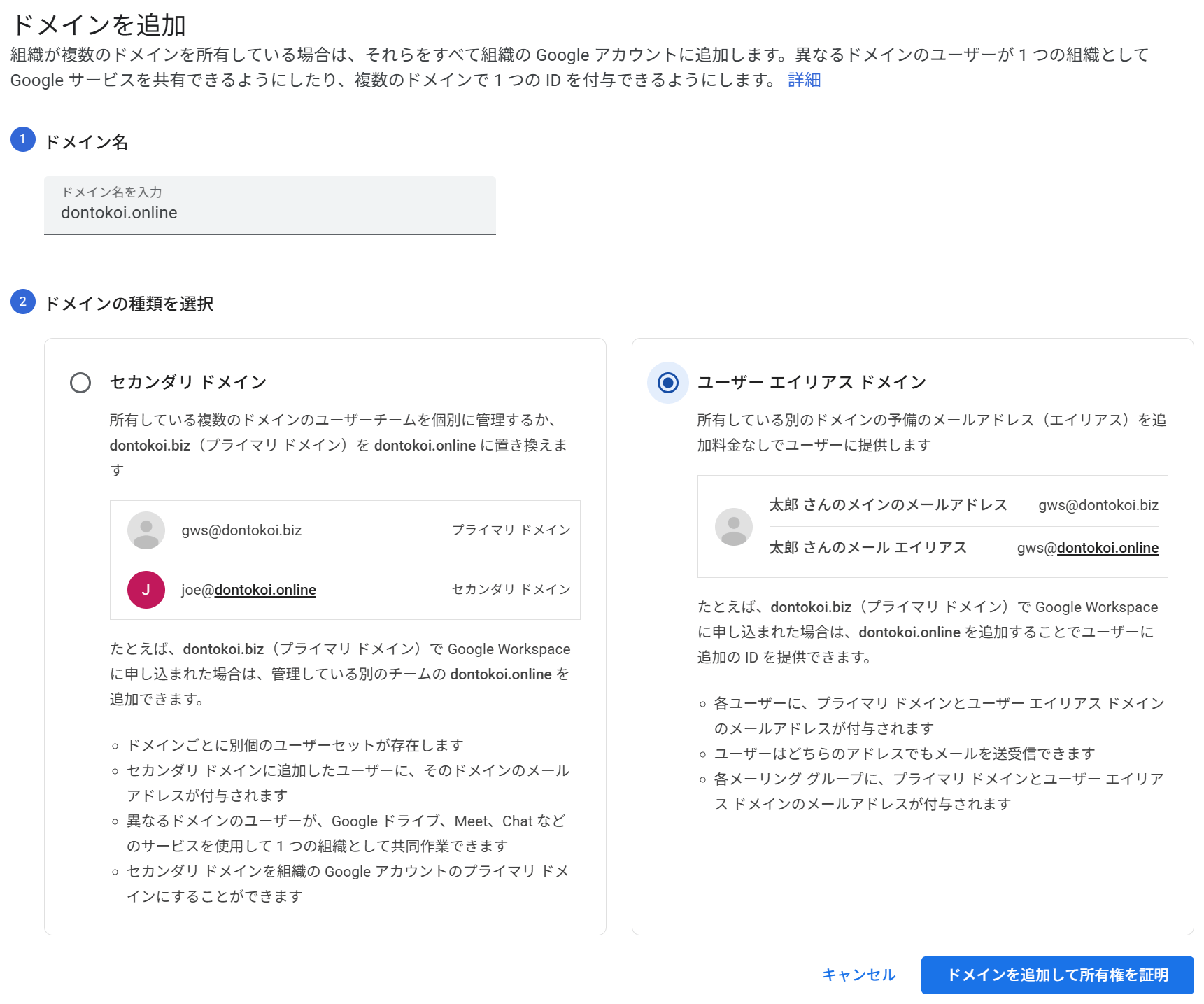
(2026年11月25日撮影。左がセカンダリ ドメイン、右がユーザー エイリアス ドメインの説明です。この画面は「ドメインを追加して所有権を証明」を押す前の状態です。)
右側のユーザーエイリアスドメインの説明には「予備のメールアドレス(エイリアス)を追加料金なしでユーザーに提供します」とあり、例として gws@dontokoi.biz に gws@dontokoi.online が付く様子が示されています。左側のセカンダリドメインには「ドメインごとに別個のユーザーセットが存在します」と表示されます。
種類を選んで「ドメインを追加して所有権を証明」へ進んだ後は、ドメインのDNSにTXTレコードを登録して所有権を証明します。DNSの設定方法は「申し込みから初期設定までの手順」で画面付きで解説しています。
追加後のドメイン一覧で種類と状態を確認する
所有権の証明が終わると、「ドメインの管理」の一覧に追加したドメインが表示されます。
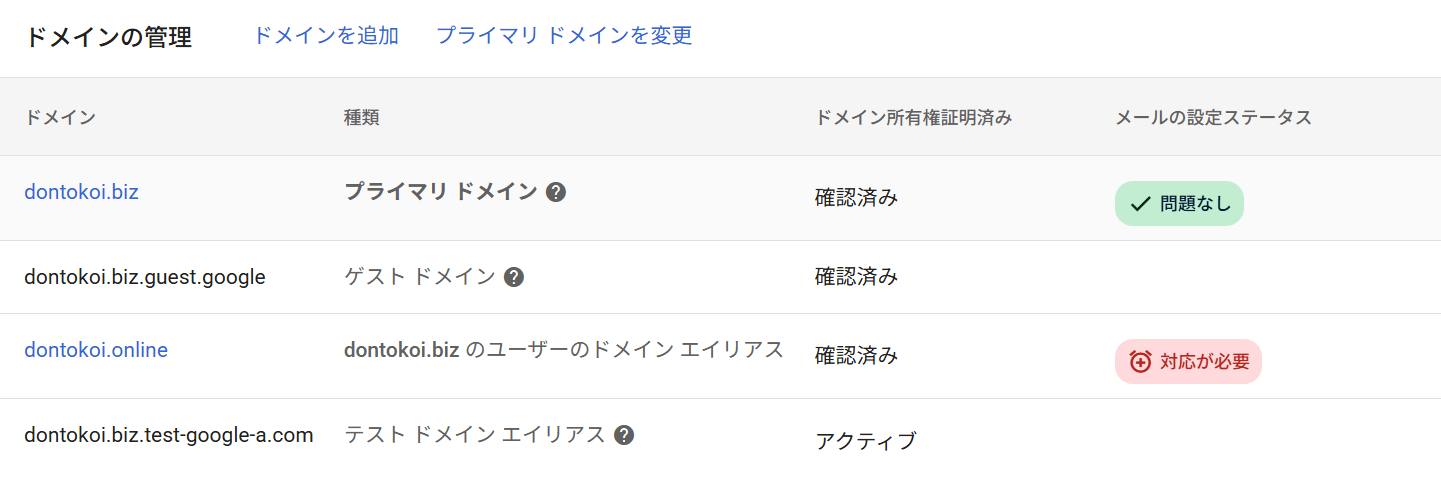
(2026年11月25日撮影。dontokoi.online の種類は「dontokoi.biz のユーザーのドメイン エイリアス」、所有権は「確認済み」と表示されています。ゲスト ドメインとテスト ドメイン エイリアスの行は、Googleが自動で用意するものです。)
撮影時点では、追加した dontokoi.online の「メールの設定ステータス」が「対応が必要」になっていました。原因はまだ確認していませんが、追加したドメインで実際にメールを受信・送信する前に、MXレコードやSPF・DKIMなどメールに関するDNS設定を確認し、ステータスが「問題なし」になるか確かめておきましょう。
Gmailの送信元に追加して、差出人を選ぶ
ユーザーエイリアスドメインを追加すると、エイリアスのアドレス宛てのメールはメインのアカウントの受信箱に届きます。一方、エイリアスのアドレスから送信するには、Gmail側で送信元を追加する設定が必要です。
PC版Gmailで歯車アイコン→「すべての設定を表示」→「アカウント」を開き、「名前」の「他のメール アドレスを追加」から、エイリアスのアドレスを「エイリアスとして扱います」にチェックを入れて追加します。
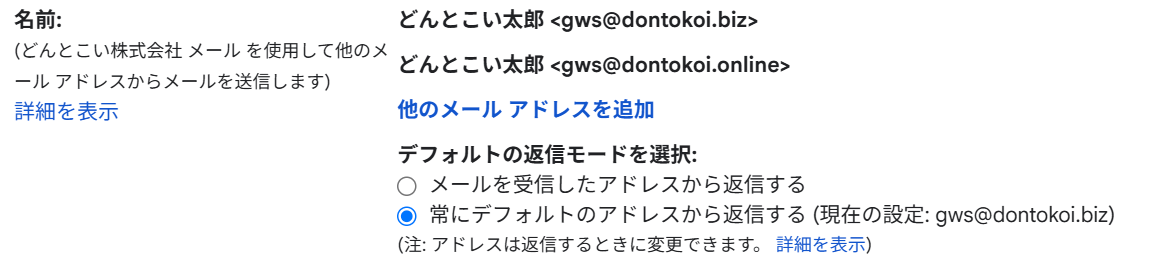
(2026年11月25日撮影。@ より前が同じ gws で、ドメインだけが異なる2つのアドレスが並んでいます。)
今回の環境では、確認コードの入力は求められず、その場で送信元に追加されました。あわせて「デフォルトの返信モード」も確認しておきましょう。「常にデフォルトのアドレスから返信する」のままだと、エイリアス宛てに届いたメールにもメインのアドレスから返信します。ブランドごとに返信元を合わせたい場合は「メールを受信したアドレスから返信する」を選びます。
設定が終わると、メールを新規作成するときに差出人を選べるようになります。
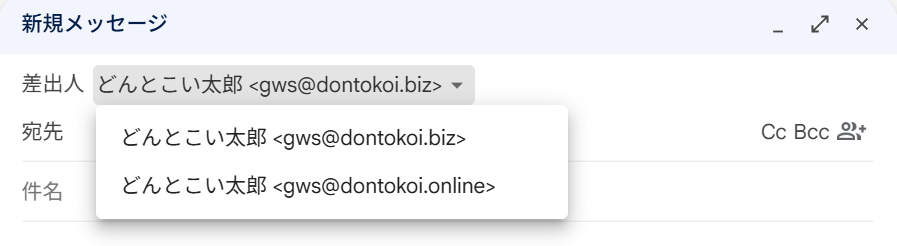
(2026年11月25日撮影。差出人の▼をクリックすると、2つのドメインのアドレスが候補に表示されました。この画像は差出人を選べる状態を示すもので、メールの送信・到達は確認していません。)
このように、ユーザーエイリアスドメインなら1つのアカウント(1ライセンス)のまま、2つのブランドのアドレスを使い分けられます。
よくある質問
Q. 一部のユーザーだけに別ドメインのアドレスを付けたい場合は?
ユーザーエイリアスドメインは、組織の全ユーザーに別ドメインのアドレスが付く方式です。一部のユーザーだけに付けたい場合は、そのドメインをセカンダリドメインとして追加し、対象のユーザーに個別のメールエイリアスとしてそのドメインのアドレスを付ける方法があります(Google公式ヘルプ)。この場合、新しいアカウントは作らないためライセンスは増えません。そのドメインで独立したアカウントを作る場合は、その人数分のライセンスが必要です(年間プランで空きライセンスがあれば、追加購入せずに割り当てられます)。
Q. ドメインはいくつまで追加できますか?
通常のGoogle Workspaceでは、プライマリドメイン1つと追加ドメイン599個の合計600個まで追加できます。追加ドメインにはセカンダリドメインとドメインエイリアスが含まれ、ドメインエイリアスは最大20個までです(複数ドメインに関するよくある質問)。ユーザーごとのメールエイリアス(1人最大30個)とは数える対象が違います。なお、Nonprofits向けなど一部のエディションでは上限が異なります。
Q. 1人で複数のブランドを運営しています。どのプランを選べばいいですか?
ドメインの追加やエイリアスはBusiness Starterでも使えるため、複数ドメインを理由に上位プランを選ぶ必要はありません。録画や容量など、使いたい機能から選びましょう。1人での導入全体の流れは「個人事業主向けの導入ガイド」をご覧ください。
構成を決めたら、人数とプランを選ぶ
複数ドメインで使う構成が決まったら、次の順番で進めるとスムーズです。
- 主に使うドメイン(プライマリドメイン)を決める
- 3つのケースから方式を選び、必要な独立したアカウント数を数える
- 使いたい機能からプランを選ぶ(Google Workspaceの料金プラン比較)
- 新規契約向けの15%OFFクーポンを取得してから申し込む
- 申し込み後、管理コンソールで2つ目のドメインを追加し、所有権の証明とメールの設定を行う
すでにGoogle Workspaceを契約している場合は、状況によって進め方が変わります。
- 同じ組織・同じ請求先で管理したい、かつ追加したいドメインがほかのGoogle Workspace契約に登録されていない:新しい契約は不要です。今の管理コンソールの「ドメインの管理」から2つ目のドメインを追加できます。新しいユーザーを作る場合は、空きライセンスの有無を確認しましょう(年間プランで空きがなければ追加購入が必要です)。
- 管理者・請求先を事業ごとに分けたい:上の比較表のとおり、別契約も比較してください。ただし、Googleは別々のアカウントでの運用を推奨していません。
- 追加したいドメインがすでに別の契約で使われている:そのままでは追加できません。Google公式ヘルプ「複数アカウントのドメインを統合する」の手順(データの移行、もう一方のアカウントの解約・削除、ドメインの追加)を確認し、移行計画を別に立ててください。
まとめ:料金を決めるのはドメイン数ではなくアカウント数
- Google Workspaceは1契約で複数ドメインを使え、ドメインの追加自体に追加料金はかからない
- 同じ人が2ブランドのメールを1つの受信箱で使うなら、ユーザーエイリアスドメインで1ライセンスのまま運用できる
- ブランドごとに別のメンバーがいるならセカンダリドメイン。作成したユーザーアカウントの数だけライセンスが必要(年間プランで空きがなければ追加購入)
- 管理者・請求先まで分けたい場合だけ別契約を比較する。同じ人数なら、別契約にしてもまとめてもライセンス料金は同じ
- ドメインの取得・更新費はWorkspaceの料金とは別。年間プランはライセンスを途中で減らせないため、契約前にアカウント数を決めておく
当サイトでは、Google Workspaceアフィリエイトプログラムを通じて、最初の12ヶ月間、利用料が15%OFFになるプロモーションコードを無料で配布しています(2026年11月時点で累計2,000件超の発行実績)。年間プランならBusiness Starterは月額680円、Business Standardは月額1,360円から始められます(税抜。13ヶ月目以降は通常料金)。
対象はBusiness Starter・Standard・Plusの新規契約です。すでに契約中のGoogle Workspaceへのドメイン追加・ユーザー追加には使えません。
12ヶ月15%OFFクーポンを無料で受け取る(最短1秒)