Google Workspaceアカウント重複「ユーザーはすでに存在します」エラーの解決方法【2026年最新】
目次
 Web担佐藤
Google Workspaceに新しいユーザーを追加しようとしたら「ユーザーはすでに存在します」ってエラーが出ました…。まだ何も登録していないはずなのに、どうして?
 編集長
編集長それはアカウント重複(Googleでは「競合アカウント」と呼ばれる状態)です。同じメールアドレスで無料のGoogleアカウントがすでに作成されている場合に発生します。大丈夫、2026年現在は管理コンソールの画面内で直接解決できますよ。
 Web担佐藤
画面内で解決できるんですね!手順を教えてください。
Google Workspaceでよく発生するアカウント重複の問題。新規ユーザーを登録しようとして「ユーザーはすでに存在します」というエラーが表示される場合、そのメールアドレスはすでに個人用の無料Googleアカウント(=管理対象外の重複アカウント)として使われています。多くは、社員が業務用のメールアドレスでうっかり個人Gmailを開設してしまっていたケースです。本記事では、2026年現在の最新UIにもとづき、管理者が1画面で解決する方法と、ユーザー自身でメールアドレスを切り離す方法の両方を、実画面のスクリーンショット付きで解説します。
- 「ユーザーはすでに存在します」エラー(アカウント重複)が発生する原因
- 管理者が新規ユーザー作成ダイアログ内で重複を解決する3つの方法
- ユーザー自身が個人Googleアカウントからメールアドレスを切り離す手順
- 解決後のデータの扱い(移行される/されない)
なぜ登録できないのか:競合アカウント(アカウント重複)の仕組み
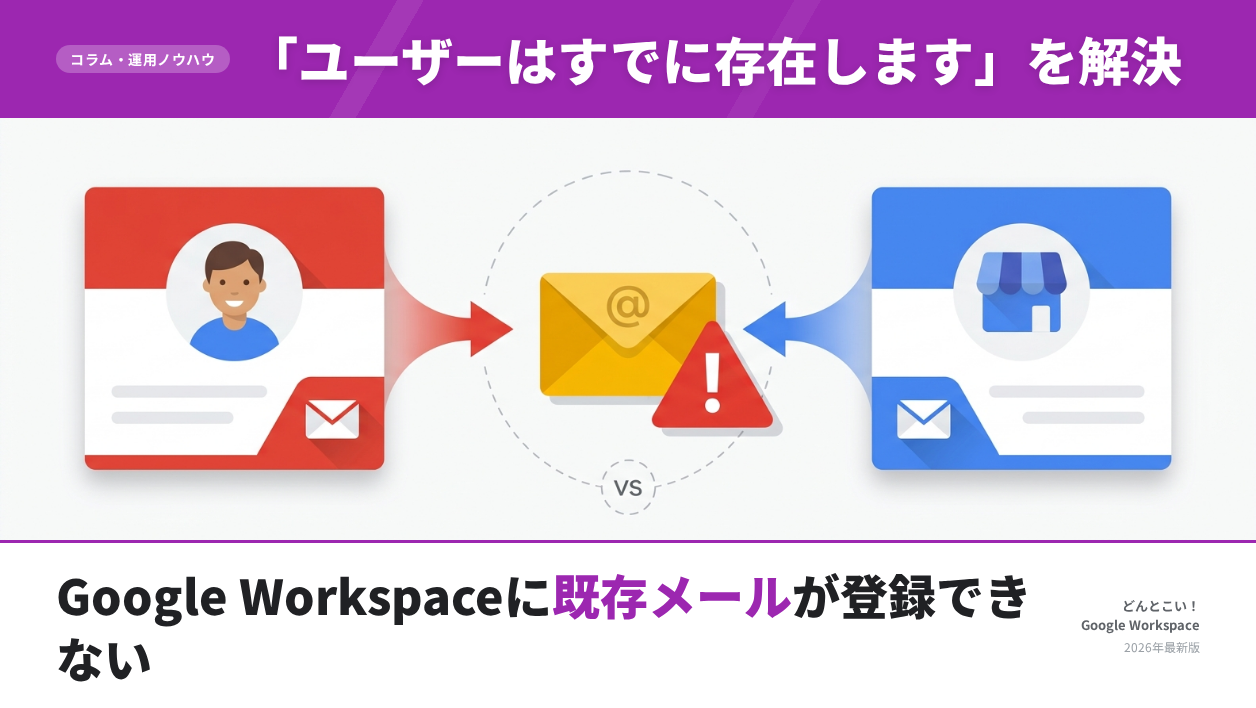
Google Workspaceでは、1つのメールアドレスに対してGoogleアカウントは1つしか存在できません。そのため、すでにそのアドレスで個人用の無料Googleアカウント(無料のGmail/Workspace以外のGoogleサービス用アカウント)が作成されている場合、管理者が同じアドレスでWorkspaceユーザーを新規作成すると「アカウント重複」が発生します。
例えば、以下のようなケースで発生します。
社員が業務で Google サービスが必要になったため、自社のメールアドレス suzuki@example.com で無料のGoogleアカウントを開設した。
月日が流れ、その会社でGoogle Workspaceを導入することになった。管理者が suzuki@example.com をWorkspaceユーザーとして登録しようとするが、エラーになってしまう——。
このような状態を 競合アカウント(conflicting account) または 重複アカウント と呼び、Googleの公式ドキュメントでも扱いが解説されています。
具体的には、管理コンソールでユーザー追加を試みると、次のようなダイアログが表示されます。
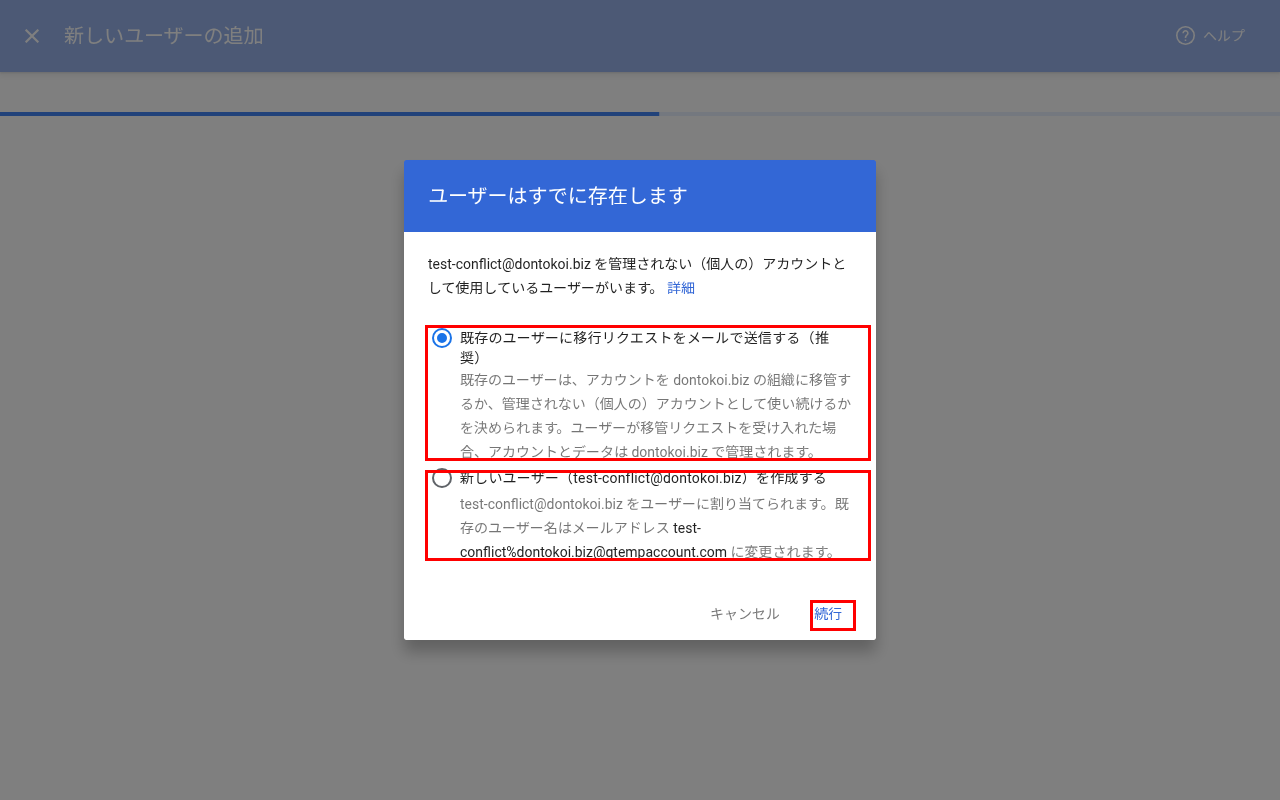
「ユーザーはすでに存在します」ダイアログ。解決オプションが2つ提示される
タイトルに「ユーザーはすでに存在します」と表示され、test-conflict@dontokoi.biz を管理されない(個人の)アカウントとして使用しているユーザーがいます。 と状況が説明されます。重要なのは、このダイアログ内に重複解消のための2つのオプションが直接表示されることです。
💡 補足:2022年以前の記事では異なるエラー文言が紹介されていることがあります
過去のGoogle Workspaceでは「別のユーザー名を使用してください。この名前はご利用いただけません。」というメッセージが表示され、管理者が手動で解決する必要がありました。2026年現在はUIが刷新され、ダイアログ内で直接解決できるようになっています。
【管理者向け】重複アカウントを解決する3つの方法
管理コンソールから重複を解消できる方法は次の3つです。
| 方法 | 特徴 | 適した場面 |
|---|---|---|
| ①ユーザー作成時のダイアログで解決 | 1画面で完結。推奨 | 1〜数人規模の重複 |
| ②競合するアカウントの管理ツールで事前設定 | APIやGCDS経由のユーザー追加に自動適用 | 大規模組織・一括移行 |
| ③管理対象外ユーザー画面で一覧把握 | 現状の重複を一覧確認&個別操作 | 既発生の重複を棚卸し |
それぞれの手順を見ていきましょう。
方法①【推奨】新規ユーザー追加ダイアログ内で直接解決する
もっとも簡単で推奨される方法です。管理コンソールから通常通りユーザーを追加し、重複ダイアログが出たらオプションを選ぶだけで解決できます。
管理コンソール → ディレクトリ → ユーザー → 「新しいユーザーの追加」をクリックし、通常通り情報を入力します。
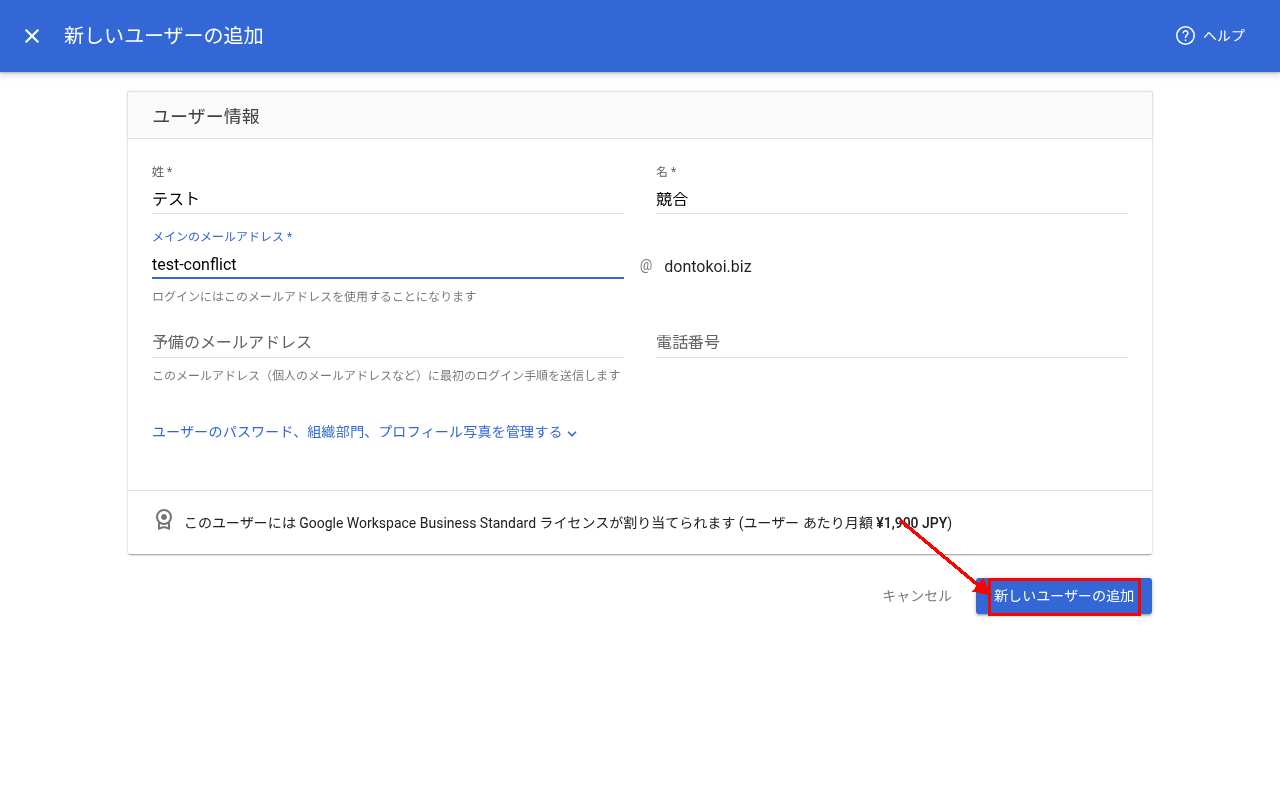
管理コンソールのユーザー情報入力画面。入力後に「新しいユーザーの追加」をクリック
「新しいユーザーの追加」ボタンをクリックすると、アカウントが重複している場合は次のダイアログが表示されます。
重複検出時のダイアログ。推奨はオプションA(移行リクエスト)
2つのオプションのどちらかを選択して「続行」をクリックします。
オプションA:既存のユーザーに移行リクエストをメールで送信する(推奨)
既存の個人Googleアカウントを保有しているユーザー宛に、移行依頼メールが自動送信されます。ユーザーが承諾すると、個人アカウントのデータ(Gmail・Drive・カレンダーなど)ごと、管理対象アカウントに移行できます。データ保全の観点からもっとも望ましい方法です。
オプションB:新しいユーザーを作成する(強制上書き)
既存の個人アカウントを待たずに、すぐにWorkspaceユーザーを作成したい場合に選択します。既存の個人アカウントは自動的に 〇〇%dontokoi.biz@gtempaccount.com のような一時アドレスにリネームされます。ユーザー本人はリネーム後のアドレスで引き続き個人データにアクセスできますが、データは組織の管理下には入りません。
オプションBを選ぶ前に、既存の個人アカウントに業務で必要なデータ(顧客とのやり取り・共有ドライブの所有権など)が保存されていないか必ず確認してください。リネーム後にユーザーがアクセスしなくなると、そのデータは事実上失われます。
方法②【大規模組織向け】「競合するアカウントの管理」ツールで事前設定する
2023年8月にリリースされた新ツールで、Admin SDK Directory APIやGoogle Cloud Directory Sync(GCDS)、GAM経由でユーザーを一括作成する場合の振る舞いを事前設定できます。複数の重複アカウントを一度に処理したいときに有効です。
管理コンソール → アカウント → アカウント設定 → 「競合するアカウントの管理」を開きます。
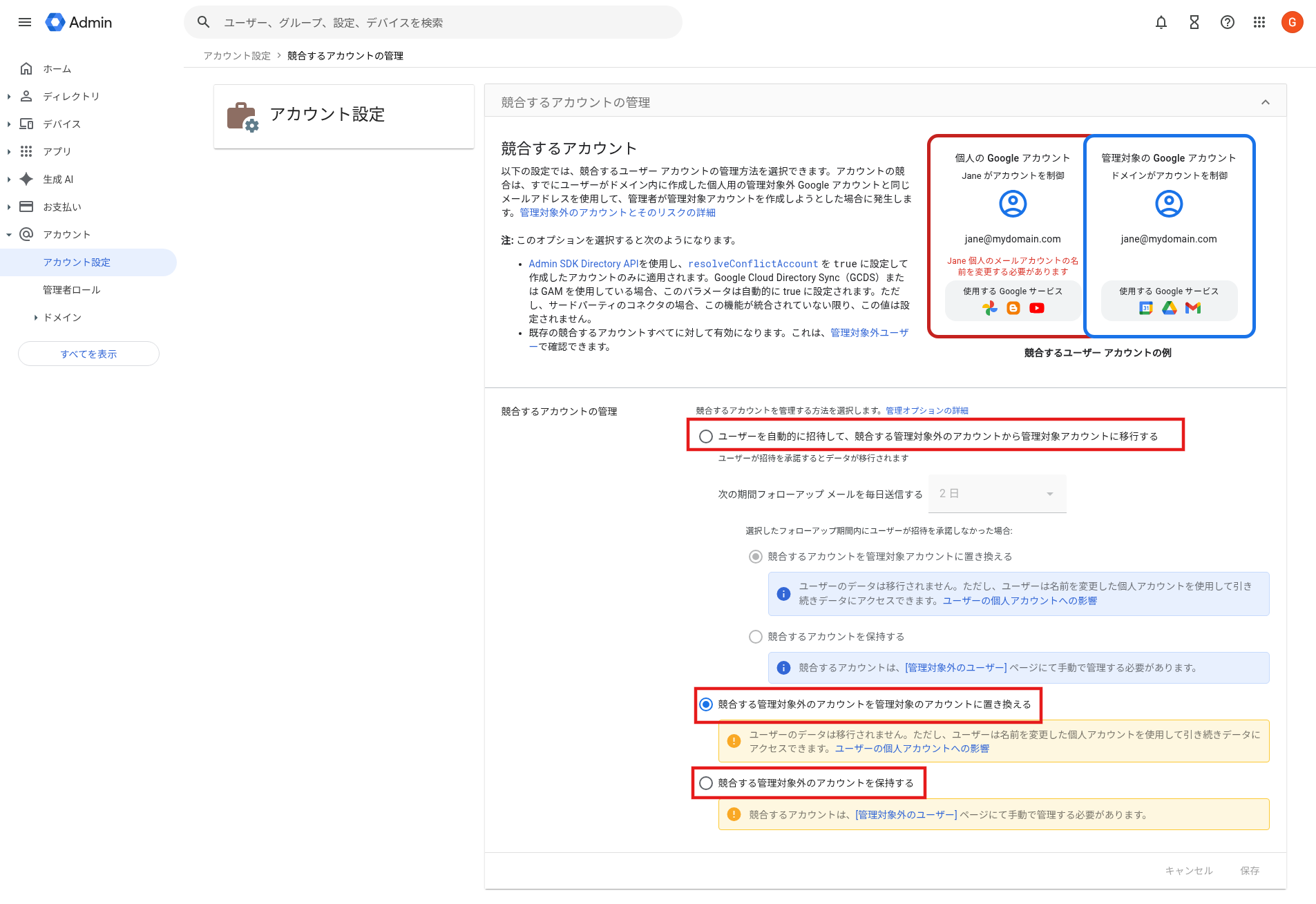
API/GCDS経由のユーザー追加時の自動処理を3パターンから選択
3つの選択肢から事前に選んでおけます。
- ユーザーを自動的に招待して移行する:フォローアップメールを毎日送信。承諾されればデータごと移行
- 競合する管理対象外のアカウントを管理対象のアカウントに置き換える:既存個人アカウントを自動リネーム(データは個人側に残る)
- 競合する管理対象外のアカウントを保持する:管理対象外ユーザーページで手動対応
通常の管理コンソールからの手動ユーザー追加(方法①)には影響しません。APIやディレクトリ同期ツール経由の追加操作にのみ適用される点にご注意ください。
方法③【現状把握】「管理対象外ユーザー」ページで重複を一覧確認する
自社ドメインで個人Googleアカウントを作成しているユーザー(=潜在的な重複アカウント)を一覧で確認したい場合に使います。
管理コンソール → ディレクトリ → ユーザー → 「その他のオプション」 → 「管理対象に含まれないユーザー用の移行ツール」、または管理コンソールのホーム画面右側「ツール」セクションからアクセスできます。
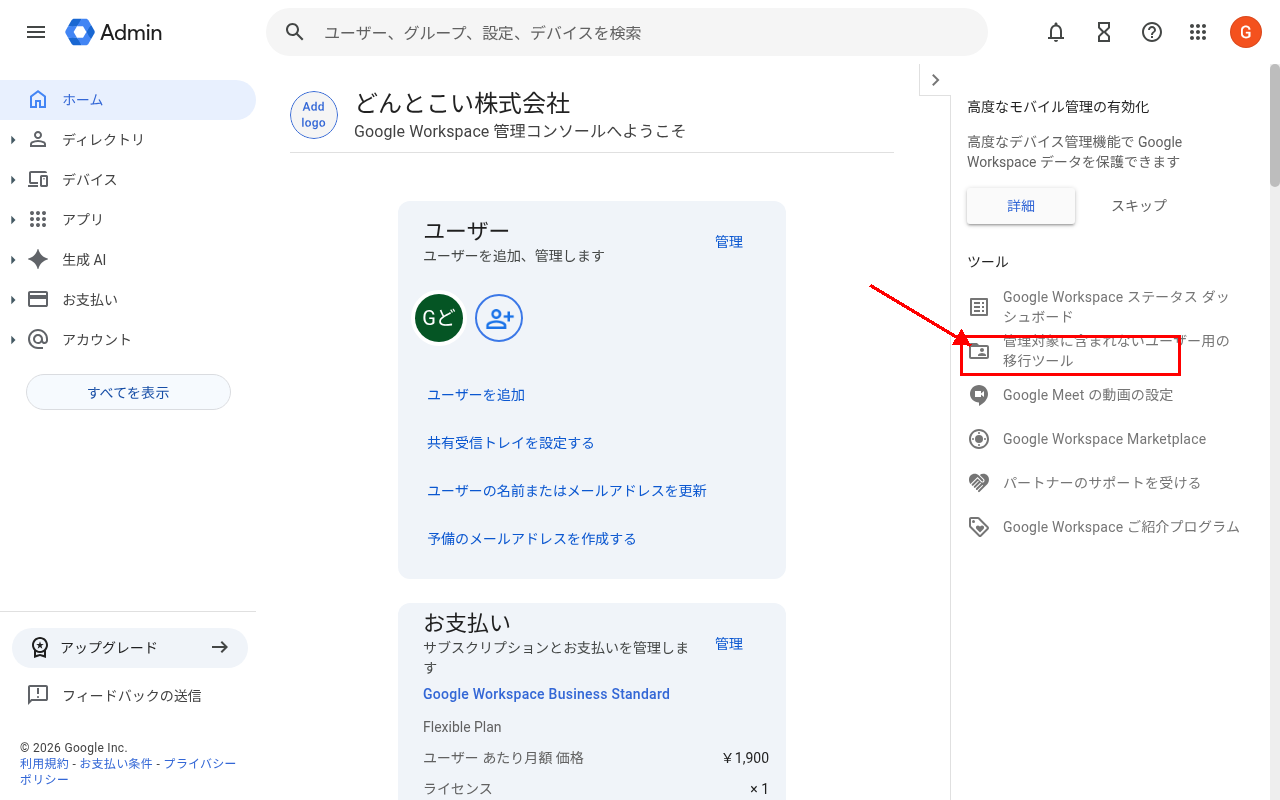
管理コンソールのホーム画面右側「ツール」から移行ツールにアクセス可能
「管理対象外ユーザー」ページでは、検出された重複アカウントを一覧確認できます。右上の「競合するアカウントの管理」ボタンから、方法②の設定画面にも遷移できます。
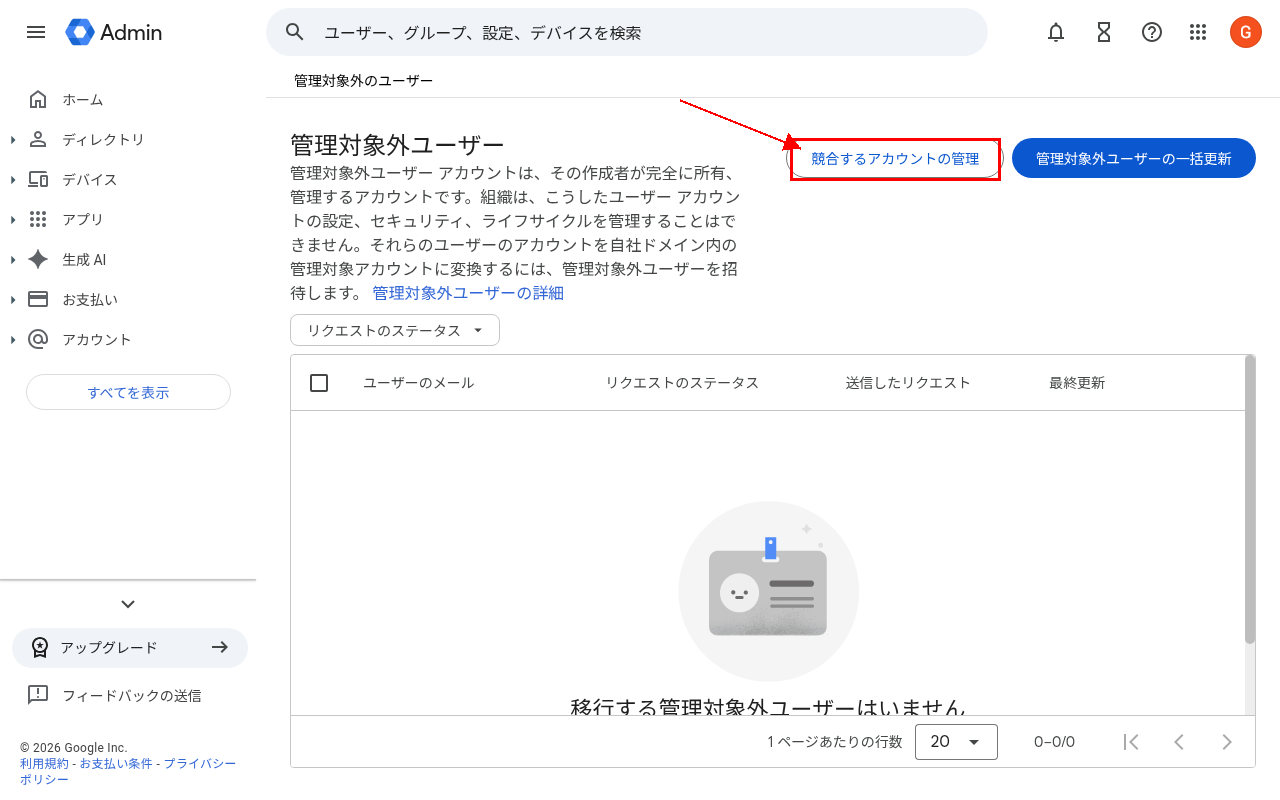
「管理対象外ユーザー」ページから競合アカウント設定にもアクセス可能
このページからユーザーを選択して一括で移行リクエストを送ることもできます。
【ユーザー向け】個人Googleアカウントからメールアドレスを切り離す
管理者から依頼されて、ユーザー自身が個人Googleアカウントからメールアドレスを切り離す(=重複を解消する)場合の手順です。2026年現在は、個人アカウントのメインメールアドレスを直接変更する方法が最もシンプルです。
通常は管理者が前述の「方法①:新規ユーザー追加ダイアログ」で解決するのが最も早くて確実です。ユーザー自身が切り離す手順は、管理者権限を使いたくない場合や、個人ユーザーが主体的に対応したい場合の選択肢として把握しておきましょう。
Googleアカウントのメールアドレスを変更する手順
事前に、切り離したい個人Googleアカウントからすべてのサービスをログアウトしておくと、他のアカウントでの誤操作を防げます。
手順1:対象の個人Googleアカウントでログインした状態で myaccount.google.com/personal-info にアクセスし、「メール」を選択します。
手順2:「Googleアカウントのメールアドレス」セクションをクリックします。
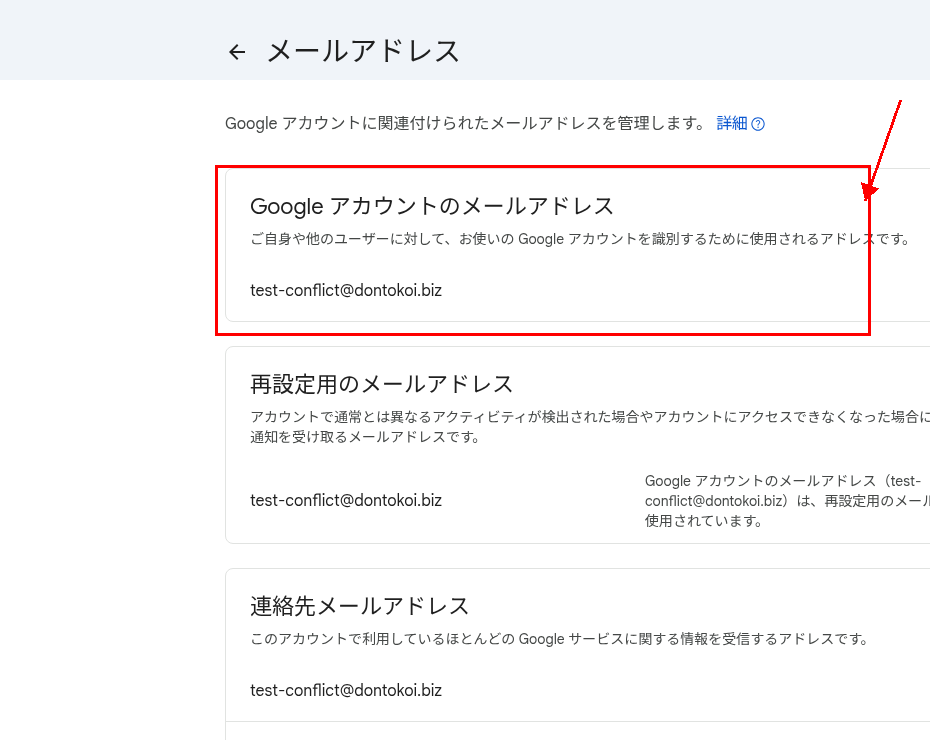
myaccount.google.com の「メール」画面で「Googleアカウントのメールアドレス」をクリック
手順3:画面右上の鉛筆アイコンをクリックします。
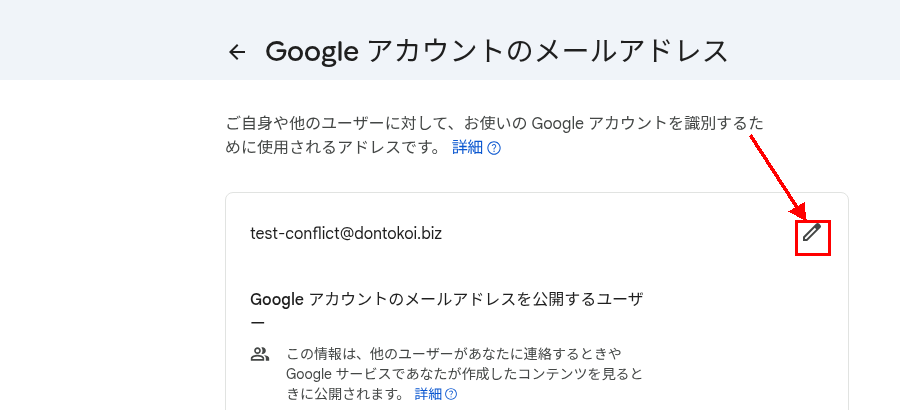
メールアドレスの行の右端にある鉛筆アイコンをクリック
手順4:「Googleアカウントのメールアドレスの変更」ダイアログが表示されます。新規メール欄に別のメールアドレス(使用中の別アドレスや、新たに取得した xxxx@gmail.com など)を入力し、「確認メールを送信」をクリックします。
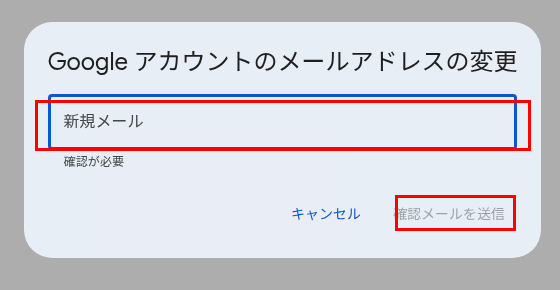
新規メール欄に別のアドレスを入力し「確認メールを送信」をクリック
手順5:入力したメールアドレスに届く確認メールのリンクを開き、変更を承認します。これでGoogleアカウントのメインメールアドレスが変更され、元のアドレス(切り離したかったアドレス)は予備のメールアドレスに自動移動します。
手順6:続けて予備のメールアドレスからも切り離します。再び myaccount.google.com/email を開き、「予備のメールアドレス」セクションから対象アドレスを削除します。
以上で、Google Workspaceに同じアドレスでユーザーを登録できるようになります(重複が解消されます)。
切り離した後の個人Googleアカウントと、新規作成するGoogle Workspaceアカウントは完全に別物です。ドライブやカレンダーのデータは移行されません。データごと移行したい場合は、管理者側で方法①のオプションA(移行リクエスト)を使ってください。
解決後のデータはどうなる?3パターン比較
選んだ方法によって、既存の個人アカウントのデータの扱いが変わります。比較表で整理します。
| 方法 | 個人アカウントのデータ | Workspaceアカウントのデータ |
|---|---|---|
| 方法①-A:移行リクエスト(承諾) | 組織管理下に移行 | 移行されたデータが利用可能 |
| 方法①-B:新規作成(上書き) | リネーム後の個人アカウントに残る | 空の状態で新規作成 |
| ユーザーが手動切り離し | 個人アカウントに残る | 空の状態で新規作成 |
データを組織に引き継ぎたい場合は「方法①-A:移行リクエスト」一択です。そうでない場合は、個人データを個人アカウントに残したまま、新たなWorkspaceアカウントでクリーンに業務を開始する形になります。
退職予定の社員が個人Gmailで業務している場合は要注意:このアカウント重複問題は、退職時にも顕在化します。退職者のメールアカウント対応の正しい進め方は 社員退職時のメールアカウント対応 5つのリスクと3つの正しい処理パターン で詳しく解説しています。
これからGoogle Workspaceを始める方へ
アカウント重複の解決方法を調べているということは、これからGoogle Workspaceを本格的に導入される方も多いはずです。当サイト経由で契約すると、最初の12ヶ月間15%OFFになるプロモーションコードを発行できます。
当サイトはGoogleの正規パートナーです。以下のボタンから最初の12ヶ月間、利用料が15%OFFになるプロモーションコードを無料で発行できます(累計1,800件超の発行実績)。
例:Business Standard(月額1,600円)×10人なら、1年で 合計 28,800円 お得。
12ヶ月15%OFFクーポンと専用URLを受け取る(無料)導入や運用にあたって、次の記事もあわせてご覧ください。
- 社員退職時のメールアカウント対応 5つのリスクと3つの正しい処理パターン(個人Gmail業務とアカウント重複の根本問題に対処)
- Google Workspace導入ガイド:ドメイン設定から初期設定まで
- 個人事業主におすすめのビジネスメールアドレス
- Google Workspaceの導入費用シミュレーション
まとめ
「ユーザーはすでに存在します」エラーは、アカウント重複(管理対象外の個人Googleアカウントとの競合)が原因です。2026年現在は次のいずれかで解決できます。
- 管理者視点:新規ユーザー追加ダイアログで「移行リクエスト(推奨)」または「上書き」を選択
- 大規模組織:競合するアカウントの管理ツールで事前設定
- ユーザー視点:myaccount.google.com でメインメールアドレスを変更
データを組織に引き継ぎたい場合は必ず移行リクエスト方式を選んでください。そうでない場合は、個人データはユーザーの個人アカウントに残り、Workspaceアカウントは空の状態から利用開始となります。
重複解決後は、15%OFFクーポンをご活用のうえ、スムーズにGoogle Workspace運用を始めてください。