無料のGmailで独自ドメインを利用する方法【2027年1月終了予定の旧方式】
Googleは、無料のGmail(@gmail.com)でGoogle以外のメールアカウントを扱う「送信元」(外部アドレスを差出人にして送信)、「他のアカウントのメールを確認」(POP受信)、Gmailifyの3機能を2027年1月に終了すると発表しました(Google公式ヘルプ・2026年9月21日確認)。移行期間中は新しい設定が制限される場合があり、POP受信については2026年第1四半期以降、新規ユーザーへのサポートを終了する旨も案内されています。
本記事の手順は、この方式をすでに利用している方が設定内容を振り返るための記録として残しています。これから独自ドメインのメールをGmailで使い始めたい方や、終了までに移行先を決めたい方は、次の記事で終了の対象と対策の比較をご確認ください。
以前は、有料のGoogle Workspaceを使わなくても、Gmailで独自ドメインのメールを送受信する方法がありました。
設定方法はすでにいろんなサイトで紹介されているのですが、これは厳密には、Gmailをメールサーバーとして利用する方法ではありません。
どういうことかというと、Gmailをメールソフトとして、お手持ちの独自ドメインのメールを送受信する方法であり、独自ドメインのメールサーバーは結局別で準備する必要があります。
ただし、Gmailの持つ強力な迷惑メールフィルタや、検索機能の恩恵を受けることはできるため、一定のニーズはありそうです。
以下では、当時の設定手順と、Google Workspaceを利用する場合とのメリット・デメリットを記録として残しています。
【旧方式】Gmailで独自ドメインメールを送受信する設定(2027年1月終了予定)
※以下のスクリーンショットは、この記事を最初に公開した当時の旧Gmail設定画面です。現在の画面では表記や配置が異なるうえ、移行期間中は新しい設定が制限される場合があります。新規の設定手順としてではなく、既存設定の内容を確認するための参考としてご覧ください。
すでに、独自ドメインのメールがあり、メールソフト等でメールが送受信できる状態である事を前提としています。
以下の情報を準備しておいてください。
・メールアドレス
・ユーザー名(メールアドレスと同じ場合が多い)
・パスワード
・受信(POP)サーバーアドレス
・送信(SMTP)サーバーアドレス
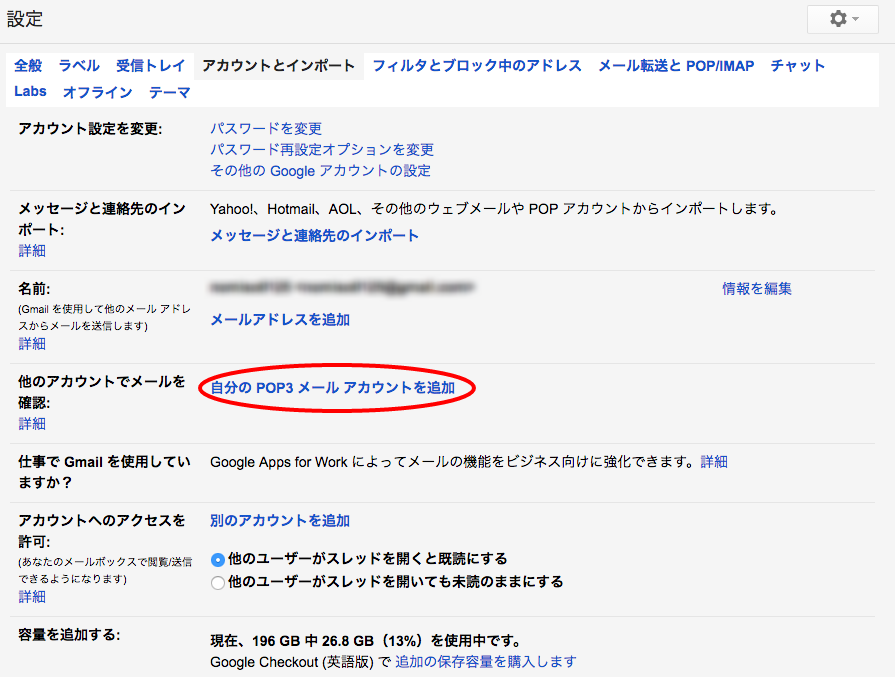
まずは、Gmailの設定画面を開きます。歯車アイコンから「設定」を選択します。

続いて、「他のアカウントでメールを確認」という項目の「自分のPOP3メールアカウントを追加」というリンクをクリックします。
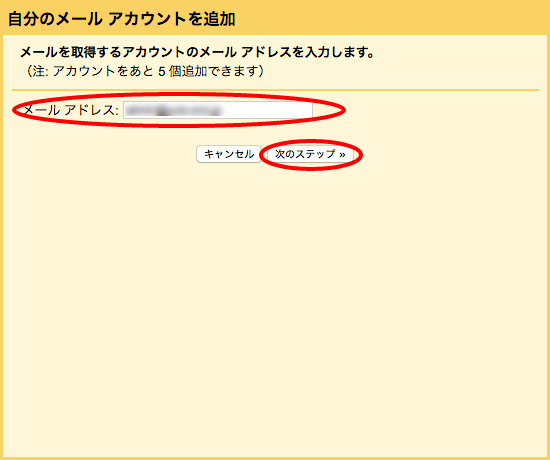
送受信するメールアドレスを入力して、次のステップをクリック。
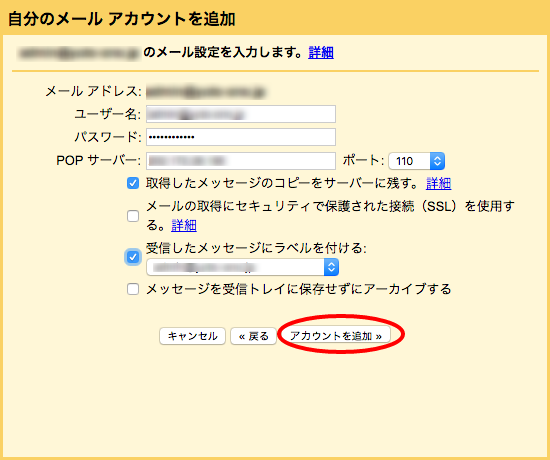
ユーザー名、パスワード、受信(POP)サーバーアドレスを入力します。受信時にサーバーにメールを残したい場合は「取得したメッセージのコピーをサーバーに残す」にチェックを入れてください。
また、Gmailのメールと混同したくない場合は、「受信したメッセージにラベルを付ける」にもチェックしておいたほうがよいでしょう。
入力したら、アカウントを追加ボタンをクリックします。
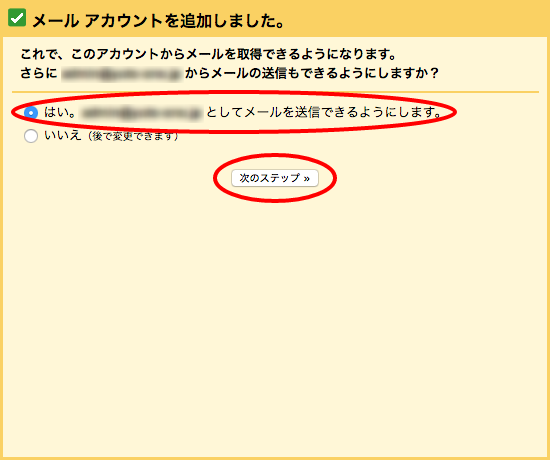
ここまでで、独自ドメインのメールをGmailで受信する設定が完了しました。引き続き、Gmailから送信できるように設定していきます。「はい。」を選択して、次のステップボタンをクリックします。
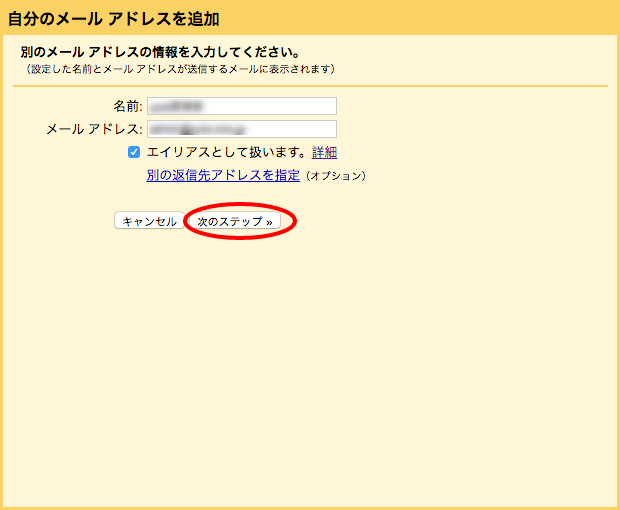
名前には、このメールアドレスのFrom(差出人)となる名前を入力します。「エイリアスとして扱います」にはチェックをいれておきます。
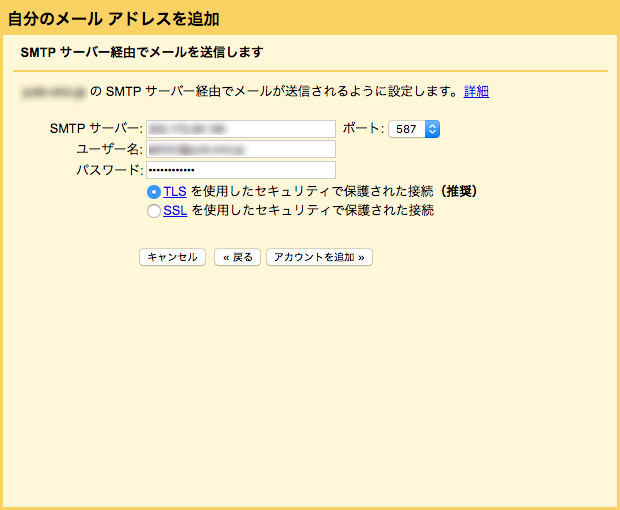
続いて、送信(SMTP)サーバー、ユーザー名、パスワードを入力します。その他の項目はご利用のメールサーバーの仕様に従ってください。
次の画面が表示されます。しばらくすると、独自ドメインのメールアドレスに、確認のメールが届きます。
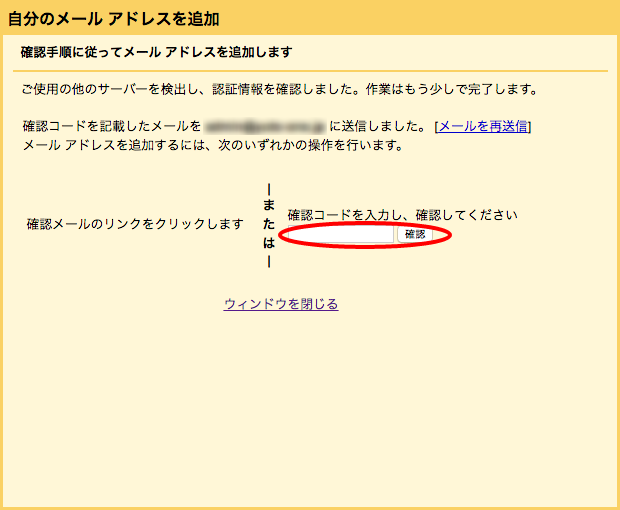
メールのリンクをクリックして確認するか、確認番号を上の画面に入力することで、設定完了です。
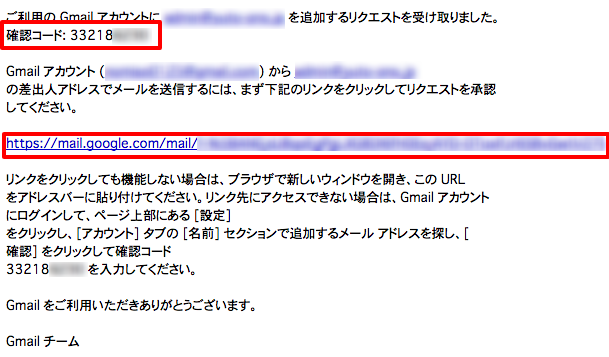
以上で、お持ちの独自ドメインのメールアドレスを、Gmailで送受信できるようになりました!
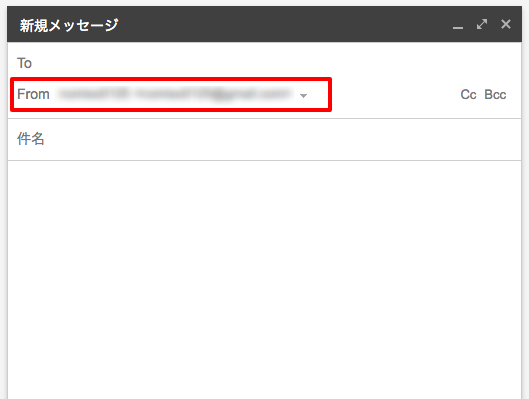
メールを新規作成すると、これまで表示されていなかったFromという欄が出現するようになります。ここでGmailから送信するか、独自ドメインのアドレスから送信するかを選択できます。
Gmailで独自ドメインメールを送受信するメリットとデメリット
Gmailで他のアドレスの送受信できるようになると、以下のメリットがあります。
・Gmailのもつ強力な迷惑メールフィルタと検索機能が利用できる。
・Google Workspaceよりも安いメールサーバーで運用できる。
どうしてもメールサーバーの費用を抑えたい方で、かつ上記のGmailの機能を使いたい方には利用価値があります。
ではデメリットとしては、どうでしょうか。
ざっと挙げてみると、
・受信に数分程度のタイムラグがある。
・メールボックスのサイズは15GBまで。(Google Workspaceは30GBまで)
・POP受信なので、他のメールソフトと併用している場合は、既読状態が同期されない。
というような事が言えるでしょう。
また、Gmailはあくまでも無料のメールサービスですので、ビジネス用途で利用する場合は以下の点に注意が必要です。
ビジネス用途で利用する場合は、素直にGoogle Workspaceの利用をおすすめいたします。
・組織(複数人)での利用に向いていない。
・SLA(サービス品質保証)がない。
・サポートが受けられない。
なお、ここで挙げたメリット・デメリットは、この方式が利用できた時期のものです。2027年1月以降はこの方式自体が使えなくなるため、独自ドメインのメールをGmailの画面で使い続けたい場合は、Google Workspaceへのメール基盤の移行を含めた対策をGmailの送信元・POP受信が2027年1月終了、対象と対策で比較してください。