【図解あり】Google Meetコンパニオンモードとは?使い方・活用シーンをわかりやすく解説
Google Meetの「コンパニオンモード」をご存じですか?名前は見たことがあるけれど、どんな機能で、どういう時に使うのかよくわからないという方も多いのではないでしょうか。
結論から言うと、コンパニオンモードは会議室でのハウリングを防ぎながら、自分のPCから画面共有やチャットができる便利な機能です。
この記事では、コンパニオンモードの仕組みや使い方を図解付きでわかりやすく解説します。
テレビ会議のハウリング問題
オフィスとリモートが混在するハイブリッドワークな働き方では、テレビ会議といっても、全員がリモートだったり、一部のメンバーはオフィスの会議室だったりと、いろいろな参加形態があります。
例えば、同じ会議室に数名、リモート数名でテレビ会議に参加しようとすると、会議室側の複数のマイクとスピーカーが干渉してハウリングを起こしてしまうことがあります。
これを防ぐために、会議室側はテレビやGoogle Nest Hub Maxといった、1つのデバイス(マイク・スピーカー・ディスプレイ)を会議室の参加者で共有していると思います。
コンパニオンモードが役立つ時とは
しかしこの方法では、会議室側の参加者が、テレビ会議に接続していない自分のPCを画面共有したり、チャットでメッセージ送信することができません。
こんな時にGoogle Meetの「コンパニオンモード」の出番です。
コンパニオンモードでMeetに参加すると、そのPCのマイクとスピーカーは自動的にOFFになりますので、ハウリングすることなくスムーズにテレビ会議に参加できます。
コンパニオンモードでは、画面共有以外にも、チャット、アンケート、挙手などが利用できるようになります。(Google Workspaceエディションによって使えない機能もあります)
コンパニオンモードで参加する方法
それでは、コンパニオンモードでMeetに参加する方法を解説します。
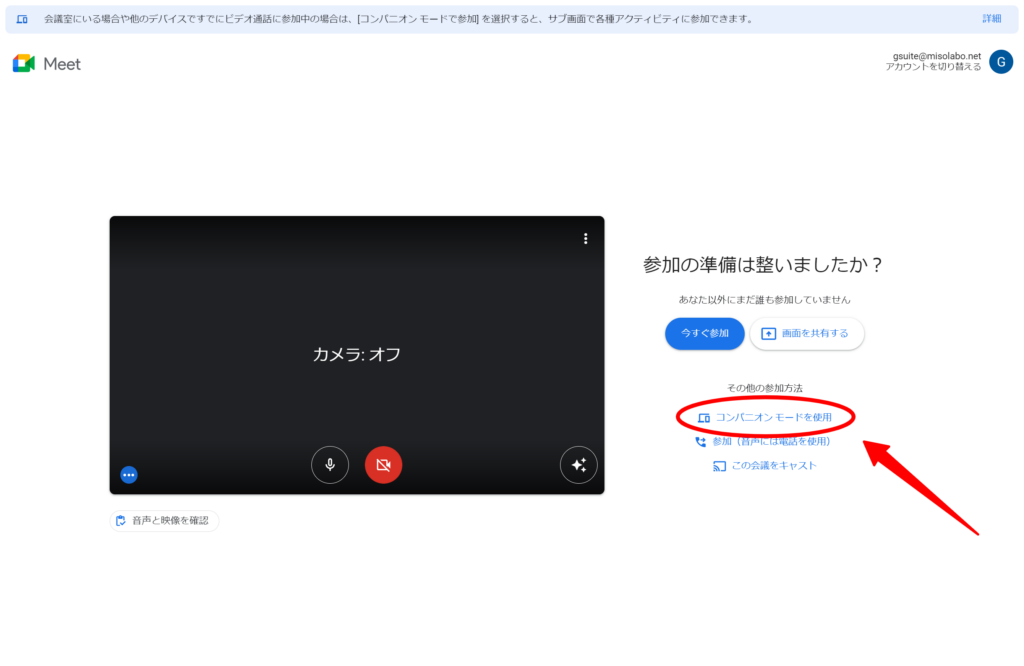
Google MeetのURLにアクセスすると、下のような画面が表示されます。赤丸の「コンパニオンモードを使用」をクリックすると、コンパニオンモードでMeetに参加できます。
💡 スマホ・タブレットでも使えます 以前はPCのみの機能でしたが、現在はモバイル版Google Meetアプリでもコンパニオンモードが利用可能になりました。
会議室にPCを持ち込まず、手元のスマホから「リアクション」や「チャット」に参加する、といった使い方も便利ですね。
コンパニオンモードで参加すると以下のような画面になります。参加者のタイルは表示されず、チャットや画面共有、挙手など通常のMeetよりも限定された画面構成になります。
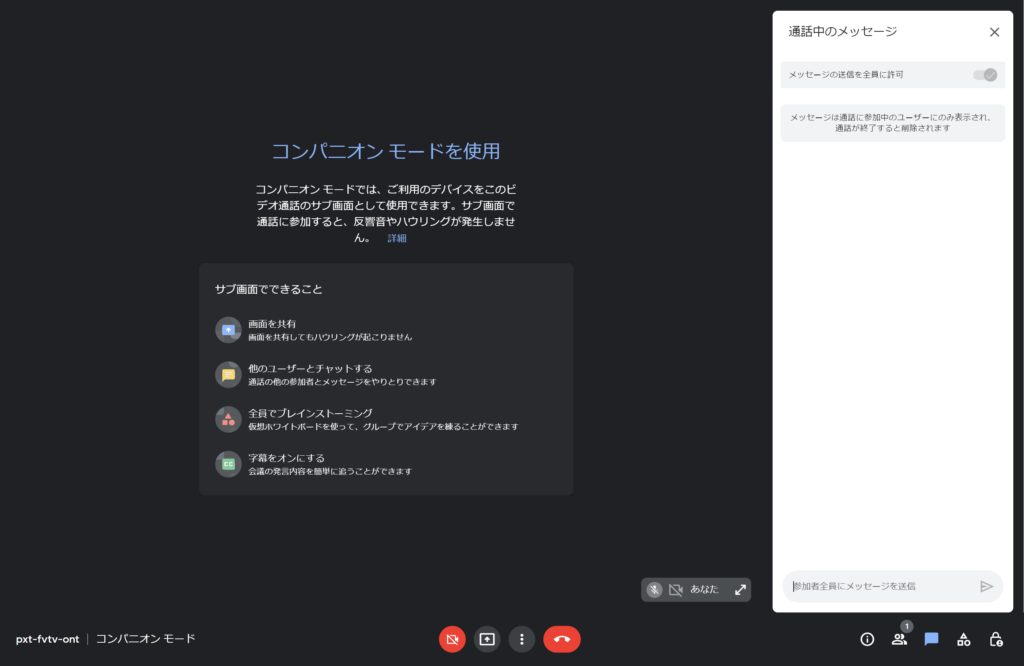
その他は、通常のMeetの使い方と同じです。
まとめ
コンパニオンモードは、自動でマイクとスピーカーがOFFになるMeetの接続方法です。
テレビ会議開始時にハウリングが起きまくって「ハウリングするのでカメラとマイクを切ってください!」なんてドタバタするよりも、「会議室から参加する場合はコンパニオンモードで参加してください。」と事前に伝えたほうがスムーズですね。
また、リモートで参加する場合でも、通常のMeet参加に加え、コンパニオンモードでも参加しておき、サブ画面として活用することもできそうです。
【管理者の方へ】Google Meetをもっと便利に使いませんか?
コンパニオンモードでの「アンケート」や「Q&A機能」、会議の「自動録画」などは、有料版(Business Standard以上)限定の機能です。
「無料版を使っているけど、そろそろ機能制限が気になる…」という方は、ぜひ記事下のボタンからチェックしてみてください。当サイト限定の15%OFFクーポンを配布しています。
▼ 詳しくは記事下の「クーポンと専用URLを受け取る」ボタンから! ▼
当サイトでは、Google Workspaceが最初の3ヶ月割引となる「15%OFFクーポン」と「割引適用キャンペーンURL」を即時無料発行しています。下のボタンから是非お申し込みください。
 Business Starter / Standard / Plus 対応
累計発行数 1800件突破 / 導入サポート記事充実



 ️クーポン不要で今すぐ始めたい方はこちら(14日間無料)