【2026年最新】Google Workspaceの解約方法を図解で解説|料金・注意点・解約前にやるべきことまとめ
Web担佐藤
Google Workspaceの導入を検討しているんですが、もし合わなかった場合、解約って簡単にできるんですか?違約金とかありませんか?
編集長
Google Workspaceの解約は管理コンソールから数クリックで完了しますよ。フレキシブルプラン(月払い)なら違約金もありません。この記事で詳しく解説しますね。
Web担佐藤
それなら安心です!解約前にやっておくべきことも教えてください。
この記事では、Google Workspaceの解約方法を管理コンソールのスクリーンショット付きで解説します。
解約手順だけでなく、解約時の料金(年間プラン・フレキシブルプランの違い)、解約前に検討すべきコスト削減策、解約後のアカウントの扱いまで、導入前に知っておきたい情報をまとめました。
解約前に検討すべき3つのコスト削減策
「コストが気になる」という理由でGoogle Workspaceの解約を検討している場合は、解約の前に以下の3つの方法でコストを削減できないか確認してみてください。
1. プランをダウングレードする
Business StandardやBusiness Plusを契約している場合、Business Starter(年間プランで月額800円/ユーザー)にダウングレードするだけで大幅にコストを削減できます。
メール・カレンダー・Googleドライブといった基本機能はStarterプランでも利用可能です。各プランの違いについては、以下の記事で詳しく解説しています。
2. 不要なユーザーライセンスを削減する
退職者や使用頻度の低いアカウントにもライセンス料が発生しています。不要なユーザーを削除するだけで、月額料金を抑えられます。
フレキシブルプラン(月払い)の場合は、ユーザーを削除した日から日割り計算で料金が減額されます。
3. 年間プランに切り替える
フレキシブルプラン(月払い)を利用中の場合、年間プランに切り替えると約16%の割引が適用されます。
| プラン | フレキシブル(月払い) | 年間プラン | 年間の差額(1ユーザー) |
|---|---|---|---|
| Business Starter | 950円/月 | 800円/月 | ▲1,800円お得 |
| Business Standard | 1,900円/月 | 1,600円/月 | ▲3,600円お得 |
| Business Plus | 3,000円/月 | 2,500円/月 | ▲6,000円お得 |
例えば、10ユーザーでBusiness Starterを使っている場合、年間プランに切り替えるだけで年間18,000円の節約になります。長期利用が決まっているなら年間プランがおすすめです。
Google Workspaceの解約方法
ここからは、具体的なGoogle Workspaceの解約手順を解説します。
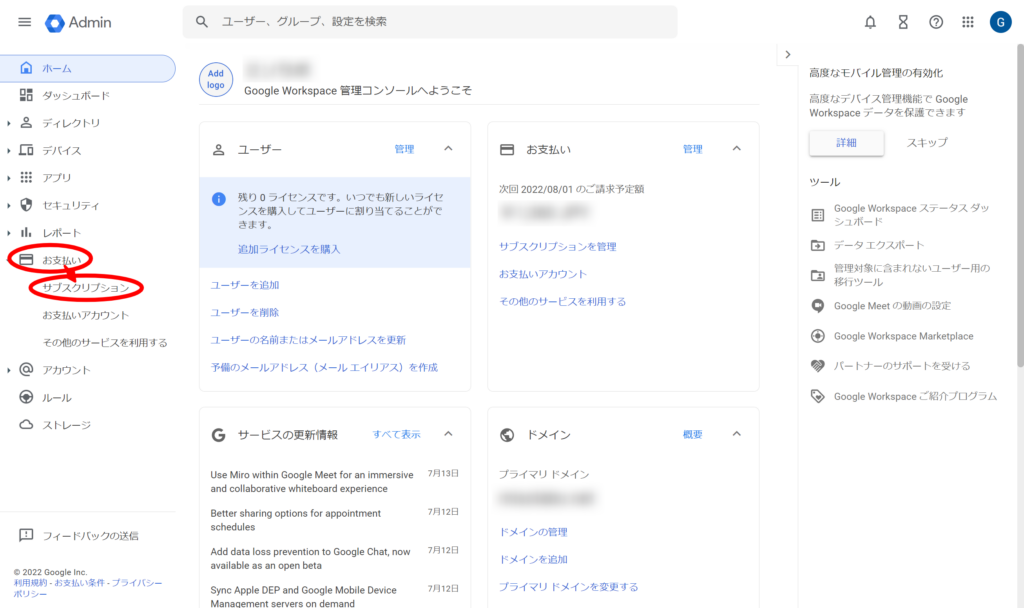
Google Workspaceの管理コンソール(https://admin.google.com/)へ特権管理者にてログインし、左メニューの「お支払い」→「サブスクリプション」を選択します。
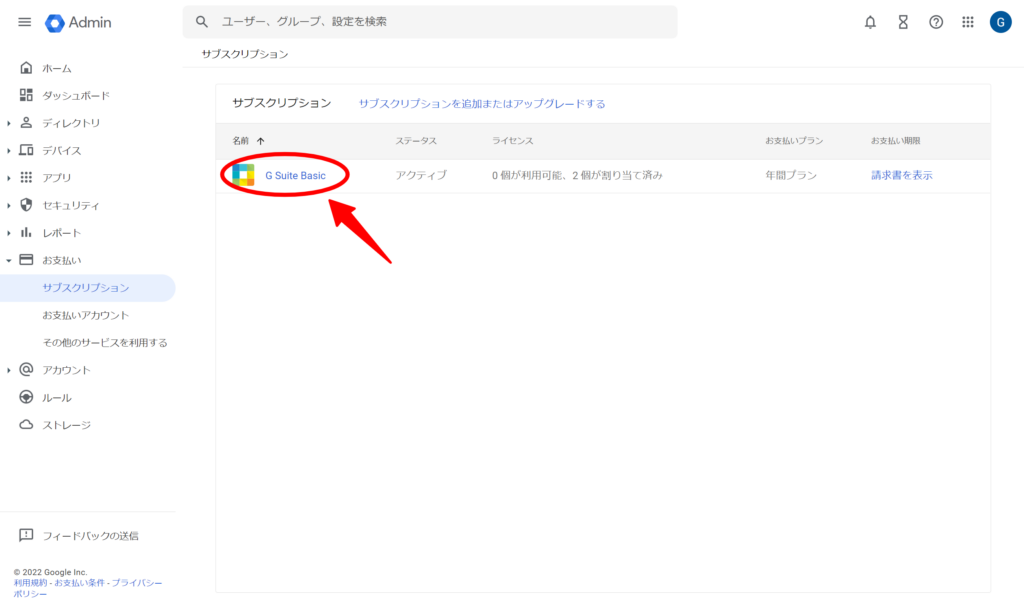
現在契約中のサブスクリプションが表示されますので、解約するサブスクリプション名を選択します。
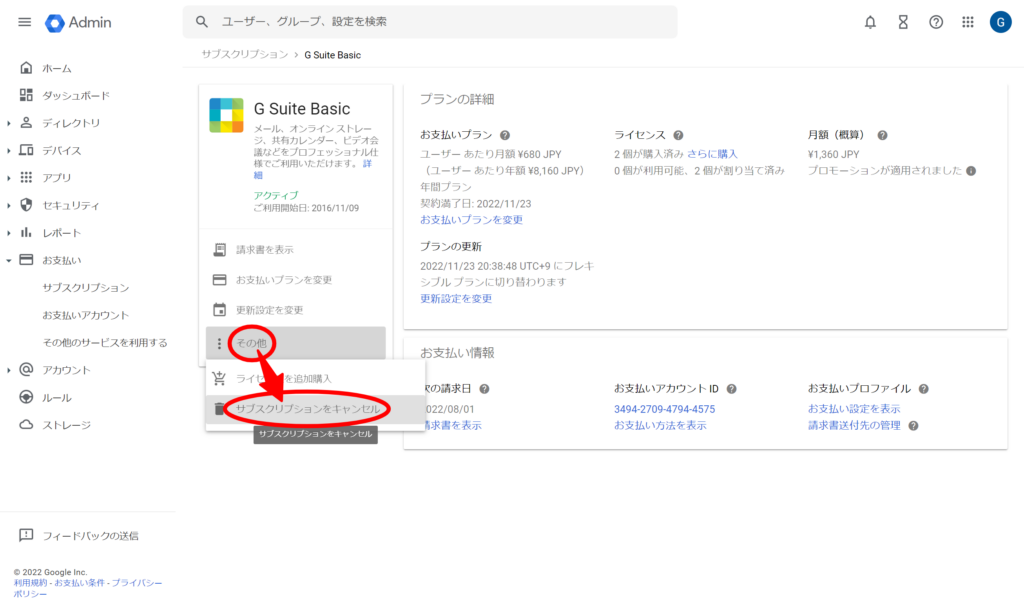
表示されたサブスクリプションの詳細画面の「その他」メニューから「サブスクリプションをキャンセル」を選択します。
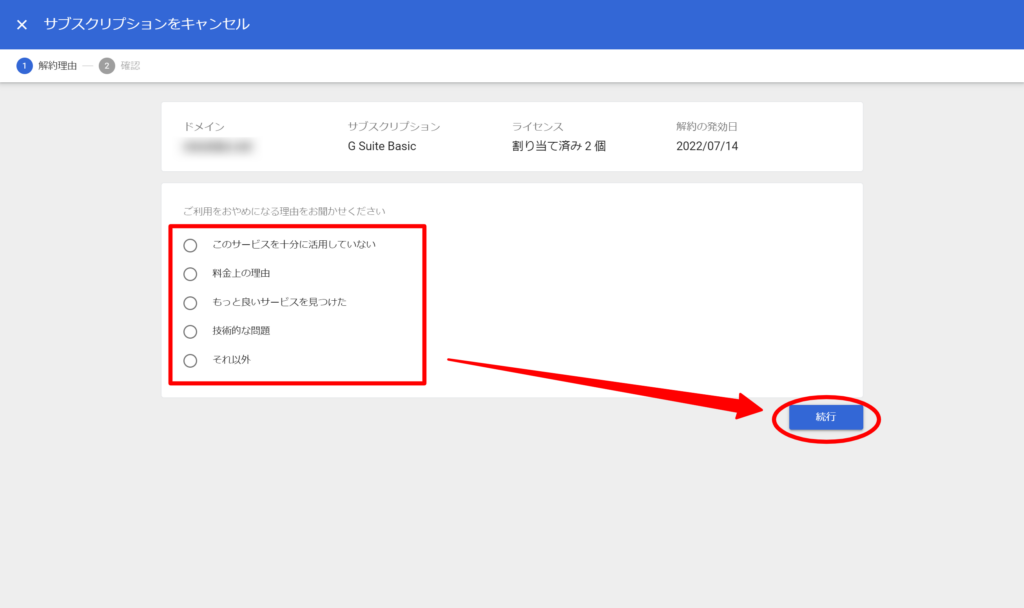
解約理由を選択して、「続行」ボタンを押します。
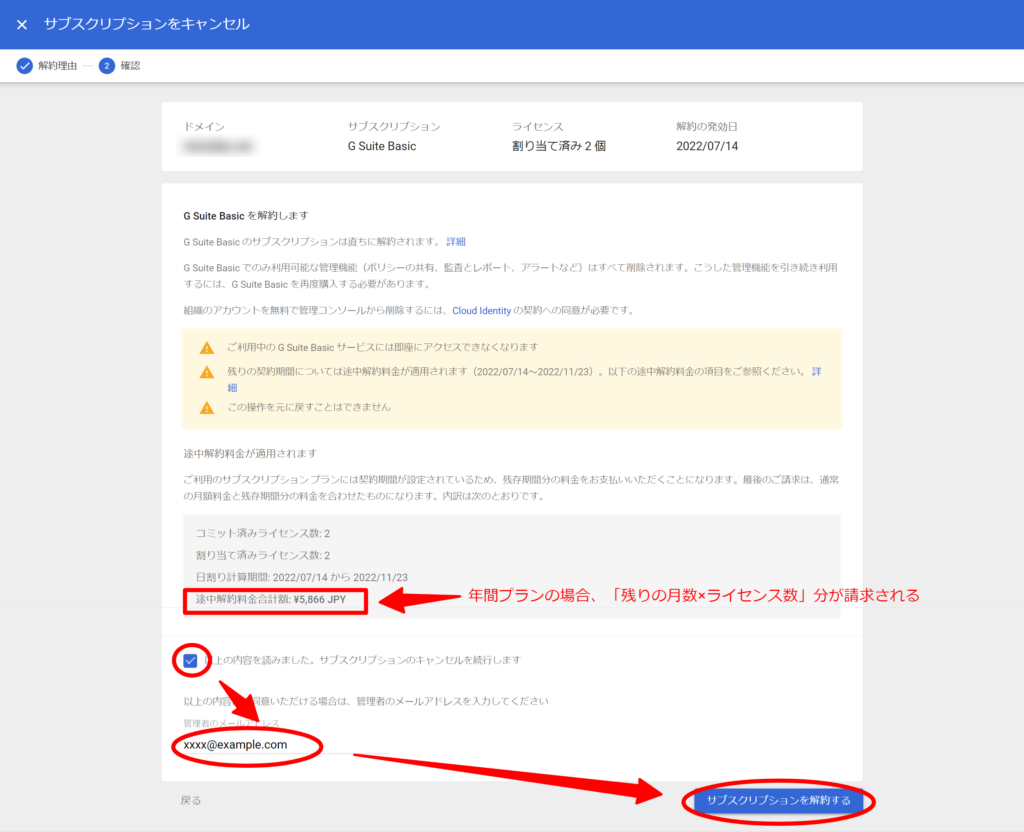
解約時の注意事項が表示されますのでご確認ください。年間プランの場合は、解約日から契約終了日までの残りの月数×ライセンス数分の金額が請求されます。
問題なければ、キャンセルを続行するチェックボタンをチェックし、現在ログインしている管理者のメールアドレスを入力して「サブスクリプションを解約する」ボタンを押して解約完了です。
この操作は元に戻せないため、慎重に操作してください。
年間プランの契約終了日に解約したい場合
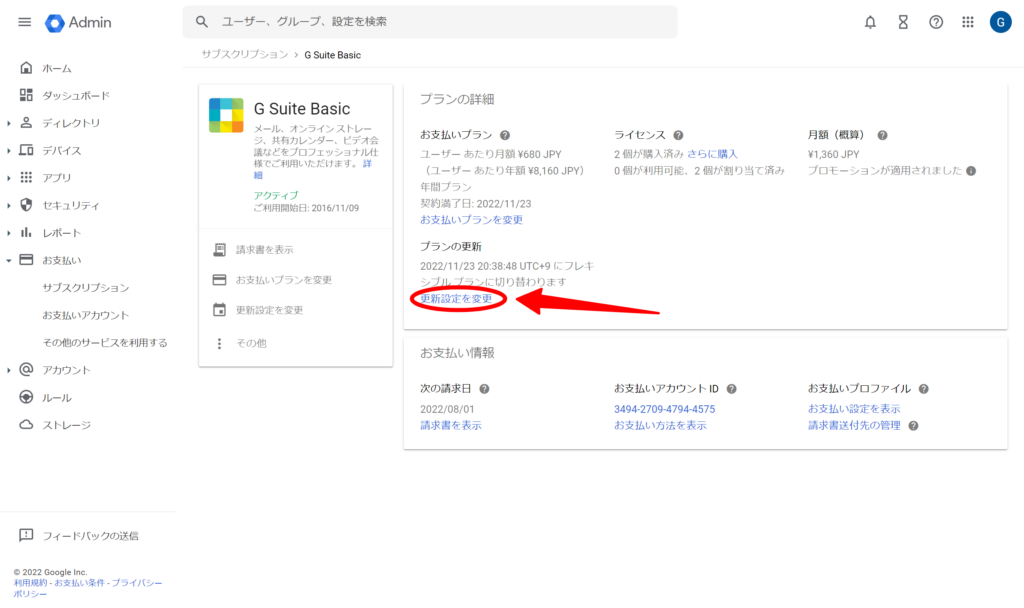
年間プランの場合、Google Workspace申込日(または更新日)から12ヶ月後が契約終了日になっています。
契約終了日まではGoogle Workspaceを使いたくて、契約終了日後に解約したい場合、その日に解約操作を忘れてしまうと、さらに12ヶ月自動で更新される可能性があります。
この「解約忘れ」を防ぐために、「契約終了日に自動解約する」ことが事前に設定可能です。
先程の、サブスクリプションの詳細画面で「更新設定を変更」を選択します。
更新設定を変更画面が表示されるので「サブスクリプションを解約する」を選択し、保存ボタンを押します。
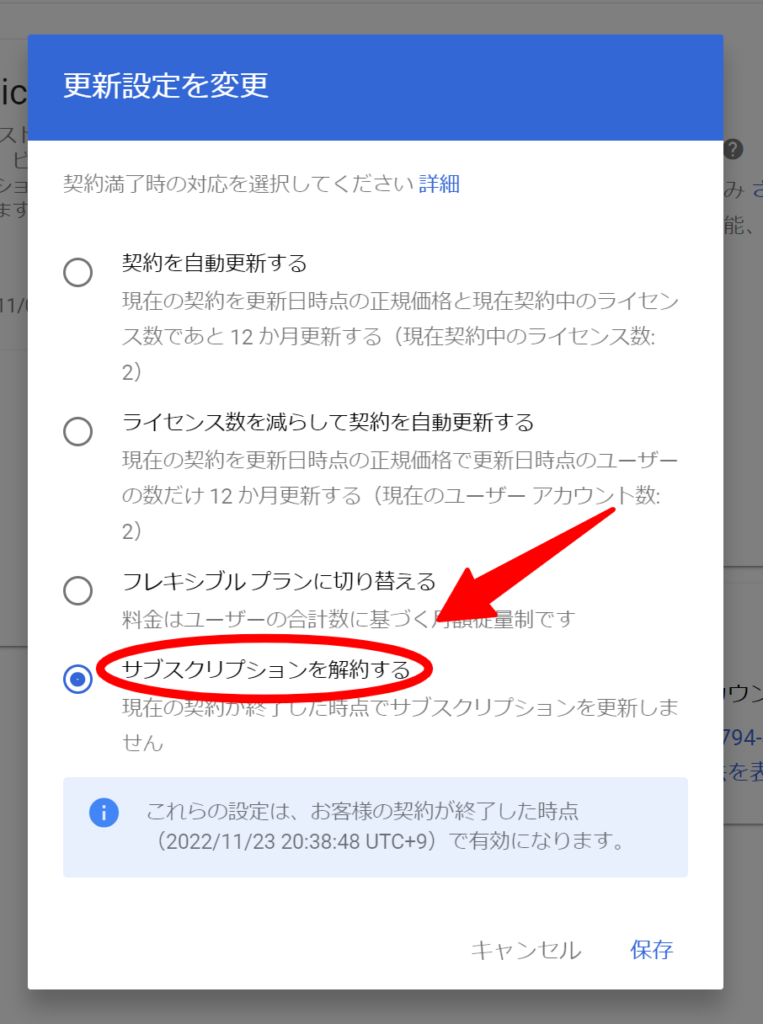
これを設定しておけば、契約終了日に解約し忘れることもありません。
その他にも、ライセンス数を契約終了日時点のユーザー数に減らして自動更新(余剰のライセンスを節約するイメージです)したり、フレキシブルプランに切り替えることもできます。
解約時の料金はどうなるの?
Google Workspaceの解約時の料金は、契約しているプランの種類によって異なります。
| 項目 | 年間プラン | フレキシブルプラン(月払い) |
|---|---|---|
| 解約時の請求 | 残りの契約期間分の料金を一括請求 | 解約月の1日〜解約日までの日割り料金のみ |
| 違約金 | なし(ただし残月分の支払い義務あり) | なし |
| 途中解約の例 (Starter 10ユーザー・残6ヶ月) |
800円×10人×6ヶ月=48,000円 | 日割りのみで数百〜数千円程度 |
| ユーザー削除時 | 契約期間中はライセンス数の削減不可 | 削除日から日割りで減額 |
まとめると、フレキシブルプランなら実質的な違約金なしでいつでも解約可能です。年間プランは月額が安い代わりに、途中解約すると残りの契約期間分の料金が発生するため注意が必要です。
「まずは試してみたい」という場合は、14日間の無料トライアルから始めるか、フレキシブルプランで契約するのがおすすめです。
解約後のGoogleアカウントはどうなる?
実は、サブスクリプションを解約しただけでは、Googleアカウントとしては生きています。ただし、Google Workspaceのコアサービス(Gmail、カレンダー、Meet など)にはアクセスできない状態で、Google Workspace管理画面、Youtubeなどのその他の Google サービスにはアクセス可能です。
この状態では、解約から51日以内なら、Google Workspaceの管理画面からまた新たなサブスクリプションを追加でき、ユーザー アカウント、グループ、組織部門を引き続き利用できます。
つまり、「解約したけどやっぱり必要だった」という場合でも、51日以内であれば再契約してデータを復元することが可能です。
完全にGoogleアカウントを削除する
完全にGoogle Workspaceからアカウントを削除する場合は、「組織のGoogleアカウントを削除する」という操作を行います。
この操作を行うのは、ドメインはそのままで、別の組織(会社)に引き継ぐような稀なケースだと思います。
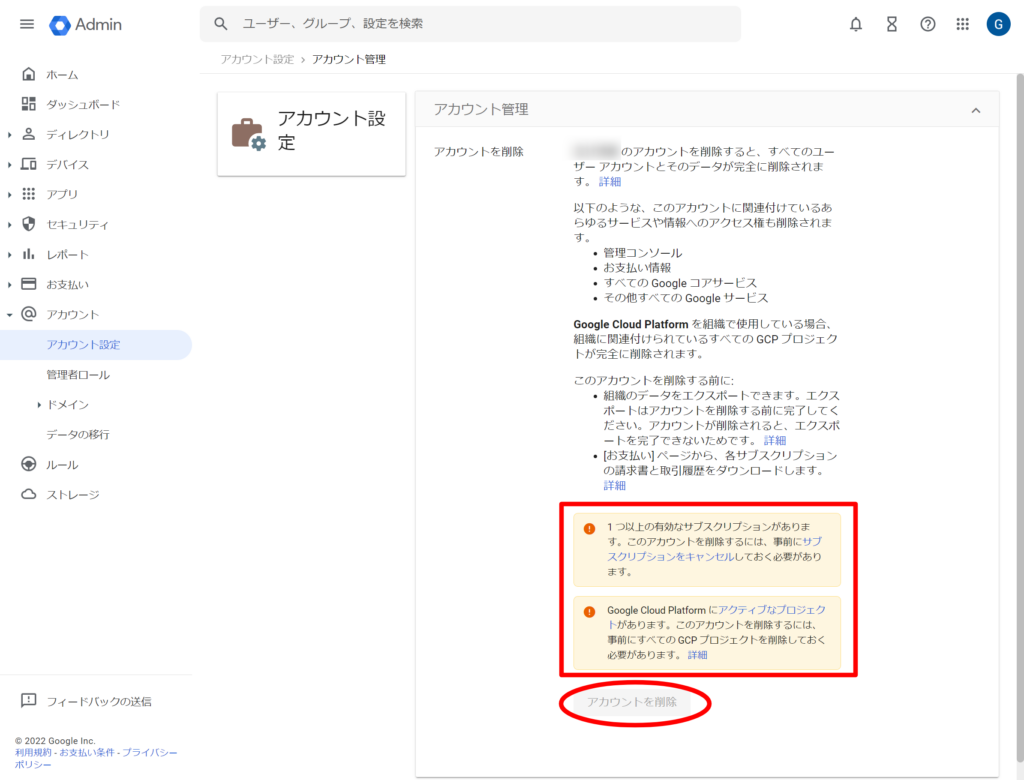
Google Workspace管理コンソールから「アカウント」→「アカウント設定」→「アカウント管理」を選択します。
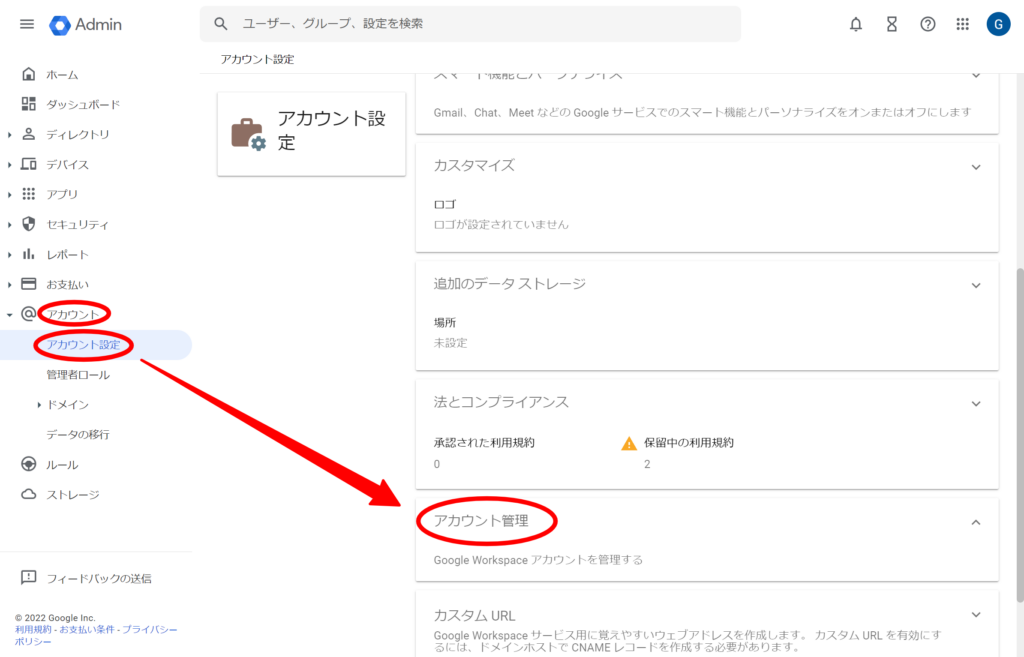
アカウント削除のウィザードが表示されます。サブスクリプションの解約やデータのエクスポートなど、4つのステップが案内されます。
有効なサブスクリプションが残っている場合は、ステップ3で警告が表示され、サブスクリプションを先に解約しないとアカウントを削除できません。Google Cloud Platformのプロジェクトが残っている場合も同様です。

まとめ
この記事では、Google Workspaceの解約方法について解説しました。ポイントをまとめます。
- 解約は管理コンソールから数クリックで完了。複雑な手続きは不要
- フレキシブルプラン(月払い)なら違約金なし。日割り計算で安心
- 年間プランは残りの契約期間分の料金が発生するため、契約終了日に合わせた自動解約設定がおすすめ
- 解約前にプランダウングレードやユーザー数削減でコストを抑える方法も検討を
- 解約後51日以内なら再契約でアカウントやデータを復元可能
Google Workspaceは「解約が簡単」だからこそ、安心して始められるサービスです。
これから導入を検討されている方は、まず14日間の無料トライアルで試してみてはいかがでしょうか。当サイトでは最初の3ヶ月間、利用料が15%OFFになるプロモーションコードを無料で配布しています。フレキシブルプランで始めれば、合わなかった場合もすぐに解約できます。
当サイトはGoogleの正規パートナーです。以下のリンクから最初の3ヶ月間、利用料が15%OFFになるプロモーションコードを無料で発行できます。フレキシブルプラン(月払い)で契約すれば、合わなければいつでも違約金なしで解約可能です。
Google Workspaceの導入手順を知りたい方は、以下の記事も参考にしてください。
当サイトでは、Google Workspaceが最初の3ヶ月割引となる「15%OFFクーポン」と「割引適用キャンペーンURL」を即時無料発行しています。下のボタンから是非お申し込みください。
Business Starter / Standard / Plus 対応
累計発行数 1800件突破 / 導入サポート記事充実