【2026年最新版】Google Workspace vs Microsoft 365 徹底比較|料金・機能の違いを中小企業目線で解説

Web担佐藤
編集長、うちの会社もそろそろクラウドツールを統一したいんですが、Google WorkspaceとMicrosoft 365、どっちがいいんでしょうか?

編集長
どちらも優秀なサービスですが、会社の規模や業務スタイルによって最適解が変わります。料金・機能・使い勝手を一つずつ比較して判断しましょう。

Web担佐藤
具体的な料金の違いや、うちみたいな小さい会社に合うのはどっちか教えてください!
Google WorkspaceとMicrosoft 365は、中小企業で導入が多いクラウド型オフィススイートの二大サービスです。どちらもメール、ドキュメント作成、ストレージ、ビデオ会議など多彩な機能を提供しています。
本記事では、両サービスの最新の料金プラン・主要機能の違いを中小企業・個人事業主の目線で徹底比較します。「どちらが自社に合っているか」を判断するための材料をすべてお伝えします。
1. 料金プラン比較(Google Workspace vs Microsoft 365)
まず、両サービスの料金プランと価格体系を比較します。どちらもユーザー数に応じたサブスクリプションモデルで、中小企業向けには複数のプランが用意されています。
Google Workspaceの料金プラン(日本円・税別)
Google Workspaceでは主に中小企業向けにBusiness Starter、Business Standard、Business Plusの3つのプランがあります(300ユーザー以下対象)。
Business Starter — 月額800円/ユーザー
小規模ビジネス向けのエントリープランです。料金は月額800円/ユーザー(年契約)または月額950円/ユーザー(月契約)で利用できます。
各ユーザーに30GBのクラウドストレージが割り当てられ、100人まで参加可能なビデオ会議(Google Meet)やカスタムドメインのGmail(you@yourcompany.com)といった基本機能が利用できます。標準的なセキュリティ機能と管理コンソールも含まれており、中小企業の基本的なニーズにはこのプランで十分対応できます。
Business Standard — 月額1,600円/ユーザー
中規模ビジネス向けのスタンダードプランです。料金は月額1,600円/ユーザー(年契約)または月額1,900円/ユーザー(月契約)。
ストレージ容量は各ユーザーあたり2TBに増加し、Google Meetの同時参加上限も150人まで拡大、会議の録画機能やノイズキャンセル機能も利用可能です。さらにチームでファイルを共有できる共有ドライブや、AIアシスタント「Gemini」のフル機能も利用できます。
Business Plus — 月額2,500円/ユーザー
ビジネス向けプランの最上位エディションです。料金は月額2,500円/ユーザー(年契約)または月額3,000円/ユーザー(月契約)。
ストレージは各ユーザーあたり5TBに拡大し、Google Meetは最大500人まで参加可能。メールとチャットのアーカイブ・監査を行うGoogle Vaultやデータ損失防止(DLP)機能など、コンプライアンスに必要なセキュリティ機能が充実しています。
Google Workspaceの各プランの詳しい違いは「Google Workspace料金プラン完全比較」の記事で解説しています。年払い・月払いの損得比較は「Google Workspace 年払い vs 月払い、結局どっちが得?」をご覧ください。
Microsoft 365の料金プラン(日本円・税別)
Microsoft 365も中小企業(300ユーザー以下)向けに主要な3プランが提供されています。
Business Basic — 月額899円/ユーザー
クラウドサービス中心のエントリープランです。料金は月額899円/ユーザー(年契約)。オンライン版およびモバイル版のOfficeアプリ(Word、Excel、PowerPoint、Outlook)が含まれますが、デスクトップ版Officeアプリは利用できません。1ユーザーあたり1TBのOneDriveクラウドストレージ、カスタムドメインのメール(Exchange Online)、Microsoft Teamsによるチャット・オンライン会議機能が含まれます。
Business Standard — 月額1,874円/ユーザー
オフィスのフル機能を求める中小企業向けの標準プランです。料金は月額1,874円/ユーザー(年契約)。Business Basicのすべての機能に加えて、デスクトップ版のOfficeアプリ(Word、Excel、PowerPoint、Outlookなど)を利用可能です。クラウドストレージ容量は1ユーザーあたり1TBです。
Business Premium — 月額3,298円/ユーザー
高度なセキュリティ機能まで含んだ上位プランです。料金は月額3,298円/ユーザー(年契約)。Business Standardの全機能に加え、Azure ADによる多要素認証や条件付きアクセス、Microsoft Defenderによるウイルス・フィッシング攻撃対策、Intune(エンドポイント管理)によるデバイス保護などが利用可能です。
料金比較一覧表(値上げ後の推定価格を併記)
Google WorkspaceとMicrosoft 365の料金と主要機能を並べて比較します。M365の欄には2026年7月以降の推定価格も併記しています。
| 項目 | GWS Business Starter | GWS Business Standard | GWS Business Plus | M365 Business Basic | M365 Business Standard | M365 Business Premium |
|---|---|---|---|---|---|---|
| 月額(年契約) | \800 | \1,600 | \2,500 | \899 →約\1,050 |
\1,874 →約\2,100 |
\3,298 (据え置き) |
| クラウドストレージ | 30GB | 2TB | 5TB | 1TB | 1TB | 1TB |
| ビデオ会議 | Meet(100人) | Meet(150人・録画可) | Meet(500人) | Teams(300人) | Teams(300人) | Teams(300人) |
| AI機能 | Gemini(限定的) | Gemini フル機能 | Gemini フル機能 | Copilot Chat | Copilot Chat | Copilot Chat |
| 特徴 | 費用を抑えたプラン | 共有ドライブ・予約フォーム等が使える | コンプライアンス向けセキュリティ充実 | Web版Officeのみ | デスクトップ版Office利用可 | 高度なID・デバイス管理 |
※上記は税抜価格です。M365の「→」以降は2026年7月値上げ後の推定価格。
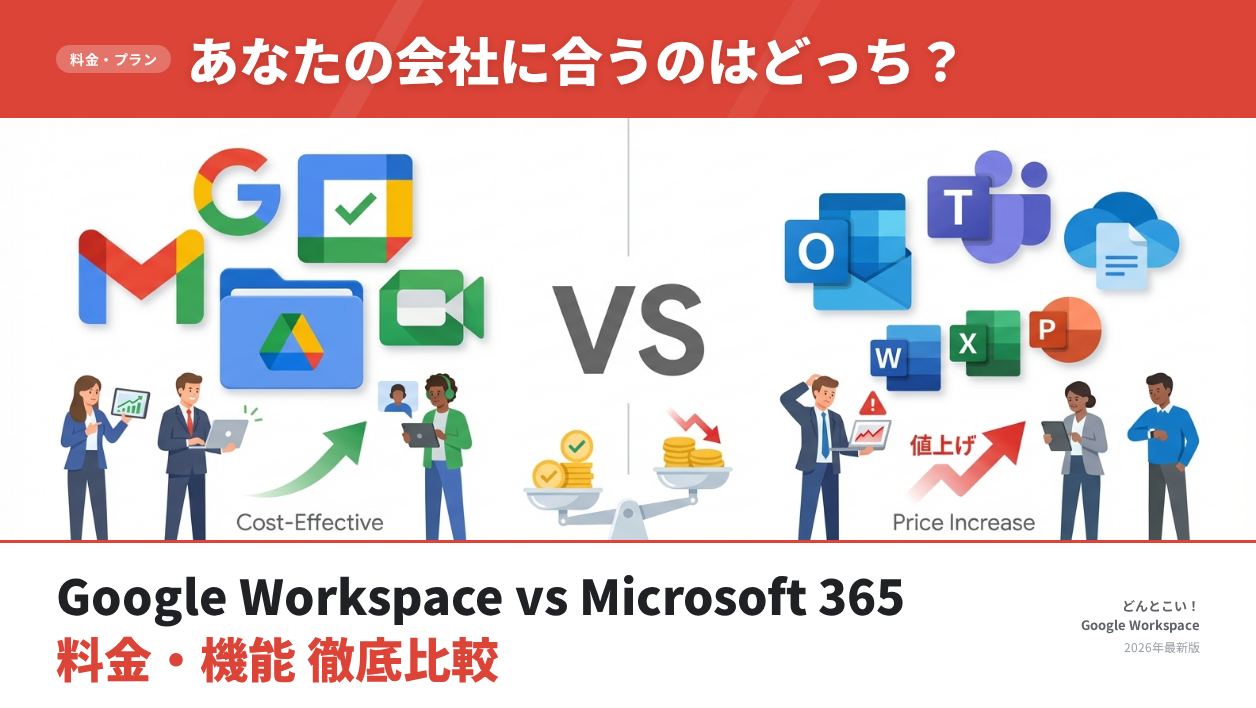
注目すべきは標準プラン同士の比較です。値上げ後のM365 Business Standard(約2,100円)に対し、Google Workspace Business Standardは月額1,600円で、ストレージも2倍(2TB vs 1TB)。AIアシスタント「Gemini」も追加料金なしで利用でき、コストパフォーマンスではGoogle Workspaceが優位です。
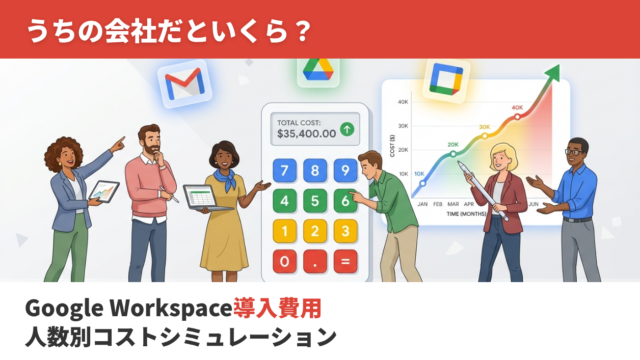
各社の人数別コストを詳しくシミュレーションしたい方は「Google Workspaceの導入費用シミュレーション」もご活用ください。
当サイトはGoogleの正規パートナーです。以下のリンクから最初の3ヶ月間、利用料が15%OFFになるプロモーションコードを無料で発行できます。
| プラン | 通常価格(10人/月) | クーポン適用(10人/月) | 3ヶ月の節約額 |
|---|---|---|---|
| Business Starter | \8,000 | \6,800 | \3,600 |
| Business Standard | \16,000 | \13,600 | \7,200 |
| Business Plus | \25,000 | \21,250 | \11,250 |
2. 機能比較(主要アプリとサービスの違い)
次に、両サービスに含まれる主要なアプリケーションや機能の違いを比較します。どちらもメール、カレンダー、オフィス文書作成、ファイル保存、ビデオ会議、チャットといった日常業務に必要なツールを提供していますが、使い勝手やアプローチに違いがあります。
メール(Gmail vs Outlook)
どちらも独自ドメインのメールアドレスを利用でき、強力なメール機能を提供します。
Google WorkspaceではウェブメールのGmailが利用可能で、シンプルなUIと強力な検索機能、迷惑メールフィルタの精度の高さが特徴です。ブラウザやスマホアプリでどこからでもアクセスできます。
一方Microsoft 365ではOutlook(Exchange Online)が利用されます。日本企業ではOutlook+Exchangeの組み合わせが長年標準でした。フォルダ分類やメール分類ルール、共有メールボックスなど豊富な機能を備えます。
Gmailはシンプルで高速な操作感、Outlookは統合ツールとしての高機能さという傾向があります。
ドキュメント作成(Googleドキュメント vs Microsoft Word)
Googleドキュメントはブラウザ上で動作するクラウドベースのワープロで、複数人でのリアルタイム編集が容易にできることが最大の特徴です。変更履歴は自動保存され、編集者ごとの変更箇所が即座に反映・共有されます。
一方、Microsoft Wordはデスクトップアプリとして長年使われてきた強力なワープロソフトで、洗練されたレイアウト機能やスタイル設定、差し込み印刷、マクロ機能など高度な機能を備えています。
互換性の点では、Googleドキュメントは.docxファイルのインポート/エクスポートに対応しますが、レイアウトが崩れることもあります。手軽な共同編集を重視するならGoogleドキュメント、高度な編集機能やOffice互換を重視するならWordが優位と言えます。
表計算(Googleスプレッドシート vs Microsoft Excel)
Googleスプレッドシートはクラウド上で複数人が同時に編集でき、関数計算やグラフ作成、ピボットテーブル機能など一般的な表計算ニーズに応えます。Google Apps Scriptを使った自動処理も可能です。
Excelはビジネス現場で広範囲に利用されており、パワーピボット、統計解析、VBAマクロなどの専門機能が充実しています。業務でVBAマクロ付きの.xlsmファイルを多用している場合はMicrosoft 365が必要です。
逆に、日常業務で軽量な共同編集をするにはGoogleスプレッドシートの手軽さが魅力です。
プレゼンテーション(Googleスライド vs Microsoft PowerPoint)
Googleスライドはブラウザベースで共同編集に優れ、テンプレートや画像・動画埋め込み、アニメーション機能など基本を網羅しています。PowerPointは高度なデザイン機能(詳細なアニメーション設定、スライドマスターなど)を備え、ビジネスプレゼン資料作成で広く使われます。
凝ったデザインが必要な資料はPowerPoint、チームですぐ作るシンプルな提案資料はGoogleスライドが適しています。
ビデオ会議(Google Meet vs Microsoft Teams)
Google WorkspaceにはGoogle Meetが含まれ、ブラウザやモバイルアプリで手軽にビデオ会議を開催できます。参加者上限はプランによって100〜500人。画面共有、録画(Standard以上)、ブレークアウトルームなどを備えています。
Microsoft 365ではMicrosoft Teamsがビデオ会議を担います。Teamsは単なる会議ツールにとどまらず、社内チャットやコラボレーション基盤としての役割も持つ包括的なプラットフォームです。
純粋なビデオ会議の使いやすさは拮抗していますが、Google MeetはURLを共有するだけで参加可能なシンプルさ、Teamsは組織内のコラボハブとしての一体感が強みです。
チャット・共同作業
Google Chatは1対1メッセージやグループチャットに対応し、Spaces(スペース)でグループの会話を蓄積できます。シンプルなUIでGmailやGoogle Meetとの連携もスムーズです。
Microsoft Teamsのチャット機能はSlackに似た高度なチャンネルベースのチャットを提供し、メッセージへのスレッド返信、ファイル共有、Wikiタブなど多彩なチームコミュニケーションを実現します。
組織横断のチャット基盤を重視するならTeams、シンプルなチャット連絡ができれば十分ならGoogle Chatで事足りるでしょう。
ストレージ(Google ドライブ vs OneDrive/SharePoint)
Google Driveは各ユーザーに割り当てられた容量内で自由にファイルを保存し共有できます。容量はプランによって30GB〜5TB。共有ドライブ機能(Standard以上)を使えば、ファイルの所属を組織単位にでき、メンバー変更時の引き継ぎも簡単です。
Microsoft側ではOneDrive(1TB/ユーザー)が個人用、SharePointが組織・チーム用のファイル共有に使われます。SharePointは高度な権限管理や社内ポータル構築など企業向け機能を備えています。
容量面では、エントリープランではMicrosoftの1TBが有利ですが、上位プランではGoogleの方がユーザー当たり容量が大きい(Business Standard 2TB、Business Plus 5TB)です。
セキュリティ機能と管理ツール
多要素認証(MFA)はGoogle Workspace・Microsoft 365ともにサポートされ、管理者向けの統一管理ツールも両者とも提供しています。
高度機能としては、Google Workspace Business PlusにはGoogle Vault(メールやChatの監査・保持)やDLP(データ損失防止)が含まれます。Microsoft 365 Business PremiumにはAzure AD PremiumやDefender for Office 365が含まれ、条件付きアクセスやデバイスの持ち出し制限が可能です。
総じて、基本的なセキュリティ対策は両者とも標準搭載し、必要に応じて上位プランで強化できる仕組みです。中小企業で専門のIT管理者がいない場合はGoogleのシンプルな管理コンソールが使いやすく、専門部署がある規模ならMicrosoftで細部まで管理する方が安心感があります。
3. 選択のポイント(どちらが自社に適しているか)
中小企業やフリーランスがどちらを選ぶべきか、以下のポイントに注目すると判断の助けになります。
企業規模と社内リソース
小規模企業やIT専門人材が少ない組織では、セットアップや運用が比較的容易で直感的に使えるGoogle Workspaceが好まれる傾向があります。ブラウザさえあれば利用でき、ソフトウェアのインストールやバージョン管理の手間が不要です。
一方、中規模以上で既存システムとの統合を重視する企業ではMicrosoft 365が適しています。特にWindows PCやActive Directoryをすでに活用している環境では、社内認証やデバイス管理との連携がスムーズです。
機能ニーズと業務スタイル
普段からOfficeファイルを多用する業務(経理での複雑なExcel、広報での凝ったPowerPointなど)はMicrosoft 365を選ぶメリットが大きいです。
逆に、常にチームで同時編集しながら文書やスプレッドシートを作成するワークスタイルであればGoogle Workspaceが向いています。Googleのリアルタイム共同編集はストレスが少なく、コメントでディスカッションしながら資料をまとめるコラボレーションが得意です。
モバイルワーク・リモートワークでの使いやすさ
両サービスともモバイルアプリを提供しており、スマートフォンやタブレットでメール確認やドキュメント編集、オンライン会議が可能です。
Google Workspaceはブラウザベースのため端末を問わず同じ操作感で利用でき、オフィス以外の場所でもGoogleアカウントにログインすればすぐに業務を再開できます。Microsoft 365はマルチデバイス対応(1ユーザーにつき5台までインストール可)で、Officeアプリを入れてシームレスに切り替えて作業できます。
既存のIT環境との親和性
社内にWindows PCが多くOfficeソフトも購入済みであれば、Microsoft 365は親和性が高いです。ExcelマクロやAccessデータベースなど既存システムがそのまま活かせます。
一方、MacやChromebookを使うユーザーが多い、あるいは従来からGmailやGoogleカレンダーを利用しているケースではGoogle Workspaceの方が自然に受け入れられるでしょう。
コストとライセンス
値上げ前の段階では、両者の価格差はプランによって異なりわずかでした。しかし2026年7月のMicrosoft 365値上げ後は、同等プランでGoogle Workspaceの方が月額約250〜500円安くなります。
10人のBusiness Standard同士で比較すると、値上げ後のM365は年間約252,000円に対し、Google Workspaceは年間192,000円。年間約60,000円の差が生まれます。
自社にとって必要な機能が含まれるプランか、無駄な機能にお金を払っていないかを考慮し、最小のプランを選ぶことが重要です。
4. 導入・移行手順と導入事例
実際にGoogle WorkspaceやMicrosoft 365を導入する際の手順の概要と、日本企業での導入事例について説明します。
Google Workspace導入の流れ
新規にGoogle Workspaceを導入する場合、以下の流れで進めます。
- Googleの公式サイトからトライアル登録し、管理用アカウントを作成
- 管理コンソールで自社ドメインを登録し、DNS設定でドメイン所有権を確認
- ユーザーアカウントを作成し、組織構造(部署ごとのグループ)を設定
- データ移行ツールで既存のメール、カレンダー、連絡先をインポート
- 各ユーザーへ初期パスワードを案内し、利用トレーニングを実施
Google Workspaceはブラウザでアクセスするためクライアントインストール作業は不要です。中小企業であれば数日〜1週間程度で主要機能の移行が可能です。ドメイン所有権の証明手順については「Google Workspaceのドメイン所有権の証明」で詳しく解説しています。
Microsoft 365導入の流れ
Microsoft 365の導入も、管理者用テナントの作成とドメイン登録から始まります。
- Microsoft 365管理センターでテナントを作成し、自社ドメインを登録
- Exchange Online(メール)、SharePoint/OneDrive(ファイル)、Teams(コミュニケーション)の初期設定
- 既存データの移行(IMAP経由、PSTインポート、Exchangeハイブリッド構成など)
- Active Directory連携(Azure AD Connect)でシングルサインオン環境を構築
- クライアントPCへのOfficeアプリのインストールと社員展開
Microsoft 365導入は多機能ゆえに移行計画に含める要素が多い傾向にありますが、その分移行後に得られる統合効果も大きいです。適切に計画すれば中小企業で数週間、AD連携を行う中堅企業でも数ヶ月スパンで無理なく移行できます。
導入事例(日本国内)
Google Workspaceの導入事例
大手企業では全日本空輸(ANA)が約49,000名分のGoogle Workspaceアカウントを導入した事例が有名です。中小企業でもITスタートアップやWebサービス企業を中心に採用が多く、VPN不要で全社員が在宅勤務できる環境を短期間で整備した事例が多数報告されています。
Microsoft 365の導入事例
日本企業では依然としてMicrosoft系のグループウェア採用が多数派です。事務機器大手のリコーでは国内外の全社員約8万人にMicrosoft 365を導入し、メール・ファイル・コミュニケーションの統合を実現しました。既存のWindows/Office文化を踏襲しつつクラウド化したい企業にフィットしやすいと言えます。
選択の傾向
総じて、ベンチャー・IT系企業や教育分野ではGoogle Workspace、製造・金融・官公庁など伝統的企業ではMicrosoft 365の採用が多い傾向があります。ただし最近ではその境界も曖昧になりつつあり、「どちらか一方だけ」というより適材適所で使い分ける柔軟性も重要になっています。
5. まとめ:2026年最新の料金・機能比較と最適な選び方
最後に、Google WorkspaceとMicrosoft 365の主要な違いと選定のポイントを整理します。
料金面のポイント
- Microsoft 365は2026年7月に最大17%の値上げが予定されている
- 値上げ後のStandard同士の比較では、Google Workspaceの方が月額約500円安く、ストレージは2倍(2TB vs 1TB)
- 10人規模の企業なら、Google Workspaceに乗り換えることで年間約60,000円の節約が可能
- Google WorkspaceはAI機能(Gemini)が追加料金なしで標準搭載
機能面のポイント
- Google Workspaceはシンプルさとリアルタイム共同編集に強み。ブラウザだけで完結し、IT専門人材がいない企業でも運用しやすい
- Microsoft 365はOffice互換性と高度なビジネス機能に強み。ExcelマクロやTeamsの包括的コラボレーションが必要な企業に最適
- セキュリティは両者とも十分。上位プランでさらに強化可能
こんな企業にはGoogle Workspaceがおすすめ
- IT専門の担当者がいない中小企業・個人事業主
- チームでのリアルタイム共同編集が多い
- GmailやGoogleカレンダーをすでに使っている
- MacやChromebookなど多様なデバイスを使っている
- M365の値上げをきっかけにコスト削減したい
こんな企業にはMicrosoft 365がおすすめ
- ExcelマクロやVBAを業務で多用している
- Active Directoryなど既存のWindows環境と統合したい
- Teamsを社内コミュニケーション基盤として使いたい
- デスクトップ版のWord/Excel/PowerPointが必須
両サービスとも試用が可能です(Google Workspaceは14日間無料トライアル、Microsoft 365も1ヶ月試用可能)。実際に使い勝手を比較してから判断することをおすすめします。
当サイトはGoogleの正規パートナーです。Google Workspaceを検討中の方は、以下のリンクから最初の3ヶ月間、利用料が15%OFFになるプロモーションコードを無料で発行できます。まずは14日間の無料トライアルで使い勝手を試し、本契約時にクーポンを適用するのがお得です。
関連記事
- Microsoft 365が2026年7月に値上げ!Google Workspaceへの乗り換えで年間いくら節約できる?
- Google Workspace料金プラン完全比較
- Google Workspace 年払い vs 月払い、結局どっちが得?
- Google Workspaceの導入費用シミュレーション
当サイトでは、Google Workspaceが最初の3ヶ月割引となる「15%OFFクーポン」と「割引適用キャンペーンURL」を即時無料発行しています。下のボタンから是非お申し込みください。
 Business Starter / Standard / Plus 対応
累計発行数 1800件突破 / 導入サポート記事充実

 ️クーポン不要で今すぐ始めたい方はこちら(14日間無料)