【2026年最新版】Google Workspaceとは?機能・メリット・無料版との違いを完全解説

社長から急に「うちもそろそろGoogle Workspaceにするぞ」って言われたんですけど、正直よくわからなくて…。 普通の無料Gmailと何が違うんですか?なんだか難しそうで不安です…。

その悩み、よく聞きますよ! 一言で言うと、「個人のGmailを、会社として安全・便利に使えるようにしたもの」です。
実は、導入するだけで「面倒なメール整理」や「ファイルの順番待ち」から解放されるすごいメリットがあるんです。 最近話題の「生成AI(Gemini)」についても含めて、わかりやすく解説しますね。
「Google Workspace(グーグルワークスペース)」は、すでに世界中で600万社を超える企業で導入されているグループウェアです。
公式サイトによると、日本でも「ANA」「カシオ」「キユーピー」「ミサワホーム」など、業種を問わず多くの大手有名企業が導入しています。
なぜ今、これほど多くの企業に選ばれているのでしょうか? 結論から言うと、その秘密は「100%Webサービス(クラウドファースト)」という設計思想にあります。
この記事では、Google Workspaceを長年愛用している私が感じた「本当のメリット」と「主な機能」、そして「無料版との決定的な違い」について、実体験を交えて解説します。
Google Workspaceとは?
Google Workspaceは、Googleが提供するビジネス向けクラウドツールセットです。
最大の特徴は、「100%Webサービスである」ということ。これに尽きます。
今風に言うと「クラウドファースト」の思想で設計されており、すべての機能がブラウザから利用できます。マイクロソフトのExcelやWordのように、パソコンにソフトをインストールする必要は一切ありません。
つまり、「ネット環境とブラウザさえあれば、いつでもどこでも仕事ができる」。これがGoogle Workspaceの正体です。
なぜ選ばれる?導入してわかった3つの最大メリット
「ソフトをインストールしなくていい」という特徴は、ビジネスにおいて想像以上のメリットをもたらします。私が実際に使っていて「これは手放せない」と感じる3つの理由をお伝えします。
メリット1.「共同編集」が働き方に革命を起こす
私がGoogle Workspaceを使い始めて最も衝撃を受けたのが、ドキュメントやスプレッドシートの「リアルタイム共同編集」です。
Excelなどのファイルの場合、誰かがファイルを開いていると「読み取り専用」になってしまい、同時に編集することができませんでした。しかし、Google Workspaceなら複数人で同じファイルにアクセスし、同時に書き込むことができます。
- 会議中に全員で議事録を書き込む
- 進捗管理表を各自が同時に入力する
- 資料作成をチームで分担して一気に仕上げる
実際に見てみないとイメージが湧きにくいかもしれませんが、初めて使った時は「今までの常識が覆る」ほどの感動がありました。もう、ファイルの順番待ちをする必要はありません。
メリット2.データはGoogleが保護。PC紛失も怖くない
「大事なデータをクラウド上に置くのは怖い」と感じる方もいるかもしれません。しかし実際は、手元のパソコンにデータを置くほうがリスクが高い場合が多いのです。
Google Workspaceのデータは、パソコンのハードディスクやUSBメモリに保存されず、全てGoogleの堅牢なサーバー上にあります。
- 「PCが盗まれた!」
- 「災害でPCが壊れた!」
- 「USBメモリを落とした!」
といった物理的なデータ紛失や流出の心配がありません。Googleは数百人規模のセキュリティ専門チームによる「ゼロトラスト」というポリシーのもと、私たちのデータを安全に保護しています。
メリット3.面倒な「更新作業」からの解放
Webサービスであるため、機能は常にサーバー側でアップデートされます。
Gmailやカレンダーで新しい機能が追加された場合、利用者はアップデート操作をする必要がなく、すぐにその機能を使えます。「最新版にアップデートしたら動かなくなった!」というトラブルや、バージョンアップ費用の追加もありません。
「常に最新版の快適なツールが使える」。これは、導入ユーザー数の多い企業ほど、管理コスト削減という大きなメリットになります。
【最新】AI(Gemini)が仕事をサポートしてくれる

最近ニュースで見る「AI」も使えるんですか?
ここが今、一番アツいポイントです! Google Workspaceには、Googleの最新AI「Gemini(ジェミニ)」が組み込まれています。
Googleは現在、Google WorkspaceへのAI機能(Gemini)の実装を強力に進めています。 これは単なる流行り言葉ではなく、実務レベルで「仕事の時短」に直結する機能です。
Gmailの返信作成: 届いたメールの内容をAIが読み取り、「承諾の返信案を書いて」と頼むだけで、文面を自動生成してくれます。
Google Meetの議事録: Web会議の内容をAIが聞き取り、自動で要約やToDoリストを作成してくれます。
ドキュメントのドラフト作成: 「新商品のプレスリリースを書いて」と指示すれば、AIがたたき台を一瞬で作ってくれます。
これまでは「人間が考えて、手を動かす」作業でしたが、これからは「AIに下書きをさせて、人間がチェックする」という働き方に変わっていきます。Google Workspaceを使っているだけで、この最先端のAI技術を自然に業務に取り入れることができるのです。
主要アプリとできること(機能紹介)
Google Workspaceには多くのアプリが含まれていますが、ここでは私が特に「仕事に役立つ」と感じている主要機能をご紹介します。
Gmail(ビジネス用メール)
無料版でもおなじみのメールソフトですが、ビジネス版では「独自ドメイン(例:name@yourcompany.co.jp)」が使えます。
私が一番気に入っているのは、Googleならではの強力な「検索機能」です。 キーワードを入力すれば目的のメールが一瞬で見つかるため、私はこれまで手作業でやっていた「メールのフォルダ分け作業」を完全にやめました。 また、迷惑メールフィルタの精度も圧倒的で、怪しいメールを目にする機会はほぼありません。
Googleカレンダー
自分の予定管理はもちろん、メンバーの予定も共有できるため、「あの人、今空いてるかな?」と確認する手間が省けます。 スマホアプリと連携して通知もしてくれるので、私は手帳代わりの秘書として活用しています。会議室などの施設予約も可能です。
Googleドライブ(クラウドストレージ)
オンライン上にファイルを保存できる倉庫です。1ユーザーあたり30GBから(プランによる)の大容量が利用できます。 私は極力、全てのデータをGoogleドライブに保存するようにしています。そうすることで、PCを買い替えた時でもデータ移行作業が一切不要になり、ログインするだけで以前と同じ環境が再現できるからです。
Google Meet(Web会議)
インストール不要、ブラウザだけで使えるWeb会議ツールです。 背景変更やノイズキャンセル機能はもちろん、会議品質も非常に安定しています。別途Zoomなどの有料契約をする必要がなくなり、コスト削減にもつながります。
ドキュメント・スプレッドシート・スライド
それぞれWord、Excel、PowerPointにあたる作成ツールです。 Officeファイルとの互換性もあり、読み込み・書き出しが可能です。「高価なOfficeソフトを買う必要がなくなった」という企業も多いです。前述した「共同編集」が最強の武器です。
無料版(個人Gmail)と何が違うの?
機能はわかりました!でもやっぱり、無料のGmailじゃダメなんですか? コストをかけたくない気持ちもあって…。
お気持ちわかります。でも、ビジネスで無料版を使うのは「名刺をコピー用紙で作る」ようなもの。 「信用」と「リスク管理」の面で決定的な違いがあるんです。
ビジネスで利用する場合、無料版(Google Workspace)が必須と言える理由は以下の通りです。
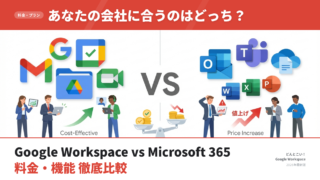
| 特徴 | 無料版 (個人) | Google Workspace (ビジネス) |
| メールアドレス | @gmail.com | 独自ドメイン (@会社名.co.jpなど) |
| データの所有権 | 個人 | 会社 (管理者が制御可能) |
| セキュリティ | 個人依存 | 2段階認証の強制など一括管理が可能 |
| ストレージ容量 | 15GB | 30GB ~ 無制限 |
| サポート | なし | 24時間365日のサポート |
| SLA (稼働保証) | なし | 99.9%の稼働率保証 |
特に重要なのは「独自ドメイン」です。取引先とやり取りする際、フリーメール(@gmail.com)ではどうしても「個人事業?」「セキュリティは大丈夫?」という印象を与えかねません。
また、万が一社員が退職した際、無料版では業務データを持っていかれるリスクがありますが、Google Workspaceなら管理者がアカウントを停止・データを引き継ぐことができます。
まとめ:ビジネスを加速させるならGoogle Workspace
Google Workspaceは、単なる「便利な道具セット」ではありません。 「いつでもどこでも働ける」「チームで同時に作業する」という、新しい働き方を実現するためのプラットフォームです。
私自身、導入してから「移動中にスマホで資料確認」「メール添付をやめてURL共有」など、働き方が劇的に効率化されました。
まだ迷っている方は、まずは無料トライアルで、あの「共同編集の衝撃」を体験してみてください。
当サイトでは、Google Workspaceが最初の3ヶ月割引となる「15%OFFクーポン」と「割引適用キャンペーンURL」を即時無料発行しています。下のボタンから是非お申し込みください。
 Business Starter / Standard / Plus 対応
累計発行数 1800件突破 / 導入サポート記事充実
 ️クーポン不要で今すぐ始めたい方はこちら(14日間無料)