【2026年版】Google Workspaceのドメイン設定|所有権の証明をわかりやすく解説

Google Workspaceに申し込んだら「ドメイン所有権の証明」って出てきたんですが…。DNS?TXTレコード?何をすればいいのか全然わかりません…。

名前は難しそうですが、仕組みを理解すれば5分で終わる作業です。この記事で「なぜ必要なのか」「何をしているのか」を一緒に理解していきましょう!
この記事では、Google Workspaceのドメイン所有権の証明(ドメイン設定)について、「なぜ必要なのか」「どういう仕組みなのか」をDNS初心者にもわかりやすく解説します。
この記事でわかること
- ドメイン所有権の証明とは何か、なぜ必要なのか
- DNSレコード(TXTレコード)を使った認証の仕組み
- 設定手順の全体像と入力項目
申し込みから初期設定まで一連の流れで進めたい方は、【2026年保存版】Google Workspace 導入・初期設定完全ガイドをご覧ください。ドメイン所有権の証明もSTEP 2で解説しています。
まだGoogle Workspaceを契約していない方は、15%OFFクーポンを取得してから申し込むとお得です。
「ドメイン所有権の証明」ってどういうこと?
Google Workspaceでは、その契約者の単位として「組織」という言葉を使用しています。例えば「ABC株式会社」という会社がGoogle Workspaceを契約する場合、「ABC株式会社」という「組織」がGoogleと契約します。そして、Googleはその組織を認識するものに「ドメイン」を使用しています。
Googleは、なぜ「会社名(組織名)」や「電話番号」ではなく「ドメイン」を使っているのでしょうか。
ドメインは通常、会社や組織の屋号を表す文字になっています。例えば「ABC株式会社」であれば「abc-corp.co.jp」という具合です。ドメイン名は同じ名前を作ることができないため、「abc-corp.co.jp」は必ずその「ABC株式会社」を指し示すものになります。
これが「会社名」であれば、国内で同じ会社名もありますし、「電話番号」であっても、Google Workspaceを申し込んだ人が「本当にその会社の人かどうか」を確認する作業がGoogleにとって困難になります。少なくとも契約書を取り交わすなどのオフラインの手続きが必要になってくるでしょう。
一方「ドメイン」であれば、これがオンラインで簡単に行なえます。すなわち、「ドメイン所有権の証明」とは、Google Workspaceを申し込んだ人が本当にその組織の人かどうかを確認する作業でもあるわけです。
この作業を行わないと、第三者がなりすましてGoogle Workspaceを利用できる事になってしまいます。
ドメイン所有権の証明のしくみ
ドメイン所有権の証明は、Google Workspace申込者とGoogleとで以下のようなやり取りが行われます。解りやすいようにLINE風のメッセージで書いてみました。
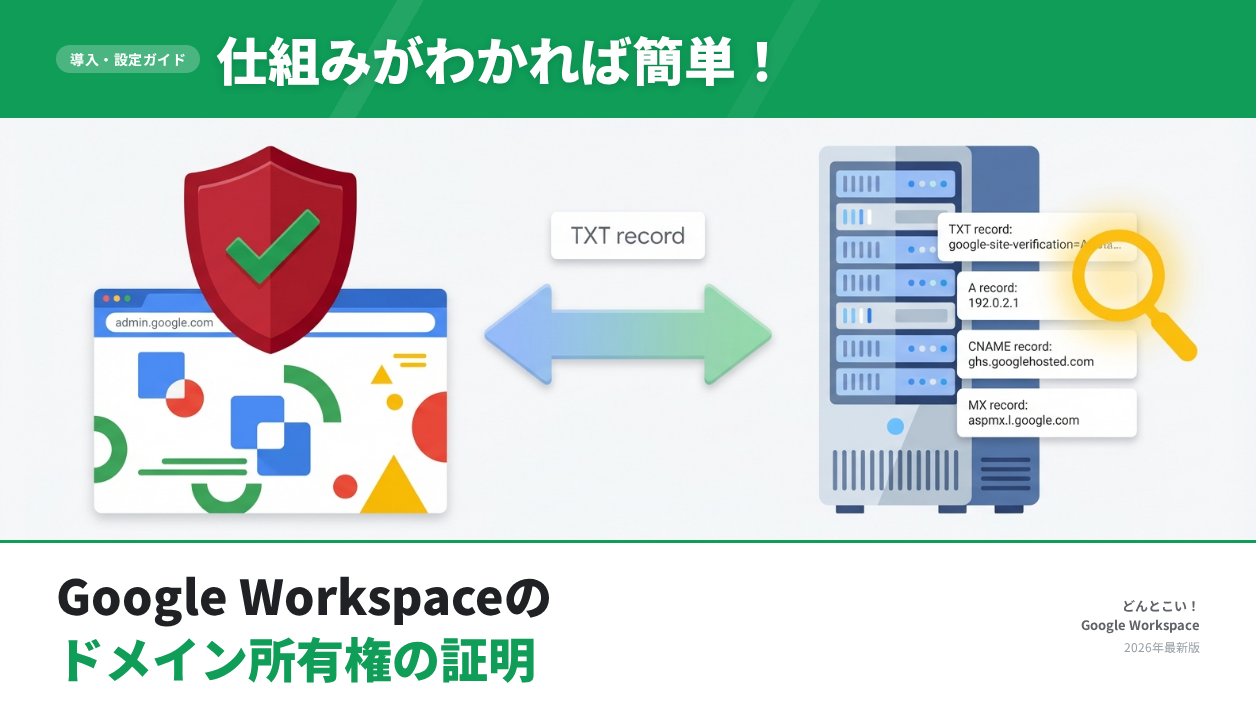
ドメインには「DNSレコード」と呼ばれる、ドメインに付随する様々な情報を登録できる欄があります。この情報欄は「誰にでも見れるが、書き込めるのはドメイン所有者のみ」という特性を持っています。
Googleはこの特性を利用して、ドメイン所有者に「DNSレコードに XYZ12345 と書き込んでみよ」というお題を出して、それをクリアした者をドメイン所有者であると認めているのです。※この「XYZ12345」の部分は、実際にはもっと長く、ドメインによって異なります。
ドメイン所有権の証明の設定手順
仕組みが理解できたところで、具体的な設定手順を見ていきましょう。やることは大きく分けて3つのステップです。
- Google管理コンソールでTXT値を取得する:管理コンソール(admin.google.com)にアクセスし、「ドメインの所有権を確認」の画面から
google-site-verification=...で始まるTXTレコードの値をコピーします。 - ドメイン管理会社のDNS設定にTXTレコードを追加する:お使いのドメイン管理会社(お名前.com、Xserverドメイン、ムームードメインなど)の管理画面でDNS設定を開き、コピーした値を新しいTXTレコードとして追加します。
- Googleの画面に戻って確認ボタンを押す:Google管理コンソールに戻り、「確認」ボタンを押します。DNSの反映には数分〜数時間かかることがありますが、Googleが確認できれば完了です。
TXTレコードの入力項目
ステップ2でドメイン管理会社のDNS設定に追加する内容は、以下の3つです。
| 項目 | 入力内容 |
|---|---|
| ホスト名 (Host) | 空欄 または @(ドメイン管理会社により異なる) |
| 種別 (Type) | TXT を選択 |
| 内容 (Value) | Google管理コンソールでコピーした google-site-verification=... の文字列 |
「TTL」という項目がある場合は、変更せずデフォルトのままでOKです。
スクリーンショット付きの詳しい手順
画面のスクリーンショット付きで一つ一つの操作を確認しながら進めたい方は、以下の記事で詳しく解説しています。
画面付きの設定手順はこちら
【2026年保存版】Google Workspace 導入・初期設定完全ガイド ─ STEP 2:所有権の証明
申し込みからメール開通まで、すべての初期設定を画面付きで一気に進められます。
ドメイン管理会社別の設定ガイド
各ドメイン管理会社ごとのDNSレコード設定方法は、以下の記事でも個別に解説しています。
まとめ
「ドメイン所有権の証明」は、名前こそ難しそうですが、やっていることは「ドメインのDNSレコードにGoogleから指示された文字列を追加するだけ」というシンプルな作業です。
この記事のポイント
- ドメイン所有権の証明=Google Workspaceを申し込んだ人が本当にそのドメインの所有者か確認する仕組み
- DNSレコードの「誰でも見れるが、書き込めるのは所有者だけ」という特性を利用している
- 設定は「TXT値をコピー → DNS設定に追加 → 確認」の3ステップで完了
ドメイン所有権の証明が完了したら、次はMXレコードの設定(メールの開通設定)に進みましょう。MXレコードを設定することで、独自ドメインのメールアドレスでGmailが使えるようになります。
申し込みからメール開通、セキュリティ設定(SPF/DKIM)まですべての手順をまとめた導入・初期設定完全ガイドもあわせてご覧ください。
当サイトはGoogleの正規パートナーです。以下のリンクから最初の3ヶ月間、利用料が15%OFFになるプロモーションコードを無料で発行できます。
当サイトでは、Google Workspaceが最初の3ヶ月割引となる「15%OFFクーポン」と「割引適用キャンペーンURL」を即時無料発行しています。下のボタンから是非お申し込みください。
 Business Starter / Standard / Plus 対応
累計発行数 1800件突破 / 導入サポート記事充実