社員のスケジュールを共有する方法とは?中小企業におすすめの無料・有料カレンダー共有術【2026年版】
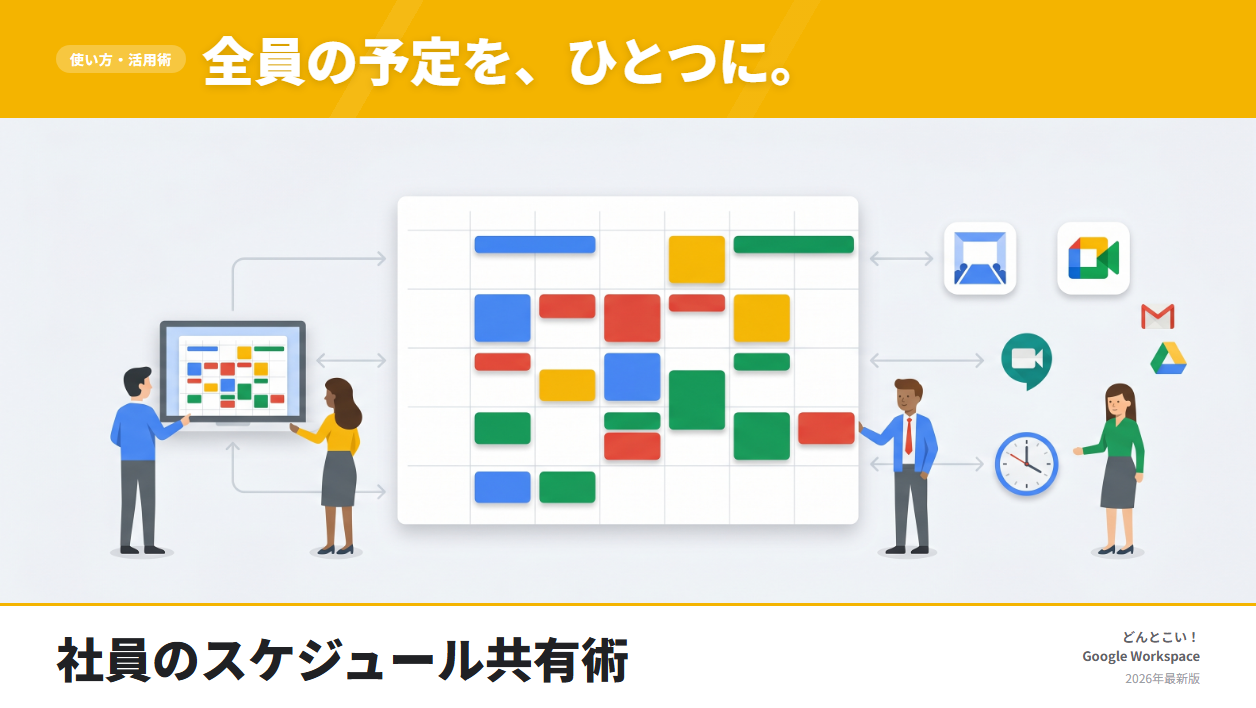

編集長、うちの会社、社員それぞれが自分のスマホや手帳で予定を管理していて、誰がいつ空いているのか全然わからないんです。会議の日程調整もメールの往復ばかりで…。全員の予定を一覧で共有する方法ってありますか?できれば無料で。

いい着眼点ですね。実は社員のスケジュール共有には大きく3つの方法があって、無料のGoogleカレンダーでも始められます。ただし無料のままだと会社規模では必ず壁にぶつかるので、そこも正直にお話しします。手順から選び方まで一気に解説しましょう。

無料の落とし穴も知っておきたいです。お願いします!
この記事では、社員のスケジュールを共有する方法を、中小企業の担当者目線で整理します。無料の個人Googleカレンダーで共有する具体的な手順とその限界、Google Workspaceを使えば全社員の空き時間検索・会議室予約まで一元管理できる理由、そして主要ツールの比較と「自社に合う選び方」までをまとめました。
- 社員のスケジュールを共有する3つの方法と、それぞれの向き不向き
- 無料の個人Googleカレンダーで予定を共有する具体的な手順
- 無料のままだと会社で必ずぶつかる4つの壁(空き時間検索・会議室予約・退職時・統制)
- Google Workspaceなら何が変わるか(全社員の空き時間が自動で見える・会議室予約)
- 主要スケジュール共有ツールの比較と、自社規模に合った選び方
なぜ今、社員のスケジュール共有が必要なのか
テレワークと出社が混在する働き方が定着し、「誰が・いつ・どこにいるのか」が見えにくくなりました。社員のスケジュール共有ができていない会社では、日々の小さなムダが積み重なり、気づかないうちに大きな時間ロスになっています。
予定の属人化が生む「日程調整メールの往復地獄」
社員それぞれが個人の手帳やスマホで予定を持っていると、会議ひとつ設定するのに「何日が空いていますか?」というメールやチャットを全員に投げ、返信を待ち、調整し直す…という往復が発生します。予定が共有されていれば、空いている時間を見て一発で会議を設定できるはずの作業に、毎回数十分が消えていきます。
共有できていない会社で起きている3つのムダ
- ダブルブッキング:同じ人・同じ会議室に予定が重なり、直前で慌てて調整し直す
- 会議室の取り合い:誰がいつ会議室を使うか分からず、ホワイトボードや口頭での争奪戦になる
- 「あの人いつ空いてる?」問題:上司や同僚の予定が見えず、声をかけるタイミングが分からない
これらはすべて、予定を「会社の共有財産」にできていないことが原因です。では、どうやって共有すればいいのでしょうか。代表的な3つの方法から見ていきましょう。
社員のスケジュールを共有する3つの方法
社員のスケジュール共有には、大きく分けて次の3つの方法があります。それぞれ費用と「組織で一元管理できるか」が大きく異なります。
①無料の個人Googleカレンダーを共有し合う
社員それぞれが持っている個人のGoogleアカウント(@gmail.com)のカレンダーを、お互いに共有設定する方法です。追加コストゼロですぐ始められるのが最大のメリット。少人数のチームや、まずは試してみたい段階に向いています。
②専用グループウェアを導入する
サイボウズOffice、LINE WORKS、desknet’s NEOなど、スケジュール共有を含む国産グループウェアを導入する方法です。稟議・ワークフロー・掲示板など日本企業の業務に密着した機能が強み。すでに紙の稟議文化が根付いている会社に馴染みやすい選択肢です。
③Google Workspaceで組織として一元管理する
会社の独自ドメインでアカウントを発行し、組織全体のカレンダーを管理者が一元管理する方法です。全社員の空き時間が自動で見え、会議室の予約まで一本化できます。メール・ストレージ・Web会議までセットで月額800円〜と、カレンダー単体ツールより守備範囲が広いのが特徴です。
| 方法 | 費用 | 組織で一元管理 | 主な向き先 |
|---|---|---|---|
| ①個人Googleカレンダー | 無料 | ✕(個人任せ) | 〜5名・お試し |
| ②専用グループウェア | 月数百円〜/人 | ○ | 稟議・ワークフロー重視 |
| ③Google Workspace | 月800円〜/人 | ◎ | 全社で一元管理したい |
それぞれ詳しく見ていきます。まずは無料で今すぐできる①の手順からです。
【無料】個人Googleカレンダーで予定を共有する手順
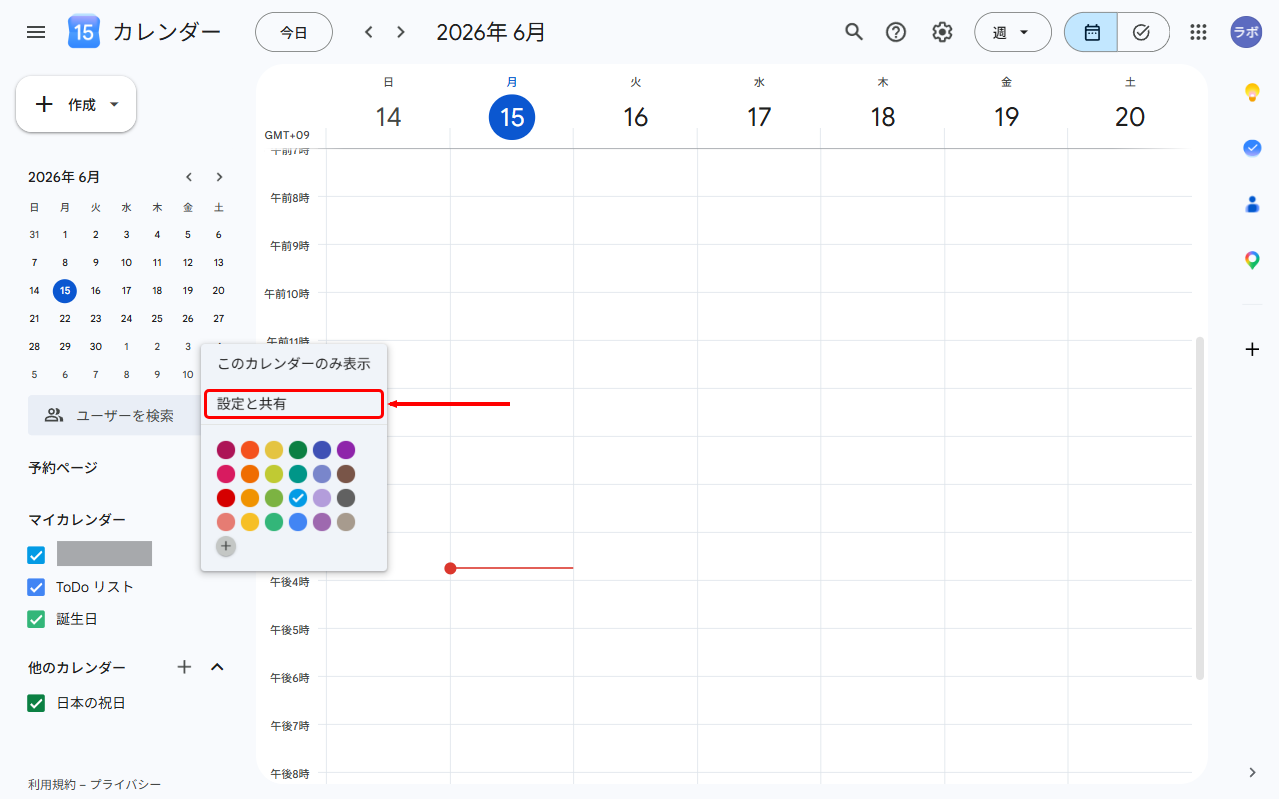
個人のGoogleアカウントでも、自分のカレンダーを特定の相手に共有できます。PCのGoogleカレンダー(calendar.google.com)から、以下の手順で設定します。
- 左サイドバーの「マイカレンダー」で、共有したいカレンダー名にマウスを乗せ、表示される「その他(縦三点 ︙)」をクリック
- メニューから「設定と共有」を選ぶ
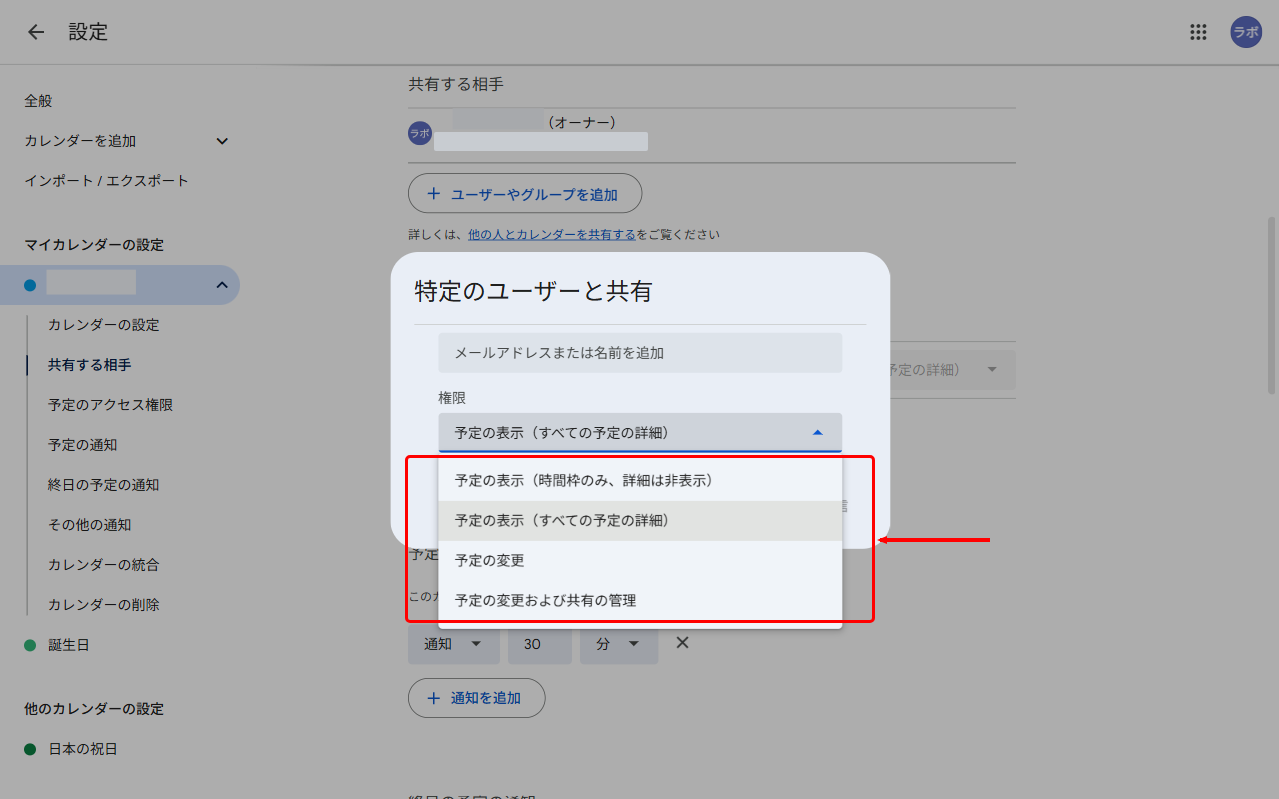
- 「特定のユーザーまたはグループと共有する」までスクロールし、「ユーザーやグループを追加」をクリック
- 共有相手のメールアドレスを入力し、権限を選んで「送信」
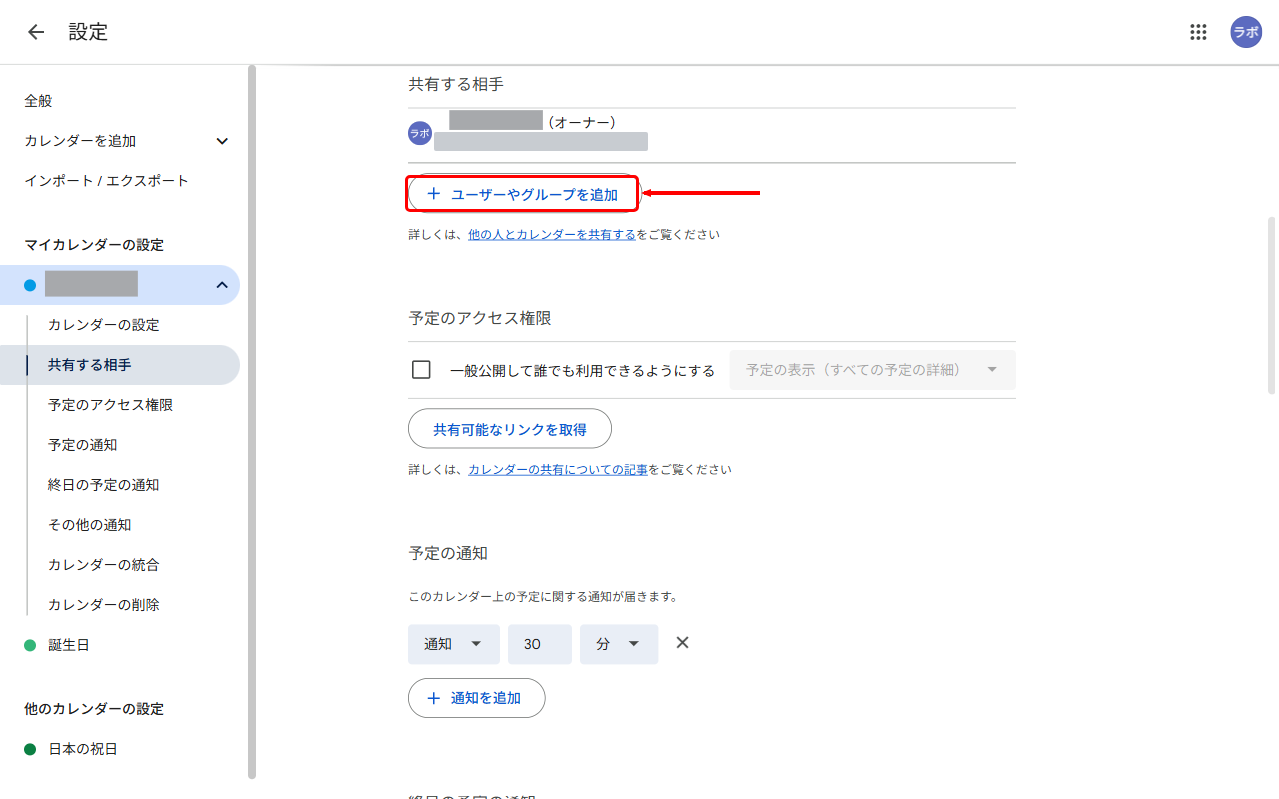
権限は4段階から選べます。社員同士で予定を見せ合うなら「すべての予定の詳細を表示」、予定の登録も任せたい秘書・アシスタントには「予定の変更」を選びます。
| 権限 | できること |
|---|---|
| 予定の表示(時間枠のみ、詳細は非表示) | 空いているか埋まっているかだけ見える |
| すべての予定の詳細を表示 | 予定の件名・内容まで見える(社内共有の基本) |
| 予定の変更 | 予定の追加・編集ができる |
| 変更および共有の管理権限 | 予定の編集に加え、共有相手の管理までできる |
部署ごとに「予定表(サブカレンダー)」を分けて共有する
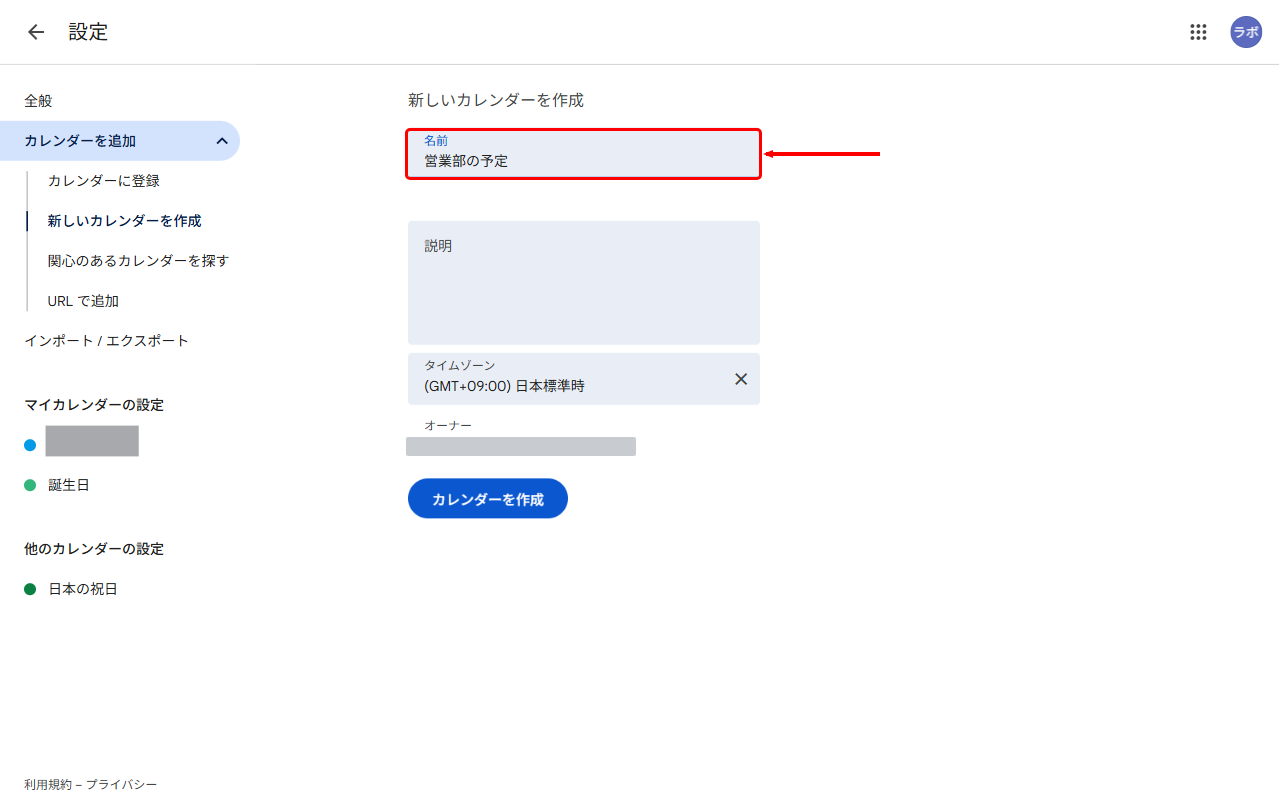
「営業部の予定」「会議室A」など、用途ごとに新しいカレンダーを作って共有すると整理しやすくなります。左サイドバーの「他のカレンダー」の「+」→「新しいカレンダーを作成」で追加し、作成後に上記と同じ手順でメンバーに共有します。
ここまでが無料でできる範囲です。少人数なら、これだけでも日程調整はかなりラクになります。ただし、人数が増えて「会社として」運用し始めると、無料版は必ず壁にぶつかります。
でも無料のままだと、会社では必ず壁にぶつかる
個人のGoogleカレンダーは「個人が自分の意思で誰かに共有する」仕組みです。これは会社全体を一元管理する用途には設計されていません。具体的に、次の4つの壁にぶつかります。
壁① 全社員の空き時間をまとめて検索できない
個人アカウント同士では、相手が自分のカレンダーを共有してくれない限り、その人の空き時間は見えません。全員と相互に共有設定をするのは数人なら何とかなりますが、十数人を超えると設定漏れが続出し、「結局あの人の予定だけ見えない」という状態になります。新しく入った社員のたびに、全員が手動で共有し直す必要もあります。
壁② 会議室・備品(リソース)を予約できない
会議室や社用車などを「リソース」としてカレンダーから直接予約し、ダブルブッキングを防ぐ仕組みは、管理者がGoogle Workspaceの管理コンソールでリソースを登録して初めて使えます。無料の個人カレンダーでは、会議室予約専用のカレンダーを手作りすることはできても、組織として正式に管理することはできません。
壁③ 退職・異動でアカウントごと予定が消える
個人アカウントは本人の所有物です。社員が退職すれば、そのカレンダーも本人とともに会社の管理外へ。引き継ぎたくても、会社側からは手出しができません。これは社員退職時のメールアカウント対応でも解説した「個人アカウント業務の脆弱性」とまったく同じ構図です。
壁④ 共有ルールを会社として統制できない
誰がどこまで共有するかが完全に個人任せになるため、「予定を見せたがらない人」が一人いるだけで全体の可視化が崩れます。同じ理由で、1つのアカウントを複数人で使い回す運用もトラブルの元です。会社として統一ルールを敷きたくても、無料版にはその仕組みがありません。
無料の個人カレンダー共有は、あくまで「個人の集まり」であって「組織」ではありません。人数が増えるほど、手動共有の限界・会議室予約の不在・退職時のリスクが効いてきます。「会社として」スケジュールを管理したいなら、組織を前提に設計されたGoogle Workspaceが本命です。
Google Workspaceなら何が変わる?
Google Workspace(旧G Suite)は、会社の独自ドメインでアカウントを発行する企業向けのGoogleサービス統合パッケージです。普段使い慣れたGoogleカレンダーのまま、「個人の集まり」が一気に「組織」へと変わります。無料版の4つの壁が、それぞれこう解決されます。
全社員の空き時間が自動で見える+「おすすめの時間」で一発調整
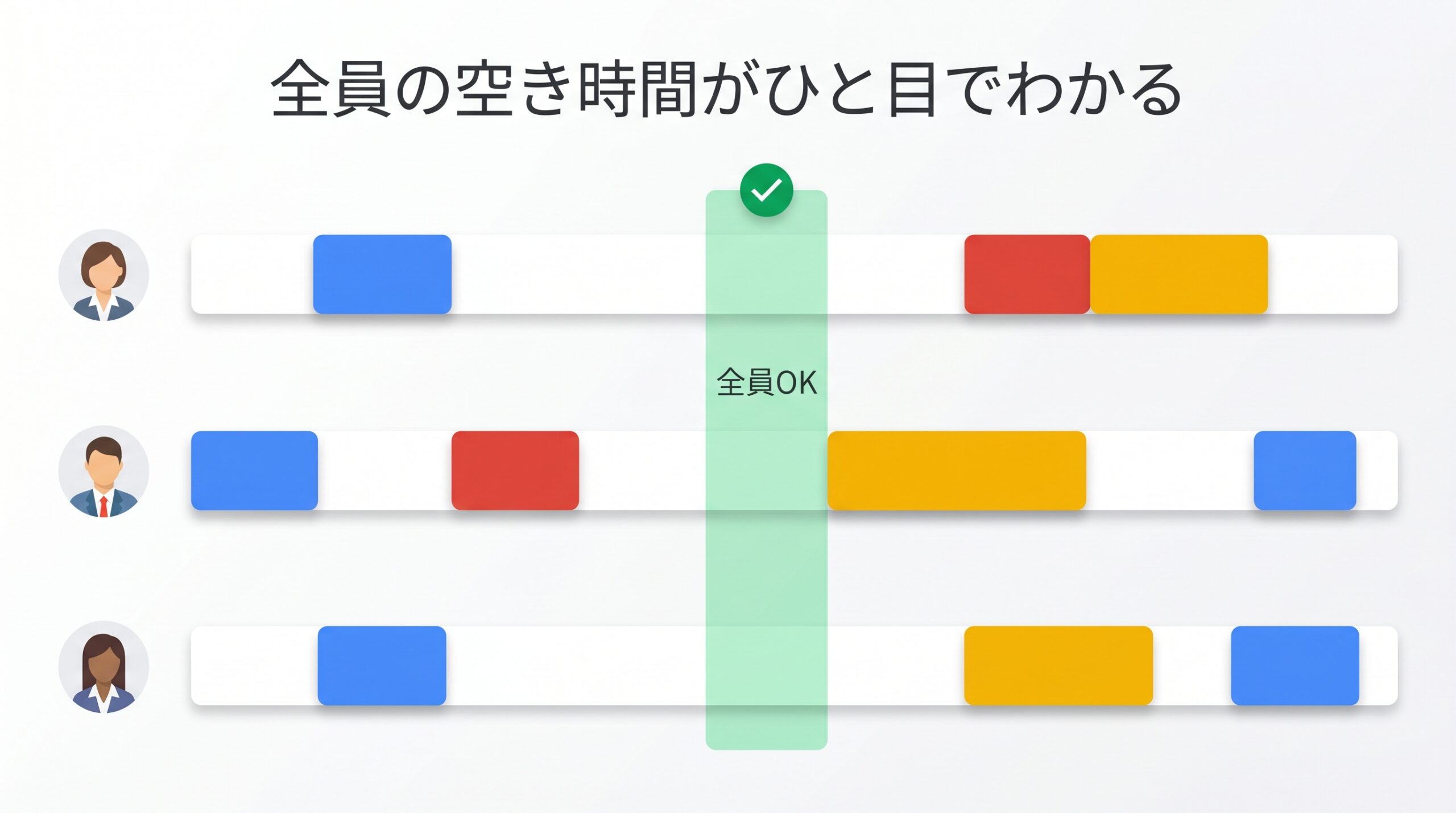
同じ組織のメンバーであれば、一人ずつ共有設定をしなくても、お互いの空き時間(予定あり・なし)が最初から見えます。予定作成画面の「予定の検索(おすすめの時間)」を使えば、参加者全員の予定が横に並び、全員が空いている時間帯がひと目で分かるので、日程調整メールの往復が消えます。新入社員が入っても、アカウントを発行した時点で自動的に組織のカレンダー網に加わります。
会議室・社用車をカレンダーから直接予約できる
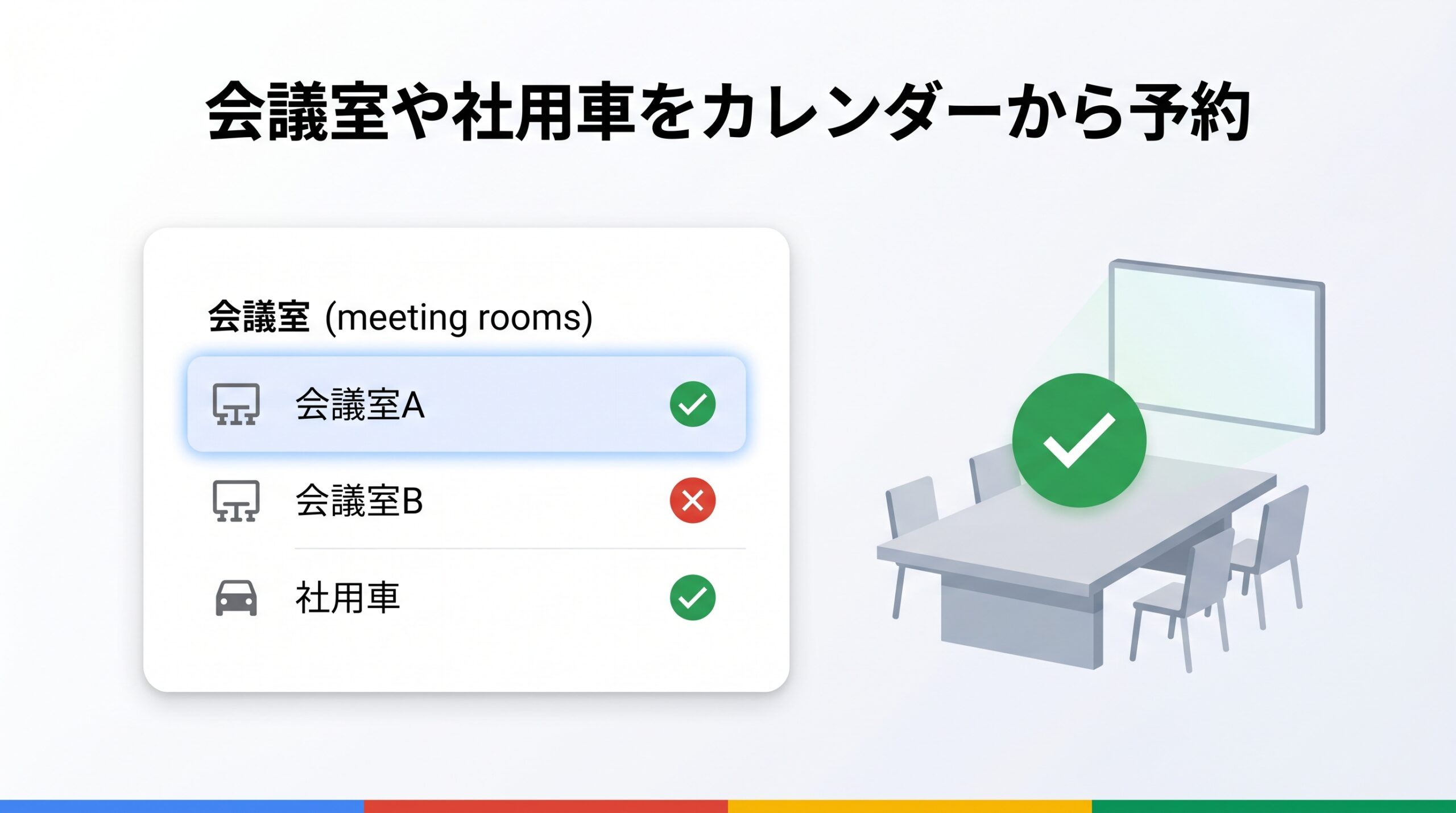
管理者が会議室や社用車を「リソース」として登録しておけば、社員は予定作成画面の「会議室」タブから空き状況を見て直接予約できます。同じ会議室の二重予約は自動的にブロックされるため、会議室の取り合いがなくなります。Web会議のGoogle Meetとも連携し、予定を作れば会議リンクも自動で発行されます。
退職してもアカウントごと管理者が引き継げる
アカウントは会社が発行・管理する「組織の資産」です。社員が退職しても、管理者が予定やデータを後任者へ引き継いだ上でアカウントを停止・削除できます。個人カレンダーのように「本人とともに予定が消える」ことはありません。
メール・Drive・Meetまで一本化して月800円〜
Google Workspaceは、カレンダーだけでなく独自ドメインのGmail・Googleドライブ・Google Meet・Chatまでを月額800円〜(Business Starter・税抜)でまとめて使えます。「予定→会議→資料」が同じ環境でつながるので、カレンダー単体ツールを別契約するより結果的に安く・シンプルになります。スケジュール共有をきっかけに、社内のIT環境そのものを整理できるのが強みです。
当サイトはGoogleの正規パートナーです。以下のリンクから最初の3ヶ月間、利用料が15%OFFになるプロモーションコードを無料で発行できます(累計1,800件超の発行実績)。Business Starterなら実質680円〜始められます。
主要スケジュール共有ツール比較表
代表的なスケジュール共有の選択肢を、中立的に比較しました。スケジュール共有「だけ」が欲しいのか、メールやストレージも含めて業務基盤ごと整えたいのかで、最適解が変わります。
| 項目 | 個人Googleカレンダー(無料) | Google Workspace | サイボウズOffice | LINE WORKS |
|---|---|---|---|---|
| 月額(目安・税抜) | 0円 | 800円〜 | 500円〜 | 0円〜(有料540円〜) |
| 組織で一元管理 | ✕ | ◎ | ○ | ○ |
| 全社員の空き時間表示 | △(手動共有) | ◎(自動) | ○ | ○ |
| 会議室・備品予約 | ✕ | ◎ | ○ | △ |
| 付随機能 | カレンダーのみ | メール・ストレージ・Web会議 | 掲示板・ワークフロー | チャット・掲示板 |
| こんな会社向け | 〜5名・お試し | 全社で一元管理 | 稟議・ワークフロー重視 | チャット中心の現場 |
※価格・機能は2026年6月時点の各社公開情報に基づく目安です。最新の料金は各サービス公式サイトでご確認ください。
注目したいのは付随機能の差です。スケジュール共有ツールの多くは「カレンダー機能」が中心ですが、Google Workspaceは同じ料金の中にメール・ストレージ・Web会議まで含まれます。Microsoft 365との比較はGoogle Workspace vs Microsoft 365 徹底比較でも詳しく解説しています。
自社に合うスケジュール共有方法の選び方
「結局うちはどれを選べばいいの?」という方のために、規模と既存環境を軸にした選び方を整理します。
〜5名・とにかく無料で始めたい → 個人Googleカレンダー
数人のチームで、まずは予定を見せ合うところから始めたいなら、無料の個人Googleカレンダー共有で十分です。コストゼロで今日から試せるのが何よりの強み。人数が増えて手動共有が辛くなってきたら、次のステップを検討しましょう。
全社で一元管理したい・すでにGmailやDriveを使っている → Google Workspace
10名前後を超えてきた、会議室予約も一元化したい、すでに業務でGmailやGoogleドライブを使っている——こうした会社はGoogle Workspaceが最適です。普段の操作感そのままに、組織として一元管理でき、メールやストレージまで一本化できます。スケジュール共有を入り口に、社内ITをまとめて整えられます。
稟議・ワークフローが業務の主役 → 国産グループウェア
申請・承認の稟議フローや、日本企業特有の掲示板・回覧文化が業務の中心なら、サイボウズOfficeなどの国産グループウェアに分があります。ただし、メールやストレージは別途必要になることが多いので、トータルコストで比較することをおすすめします。
チームの予定共有を仕組み化する導入ステップ
Google Workspaceで「会社として」スケジュール共有を始めるのは、想像よりずっと簡単です。中小企業なら3ステップで運用に乗せられます。
- プランを選ぶ:スケジュール共有が主目的ならBusiness Starter(月800円)で十分。録画付きWeb会議や共有ドライブも使うならBusiness Standard(月1,600円)
- アカウントを発行する:会社の独自ドメインで社員分のアカウントを作成(既存のドメインがあればそのまま利用可)
- カレンダーと会議室を設定する:管理コンソールで会議室などのリソースを登録し、部署ごとの共有カレンダーを整える
具体的な導入手順はGoogle Workspace導入ガイドで画面付きで解説しています。Web会議の活用はGoogle Meetの録画方法もあわせてどうぞ。
15%OFFクーポンで実質680円〜・10人なら3,600円お得
当サイトはGoogleの正規パートナーです。クーポンを使えば、Business Starterが最初の3ヶ月間は実質680円。たとえば10人で契約すると、3ヶ月で合計3,600円お得になります(Business Standardなら7,200円お得)。「最初の3ヶ月だけ」の割引ですが、導入初期のコストを確実に下げられます。
以下のリンクから、最初の3ヶ月間が15%OFFになるプロモーションコードを無料で発行できます。チームのスケジュール共有を、今すぐお得に仕組み化しましょう。
| プラン | 通常(10人/月) | クーポン適用(10人/月) | 3ヶ月の節約額 |
|---|---|---|---|
| Business Starter | 8,000円 | 6,800円 | 3,600円 |
| Business Standard | 16,000円 | 13,600円 | 7,200円 |
スケジュール共有とあわせて読みたい関連記事もご覧ください。
- Google Meetのコンパニオンモードとは?会議室での使い方を解説
- Google Meetの録画方法と保存先・共有のしかた
- 社員退職時のメールアカウント対応 5つのリスクと正しい処理
- Google Workspace vs Microsoft 365 徹底比較
- 1つのGoogle Workspaceアカウントを複数人で使い回せる?
まとめ:無料で始め、会社の規模に合わせて仕組み化する
社員のスケジュール共有について、この記事のポイントを振り返ります。
- 共有方法は①個人Googleカレンダー(無料)②専用グループウェア③Google Workspaceの3つ
- 無料の個人カレンダーでも共有はできるが、空き時間検索・会議室予約・退職時・統制の4つの壁にぶつかる
- Google Workspaceなら、全社員の空き時間が自動で見え、会議室予約まで一元管理でき、メール・ストレージ・Web会議も込みで月800円〜
- まずは無料で試し、人数が増えて手動共有が辛くなったらWorkspaceへ——が王道の進め方
少人数なら無料のGoogleカレンダー共有で十分です。けれど「会社として」予定を管理したくなった瞬間が、Google Workspaceの検討どきです。15%OFFクーポンで実質680円〜始められるので、まずは小さく試してみてください。
当サイトはGoogleの正規パートナー(累計1,800件超の発行実績)。以下のリンクから最初の3ヶ月間15%OFFのプロモーションコードを無料で発行できます。チームの予定共有を、お得に仕組み化しましょう。
当サイトでは、Google Workspaceが最初の3ヶ月割引となる「15%OFFクーポン」と「割引適用キャンペーンURL」を即時無料発行しています。下のボタンから是非お申し込みください。
 Business Starter / Standard / Plus 対応
累計発行数 1800件突破 / 導入サポート記事充実