Google Workspaceとドメインを同時に取得する手順【2026年・実機で検証】
目次
- 今回の検証条件
- 同時取得の仕組みと費用
- 同時取得が向いている人
- 申込みと同時にドメインを取得する手順
- STEP1. 会社名・人数・地域を入力する
- STEP2. 管理者の連絡先を入力する
- STEP3. 「新しいカスタム ドメインを取得する」を選ぶ
- STEP4. ドメインを検索し、料金を確認する
- STEP5. ドメイン登録用の住所・電話番号を入力する
- STEP6. ユーザー名とパスワードを設定する
- STEP7. 作成したアカウントでログインする
- STEP8. 新しいアカウントの案内を確認する
- STEP9. プランを確認し、クーポンを適用する
- STEP10. 注文内容を確認して購入する
- STEP11. ユーザーの追加とアンケートに答える
- STEP12. 管理コンソールを開く
- 購入後15日以内に、Squarespaceの連絡先認証を済ませる
- 認証メールのボタンから認証する
- DNSは自動で設定され、すぐにGmailを使えた
- 管理コンソールに「対応が必要」が残っていたときの対応
- 追加で確認したいメール認証(DMARC)
- 購入後のドメインはどこで管理する?
- Squarespaceの管理画面を開く
- 更新・解約で注意すること
- 同時取得と別契約、どちらを選ぶ?
- まとめ
 Web担佐藤
うちの会社、まだ独自ドメインを持っていないんです。DNSの設定も自信がないし、Google Workspaceの申込みと一緒にドメインも取れたら楽なんですけど……。
 編集長
申込み画面の中でドメインも買えますよ。今回、検証用のドメインで実際に申し込んで、独自ドメインのメールが届くところまで確かめました。MXレコードなどを自分で入力しなくても、すぐにメールを使い始められました。ただ、ドメインの登録先はSquarespaceになるので、購入後の認証メールや管理画面の違いは押さえておきましょう。
- 同時取得が向いている人と、かかる費用(今回の実例つき)
- 申込み画面でドメインを取得する手順(実際の画面で解説)
- 購入後15日以内に必要な、Squarespaceの連絡先認証
- DNSの自動設定と、Gmailで送受信できるまでの確認
- 購入後のドメインを管理する場所(管理コンソールとSquarespace)
まだGoogle Workspaceを契約していない方は、申込みを始める前に15%OFFクーポンを取得しておきましょう。最初の12ヶ月間、Google Workspaceの利用料が15%OFFになります。クーポンは申込みの途中(プランの確認画面)で入力するもので、申込み後からの適用はできません。なお、割引の対象はGoogle Workspaceの利用料で、ドメイン料金は対象外です。
今回の検証条件
この記事のスクリーンショットは、2026年10月7日(日本時間)に、検証用のドメインを実際に購入してGoogle Workspaceに申し込んだときの画面です。画像内でクリック・選択する場所は赤枠で示し、メールアドレスや支払い情報などはマスクしています。
| 項目 | 今回の条件 |
|---|---|
| 申込みの入口 | Google Workspaceの公式サイト |
| プラン・人数 | Business Starter、1ユーザー(自分だけ) |
| 契約方式 | フレキシブルプラン(年間プランのスイッチはオフのまま) |
| 取得したドメイン | dontokoi-workspace-test.com(検証用) |
| ドメイン料金の表示 | 1,400円/年(税別) |
| クーポン | 当サイトの15%OFFクーポンを入力・適用 |
申込み画面の表記やドメインの価格は変わることがあります。実際に申し込む際は、画面に表示される内容もあわせて確認してください。
同時取得の仕組みと費用
Google Workspaceの申込み時に購入したドメインは、GoogleのパートナーであるSquarespaceに登録されます(Google Workspace 管理者ヘルプ:Google サービスのお申し込み時にドメインを購入する)。今回の申込み画面にも「Googleが再販するドメイン名登録サービスはSquarespace Domainsが提供する」旨が表示され、購入後のSquarespaceの管理画面でもプロバイダーは「Squarespace」でした。
以前はGoogleのドメイン登録サービス「Google Domains」がこの役割を担っていましたが、Google DomainsのドメインはSquarespaceに引き継がれ、2024年7月10日までにすべて移行が完了しています(Google Domains 公式サイトの案内)。現在の同時取得で、Google Domainsの画面を使うことはありません。
申込み画面は一緒でも、Google Workspaceの利用料とドメインの料金は別の契約として扱われます。今回の申込みで確認できた内容を整理すると、次のとおりです。
| 項目 | Google Workspaceの利用料 | 同時取得したドメインの料金 |
|---|---|---|
| 提供元 | Squarespace(Googleが再販) | |
| 今回の金額表示 | Business Starter(フレキシブルプラン)1ユーザーあたり月額950円(税別) | 1,400円/年(税別) |
| 支払いのタイミング | 14日間の無料試用が終わってから毎月(今回のフレキシブルプランの場合) | 購入した日に1年分。以降は年1回の自動更新 |
| 無料試用 | あり(14日間) | なし |
| 15%OFFクーポン | 対象(最初の12ヶ月) | 対象外 |
| 支払い方法 | 申込み時に登録した支払い方法 | 同じ支払い方法 |
ドメイン料金は無料試用の対象外で、申込みを確定した日に1年分が請求されます。Google公式ヘルプでも、ドメインは原則として購入後にキャンセルできないと案内されています。無料試用だけでやめた場合でもドメイン料金はかかるので、ドメイン名は慎重に決めましょう。ドメインの価格は種類(.com、.jpなど)や名前によって異なり、申込み画面でドメインを検索したときに表示されます。
Google Workspaceの利用料は、Business Starterの場合、年間プランで1ユーザーあたり月額800円、フレキシブルプランで950円です(税抜。Google公式ヘルプで2026年10月7日に確認)。15%OFFクーポンを使うと、最初の12ヶ月は年間プランで680円、フレキシブルプランで計算上807.5円になります。プランごとの料金は「Google Workspace 料金プラン完全比較」、契約方式の選び方は「Google Workspace 年払い vs 月払い、結局どっちが得?」で詳しく解説しています。
同時取得が向いている人
- まだ独自ドメインを持っておらず、ドメインはGoogle Workspaceのメール用に使えれば十分な人
- DNSの設定に自信がなく、とにかく早く独自ドメインのメールを使い始めたい人
- ドメインの支払いもGoogle Workspaceの支払い方法にまとめたい人
一方で、すでにドメインを持っている人や、Webサイトなど複数のサービスで同じドメインを長く使う予定の人は、ドメイン管理会社で別に取得する方法も検討してください(比較は記事の後半で解説します)。
申込みと同時にドメインを取得する手順
ここからは、実際の申込み画面に沿って手順を説明します。先に15%OFFクーポンで、申し込むプラン用のクーポンコードを受け取っておくとスムーズです。
STEP1. 会社名・人数・地域を入力する
Google Workspaceの公式サイトから申込みを始め、会社名、自分を含む従業員の数、地域を入力して「次へ」をクリックします。
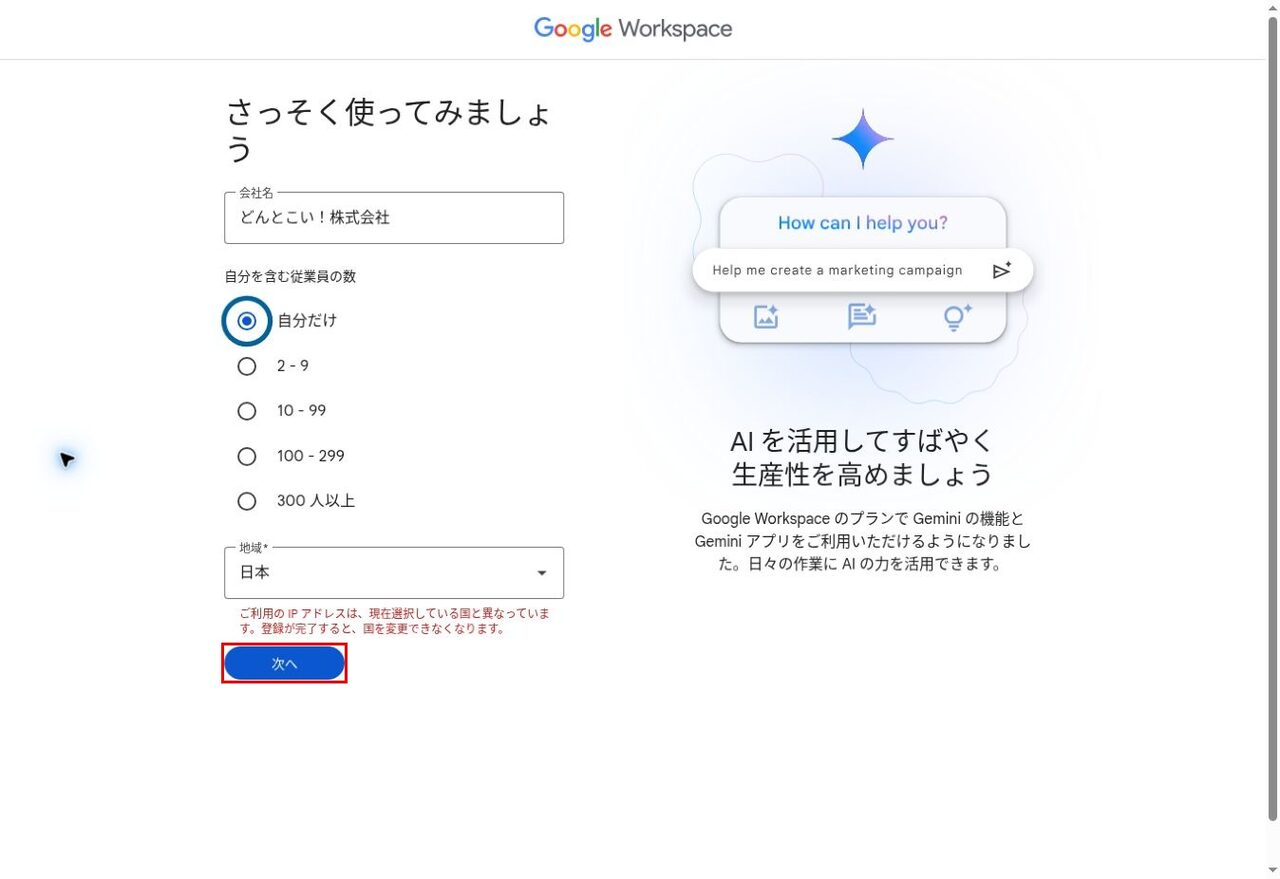
画面にあるとおり、地域(国)は登録が完了すると変更できません。今回の検証環境では初期値が「米国」になっていたため、「日本」に変更してから進めました。画像の赤字の注意は、この検証環境のIPアドレスと選んだ国が異なっていたために表示されたものです。
STEP2. 管理者の連絡先を入力する
管理者になる人の姓・名と、現在のメールアドレスを入力して「次へ」をクリックします。この画面でアカウントを作成している人が、Google Workspaceの管理者になります。
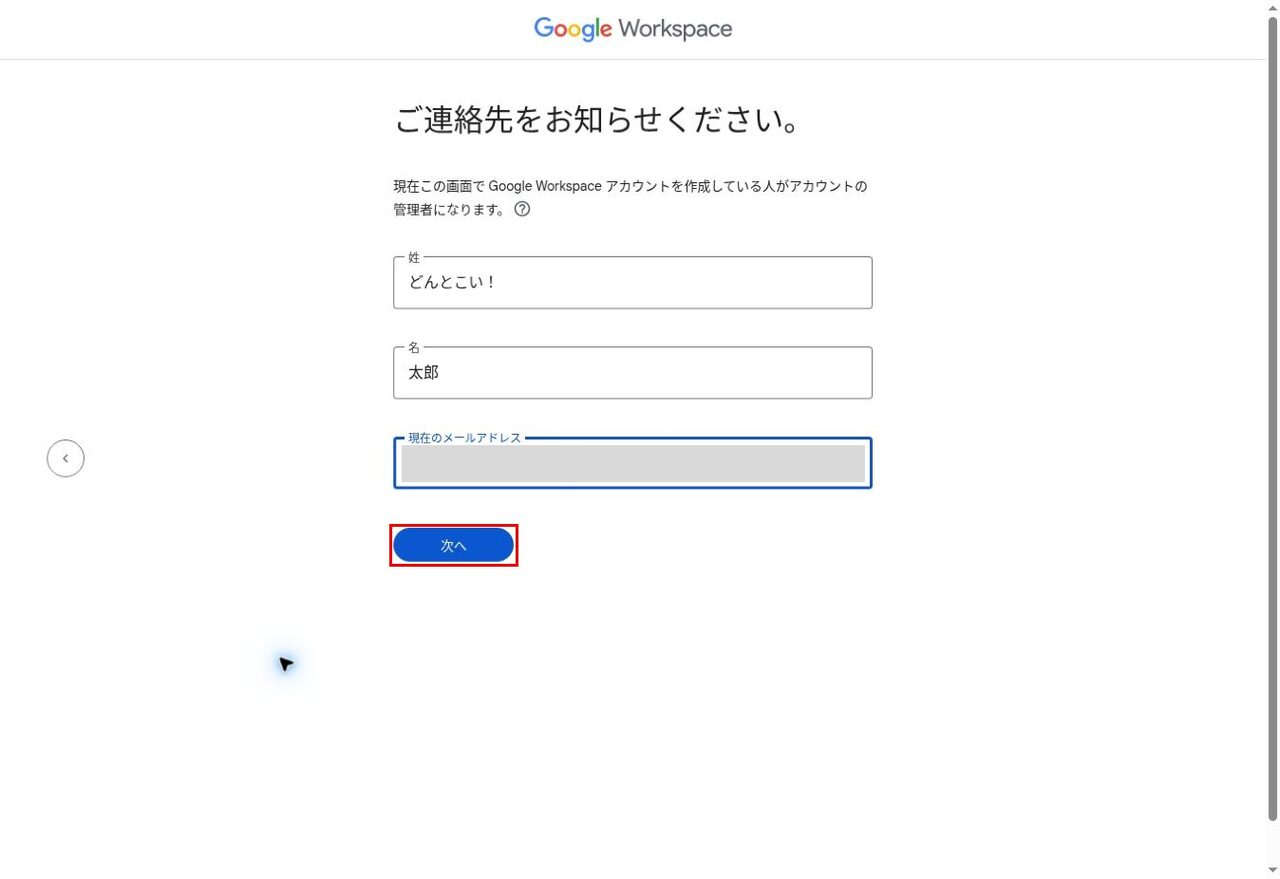
ここで入力するのは、すでに使っているメールアドレス(Gmailなど)です。今回の申込みでは、このアドレスがドメインの登録者の連絡先になり、購入後に届くSquarespaceの認証メールもこのアドレス宛てでした。確実に受信できるメールアドレスを入力してください。
STEP3. 「新しいカスタム ドメインを取得する」を選ぶ
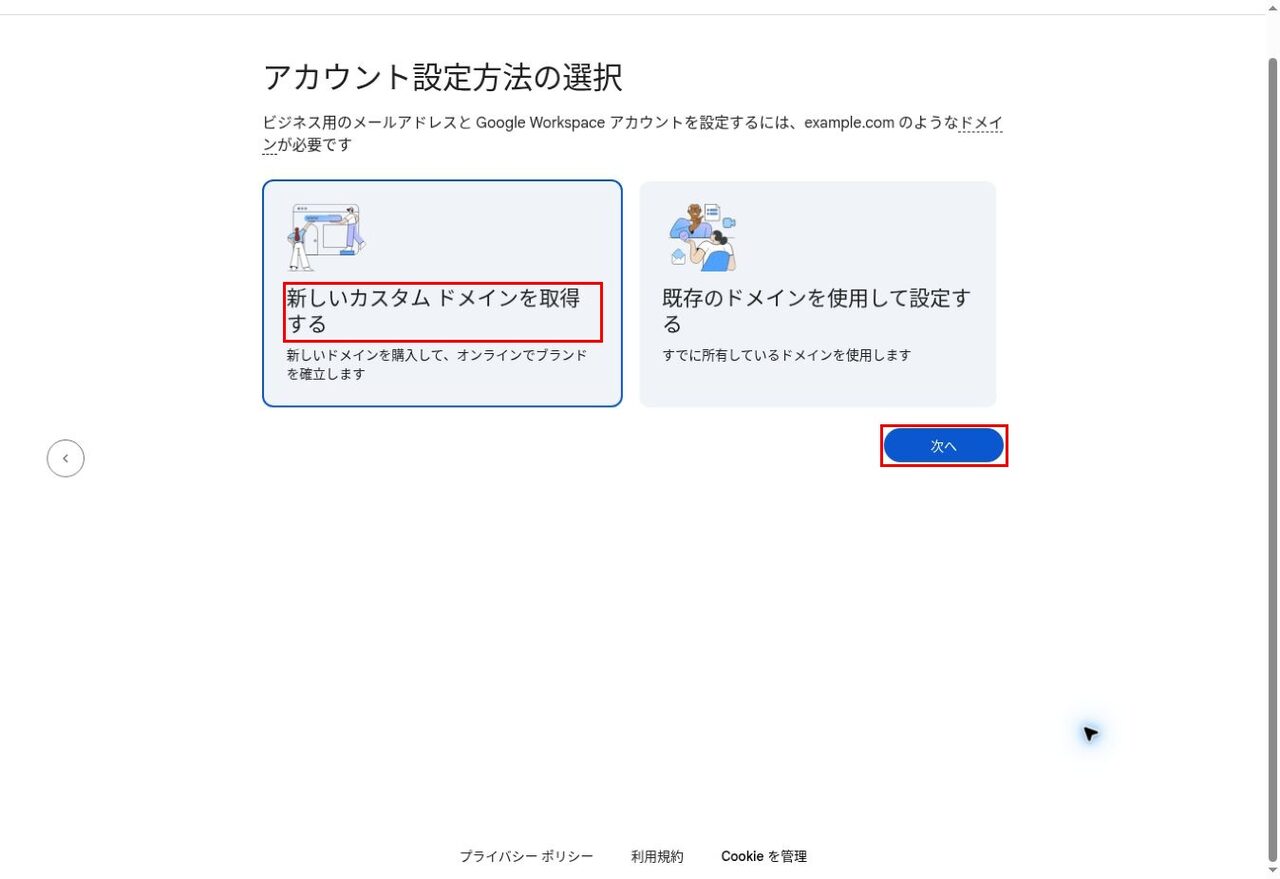
「アカウント設定方法の選択」で「新しいカスタム ドメインを取得する」を選び、「次へ」をクリックします。すでにドメインを持っている場合は「既存のドメインを使用して設定する」を選びます。
STEP4. ドメインを検索し、料金を確認する
使いたいドメイン名を入力して検索します。今回は dontokoi-workspace-test.com を検索したところ、「ご希望のドメインを利用できます」と表示され、料金は「¥1,400 JPY / 年」でした。
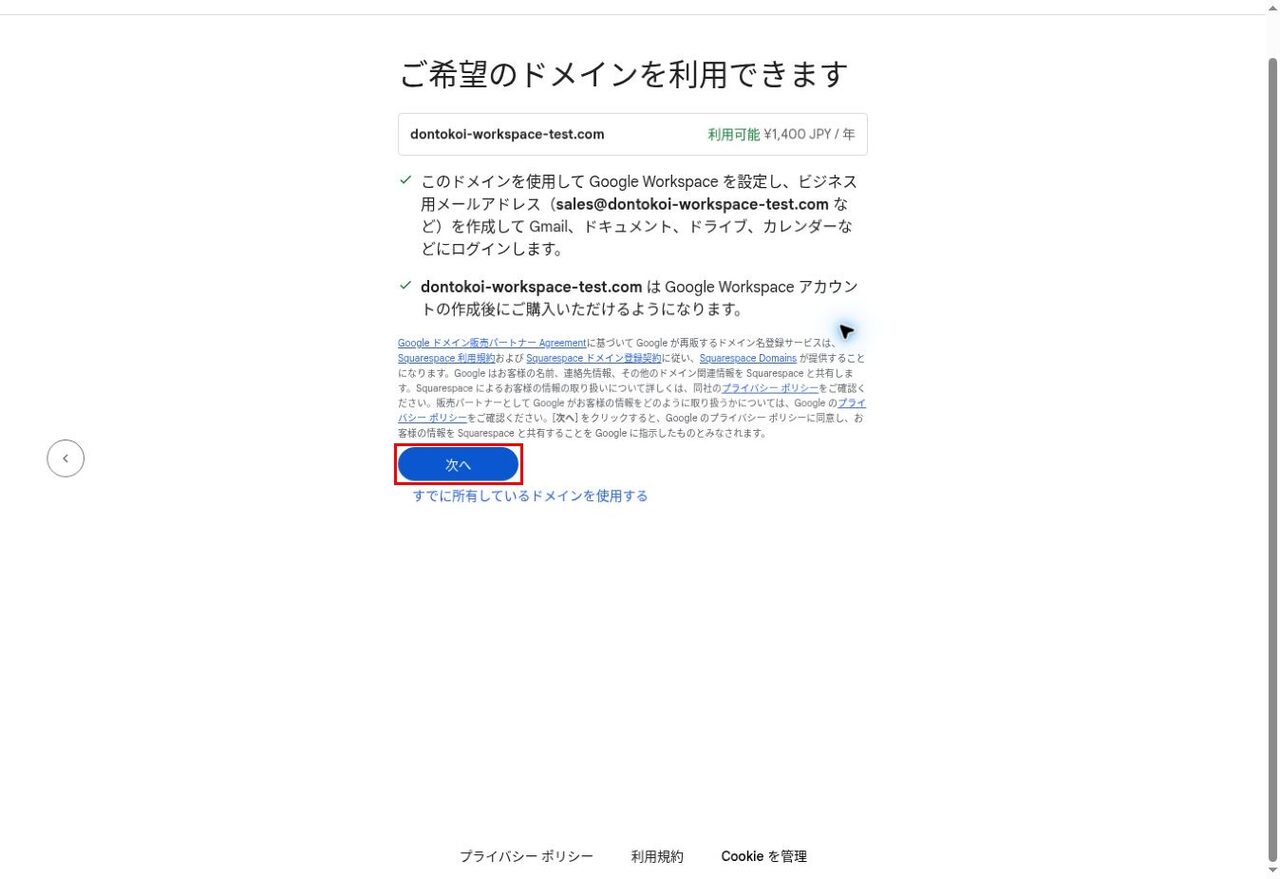
この時点ではまだ購入されません。画面にも「Google Workspace アカウントの作成後にご購入いただけるようになります」と表示されています。
画面下部の説明によると、「次へ」をクリックすると、Googleのプライバシーポリシーに同意し、名前や連絡先などの情報をSquarespaceと共有することをGoogleに指示したものとみなされます。内容を確認してから進みましょう。
ドメイン名は購入後に変更できません。会社名やサービス名と一致しているか、つづりに誤りがないかを、この画面で必ず確認してください。ドメイン名の決め方は「ドメイン名を慎重に決めるべき理由とは」も参考になります。
STEP5. ドメイン登録用の住所・電話番号を入力する
「ビジネス情報を入力してください」の画面で、ドメインの登録に使う郵便番号、都道府県、番地、電話番号を入力して「次へ」をクリックします。電話番号の国番号は、今回は「+81」(日本)になっていました。
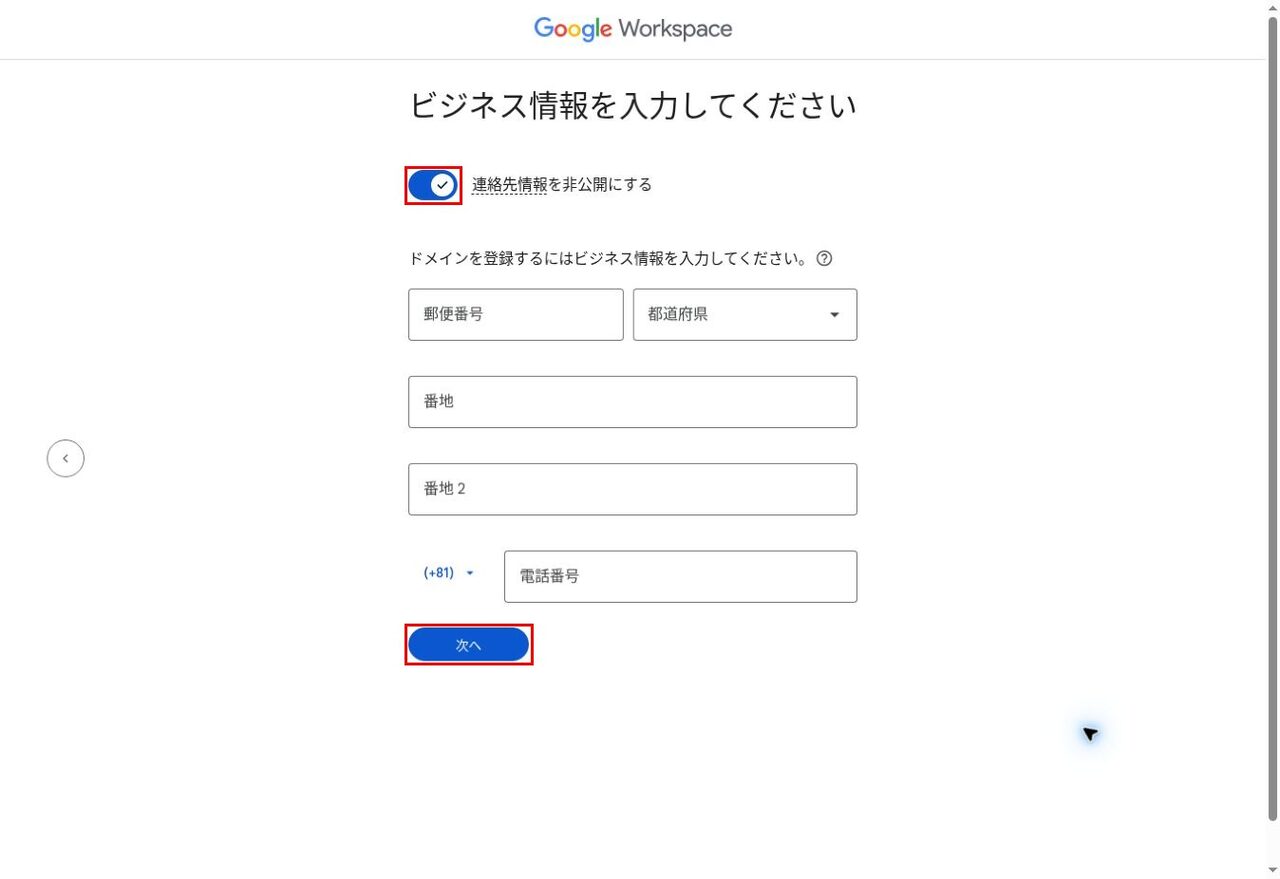
「連絡先情報を非公開にする」は、初期状態でオンになっていました。ただし、購入後にSquarespaceの管理画面を確認すると、「WHOISプライバシー」の表示は「オフ」でした(後述)。登録情報の公開設定が気になる方は、購入後にSquarespaceの管理画面で設定を確認してください。
STEP6. ユーザー名とパスワードを設定する
「ユーザー名の作成」で、ログインに使うユーザー名とパスワードを設定します。ユーザー名は、取得したドメインのメールアドレス(例:ユーザー名@取得したドメイン)になります。
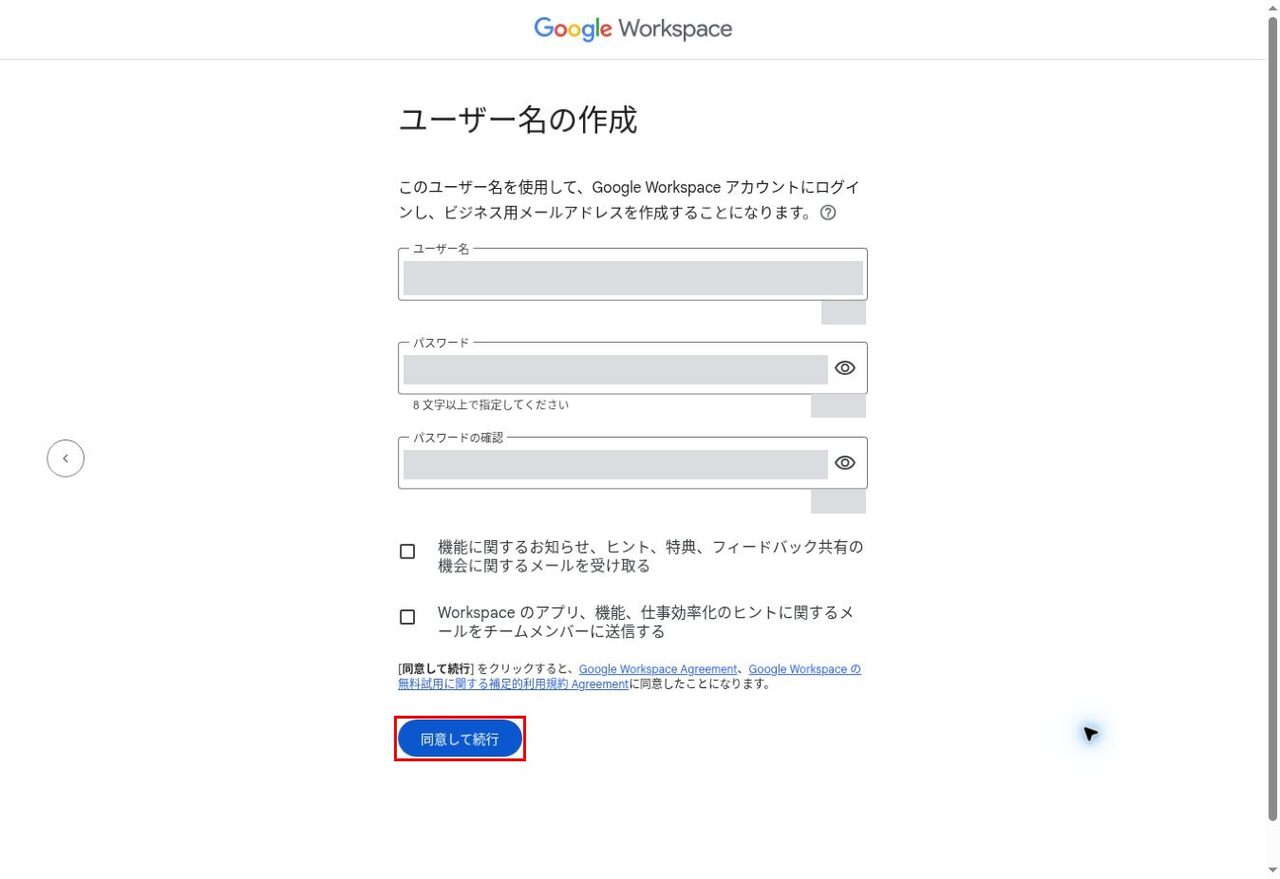
「同意して続行」をクリックすると、Google Workspace Agreementと無料試用に関する補足的利用規約に同意したことになります。規約を確認してからクリックしましょう。お知らせメールの受信などのチェックボックスは任意です。
STEP7. 作成したアカウントでログインする
Googleのログイン画面(Admin Console に移動する)が表示されるので、STEP6で作成したメールアドレスとパスワードでログインします。
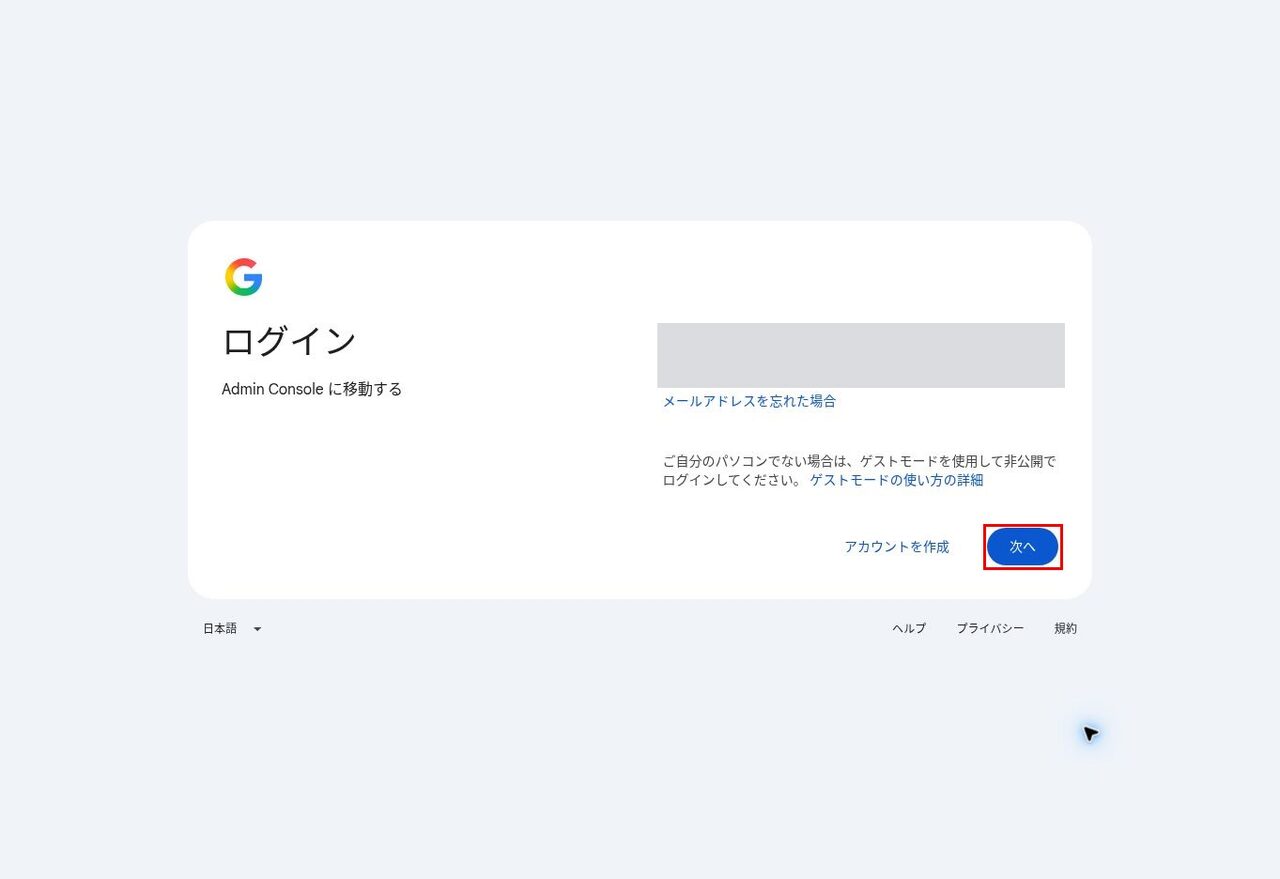
今回の検証では、ログインの途中で「通常とは異なるアクティビティが検出されました」として、SMSによる本人確認を求められました。毎回表示されるとは限りませんが、表示された場合は確認コードを受け取れる電話番号を入力します。
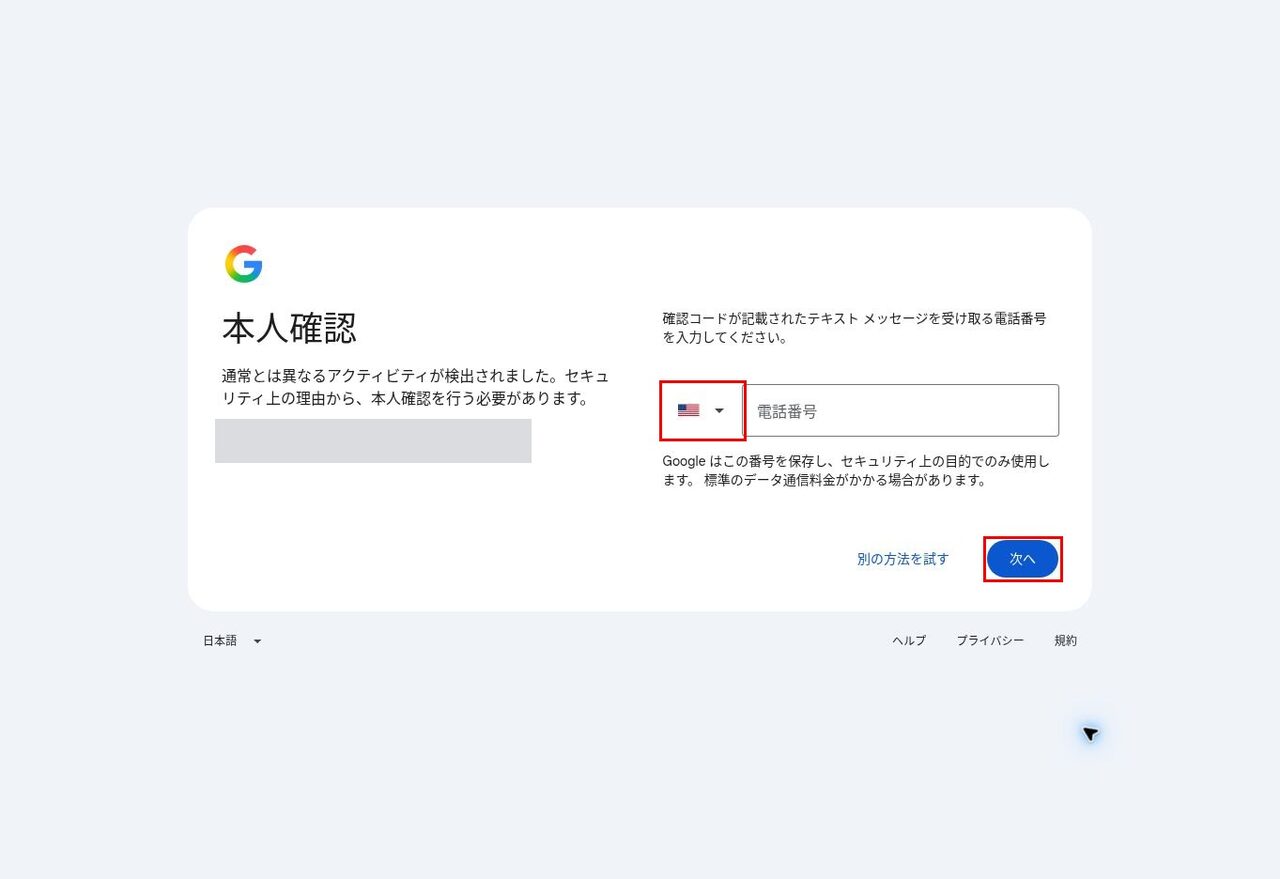
このとき、国番号の初期値は米国(+1)になっていました。日本の携帯電話番号を使う場合は、国の選択を日本(+81)に変更してから番号を入力してください。
STEP8. 新しいアカウントの案内を確認する
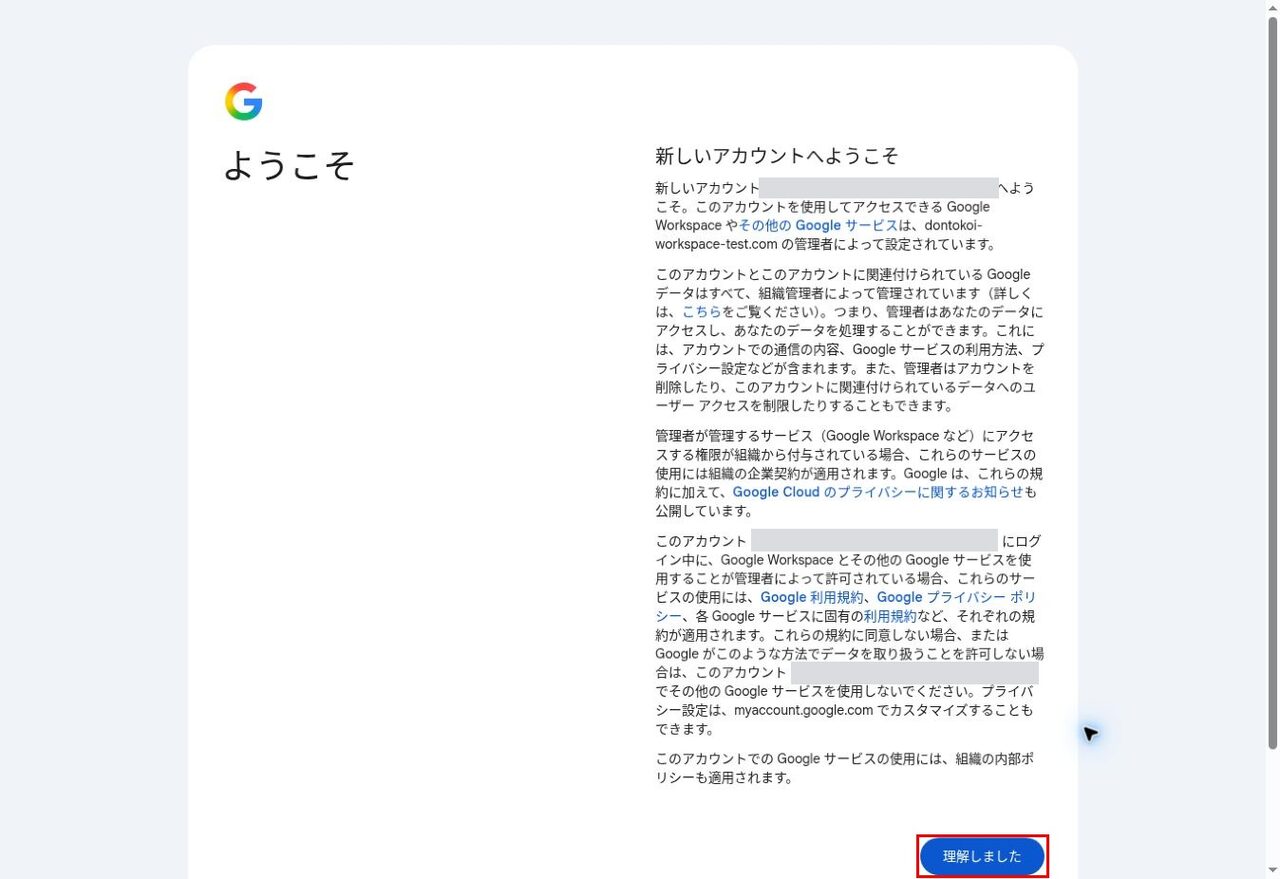
「新しいアカウントへようこそ」の案内が表示されます。このアカウントやデータは組織の管理者(今回は自分)が管理する、といった説明を確認して「理解しました」をクリックします。
STEP9. プランを確認し、クーポンを適用する
「Google Workspace を 14 日間お試しいただけます」の画面で、プランと料金を確認します。今回はBusiness Starterで、表示は1ユーザーあたり月額950円でした。下部の「年間プラン(1年契約なら料金がお得)」のスイッチがオフの状態では、フレキシブルプランの料金が表示されています。今回はオフのまま進めました。
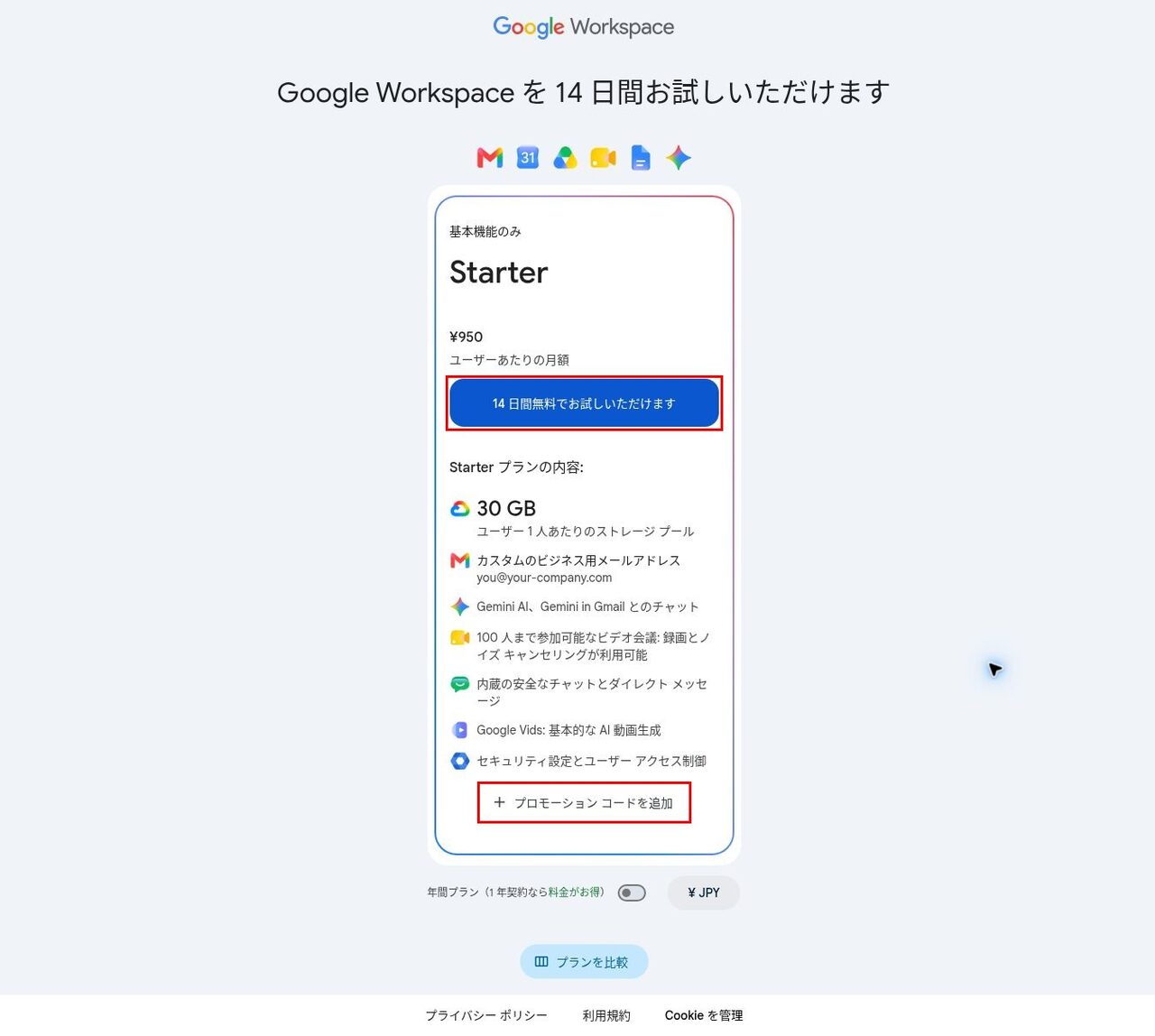
クーポンは、この画面で入力します。「プロモーション コードを追加」をクリックすると、コードの入力欄と「適用」ボタンが表示されるので、受け取ったクーポンコードを入力して「適用」をクリックします。
適用されると、「追加されたプロモーション 12 月の間、毎月 15% 割引となります。」と表示されます。この表示を確認してから「14日間無料でお試しいただけます」をクリックしましょう。
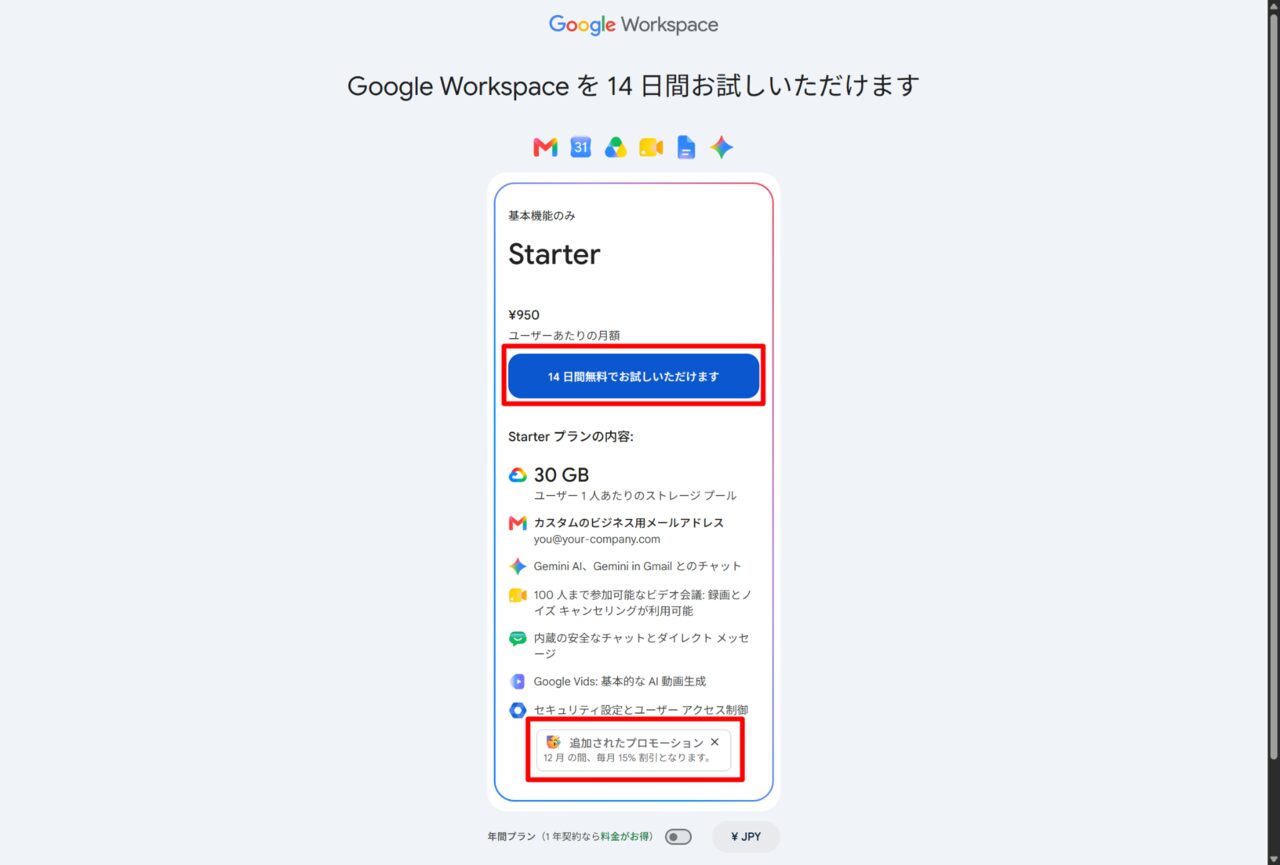
クーポンを入力し忘れたまま申込みを確定すると、あとから適用することはできません。クーポンの使い方や注意点は「知らなきゃ損!Google Workspaceの割引を受ける方法」でも解説しています。
STEP10. 注文内容を確認して購入する
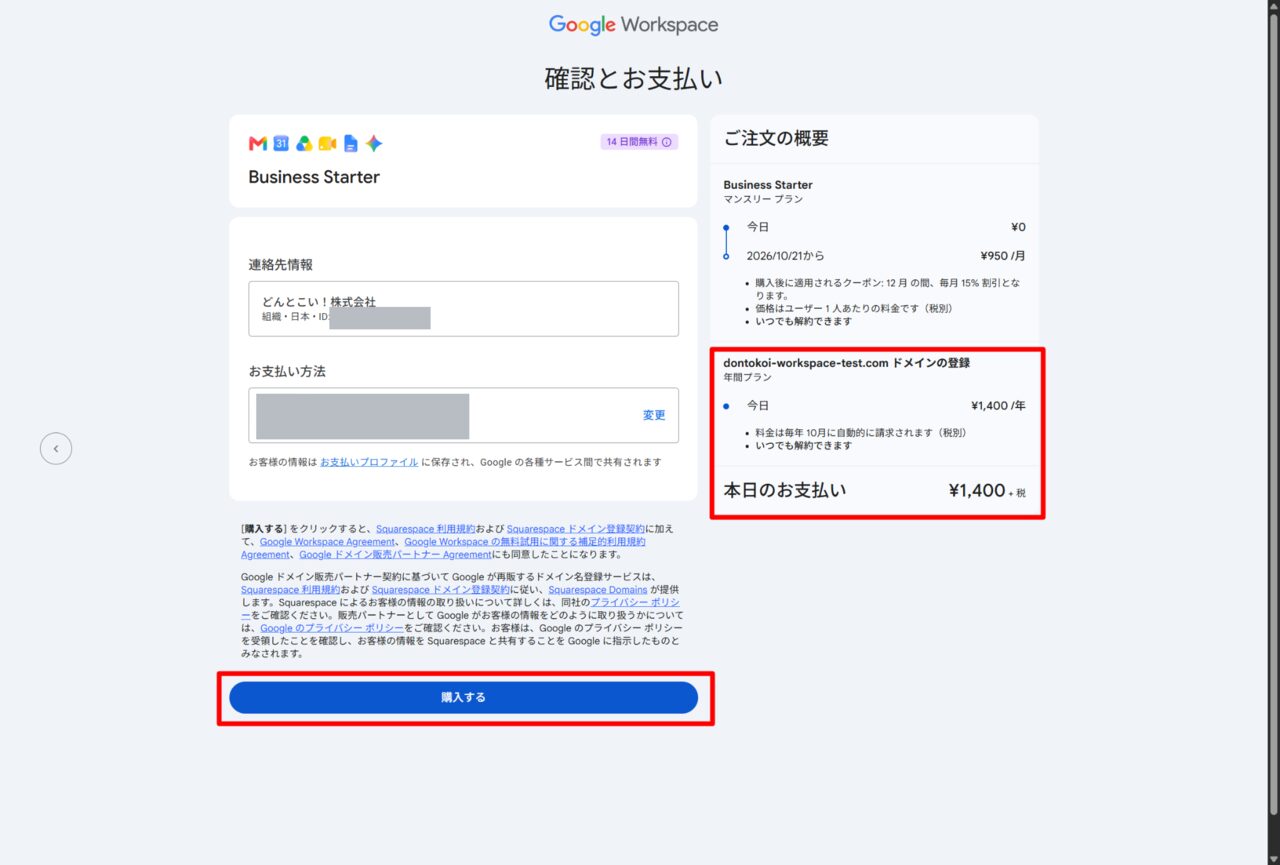
「確認とお支払い」の画面で、支払い方法を設定し、右側の「ご注文の概要」を確認します。今回の表示は次のとおりでした。
| 注文の内容 | 今回の表示 |
|---|---|
| Business Starter(マンスリープラン) | 今日は0円。無料期間の終了後から月額950円(ユーザー1人あたり・税別) |
| クーポン | 購入後に適用されるクーポン:12か月の間、毎月15%割引 |
| ドメインの登録(年間プラン) | 今日1,400円。料金は毎年10月に自動的に請求(税別) |
| 本日のお支払い | 1,400円+税 |
「マンスリー プラン」は、月単位で契約するフレキシブルプランのことです(購入後の管理コンソールでは「Flexible Plan」と表示されていました)。
「本日のお支払い」はドメイン料金の分です。Google Workspaceの利用料は、無料期間が終わってから請求されます。なお、月額950円は割引前の基本料金の表示で、15%の割引は購入後に適用されます。更新時のドメイン料金や税込の請求額は、この画面だけでは確認できませんでした。
内容に問題がなければ「購入する」をクリックします。この画面にも、Squarespaceの利用規約・ドメイン登録契約などへの同意について記載があるので、確認してから進めましょう。
無料期間の終了後の扱い(自動で有料プランに移行することなど)は、「Google Workspaceの無料トライアルとは?自動課金と解約の注意点」で詳しく解説しています。
STEP11. ユーザーの追加とアンケートに答える
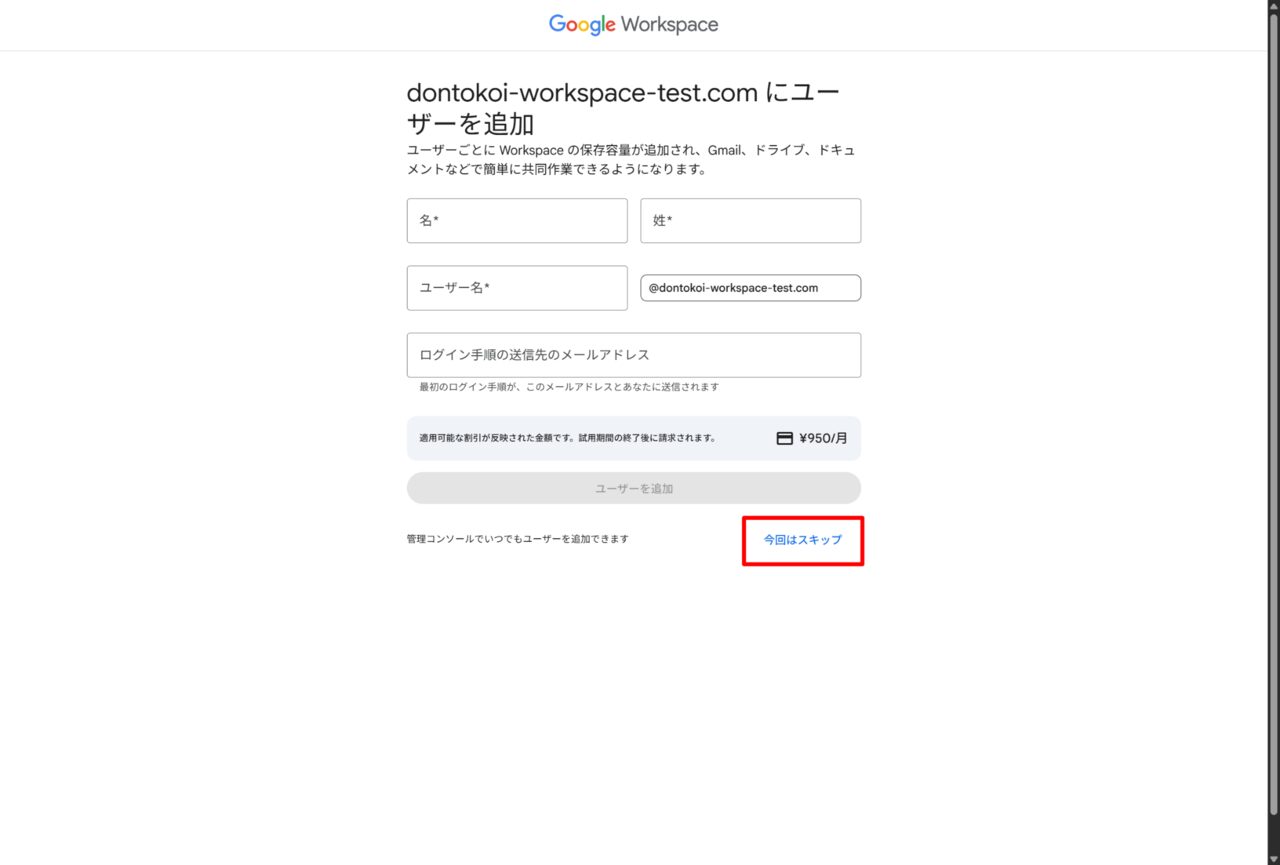
購入が完了すると、ユーザーを追加する画面が表示されます。ユーザーはあとから管理コンソールでいつでも追加できるので、今回は「今回はスキップ」をクリックしました。
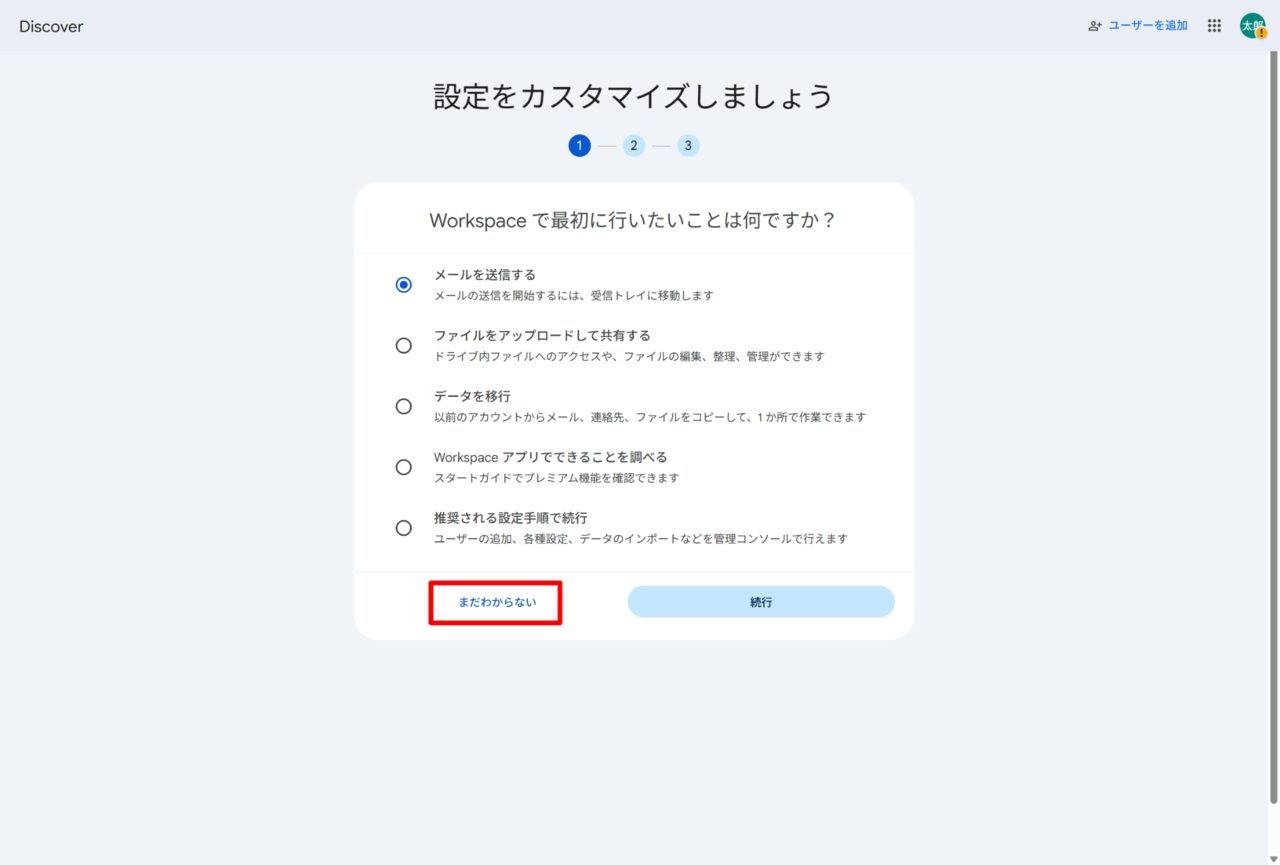
続いて「設定をカスタマイズしましょう」として、Workspaceで行いたいことなどを尋ねる3つの質問が表示されます。答えるとおすすめの案内が変わりますが、申込み自体には影響しないため、今回はすべて「まだわからない」(3問目は「わからない」)で進めました。
STEP12. 管理コンソールを開く
「順調に進んでいます」と表示された案内ページ(Discover)が開きます。「お支払い情報を設定する」に完了のチェックが付いていることを確認し、「管理コンソール」をクリックします。
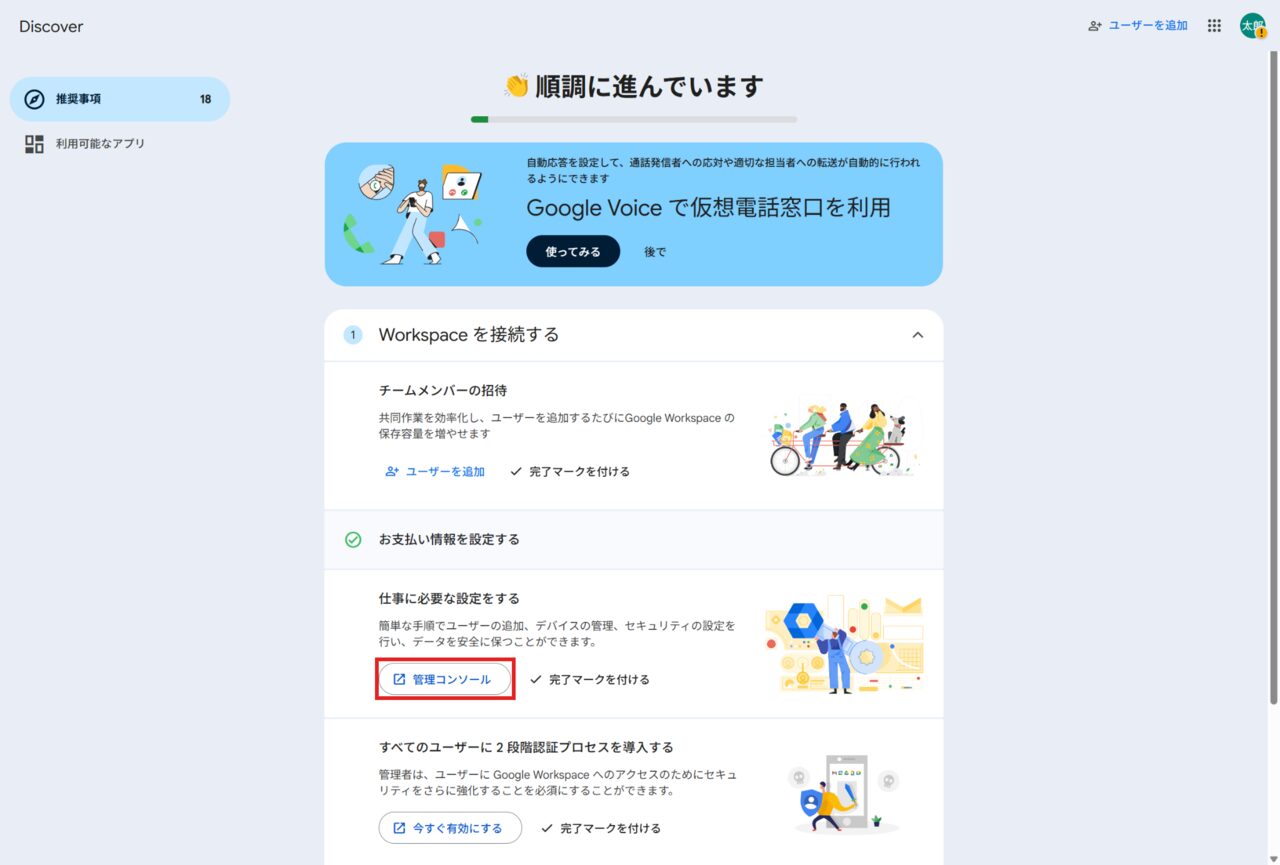
これで、Google Workspaceの申込みとドメインの購入は完了です。ただし、もう1つ大事な手続きが残っています。
購入後15日以内に、Squarespaceの連絡先認証を済ませる
管理コンソールのホームを開くと、「メールを確認して Squarespace の連絡先情報を認証」という案内と、「残り 14 日」という期限が表示されていました。
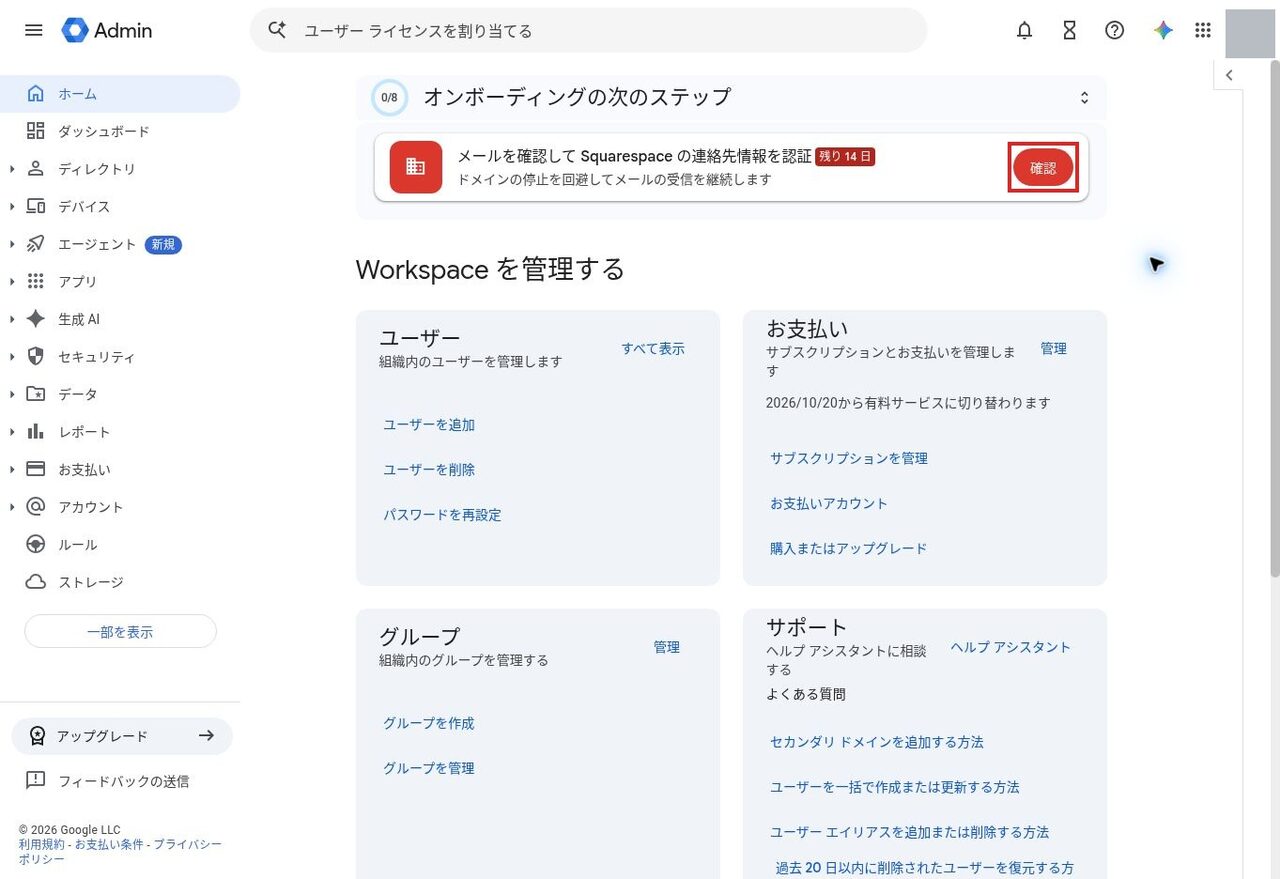
後述のSquarespaceからの認証メールによると、ドメイン登録のルールを定めるICANNは、ドメインの登録や連絡先情報の変更のたびに、15日以内のメールアドレス認証を求めています。Google公式ヘルプでも、購入後15日以内に連絡先情報の確認が行われない場合、ドメインが一時停止されると案内されています。停止されると、独自ドメインのメールも受信できなくなります。
なお、管理コンソールの案内にある「確認」ボタンは、手順の説明ページを開くものでした。クリックしただけでは認証は完了しません。
認証メールのボタンから認証する
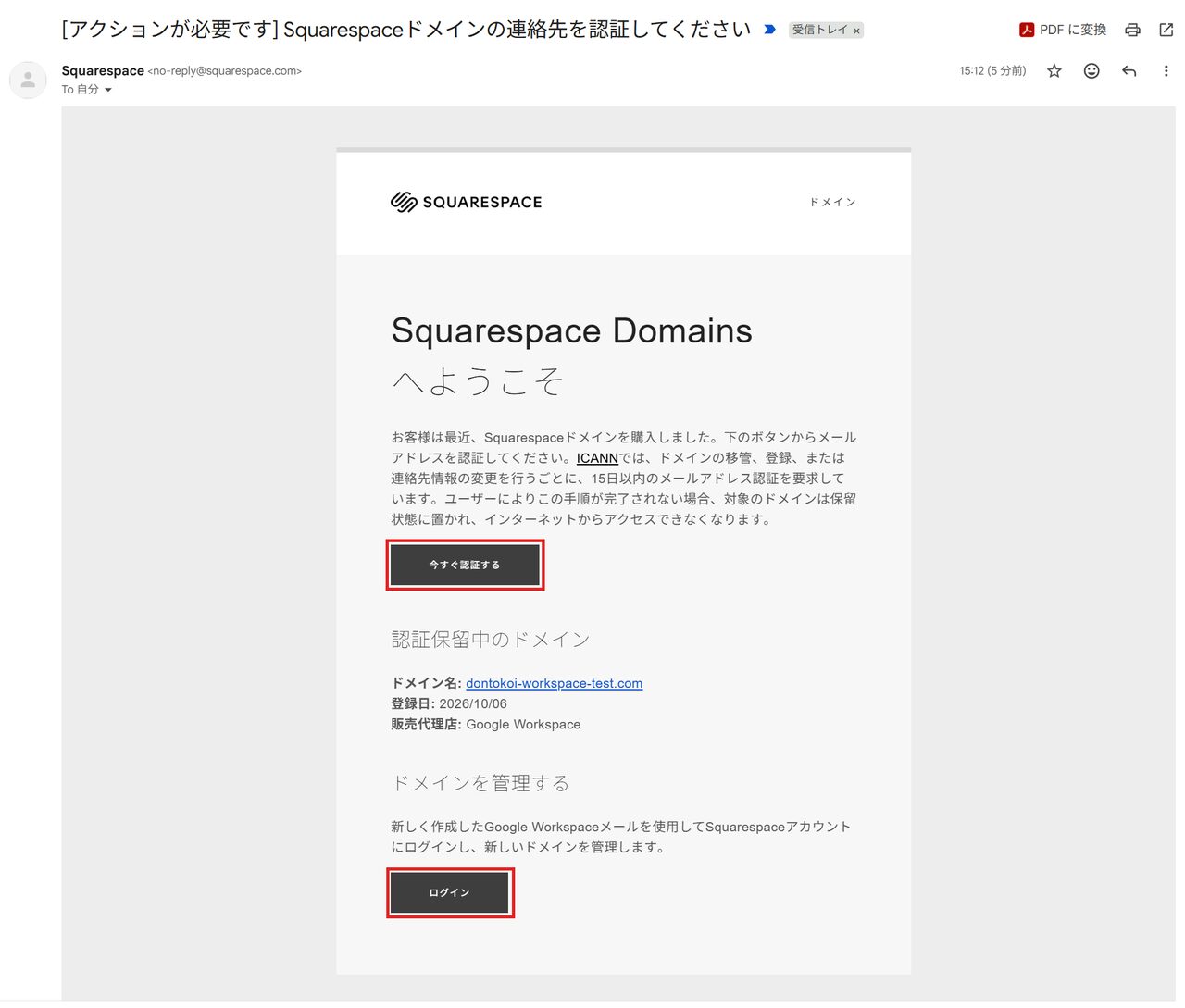
認証は、STEP2で入力したメールアドレス宛てに届く、Squarespace(no-reply@squarespace.com)からのメールで行います。件名は「[アクションが必要です] Squarespaceドメインの連絡先を認証してください」でした。メール内の「今すぐ認証する」をクリックします。
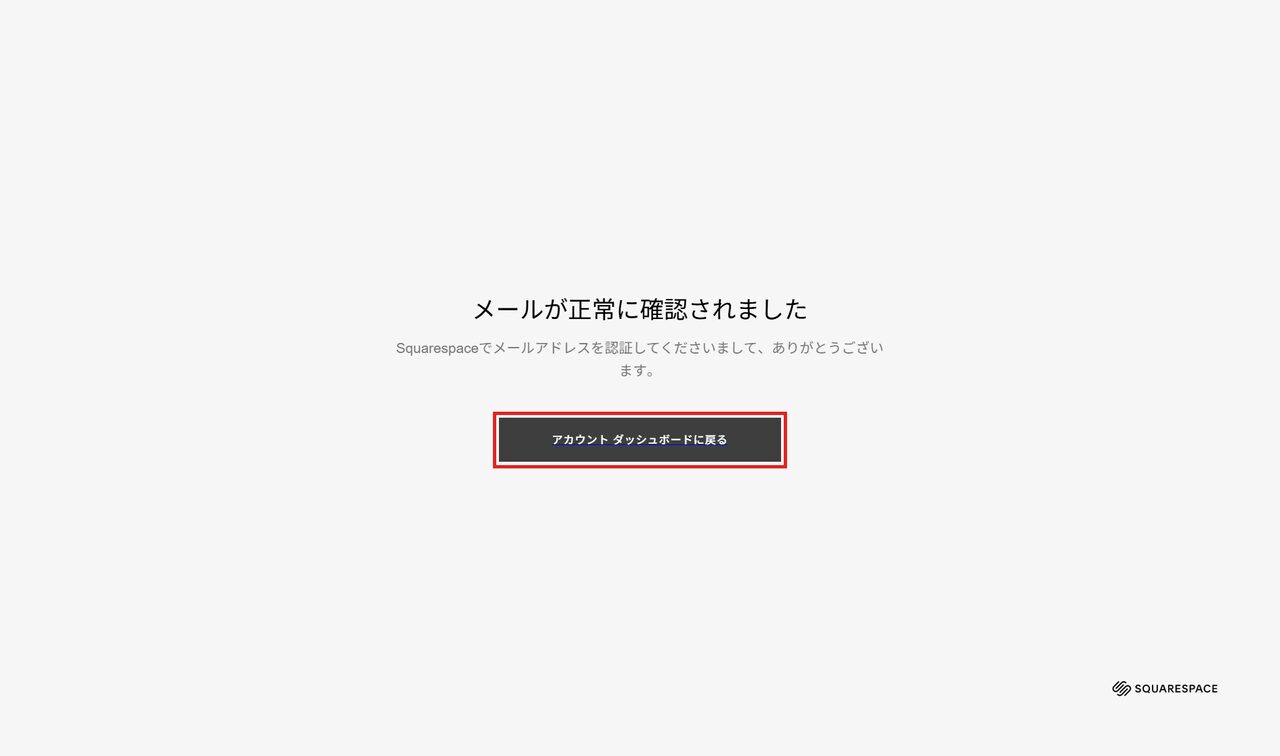
「メールが正常に確認されました」と表示されれば、認証は完了です。
購入後には、Google Workspaceからも「(ドメイン名)のご購入が完了しました」というメールが届きました。これは購入完了の通知で、このメールを受け取っただけでは連絡先の認証は完了しません。Squarespaceからのメールと取り違えないよう注意してください。
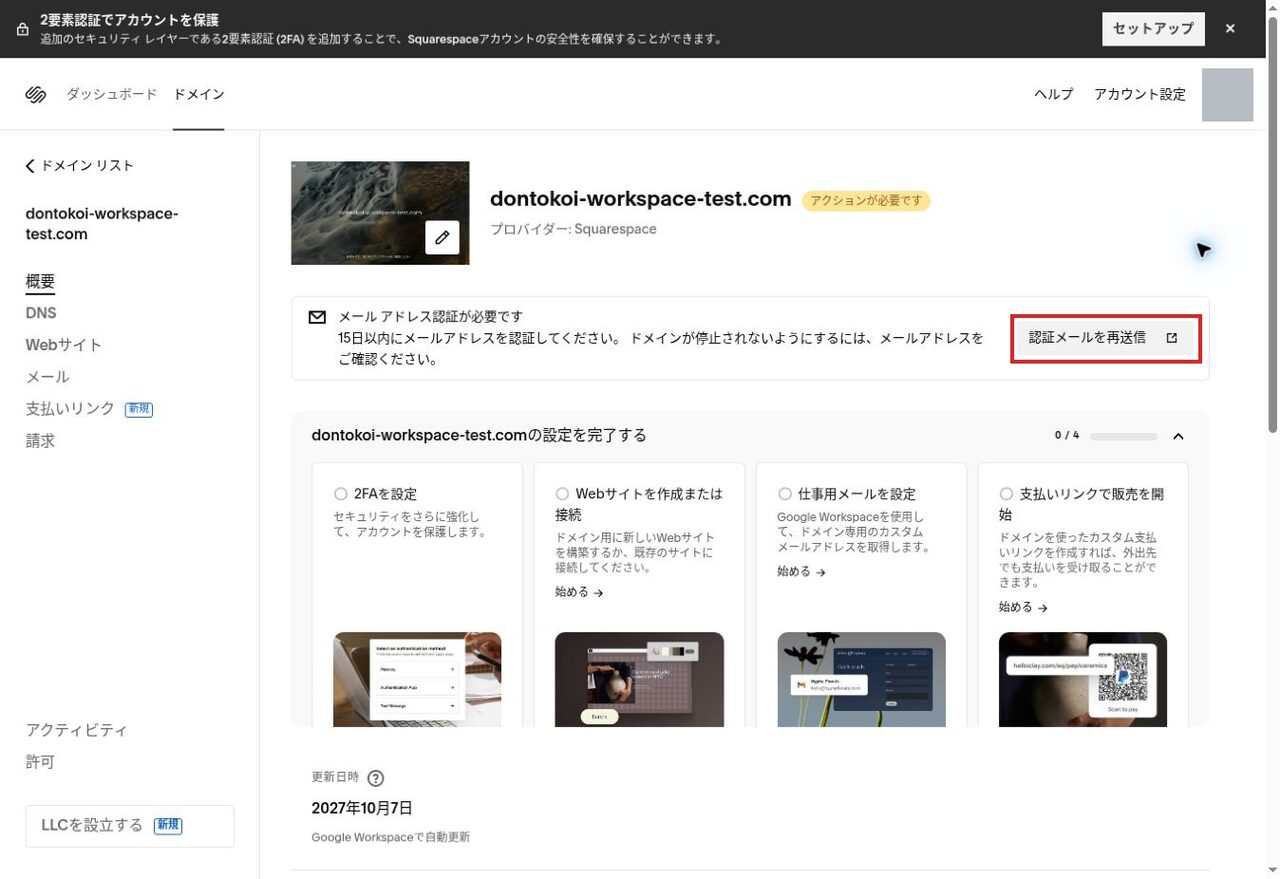
今回の検証では、最初に送られたはずのSquarespaceの認証メールが、受信トレイ・迷惑メール・ゴミ箱のどこにも見つかりませんでした。その場合は、Squarespaceのドメイン管理画面から認証メールを再送信できます。
Squarespaceの管理画面を開く方法は、後述の「購入後のドメインはどこで管理する?」で説明しています。対象ドメインの「概要」に「メール アドレス認証が必要です」と表示されているので、「認証メールを再送信」をクリックします。今回は、再送信した認証メールが届き、そのメールから認証できました。
DNSは自動で設定され、すぐにGmailを使えた
Google公式ヘルプによると、申込みと同時に購入したドメインは、MXレコード(メールの配送先を指定する設定)の参照先が自動的にGoogleのメールサーバーになり、新しいドメインですぐにメールを送受信できます。
今回も、MXレコードなどを自分で追加する作業は一切していません。購入後にSquarespaceのDNS設定を開くと、メール用の3つのレコードがすでに追加されていました。
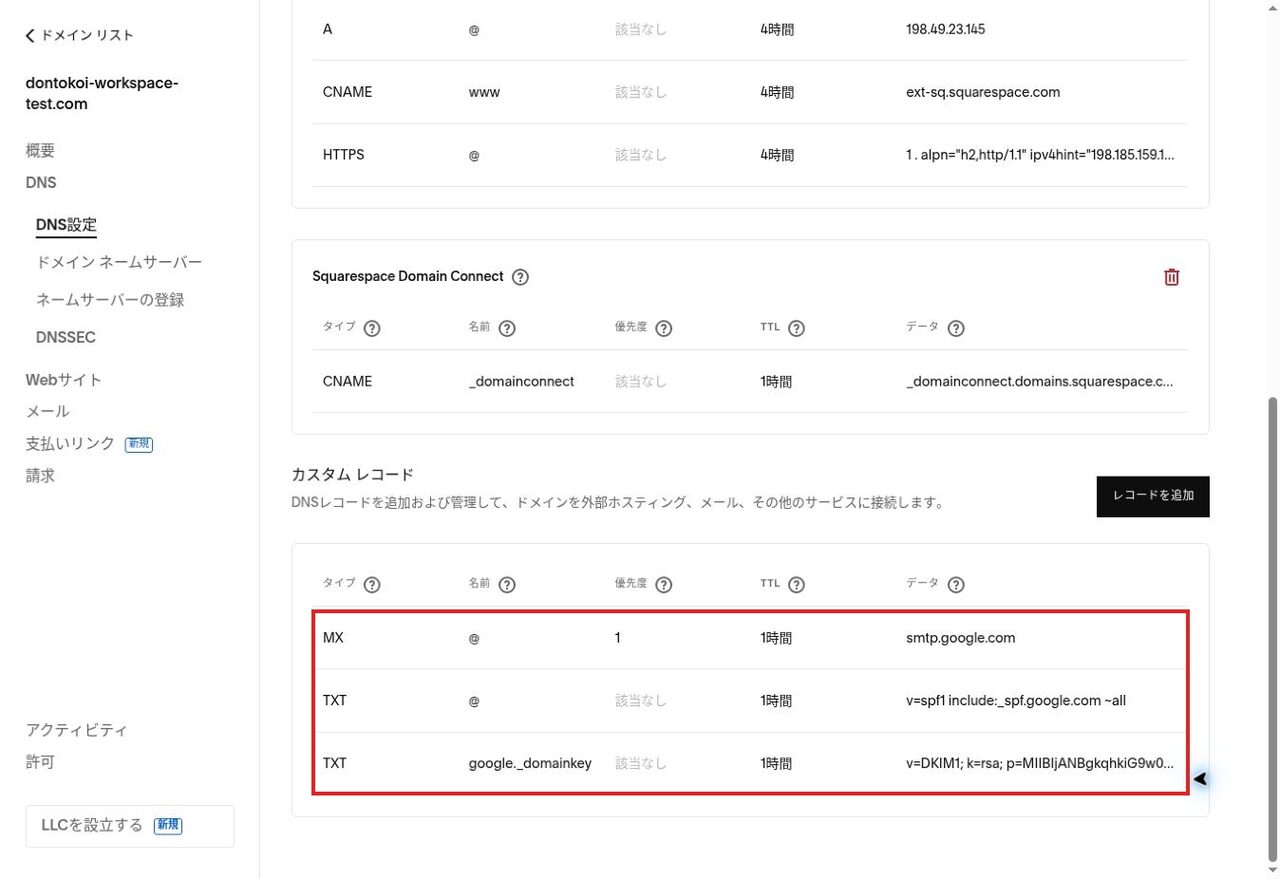
| レコード | 今回自動で登録されていた内容 | 役割 |
|---|---|---|
| MX | smtp.google.com(優先度1) | 独自ドメイン宛てのメールをGmailで受信する |
| TXT(SPF) | v=spf1 include:_spf.google.com ~all | Googleのサーバーから送ったメールを正規の送信元として示す |
| TXT(DKIM) | ホスト名 google._domainkey、v=DKIM1; k=rsa; p=… | 送信メールに電子署名を付け、なりすましや改ざんを防ぐ |
管理コンソールでも、Gmailが「オン(すべてのユーザー)」になっていること、DKIMが「DKIM でメールを認証しています」の状態になっていることを確認できました。
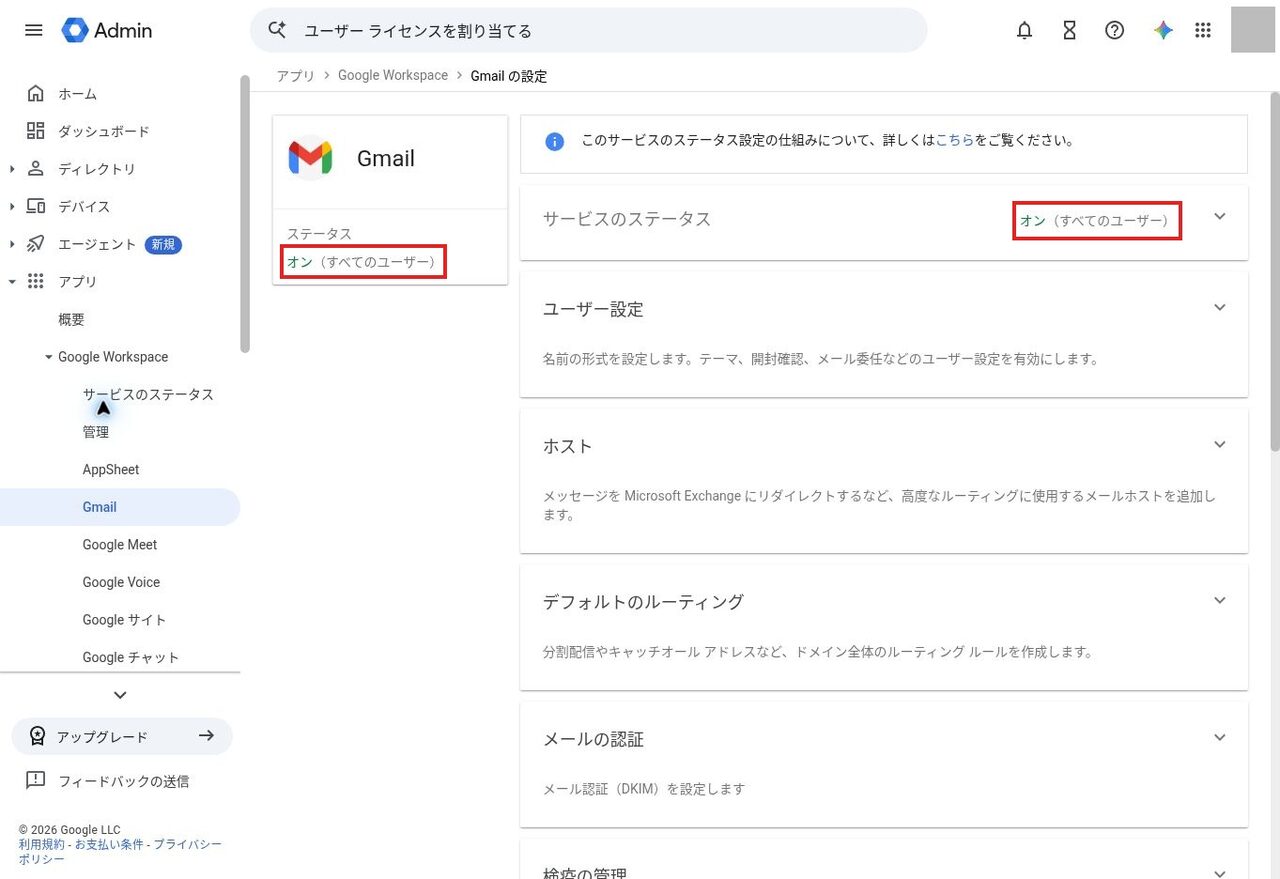
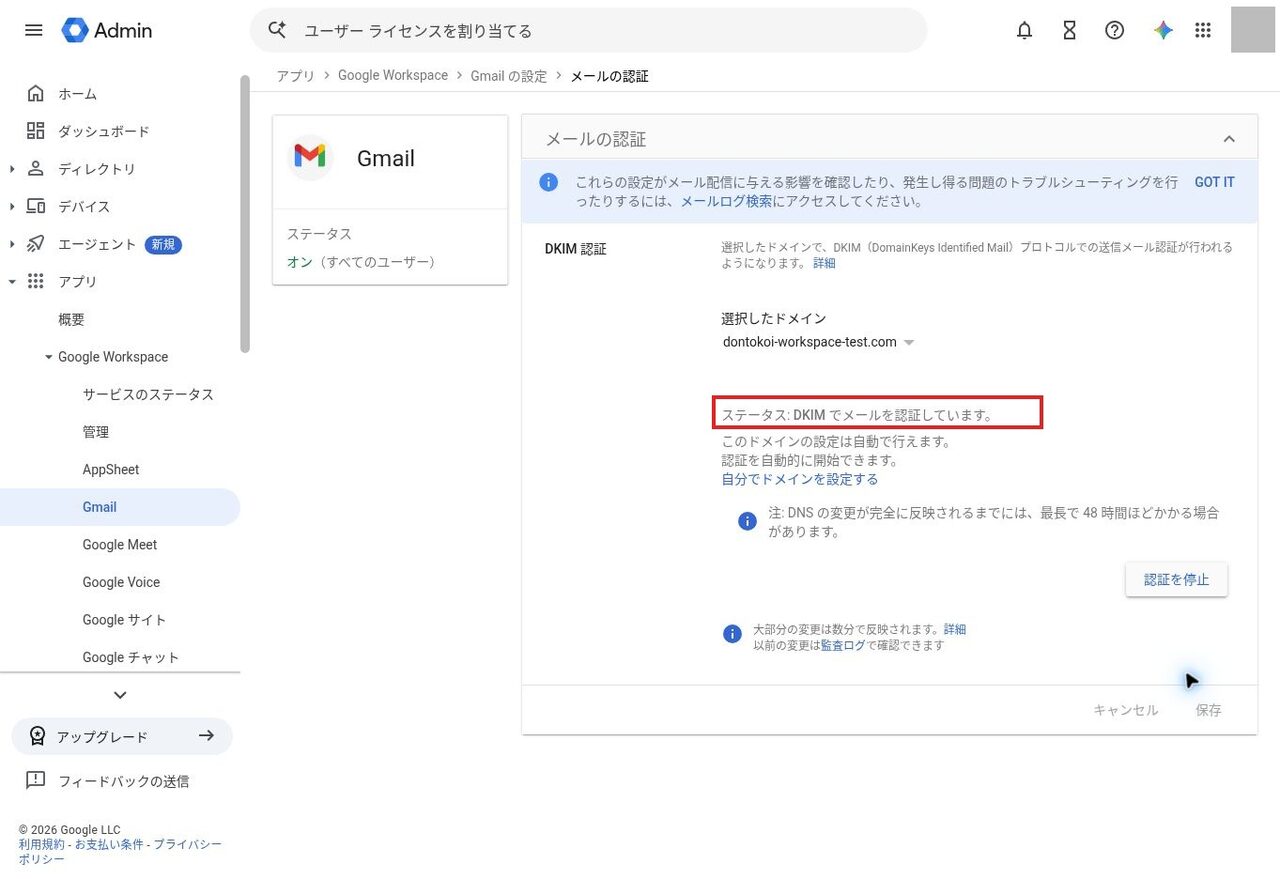
さらに、登録後に実際に独自ドメインのメールアドレスでメールの送信・受信ができることも確認しました。ドメインを別に用意する場合に必要な、所有権の確認やMXレコードの手入力をしなくても、独自ドメインのメールを使い始められたのが、同時取得の一番のメリットだと感じました。
管理コンソールに「対応が必要」が残っていたときの対応
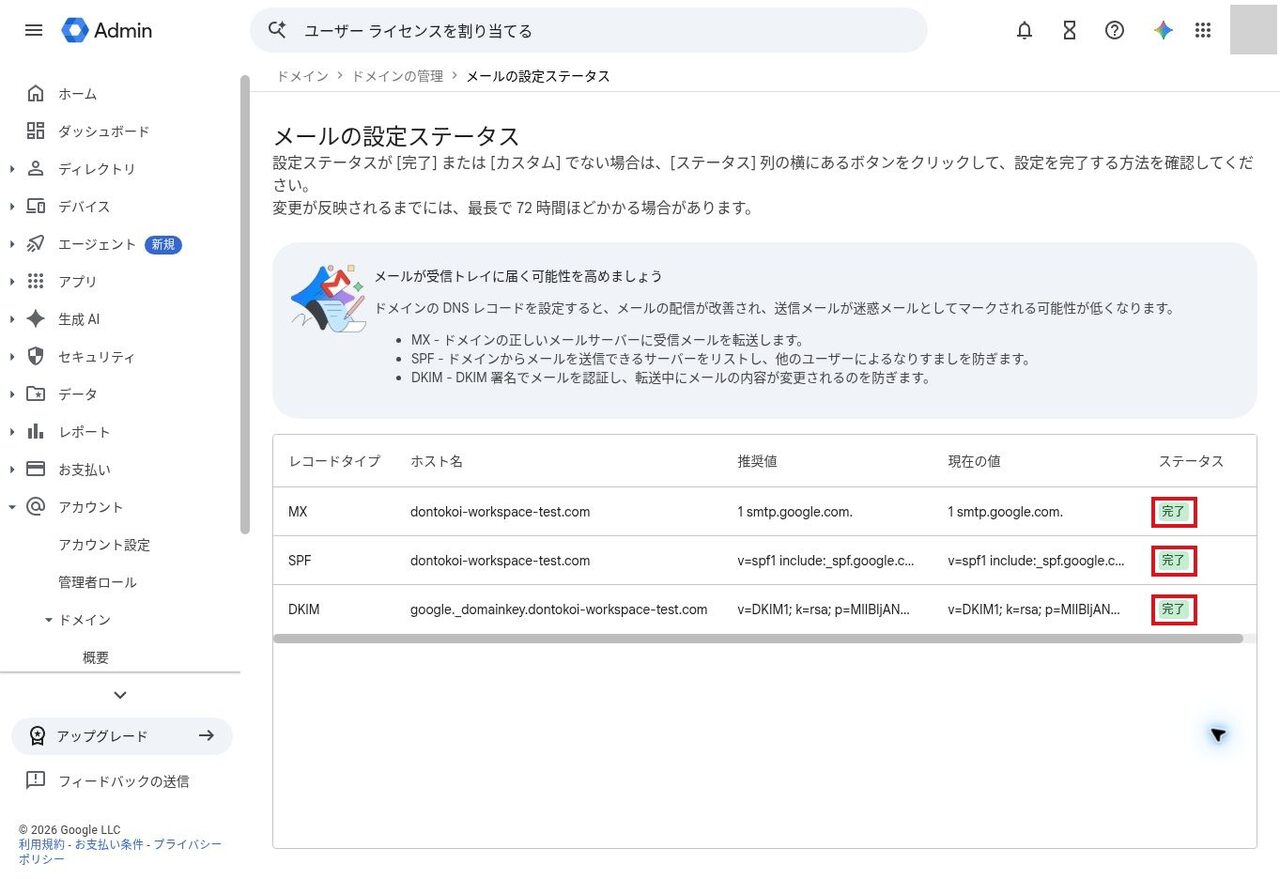
送受信できることを確認した後も、管理コンソールの「アカウント」→「ドメイン」→「ドメインの管理」では、対象ドメインのメールの設定ステータスが「対応が必要」のままでした。開いて「メールの設定ステータス」を確認すると、MXの現在値は推奨値と同じ smtp.google.com. なのに、ステータスは「開始待ち」と表示されていました(SPFとDKIMは「完了」)。ステータス列の横には「Gmailを有効にする」ボタンが表示されていました。
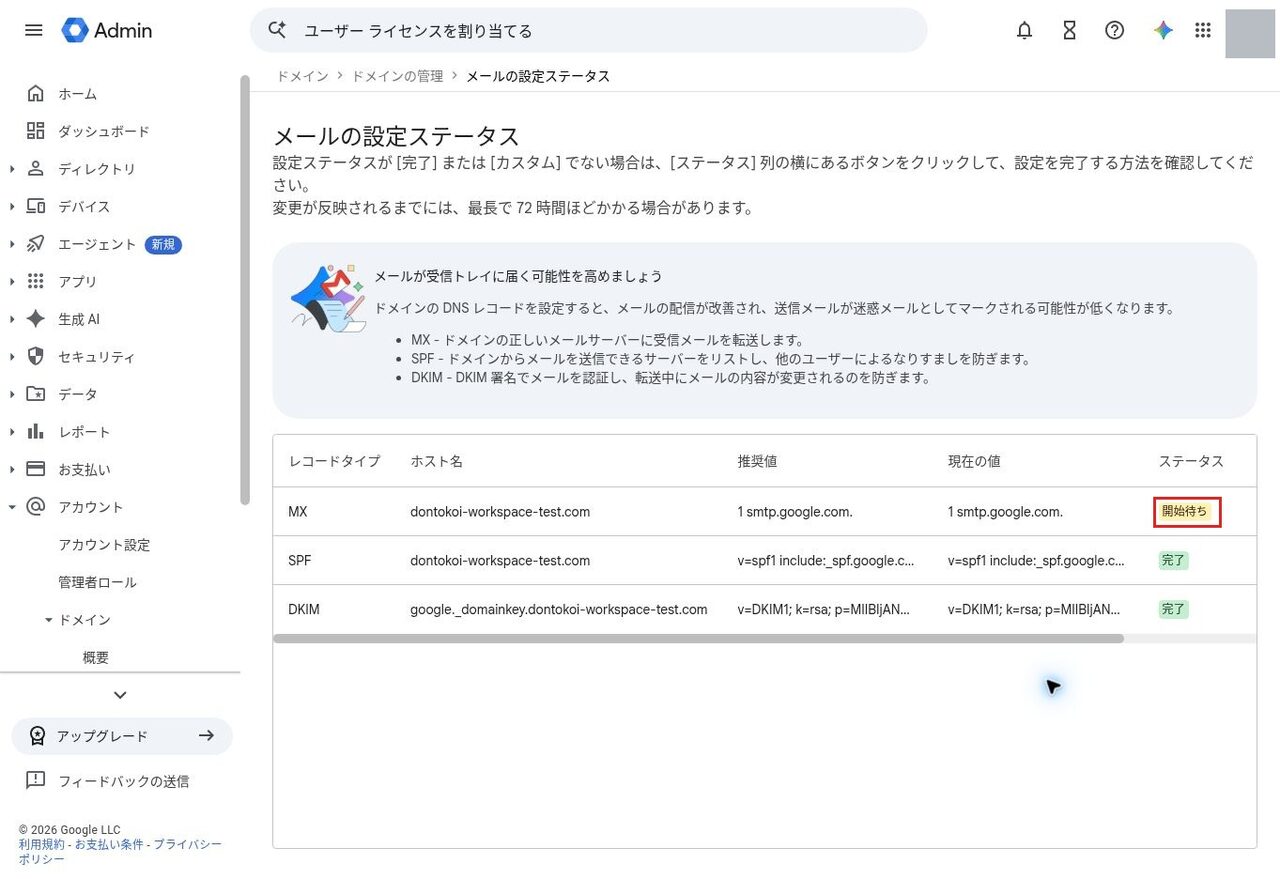
この状態でも、前述のとおりGmailはオンになっており、実際の送受信もできていました。「開始待ち」の表示だけでメールが使えないと判断する必要はありません。そのうえで、今回は表示を解消するために次の操作を行いました。
- 「メールの設定ステータス」で「Gmailを有効にする」をクリックする
- 「Gmailを有効にする方法を選択してください」で、既定の「MXレコードを設定」を選んだまま「次へ」をクリックする(「MXレコードの設定をスキップ」は選ばない)
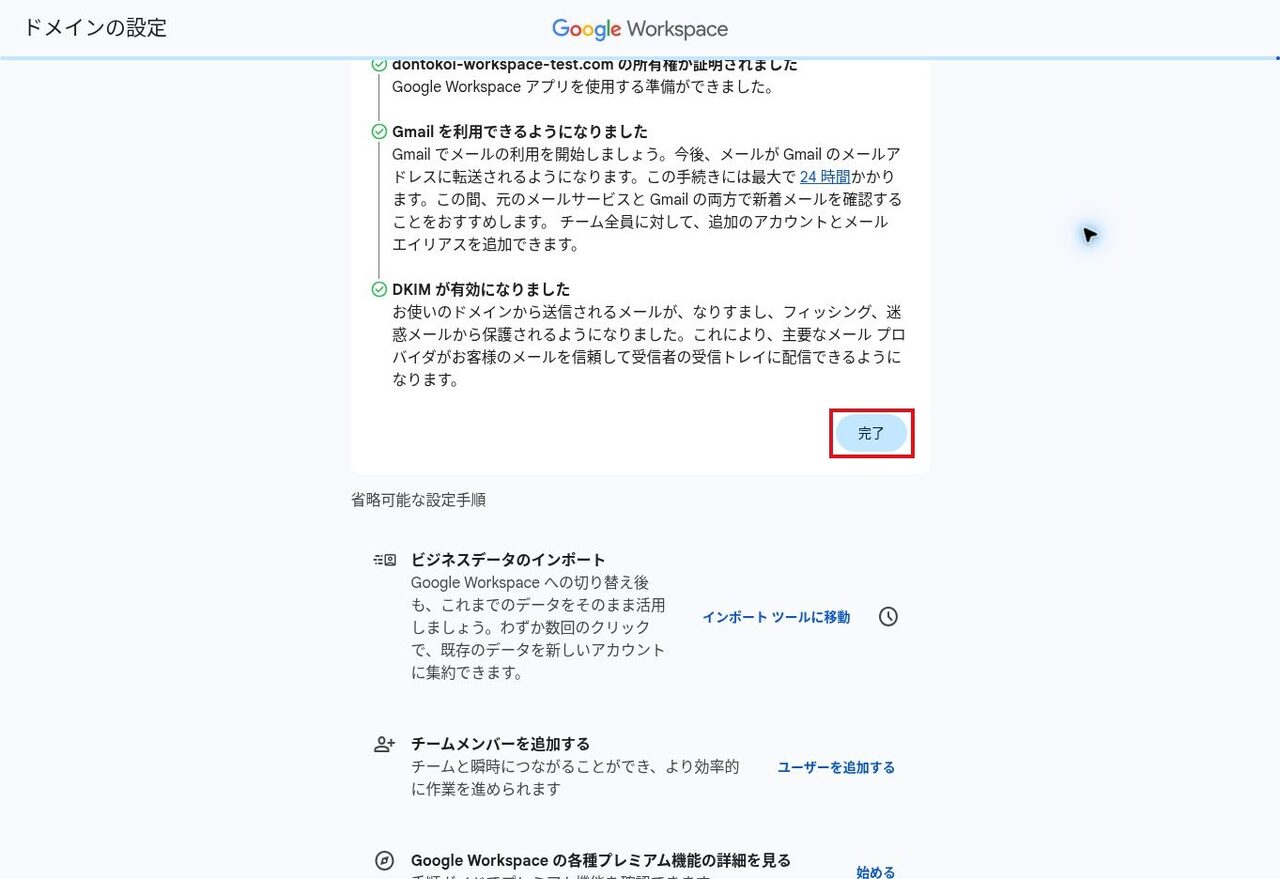
- DNSを入力する画面は表示されず、「設定が完了しました」の画面に進む。「Gmail を利用できるようになりました」「DKIM が有効になりました」と表示されたことを確認して「完了」をクリックする
管理コンソールに戻ると、「メールの設定ステータス」のMX・SPF・DKIMがすべて「完了」になっていました。
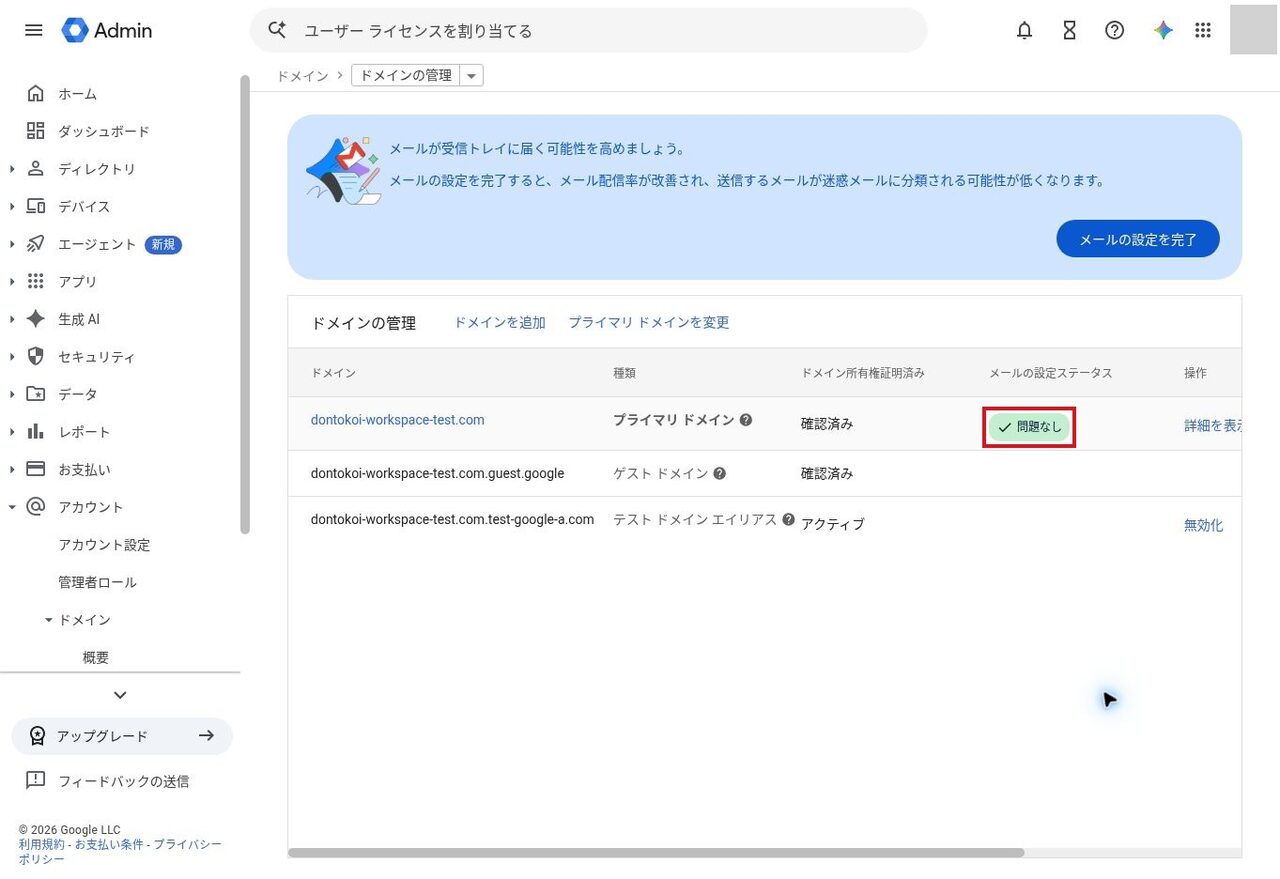
「ドメインの管理」の一覧でも、対象ドメインのメールの設定ステータスが「問題なし」に変わりました。
- DNSレコードを手で入力・編集する作業はしていません。操作の前後で、表示されたMXの値(
smtp.google.com.)は同じでした - 管理コンソールの内部でどのような処理が行われたかまでは検証していないため、単なる表示の更新だったとは断定できません
- 今回の環境ではDNSの入力画面を経ずに完了しましたが、ほかの環境でも必ず同じ流れになるとは限りません。DNSの設定を求める画面が表示された場合は、その案内に従ってください
- 「ドメインの管理」の上部にある「メールの設定を完了」の案内は、「問題なし」になった後も表示されたままでした。案内があるだけで未設定と判断せず、対象ドメインの行と、MX・SPF・DKIMの各ステータスを確認しましょう
追加で確認したいメール認証(DMARC)
自動で登録されていたのは、MX・SPF・DKIMの3つです。DMARCのレコードは登録されていませんでした。DMARCは、SPFやDKIMの認証に失敗したメールの扱いを受信側に伝える設定です。Googleのメール送信者ガイドラインでは、個人用Gmailアカウント宛てに1日5,000通を超えるメールを送る送信者には、SPF・DKIMに加えてDMARCも必須とされています。設定方法は「【2026年版】Google Workspace担当者のためのDNS講座」で解説しています。
SPF・DKIMの仕組みや確認方法は、次の記事も参考にしてください。
購入後のドメインはどこで管理する?
同時取得したドメインは、Google Workspaceの管理コンソールとSquarespaceのドメイン管理画面の2か所で管理します。Squarespaceのヘルプによると、役割分担は次のとおりです(Squarespace ヘルプ:Managing domains registered through Google Workspace)。
| 管理する場所 | 主にできること |
|---|---|
| Google Workspaceの管理コンソール | 自動更新の有効化・無効化、支払い情報の更新、ドメインの解約、返金の手続き |
| Squarespaceのドメイン管理画面 | DNSレコードの追加・編集、ネームサーバーの変更、登録情報の編集、WHOISプライバシーの設定、ドメインのロック・ロック解除、他社への移管 |
つまり、お金に関わること(更新・支払い・解約)は管理コンソール、ドメインの中身の設定(DNS・登録情報)はSquarespaceと覚えておくとわかりやすいです。
Squarespaceの管理画面を開く
今回は、管理コンソールの「アカウント」→「ドメイン」→「ドメインの管理」で対象ドメインの「詳細を表示」から案内されたSquarespaceの管理画面に、Google Workspaceの管理者アカウントで「Googleでログイン」して入りました。Squarespaceのヘルプでも、初回はSquarespaceのログインページ(squarespace.com/login)で「Continue with Google」(Googleで続行)を選び、新しいGoogle Workspaceアカウントでログインする方法が案内されています。
ログインすると、対象ドメインの「概要」が表示されます。連絡先の認証が終わった後は、ドメインの状態が「有効」になっていました。
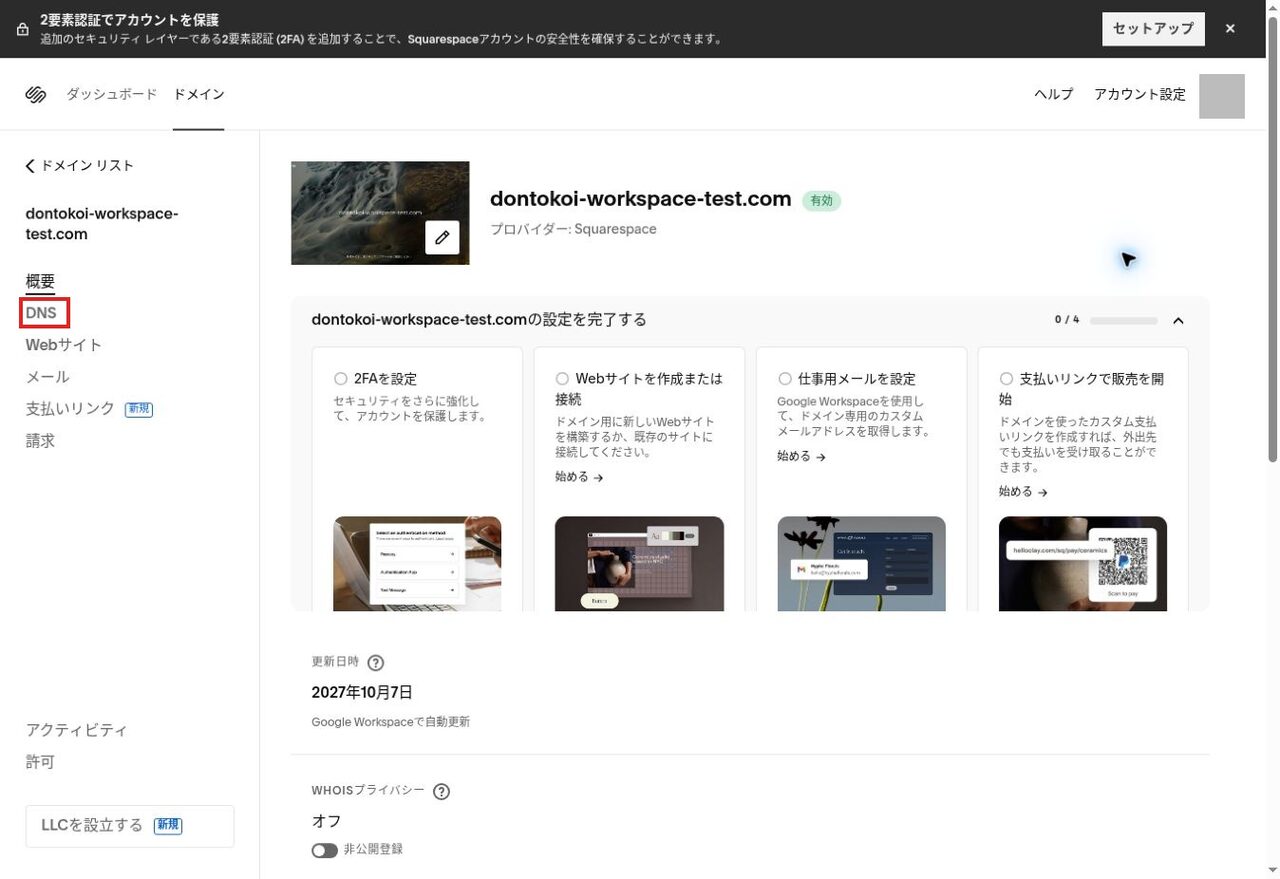
この画面では、次の点を確認できます。
- 更新日時:今回は「2027年10月7日」で、「Google Workspaceで自動更新」と表示されていました
- WHOISプライバシー:今回は「オフ」でした。申込み画面(STEP5)で「連絡先情報を非公開にする」がオンになっていたからといって、購入後も非公開になっているとは限らないため、ここで設定を確認しましょう
- DNS:左メニューの「DNS」から、前述のDNSレコードを確認・編集できます
画面には「Webサイトを作成または接続」「仕事用メールを設定」「支払いリンクで販売を開始」などの案内も表示されますが、Squarespaceの別サービスの案内です。Google Workspaceのメールを使うために、ここで追加の申込みをする必要はありません。
Squarespaceのヘルプでは、Google Workspaceの独自ドメインのメールアドレスをSquarespaceのログインにそのまま使い続けると、管理コンソールでそのメールアドレスを変更したときにSquarespaceにログインできなくなるおそれがあると案内されています。将来メールアドレスを変更する可能性がある場合は、先にSquarespaceのアカウントのメールアドレスを個人のメールアドレスなどに変更しておきましょう。
更新・解約で注意すること
- 自動更新:ドメインは年1回の更新です。今回の表示では、料金は毎年10月に自動で請求されます。更新を止めてドメインが失効すると、メールが届かなくなります
- Google Workspaceを解約してもドメインは自動では解約されない:Squarespaceのヘルプでも、ドメインは別に解約する必要があると案内されています
- 購入後のキャンセル:Google公式ヘルプでは、ドメインは原則として購入後にキャンセルできないと案内されています。購入前にドメイン名と料金をよく確認しましょう
- 他社への移管は登録から60日後以降:ICANNのルールにより、ドメインの登録から60日間は他のドメイン管理会社へ移管できません
なお、ここで説明しているのは現在の申込みで購入した場合の仕組みです。過去にGoogle Workspace(旧G Suite)の申込みで購入したドメインは、Squarespace以外のパートナー(GoDaddyなど)に登録されている場合があります。移管などの手順は登録先によって異なるため、Google Workspace 管理者ヘルプ:ドメインを別のホストに移管するで該当する登録先の手順を確認してください。
同時取得と別契約、どちらを選ぶ?
ドメインを持っていない場合の選択肢は、「Google Workspaceの申込みと同時に取得する」か「お名前.comなどのドメイン管理会社(レジストラ)で別に取得してから申し込む」かの2つです。実際に同時取得してみてわかったことを踏まえて比較すると、次のようになります。
| 比較項目 | 申込みと同時に取得 | ドメイン管理会社で別に取得 |
|---|---|---|
| 導入の手間 | 少ない。今回はMX・SPF・DKIMが自動で登録され、DNSの手入力は不要だった | 所有権の証明やMXレコードなどの設定が必要 |
| 支払い | ドメイン料金もGoogle Workspaceに登録した支払い方法で支払う | ドメイン管理会社とGoogleで別々に支払う |
| 管理画面 | 管理コンソールとSquarespaceの2か所に分かれる | ドメインの設定はドメイン管理会社の画面にまとまる |
| 購入後の手続き | Squarespaceの連絡先認証(15日以内)が必要 | ドメイン管理会社の案内に従う |
| 他サービスへの乗り換え | Google Workspaceを解約してもドメインは残るが、支払いや管理の整理が必要になる | Google Workspaceと切り離して管理できる |
DNSの設定に自信がない方や、とにかく早く独自ドメインのメールを使い始めたい方には、同時取得が手軽です。今回の検証でも、申込みから独自ドメインのメールが使えるようになるまで、DNSの画面を触る必要はありませんでした。
一方で、個人的には「ドメイン」とGoogle Workspaceのような「Webサービス」は切り離して管理したほうが、後々柔軟に対応できると考えています。同時取得すると、ドメインの更新や支払いがGoogle Workspaceの契約にひもづき、DNSの設定はSquarespaceと、管理する場所も2つに分かれます。将来メールを別のサービスに乗り換えたくなったときや、Google Workspaceを解約するときには、ドメインの支払いや管理の整理が別途必要になります。Webサイトなど複数のサービスで同じドメインを長く使う予定なら、ドメイン管理会社で別に取得する方法も検討してみてください。
ドメイン管理会社の選び方や、別に取得する場合の設定手順は、次の記事で解説しています。
- ドメイン事業者6社を実際に使って徹底比較【2026年版】
- お名前.comでGoogle Workspaceを使う設定手順・TXTとMXの登録
- ムームードメインでGoogle Workspaceを利用する方法
- Xserverドメイン(旧エックスドメイン)でGoogle Workspaceを利用する方法
- 【2026年版】Google Workspaceのドメイン設定・所有権の証明をわかりやすく解説
まとめ
この記事のポイント
- Google Workspaceの申込み画面で「新しいカスタム ドメインを取得する」を選べば、ドメインも同時に取得できる。登録先はSquarespace
- ドメイン料金は無料試用の対象外で、購入した日に1年分を請求(今回は1,400円+税)。以降は年1回の自動更新
- 15%OFFクーポンはプランの確認画面で入力する。割引の対象はGoogle Workspaceの利用料で、ドメイン料金は対象外
- 購入後15日以内に、Squarespaceから届くメールで連絡先の認証が必要。Google Workspaceの購入完了メールとは別
- MX・SPF・DKIMは自動で登録され、今回はDNSを手入力せずにメールを送受信できた。DMARCは自分で設定する
- 管理コンソールに「対応が必要」(MXが「開始待ち」)が残っていた場合も、今回は「Gmailを有効にする」からDNSを入力せずに「問題なし」にできた
- 更新・支払い・解約は管理コンソール、DNSや登録情報はSquarespaceで管理する
申込みの全体の流れや、申込み後の初期設定(ユーザーの追加など)は「Google Workspaceの申し込みから初期設定まで完全ガイド」もあわせてご覧ください。
これから申し込む方は、最初の12ヶ月間のGoogle Workspace利用料が15%OFFになるクーポンを取得してから申込みに進みましょう。
15%OFFクーポンを受け取る