【2026年最新】Google Workspace 料金プラン完全比較|あなたにおすすめはコレ!

編集長、Google Workspaceって有料ですよね…。 今まで無料のGmailを使っていたので、毎月お金がかかるのはちょっと抵抗があるんですが。

その気持ち、わかります。でも佐藤さん、「月額数百円で、会社の信用とセキュリティが買える」と考えたらどうですか? 実は選び方さえ間違えなければ、ランチ1回分より安く済むんですよ。しかも今なら15%OFFになる裏技もあります!

えっ、割引があるんですか!? それなら検討してみようかな…。
はい。今回は「損をしないプランの選び方」と、最近話題の「AIプランとの比較」まで、徹底解説しますね。
本サイト限定で、3ヶ月15%OFFになるクーポンを無料配布しています。クーポンなしで申し込むと損をしてしまうので、まずは手元に確保しておいてください。
Google Workspaceの料金表
Google Workspaceの主要プランの料金と機能比較表です。プランにより、料金、容量の他、使える機能に違いがあります。下記の表以外にも機能に違いがありますので詳しくはGoogleの公式ページをご覧ください。
- 1人で始める・コスト重視 👉 Business Starter
- チームで使う・動画を保存したい 👉 Business Standard
メールやカレンダー、ドライブ、ドキュメントといった基本的な機能は、すべてのプランで利用できるので、一般的な企業であれば「Business Starter」または「Business Standard」プランで問題ないかと思います。
実は「Business Standard」が一番コスパが良い?Google One(個人版)との比較
最近、「個人のGoogle One(2TB)を契約するのと、Google Workspaceはどう違うの?」という質問が増えています。
Google Workspaceは、従来は有料アドオンだった「Duet AI / Gemini for Workspace」の機能が統合され、メール文案の作成支援やドキュメント要約、会議メモ自動生成、多言語翻訳などが標準搭載されるようになりました。
AI機能(Gemini)が付いた、個人向けのGoogle Oneの上位プラン「Google AI Pro」とGoogle Workspace Business Standardプランを比較してみましょう。
| 比較項目 | Google Workspace Business Standard | Google One Google AI Pro |
| 対象 | ビジネス・副業利用 | 個人利用 |
| 月額料金 | ¥1,600 / ユーザー | ¥2,900 / アカウント |
| ストレージ | 2TB | 2TB |
| AI機能(アシスタント、文章生成、要約、翻訳など) | 標準搭載 | 標準搭載 |
| ┗ AI動画生成 | 不可 | 可能 |
| ┗ 高度なコード開発 | 不可 | 可能 |
| 共有ドライブ | 使える(チームで便利) | 使えない |
| 独自ドメイン | 使える(信頼性◎) | 使えない(@gmail.com) |
AI動画生成や高度なコード開発機能が不要であれば、Business Standardなら、Google AI Proに比べて半額近い料金で同じ2TBの容量が手に入ります。
さらに、Business Standardには個人版にはない「共有ドライブ(チームでファイルを管理する機能)」や「独自ドメイン」機能などが付いています。 「AI動画や高度なコード開発はしないけど、容量は欲しいし、仕事でしっかり使いたい」という方には、間違いなくBusiness Standardの方が高コスパです。
年間プランとフレキシブルプランの違い
2023年の料金改定によって、年間プランとフレキシブルプランで料金が異なるようになりました。ここでは、改めてそれぞれのプランのメリットとデメリットを解説します。
年間プラン
年間プランは、12ヶ月契約することを条件に利用料金が割引されるプランです。Google Workspaceの長期利用が見込まれており、ユーザーの増減が年単位でしか変わらない組織に向いています。
契約期間中にユーザー数を増やすことは出来ますが、減らして料金を節約するような事はできません。また契約期間中に解約しても残りの月数の料金が解約時に請求されます。
フレキシブルプラン
フレキシブルプランは、1ヶ月単位の契約となりますが、年間プランに比べて割高となります。しかし、ユーザーの増減に柔軟に対応できるので、1年間に利用ユーザー数が頻繁に創玄するような組織や、半年などの短期利用に向いています。
それぞれ一長一短ありますが、組織の特徴によって適切なプランを選択することが重要です。
Google Workspaceの料金のしくみ
Google Workspaceの料金は、利用ユーザー(アカウント)1人あたりに料金がかかります。メールアドレスの数ではない事に注意してください。メールアドレスが複数でもユーザーが1人であれば、1人分の料金でOKなのです。
ただし、プランは全ユーザーが同じである必要があります。「このユーザーだけ上位のBusiness Standardにしたい」といったことはできません。
料金のしくみについてはこちらの記事で詳しく紹介しています。
Google Workspaceのその他のプランについて
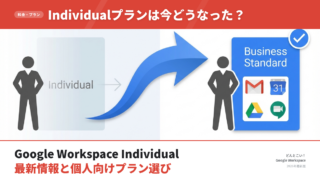
Google Workspaceには数多くのプランがあります。Enterpriseエディションの中でも複数のプランがあり、料金はすべて「Googleにお問い合わせ」となっています。その他にも教育機関向けのEducationプランや、個人向けのIndividualプラン、非営利団体向けのNonprofitsプランがあります。
Individualプランについてはこちらの記事で詳しくご紹介しています。

上位プランで使える機能のご紹介
上位プランで使える機能について、いくつかご紹介いたします。
予約受付ができる「予約スケジュール機能」
予約スケジュール機能とは、店舗の来店予約やオンライン相談会の受付など、お客様がWebから簡単に予約申込ができるGoogleカレンダーの機能です。こちらの記事で詳しく紹介しています。

内部監査向けの「Vault機能」
Vault機能とは、ユーザーのメールやチャット、ドキュメントの記録を保持・検索できる機能です。ユーザーが削除した情報も検索できるため、企業の内部監査などに役立ちます。コンプライアンス意識の高い企業では重要な機能です。
ノーコードでWebアプリケーションが作成できる「App Sheet機能」
App Sheetは、高度なプログラミングを行うこと無く、Webアプリケーションを作成できます。例えば、Googleスプレッドシートをデータベースとした、ユーザーフレンドリーなデータ登録・編集画面をApp Sheetで作成できます。
App Sheetは個別で購入できますが、Enterprise Plusプランであれば追加料金無しで利用できます。
より詳細なアクセス制限ができる「コンテキストアウェア アクセス機能」
Enterprise以上で利用できるコンテキストアウェア アクセス機能を使えば、Google Workspace上のドキュメントや機能に対して、詳細なアクセス制限をかけることができます。
例えば「この資料は社外ネットワークからはアクセス不可」や「モバイル端末からは2段階認証が必須」という具合です。IPアドレスだけではなく、デバイスの状態や様々なユーザー属性を条件にアクセスポリシーを設定できます。
迷ったら「Starter」から始めてOK!
Google Workspaceは、契約の途中でも管理画面からワンクリックでプラン変更(アップグレード)が可能です。
まずはStarterプランで独自ドメインのメール運用をスタートさせ、容量が足りなくなったり、チームメンバーが増えたりしたタイミングでStandardへ切り替えるのが、最も賢い運用方法です。
以上、Google Workspace のプランと料金についてまとめてみました。金額については正直、メールとサイトスペースだけであれば、もっと安価なレンタルサーバーはたくさんあります。
しかし、Google Workspaceのセキュリティの高さやメールのスパム判定能力、またオフィス系ドキュメントの同時編集や、テレビ会議システムなどなど、魅力的な機能が利用できることを考えると、決して高くはない金額だと私は感じています。
当サイトでは、Google Workspaceが最初の3ヶ月割引となる「15%OFFクーポン」と「割引適用キャンペーンURL」を即時無料発行しています。下のボタンから是非お申し込みください。
 Business Starter / Standard / Plus 対応
累計発行数 1800件突破 / 導入サポート記事充実